M4R in MP3 konvertieren: Leitfaden zu 3 der besten PC‑ und Android‑Konverter
Der Umgang mit Audiodateien im M4R‑Format ist nicht gerade ein Kinderspiel. Wenn du also Klingeltöne in diesem Format heruntergeladen hast, könntest du auf Schwierigkeiten stoßen, sobald du sie auf ein Android‑Telefon übertragen möchtest. Möchtest du wissen, warum? Weil das M4R‑Format das Standardformat für Apple‑Geräte ist. Deshalb sind auch die in iTunes gekauften Klingeltöne in diesem Format. Wundere dich also nicht, wenn du eine M4R‑Audiodatei auf einem anderen Gerät ausprobierst und sie nicht abgespielt wird. MP3 hingegen ist wesentlich zugänglicher als M4R. Tatsächlich wird es als universelles Audioformat bezeichnet, weil es überall abgespielt werden kann. Das zeigt dir, wie wichtig es ist, dein M4R in MP3 zu konvertieren. Wenn das dein Ziel ist, hilft dir dieser Artikel weiter, denn er stellt dir drei hervorragende Methoden zur Audiokonvertierung auf Desktop‑ und Mobilgeräten vor.

SEITENINHALT
Teil 1. Offline‑ und Online‑Wege, M4R auf dem PC in MP3 zu konvertieren
Für alle, die Audio lieber auf dem Desktop auf bequemere Weise bearbeiten, ist dies vermutlich der Lieblingsteil. Bühne frei für die Online‑ und Offline‑Konverter, die deine Audiokonvertierung einfacher und effizienter machen.
Offline‑Konverter – Vidmore Video Converter
Ja, der Vidmore Video Converter ist mit Sicherheit deine erste Wahl für eine reibungslose Konvertierung von M4R‑Dateien ins MP3‑Format. Es ist ein benutzerfreundlicher M4R‑zu‑MP3‑Konverter mit professioneller Konvertierungsleistung und ohne Qualitätsverlust. Du wirst erstaunt sein zu erfahren, dass diese Software nicht nur Video‑ und Audiokonvertierungen übernimmt, sondern ihre Möglichkeiten auch auf die Medienbearbeitung ausdehnt. Natürlich ermöglicht dir der Vidmore Video Converter, deine Audiodateien anzupassen, indem du mehrere Titel ganz einfach zuschneidest, schneidest oder zusammenführst.
Außerdem arbeitet das Tool blitzschnell und verarbeitet einzelne wie auch mehrere Dateien in einem Durchgang mühelos. Darüber hinaus bietet dieses Programm umfangreiche Optionen, mit denen du die Einstellungen nach deinen Vorlieben konfigurieren kannst. Insgesamt ist der Vidmore Video Converter ein vielseitiges Werkzeug, das M4R in MP3 umwandeln kann und mit einer Reihe praktischer Funktionen ausgestattet ist. Diese komfortablen Funktionen heben dein Management von Audio‑ und Videodateien auf ein neues Niveau. Möchtest du wissen, wie du deine M4R‑Dateien mit Vidmore konvertierst? Lass dich von den folgenden Anleitungen führen.
Schritt 1. Lade die Software auf deinen Computer herunter und starte sie. Wenn du sie schneller laden möchtest, klicke unten auf die Download‑Schaltfläche.
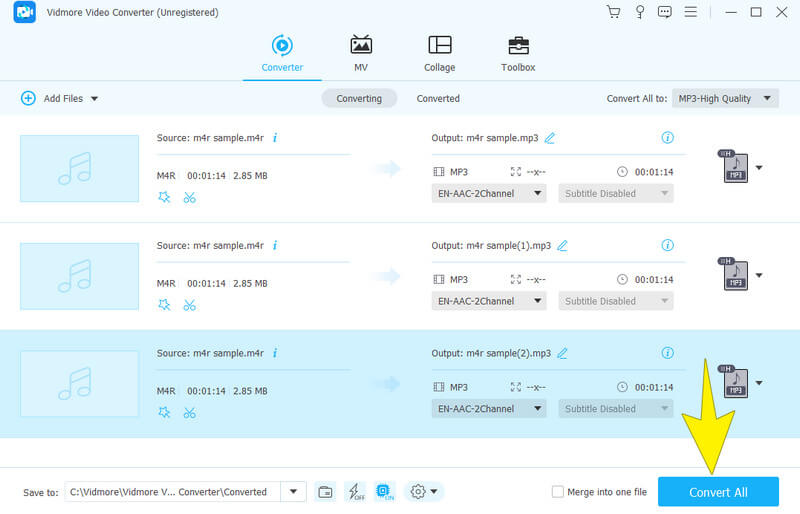
Schritt 2. Wenn du die Hauptoberfläche erreichst, kannst du auf die Schaltfläche Dateien hinzufügen klicken. Damit kannst du alle M4R‑Dateien hochladen, die du in MP3 konvertieren möchtest.
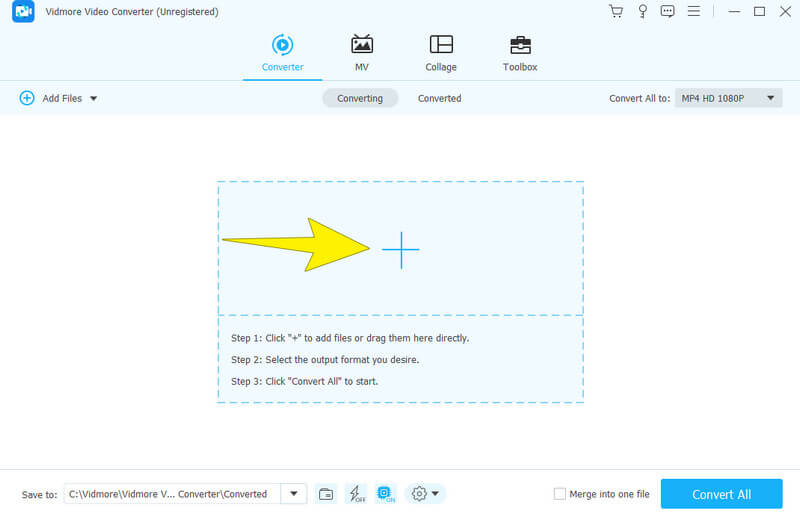
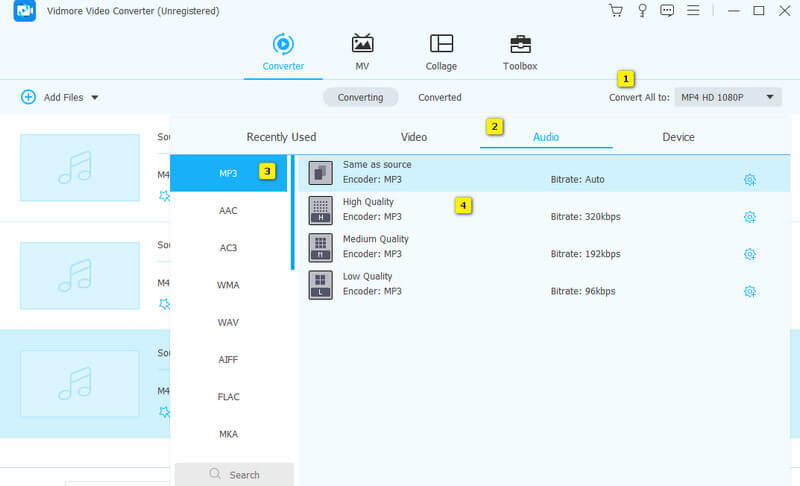
Schritt 3. Sobald die Dateien hochgeladen sind, kannst du zum Bereich Alles konvertieren in gehen. Klicke auf den Pfeil und suche das MP3‑Format im Reiter Audio. Sobald du es gefunden hast, wähle rechts die gewünschte Qualität aus.
Schritt 4. Anschließend kannst du die Konvertierung starten, indem du auf die Schaltfläche Alle konvertieren klickst.
Hinweis: Mit dem Vidmore Video Converter kannst du auch MP3 in M4R konvertieren, da M4R ebenfalls als Eingabeformat unterstützt wird.
Online‑Konverter – Audio Tool Set
Für eine Online‑Lösung solltest du unbedingt das Audio Tool Set nutzen, eine praktische Online‑Lösung, die verschiedene Funktionen zur Audiobearbeitung bietet. Mit diesem Audio Tool Set kannst du nicht nur Audiodateien konvertieren, sondern auch mehrere Audiospuren mühelos zu einer einzigen zusammenführen. Außerdem kannst du den Ton mit Funktionen wie Zuschneiden, Komprimieren, Schneiden und dem Hinzufügen von Effekten anpassen.
Darüber hinaus bietet es dir eine bequeme Möglichkeit, Audio zu importieren, da du Dateien aus Dropbox oder über eine URL hochladen kannst. Du solltest auch seine Fähigkeit erwähnen, mehrere M4R‑Dateien gleichzeitig online in MP3 zu konvertieren. Allerdings können wir nicht garantieren, dass dich die Werbeanzeigen auf der Oberfläche nicht nerven werden, denn auch wir bekommen sie bei der Nutzung zu sehen. Dennoch ist es eine gute Möglichkeit, die Konvertierung online durchzuführen.
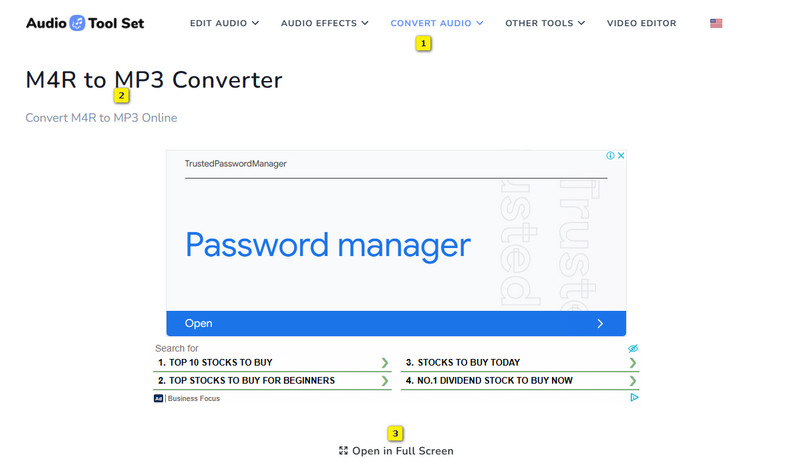
Schritt 1. Gehe auf die Website und navigiere zum M4R‑zu‑MP3‑Konverter. Sobald du dort bist, klicke auf In Vollbild öffnen, um zum Hauptarbeitsbereich des Konverters zu gelangen.
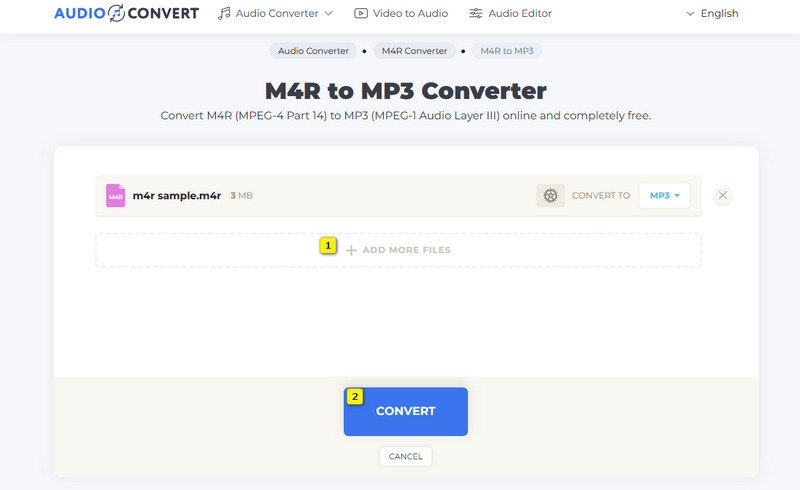
Schritt 2. Wenn du im Arbeitsbereich bist, klicke auf die Schaltfläche Upload.M4R, um deine erste M4R‑Datei zu importieren. Nach dem ersten Upload kannst du bei Bedarf weitere M4R‑Dateien hochladen.
Schritt 3. Klicke dann auf die Schaltfläche CONVERT, um den Konvertierungsvorgang zu starten. Denk daran, die Ausgabedateien nach dem Export herunterzuladen.
Teil 2. Wie man M4R‑Dateien auf Android in MP3 konvertiert
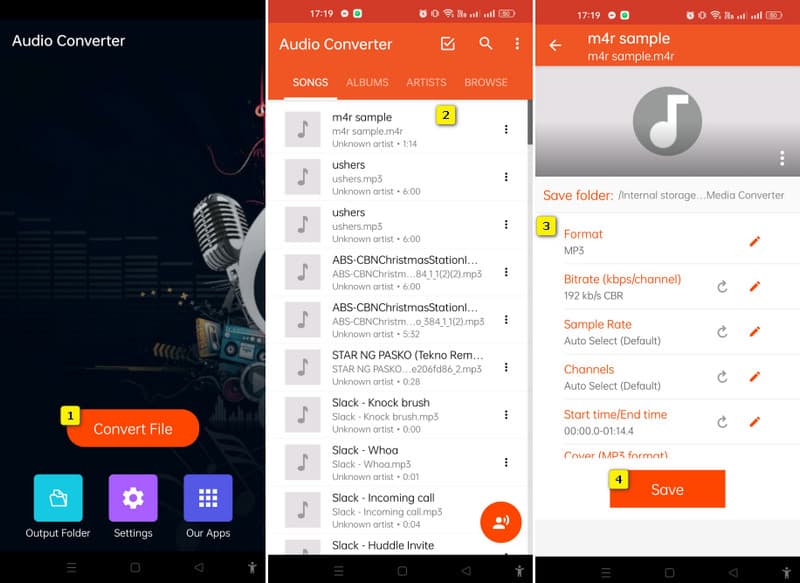
Wenn du die Konvertierung auf deinem Android‑Telefon durchführen möchtest, sollte der Audio Converter (MP3 AAC OPUS) auf deiner Liste stehen. Diese Konverter‑App hebt sich als erstklassige Android‑App zur Audiokonvertierung hervor, wenn es darum geht, M4R‑Dateien ins MP3‑Format zu ändern. Bemerkenswert ist, dass dieser M4R‑zu‑MP3‑Konverter für Android nicht nur der Konvertierung dient, sondern auch eine Reihe weiterer Aufgaben abdeckt. Neugierig, welche Aufgaben das sind? Er bietet dir Werkzeuge zum Erstellen, Bearbeiten und Organisieren von Klingeltönen. Du wirst die einfache Oberfläche lieben, denn sie sorgt für ein reibungsloses Nutzungserlebnis. Dadurch wird der Konvertierungsprozess unkompliziert und schnell. Allerdings solltest du dich auf die Werbeanzeigen gefasst machen, die dieser kostenlose Audiokonverter plötzlich einblendet.
Schritt 1. Installiere die App aus dem Play Store und starte sie. Tippe nach dem Start auf die rote Schaltfläche Datei konvertieren.
Schritt 2. Wähle anschließend die M4R‑Datei aus, die du konvertieren möchtest.
Schritt 3. So schnell bringt dich das Tool auf die nächste Seite, auf der du nur noch auf die Schaltfläche Speichern tippen musst. Achte aber darauf, dass du eine MP3‑Ausgabe speicherst.
Teil 3. FAQs zur Konvertierung von M4R und MP3
Kann ich iTunes verwenden, um M4R auf einem Mac in MP3 zu konvertieren?
Nein. Leider kannst du das Audioformat in iTunes nicht direkt ändern. Stattdessen musst du Drittanbieter-Software wie den Vidmore Video Converter verwenden. Installiere das Programm, lade die Datei hoch, stelle das Format auf MP3 ein und führe dann die Konvertierung durch.
Warum akzeptiert iTunes keine M4R‑Dateien?
Der Grund, warum iTunes M4R-Dateien nicht für die normale Wiedergabe akzeptiert, ist, dass M4R ein spezielles Format ist, das für Klingeltöne unter iOS entwickelt wurde.
Wie konvertiere ich M4R in einen iPhone‑Klingelton?
Du kannst die Dateierweiterung von .m4r in .m4a ändern. Dazu benötigst du möglicherweise die Hilfe deiner vertrauenswürdigen Audiokonverter‑App auf deinem iPhone.
Fazit
Wir hoffen, dass dir diese Anleitung bei deiner M4R‑zu‑MP3-Konvertierungsaufgabe geholfen hat. Leider benötigst du für diese Konvertierung ein zusätzliches Konvertierungstool, aber wir versichern dir, dass sich die oben vorgestellten Tools lohnen. Ein weiterer ungebetener Rat, den wir dir geben möchten, ist, dass unter den vorgestellten Methoden der Offline‑Konverter, also der Vidmore Video Converter, mehr Komfort bietet und einen Versuch wert ist.