Wie man M4R in OGG konvertiert: Die besten Online- und Offline-Methoden
Es gibt Fälle, in denen Sie eine Audiodatei bearbeiten oder anpassen müssen. Bei M4R-Dateien kann dies etwas herausfordernd sein. Wie wir wissen, ist M4R über iTunes mit DRM urheberrechtlich geschützt. Sofern kein autorisierter Player oder Editor verwendet wird, können Sie den Klingelton nicht verändern.
OGG hingegen ist ein offenes Codierungsformat, das Ihnen erlaubt, Audiodateien frei zu bearbeiten. Es unterliegt keinen urheberrechtlichen Beschränkungen, was bedeutet, dass es frei für alle Audio-Dateiformate nutzbar ist. In Bezug auf die Qualität bietet OGG eine bessere Klangqualität als das populäre Audioformat MP3. Daher denken viele Nutzer darüber nach, M4R in OGG umzuwandeln. Finden Sie die besten Tools, die Ihnen dabei helfen, M4R in OGG zu konvertieren.
- Teil 1. Wie man M4R unter Windows/Mac in OGG konvertiert
- Teil 2. Wie man M4R kostenlos in OGG konvertiert
- Teil 3. FAQs zu M4R in OGG
Teil 1. Wie man M4R unter Windows/Mac in OGG konvertiert
1. Vidmore Video Converter
Vidmore Video Converter funktioniert perfekt als M4R-zu-OGG-Konverter, ohne die Originalqualität zu verlieren. Dieses Programm hilft Ihnen, mehrere Dateien schnell zu konvertieren, egal ob Sie eine Internetverbindung haben oder nicht. Außerdem werden Sie seine Audio-Bearbeitungsfunktionen schätzen. Damit können Sie Audiodateien schneiden, trimmen, teilen und sogar zusammenführen. Darüber hinaus können Sie auch die Metadaten einer Audio- oder Videodatei bearbeiten, sodass Sie Titel, Album, Erscheinungsjahr, Kommentare und Coverbild ändern können.
Es steckt mehr dahinter, als man auf den ersten Blick sieht. Lesen Sie weiter, um genau zu erfahren, wie Sie M4R über die angegebenen Schritte in OGG konvertieren.
Schritt 1. Neueste Version der App herunterladen
Der erste Schritt für die Dateikonvertierung besteht darin, die neueste Version des Programms herunterzuladen. Klicken Sie auf eine der Schaltflächen Free Download und installieren Sie die App auf Ihrem Computer.
Schritt 2. M4R-Dateien in das Tool hinzufügen
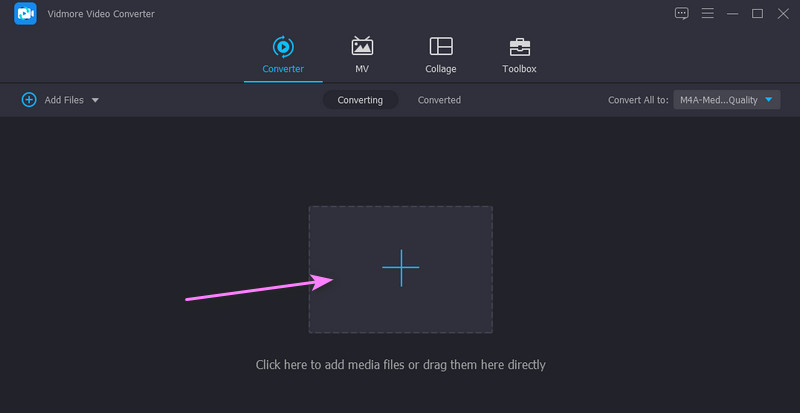
Starten Sie die Software und klicken Sie dann auf das Plus-Symbol in der Mitte der Benutzeroberfläche. Durchsuchen Sie Ihre Ordner nach M4R-Dateien und importieren Sie sie in das Programm.
Schritt 3. OGG als Ausgabeformat wählen
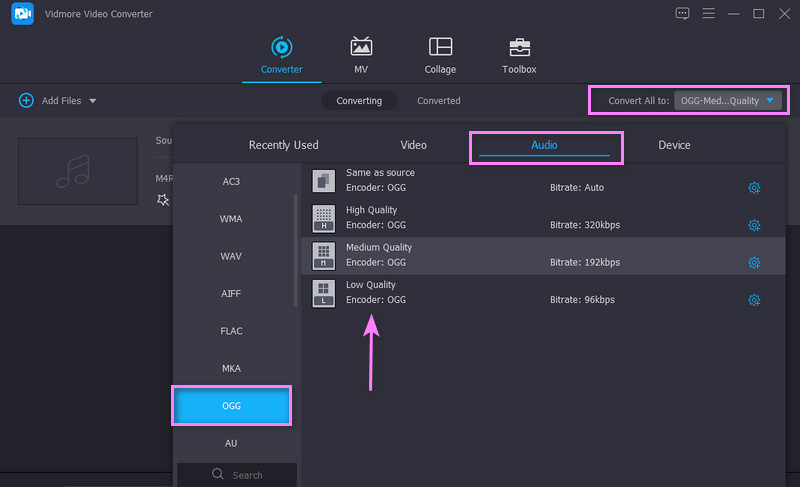
Danach klappen Sie das Profil-Menü aus und wählen die Registerkarte Audio. Wählen Sie dann im linken Seitenbereich, in dem die verfügbaren Audioformate aufgelistet sind, OGG. Wählen Sie außerdem die gewünschte Qualität der Ausgabedatei.
Schritt 4. Mit der Konvertierung beginnen
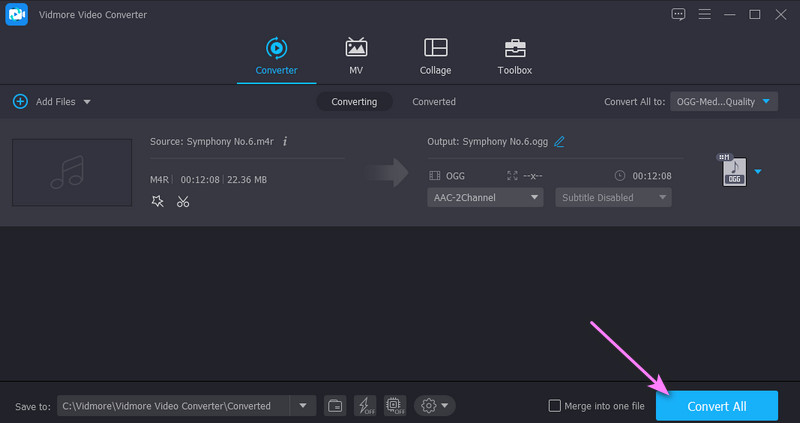
Wenn alles bereit ist, starten Sie die Konvertierung, indem Sie unten rechts auf die Schaltfläche Alle konvertieren klicken. Über die Registerkarte Konvertiert auf derselben Seite können Sie die Ausgabedatei direkt überprüfen.
2. Freemake Audio Converter
Ein weiteres Tool, das Sie für die kostenlose Konvertierung von M4R in OGG in Betracht ziehen können, ist Freemake Audio Converter. Dieses Programm eignet sich ideal, wenn Sie kleine Dateimengen konvertieren und es für den privaten Gebrauch nutzen. Außerdem verfügt es über eine einfache, benutzerfreundliche Oberfläche und unterstützt Windows und Mac. Besonders vorteilhaft ist, dass Ihnen verschiedene Audio-Profile zur Auswahl stehen. Sie können Ihr eigenes Audio-Profil auch entsprechend Ihren Anforderungen erstellen. Werfen Sie einen Blick auf die folgenden Schritte, um zu erfahren, wie Sie M4R auf einem Mac oder Windows-PC in OGG konvertieren.
Schritt 1. Laden Sie zunächst die Anwendung herunter und installieren Sie sie auf Ihrem Computer, indem Sie dem Einrichtungsassistenten folgen.
Schritt 2. Starten Sie das Tool und laden Sie eine M4R-Datei hoch. Klicken Sie dazu oben links auf die Schaltfläche Audio.
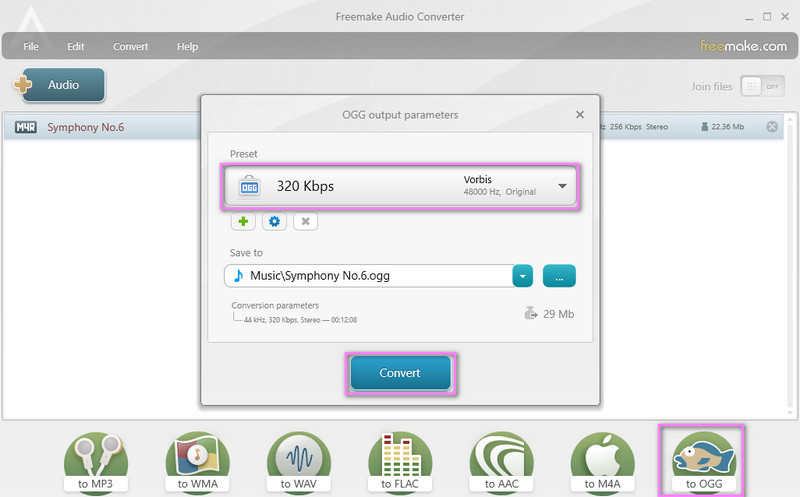
Schritt 3. Wählen Sie dann ein Ausgabeformat. Unten sollten Sie die Liste der verfügbaren Audioformate sehen. Wählen Sie hier die Option to OGG.
Schritt 4. Das Audio-Preset für die Audiodatei wird in einem Pop-up-Fenster angezeigt. Klappen Sie die Preset-Option aus, wählen Sie die passenden Parameter und klicken Sie auf die Schaltfläche Konvertieren, um den Vorgang zu starten.
Teil 2. Wie man M4R online in OGG konvertiert
Online-Tools werden für diejenigen empfohlen, die keine Software auf ihrem Computer installieren möchten. In diesem Abschnitt werden drei Online-M4R-zu-OGG-Konverter vorgestellt.
1. AnyConv
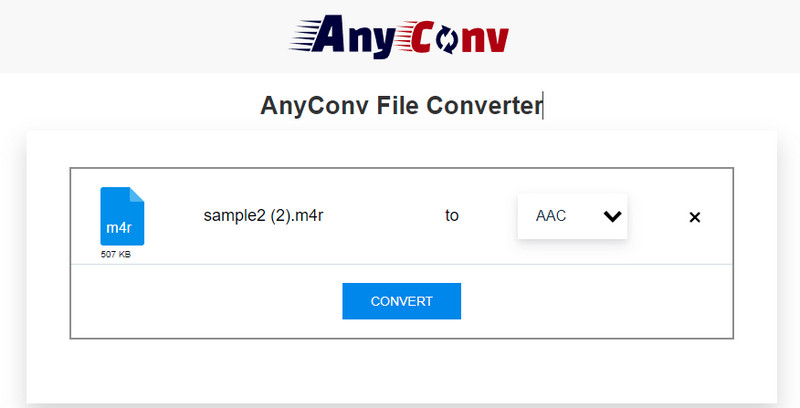
AnyConv ist ein webbasiertes Programm, mit dem Sie M4R in OGG konvertieren können. Neben OGG können Sie auch in M4A, MP3, WMA und AAC konvertieren. Wenn Sie möchten, können Sie auch Dokumente, Videos, E-Books, Archive und Bilder umwandeln. Das Beste daran ist, dass das Tool auch auf Mobilgeräten funktioniert, sodass Sie Konvertierungen effizient auf iPhone, iPad und Android-Geräten durchführen können. Konvertieren Sie M4R online in OGG, indem Sie den nachstehenden Anweisungen folgen.
Schritt 1. Besuchen Sie zunächst die offizielle Website des Tools mit einem beliebigen Browser auf Ihrem Computer.
Schritt 2. Klicken Sie auf die rote Schaltfläche CHOOSE FILE auf der Hauptseite oder ziehen Sie die M4R-Datei per Drag & Drop in den Upload-Bereich, um eine Datei zu importieren.
Schritt 3. Wählen Sie nach dem Hochladen der Dateien ein Ausgabeformat aus und klicken Sie auf OGG. Klicken Sie abschließend auf die Schaltfläche CONVERT, um den Vorgang zu starten.
2. Convertio
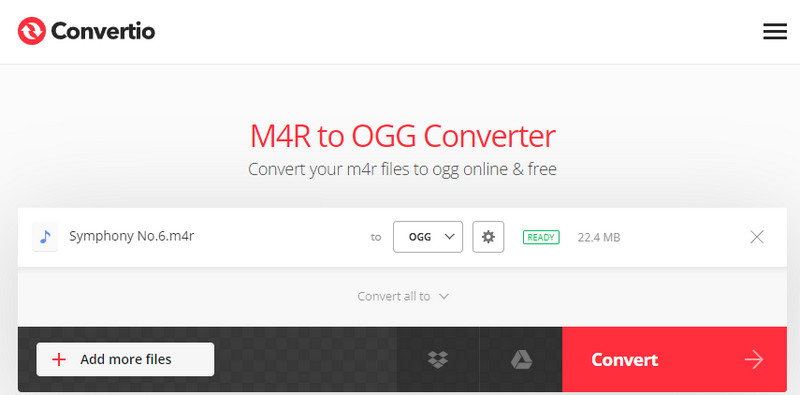
Convertio ist ebenfalls ein guter und kostenloser M4R-zu-OGG-Konverter, der sich hervorragend für die direkte Konvertierung über die Webseite eignet. Er bietet praktische Upload-Methoden, mit denen Sie Dateien von der lokalen Festplatte sowie aus der Cloud, etwa von Dropbox und Google Drive, importieren können. Für kostenlose Nutzer beträgt die maximale Dateigröße für Uploads 100 MB. Wenn Sie mehr als die Standardgröße hochladen möchten, müssen Sie ein Konto erstellen. Darüber hinaus können Sie auch einen Video-Kompressor, Meme-Maker und Video-Maker nutzen. Werfen Sie andererseits einen Blick auf die folgenden Schritte, um zu lernen, wie Sie dieses Programm verwenden.
Schritt 1. Rufen Sie die Hauptwebsite des Programms auf. Klicken Sie auf Dateien wählen, um lokal hochzuladen, oder klicken Sie auf die Cloud-Symbole, um aus der Cloud hochzuladen.
Schritt 2. Wenn Sie fertig sind, klappen Sie die Format-Option aus und wählen Sie das Format OGG. Sie können auf das Zahnrad-Symbol neben der Format-Option klicken, um einige Änderungen vorzunehmen.
Schritt 3. Im Pop-up-Fenster haben Sie die Möglichkeit, die Datei zu schneiden, Codec, Lautstärke, Frequenz usw. anzupassen. Klicken Sie auf die Schaltfläche OK, um die Einstellungen zu bestätigen.
Schritt 4. Klicken Sie abschließend auf die Schaltfläche Konvertieren, um mit der Konvertierung von M4R in OGG zu beginnen.
Teil 3. FAQs zu M4R in OGG
Wie konvertiert man eine M4R-Datei?
Wenn Sie das Format einer M4R-Datei ändern möchten, benötigen Sie ein Programm, mit dem Sie sie in ein anderes Format konvertieren können. Für die Konvertierung von Audio und Video ist Vidmore eine empfehlenswerte Lösung, mit der Sie sowohl unter Windows als auch auf dem Mac konvertieren können.
Ist OGG besser als MP3?
OGG hat eine bessere Klangqualität als das MP3-Format. Obwohl sowohl OGG als auch MP3 Open‑Source‑Formate sind, ist MP3 aufgrund von Patenten manchmal eingeschränkt.
Wie spielt man OGG-Dateien unter Windows 10 ab?
Einer der universellen Mediaplayer, mit denen Sie OGG-Dateien unter Windows 10 öffnen können, ist der VLC-Player. Das ist eine einfache, aber effektive Übergangslösung.
Fazit
Alle in diesem Beitrag vorgestellten Anwendungen können M4A effizient in OGG konvertieren. Generell ist ein Desktop-Programm besonders attraktiv, da es nicht von der Internetverbindung abhängig ist. Sie können den Konvertierungsprozess durchführen, unabhängig davon, ob eine Internetverbindung besteht oder nicht.