M4R online und offline mit äußerst nützlichen Tools in WAV konvertieren
Sind Sie es leid, immer wieder dieselben M4R-Klingeltöne zu verwenden? Oder möchten Sie Ihre Lieblingsmusik in einem Player genießen, stoßen aber ständig auf Kompatibilitätsprobleme mit Ihren M4R-Dateien? Es gibt ein besseres Audioformat, auf das Sie sich beim Bearbeiten von Audio bei gleichzeitig hoher Klangqualität verlassen können.
Genau! Wir sprechen von WAV-Dateien. Dieses Audioformat bietet eine hohe Kompatibilität mit Musikplayern. Zudem ist es leicht zu bearbeiten und weist selbst nach dem Konvertierungsprozess nur einen sehr geringen Datenverlust auf. Im Folgenden stellen wir einige der besten Programme vor, mit denen Sie M4R online und offline in WAV konvertieren können. Finden Sie heraus, welche Option Ihre Anforderungen am besten erfüllt.

Teil 1. Wie man M4R auf dem Desktop in WAV konvertiert
1. Vidmore Video Converter
Eines der empfohlenen Tools ist Vidmore Video Converter. Diese leistungsstarke Videokonverter-App ist mit hilfreichen Funktionen ausgestattet, einschließlich Stapelkonvertierung. Mit diesem Tool können Sie so viele Mediendateien konvertieren, wie Sie möchten. Tatsächlich gibt es keinerlei Beschränkung hinsichtlich der Dateigröße, die Sie konvertieren wollen. Das Beste daran ist, dass es eine Vielzahl von Ausgabeformaten bereitstellt, darunter WAV, FLAC, AIFF, AAC und viele mehr. Außerdem können Sie Mediendateien in gerätespezifische Formate wie iPhone, Samsung, Sony und viele andere exportieren.
Schritt 1. Vidmore Video Converter herunterladen
Laden Sie zunächst die App auf Ihren Computer herunter und installieren Sie sie. Sie können die App von der offiziellen Webseite beziehen oder auf eine der Schaltflächen „Free Download“ klicken und das passende Betriebssystem für Ihren Computer auswählen.
Schritt 2. M4R-Datei importieren
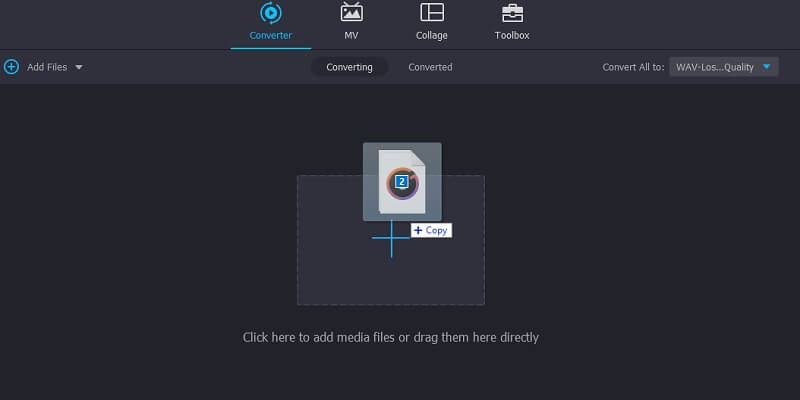
Fügen Sie nun die M4R-Datei hinzu, die konvertiert werden soll. Klicken Sie dazu auf das Plus-Symbol oder ziehen Sie die Datei per Drag & Drop in das Programm, um sie bequem hinzuzufügen.
Schritt 3. Ausgabedateiformat wählen
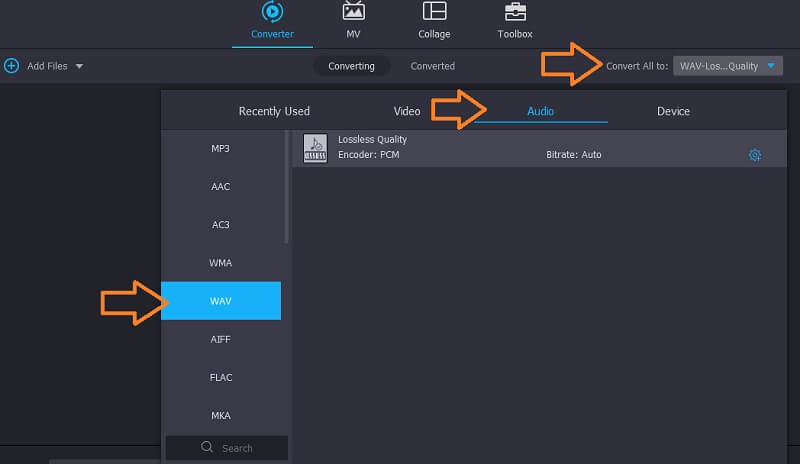
Wählen Sie nun WAV als Ausgabeformat. Klicken Sie auf die Dropdown-Liste neben „Alle konvertieren in“. Daraufhin öffnet sich das Profil-Menü; klicken Sie auf „Audio“. Wählen Sie im linken Bereich „WAV“ aus. Sie können auch mehrere Dateien importieren und das Tool als M4R-zu-WAV-Stapelkoverter verwenden.
Schritt 4. Konvertierungsvorgang starten
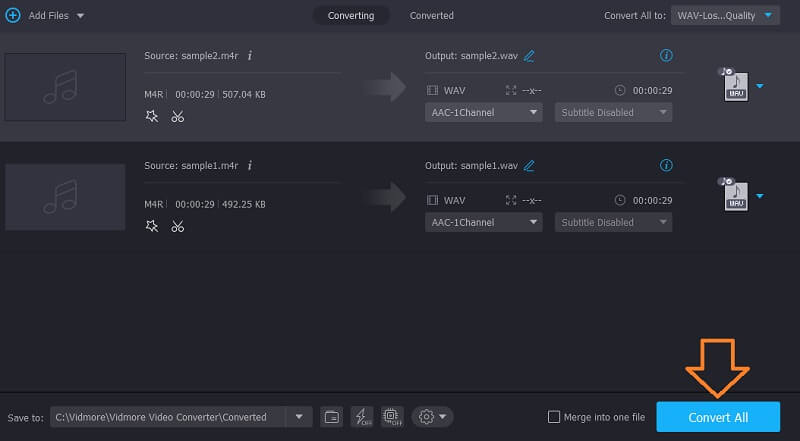
Wenn Sie fertig sind, legen Sie einen Ordner fest, in dem die konvertierte Datei gespeichert werden soll, und klicken Sie auf die Schaltfläche „Alle konvertieren“. Nach wenigen Sekunden sollten Sie die Audiodatei abspielen können.
2. Audacity
Auch Audacity kann sehr hilfreich sein, um M4R in WAV zu konvertieren. Dieses plattformübergreifende Programm ermöglicht es Nutzern, Audio-/Videodateien in andere gängige Formate wie WAV, MP3, OGG, AAC und viele mehr umzuwandeln. Damit das Tool jedoch eine große Bandbreite an Eingabeformaten akzeptiert, ist es notwendig, FFmpeg in das Programm zu integrieren. Danach können Sie nahezu alle Formate konvertieren. Um M4R in Audacity in WAV zu konvertieren, folgen Sie der Anleitung.
Schritt 1. Als Erstes müssen Sie Audacity auf Ihrem Computer installieren. Sobald die App installiert ist, laden Sie FFmpeg herunter und binden es in Audacity ein.
Schritt 2. Navigieren Sie nun zu Datei > Importieren > Audio. Es öffnet sich ein Ordnerfenster, in dem Sie Ihre gewünschte M4R-Datei suchen können. Klicken Sie auf die Datei und dann im Dateiexplorer auf Öffnen.
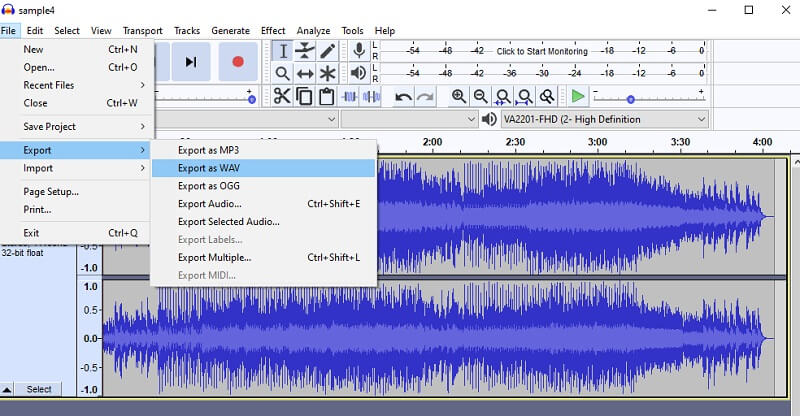
Schritt 3. Um M4R schließlich in WAV zu konvertieren, gehen Sie zu „Datei“ und fahren Sie mit der Maus über „Exportieren“. Wählen Sie hier die Option „Als WAV exportieren“ und legen Sie einen Speicherort für die Datei fest.
3. Freemake Video Converter
Ein weiteres Tool, das M4R effektiv in WAV konvertieren kann und perfekt unter Windows 10 funktioniert. Mit diesem Programm können Sie selbst nach der Konvertierung eine verlustfreie Qualität erwarten. Außerdem können Nutzer die Ausgabeeinstellungen wie Kanal, Framerate und Bitrate nach ihren Wünschen anpassen. Darüber hinaus gibt es voreingestellte Qualitätsoptionen zur Auswahl, darunter optimal, hoch, DVD-, CD- und Mobilqualität. Sie können es sowohl für einzelne Dateien als auch als M4R-zu-WAV-Stapelkoverter verwenden. Nachfolgend finden Sie die Schritt-für-Schritt-Anleitung.
Schritt 1. Installieren Sie die Software auf Ihrem Computer. Starten Sie die App nach erfolgreicher Installation.
Schritt 2. Um M4R-Datei(en) hinzuzufügen, klicken Sie oben links in der Benutzeroberfläche auf die Schaltfläche „Audio“ und laden Sie Ihre gewünschte M4R-Datei hoch.
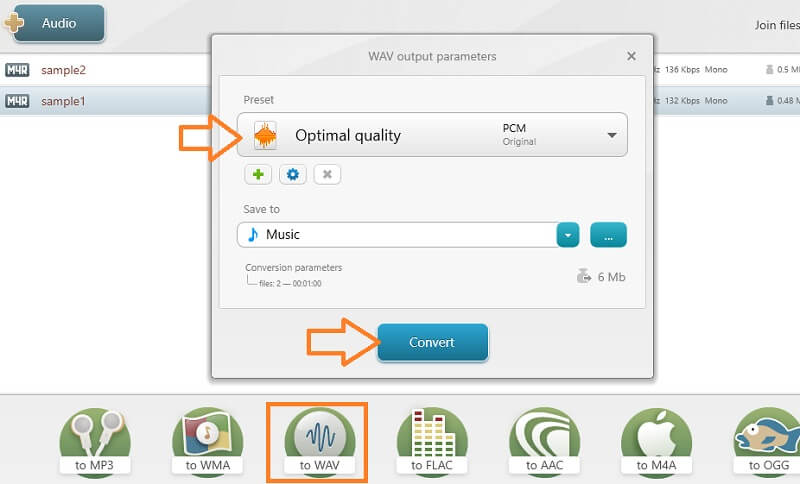
Schritt 3. Sobald die M4R-Datei zum Programm hinzugefügt wurde, wählen Sie in der Menüleiste unten die Option „Zu WAV“. Sie haben außerdem die Möglichkeit, die Ausgabeparameter vor dem Konvertierungsvorgang zu konfigurieren.
Schritt 4. Klicken Sie abschließend auf die Schaltfläche „Konvertieren“, sobald alles eingestellt ist.
Teil 2. Wie man M4R online in WAV konvertiert
1. Convertio
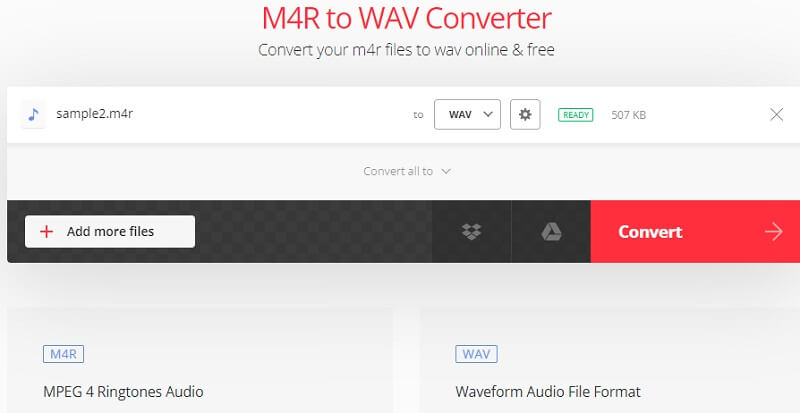
Dies ist eines der besten Tools, das Sie zum Online-Konvertieren von M4R in WAV verwenden können. Es bietet großen Komfort für Nutzer, deren Dateien in der Cloud gespeichert sind, da es das Importieren aus Dropbox und Google Drive ermöglicht. Seine Vielseitigkeit zeigt sich auch darin, dass Sie Dateien lokal hochladen oder mithilfe der URL der Datei importieren können. Ein weiteres erwähnenswertes Merkmal der App ist die Fähigkeit, eine oder mehrere Dateien gleichzeitig zu konvertieren und dabei nahezu alle gängigen Formate zu unterstützen. Für eine vereinfachte Anleitung zur Nutzung dieser App können Sie die folgenden Schritte beachten.
Schritt 1. Öffnen Sie Ihren bevorzugten Browser und rufen Sie die Startseite von Convertio auf.
Schritt 2. Klicken Sie dort auf die Schaltfläche „Dateien wählen“, um die gewünschte M4R-Datei zum Konvertieren zu importieren.
Schritt 3. Klappen Sie nun die Formatoption auf und wählen Sie WAV als Ausgabeformat. Klicken Sie auf die Schaltfläche „Konvertieren“, um den Konvertierungsprozess zu starten.
2. Zamzar
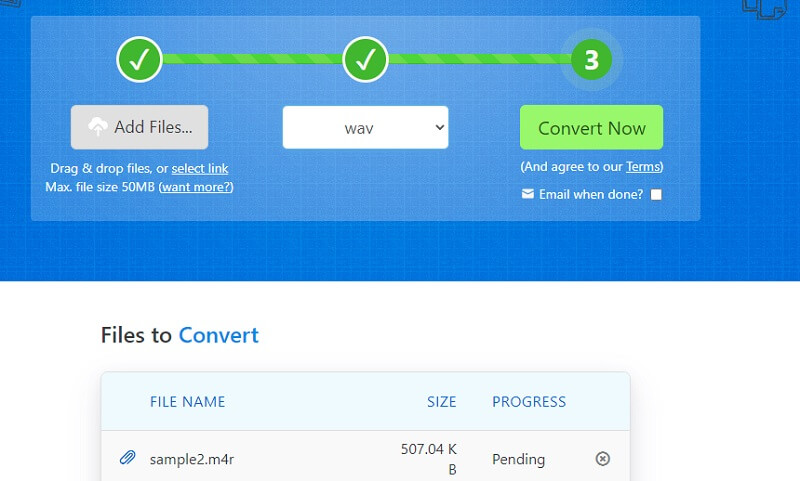
Zamzar ist ebenfalls ein effizientes Tool, mit dem Sie M4R in WAV konvertieren können – sowohl für Stapel- als auch Einzelkonvertierung. Die Webanwendung ist einfach zu bedienen und schnell. Zudem erhalten Sie die konvertierte Audiodatei im Handumdrehen. Neben der Funktion als Medienkonverter eignet sie sich auch für die Konvertierung von Bildern, Dokumenten, Videos und Archiven und ist damit einer der besten M4R-zu-WAV-Stapelkoverter. Um Ihre M4R-Dateien in WAV umzuwandeln, folgen Sie den nachstehenden Anweisungen.
Schritt 1. Rufen Sie die offizielle Website von Zamzar über einen Browser auf Ihrem Computer auf.
Schritt 2. Klicken Sie auf die Schaltfläche „Dateien hinzufügen..“, um eine M4R-Datei hinzuzufügen. Das Format der Datei wird automatisch erkannt. Daher sollten Sie unter der Option „Konvertieren in“ Audioformate sehen.
Schritt 3. Öffnen Sie die Option „Konvertieren in“ und wählen Sie WAV.
Schritt 4. Um die Konvertierung zu starten, klicken Sie auf die Schaltfläche „Jetzt konvertieren“.
Teil 3. FAQs zu M4R in WAV
Wie erstellt man eine eigene M4R-Datei?
Wenn Sie einen eigenen M4R-Klingelton für Ihr iPhone erstellen möchten, können Sie Audiobearbeitungsprogramme verwenden, die diese Funktion unterstützen. Eines der besten Online-Audio-Editoren bzw. -Zuschneideprogramme, mit denen Sie diese Aufgabe erledigen können, ist Audio Trimmer. Da es mobilfreundlich ist, können Sie Klingeltöne ganz bequem direkt von Ihrem Smartphone aus anpassen.
Wie kann ich M4R offline konvertieren?
Sie können eine Kodierungssoftware verwenden, für die keine Internetverbindung erforderlich ist, um die Aufgabe zu erledigen. Vidmore ist eine der besten Optionen dafür.
Welche Probleme sind bei der Konvertierung von M4R-Dateien zu beachten?
Es kommt vor, dass M4R-Dateien nicht konvertierbare Daten enthalten, insbesondere wenn Sie die Konvertierung auf einem Mobilgerät durchführen. Außerdem haben wir festgestellt, dass Desktop-Programme schneller konvertieren als Online- und Mobilprogramme.
Fazit
Es besteht kein Zweifel, dass es zahlreiche Audiokonverter gibt, die Sie online oder offline verwenden können. Nun können Sie M4R bequem in WAV konvertieren und Ihren Klingelton nach Belieben anpassen. Online-Lösungen sind in der Tat praktisch für alle, die keine App herunterladen möchten. Wenn Sie jedoch nach internetunabhängigen Programmen suchen, sollten Sie sich für Desktop-Apps entscheiden.