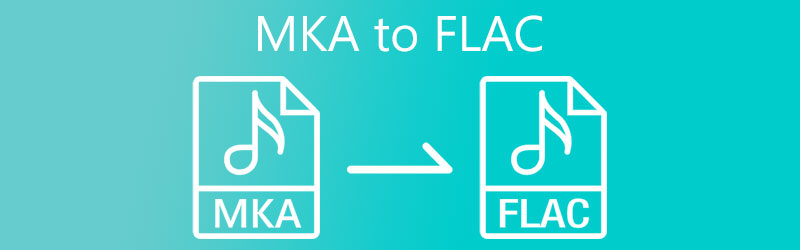
MKA in FLAC mit einem zuverlässigen Programm für alle Plattformen konvertieren
MKA ist ein kostenloser Standard-Container, der zum Speichern von Songs oder Alben verwendet wird. Das Format ermöglicht es, Audiotracks in Kapitel zu unterteilen, was dir hilft, ein bestimmtes Lied leicht zu finden. Ein weiterer Vorteil des MKA-Formats ist die Unterstützung für das Einbetten von Songtexten im SRT-Format. Wie das bekannte Sprichwort sagt: Wo Licht ist, ist auch Schatten. Das MKA-Format ist auf vielen Geräten nicht besonders gut abspielbar, weshalb viele Nutzer Schwierigkeiten haben, auf die Audiodatei zuzugreifen. Um dieses Problem zu lösen, kannst du MKA in FLAC konvertieren, um die Audiodateien zusammen mit ihren Eigenschaften ohne Qualitätsverlust zu extrahieren.
- Teil 1. Warum du MKA in FLAC konvertieren musst
- Teil 2. Wie man MKA mit hoher Qualität in FLAC konvertiert
- Teil 3. Vergleichstabelle
- Teil 4. FAQs zu MKA in FLAC
Teil 1. Warum du MKA in FLAC konvertieren musst
Vielleicht fragst du dich, warum das FLAC-Format am besten geeignet ist, um MKA-Dateien zu konvertieren. Das liegt daran, dass FLAC-Dateien quelloffene, verlustfreie Audiocodecs verwenden. Das bedeutet, dass sie die Originalqualität der Audiodateien beibehalten, während gleichzeitig die Dateigröße komprimiert wird. Es ist daher nicht verwunderlich, dass Audiodateien in diesem Format eine gute Qualität haben und trotzdem eine vergleichsweise geringe Dateigröße aufweisen. Am wichtigsten ist, dass die meisten Media Player das FLAC-Format unterstützen. Egal, ob du einen Mac oder Windows verwendest, du kannst sie direkt oder über Software von Drittanbietern abspielen. Um es auf den Punkt zu bringen: Sieh dir unten an, wie du MKA in FLAC umwandeln kannst.
Teil 2. Wie man MKA mit hoher Qualität in FLAC konvertiert
Da es die Konvertierung von Audio mit Unterstützung für eine große Bandbreite an Formaten ermöglicht, sollte der Vidmore Video Converter ganz oben auf deiner Auswahlliste stehen. Dieses Programm ist für Windows- und Mac-Computer verfügbar. Mit diesem Tool kannst du so viele Audiodateien konvertieren, wie du möchtest, ohne in der Anzahl der zu konvertierenden Dateien oder in deren Größe eingeschränkt zu sein. Außerdem nutzt es Hardwarebeschleunigung, die blitzschnelle Konvertierungen ermöglicht, selbst bei Stapelverarbeitung. Darüber hinaus kannst du dank der benutzerfreundlichen Oberfläche seine Funktionen und Features ganz leicht bedienen. Finde heraus, wie es MKA in FLAC konvertieren kann und wozu dieses Tool sonst noch in der Lage ist, indem du den folgenden Schritten folgst.
Vidmore Video Converter für Mac und Windows-PC
- Konvertiere MKA in FLAC, MKV, FLAC, MP3 und andere benötigte Audio/Videoformate.
- Beinhaltet leistungsstarke Bearbeitungsfunktionen wie Teilen, Schneiden, Zuschneiden, Zusammenführen und vieles mehr.
- Behalte, füge hinzu oder bearbeite Medien-Metadateninformationen einer Audio-/Videodatei.
- Erhöhe/Verringere die Lautstärke nach deinen Anforderungen.
- Konfiguriere Audioparameter wie Kanal, Abtastrate, Bitrate usw.
- Funktioniert unter Windows und Mac und unterstützt Geräteformate für iOS und Android.
Schritt 1. MKA-zu-FLAC-Konverter installieren
Lade zunächst die App herunter, indem du auf eine der obenstehenden Free Download-Schaltflächen klickst. Installiere sie auf deinem Computer und starte anschließend das Programm.
Schritt 2. MKA-Datei hochladen
Klicke nun auf die Schaltfläche Hinzufügen in der Hauptoberfläche des Tools oder ziehe die MKA-Datei, die du in FLAC konvertieren möchtest, per Drag & Drop in den Upload-Bereich. Alternativ kannst du die Leertaste auf deiner Computertastatur drücken, um Mediendateien aus dem Dateiordner zu importieren.
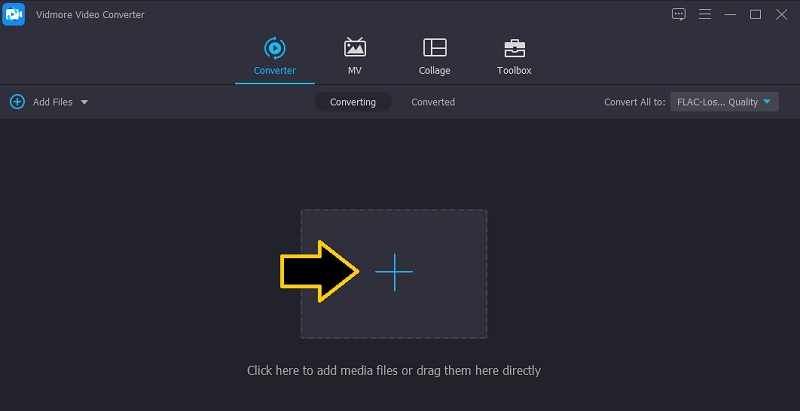
Schritt 3. Ausgabeformat wählen und Audioeinstellungen anpassen
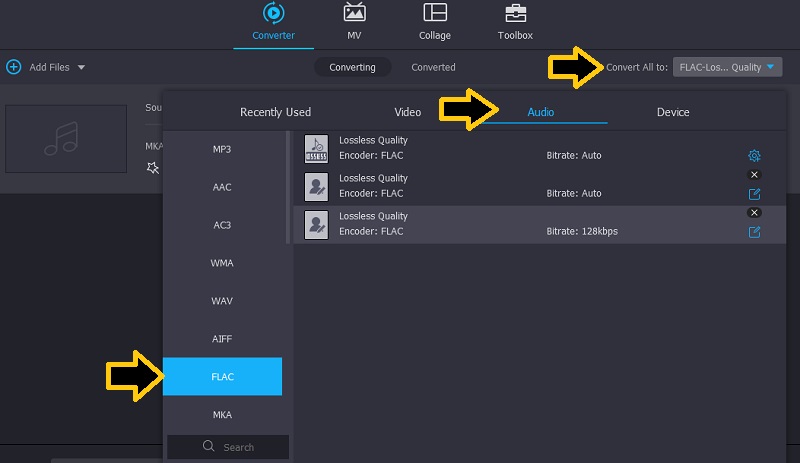
Wähle danach FLAC als Ausgabeformat, indem du das Menü für das Profil öffnest. Wechsle im Menü zum Tab Audio und klicke dann im linken Bereich des Fensters auf das Format FLAC. Wähle anschließend eine zu deinen Anforderungen passende Audio-Voreinstellung aus.
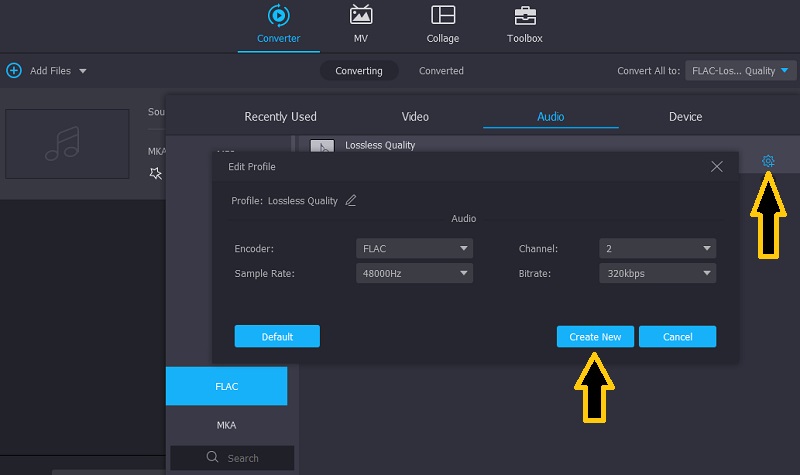
Um die Audioeinstellungen nach deinen Vorlieben zu ändern, klicke einfach auf das Symbol Benutzerdefiniertes Profil, das wie ein Zahnrad aussieht. Ändere dann Abtastrate, Bitrate und Kanal, und klicke auf Neu erstellen, um das neue Profil zu speichern.
Schritt 4. MKA in FLAC konvertieren
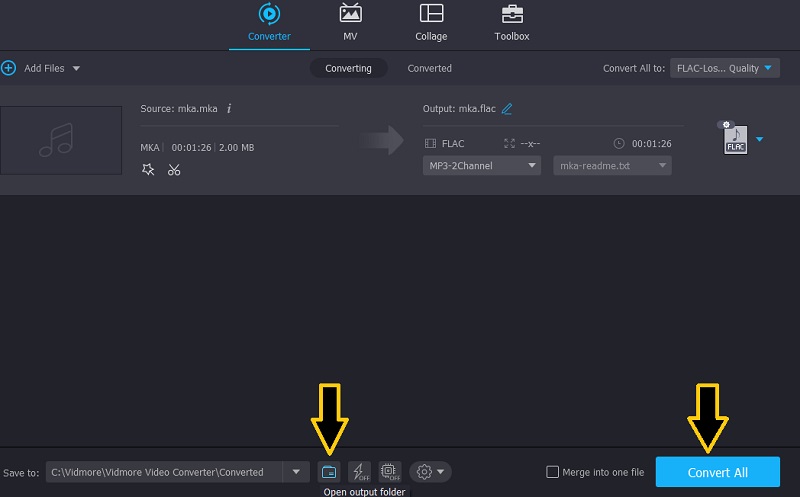
Lege abschließend einen Speicherort für die endgültige Version der Datei fest. Klicke auf das Aufklappmenü der Option Speichern unter: und wähle dann Durchsuchen und Ordner wählen. Klicke zuletzt auf die Schaltfläche Alle konvertieren, um den Konvertierungsvorgang zu starten.
Teil 3. Vergleichstabelle
Mit bloßem Allgemeinwissen über diese Formate ist es schwer, deren Unterschied genau zu bestimmen. Um ein tiefgehendes Verständnis der Audioformate zu vermitteln, haben wir daher eine tabellarische Darstellung erstellt.
| Definition | Anwendungsfall | Kodierung | Kompatibilität | |
| MKA | Matroska-Multimedia-Containerformat für Audiodateien | Wird zum Speichern von Songs verwendet, die in Kapitel unterteilt werden können | Verlustfreie Kompression | Eine begrenzte Anzahl von Playern |
| FLAC | Art der Audiodatei, entwickelt von der Xiph.Org Foundation | Komprimiert Audiodateien ohne Qualitätsverlust bei kleiner Dateigröße | Verlustfreie Kompression | Hohe Kompatibilität mit Media Playern und Audio-Editoren |
Teil 4. FAQs zu MKA in FLAC
Wie kann ich MKA in FLAC mit Audacity konvertieren?
Leider können Sie MKA in Audacity nicht direkt in FLAC konvertieren. Das liegt daran, dass Audacity den Import von MKA-Dateien nicht unterstützt. In gewisser Weise benötigen Sie daher einen anderen Audiokonverter für die Umwandlung.
Wie kann ich MKA in FLAC unter Linux konvertieren?
Eine der praktikablen und effektiven Methoden, um Ihre MKA-Dateien in FLAC umzuwandeln, ist die Verwendung von FFmpeg. Dieses Programm kann auf allen Plattformen genutzt werden. Bitte beachten Sie jedoch, dass die Bedienung über die Kommandozeile erfolgt.
Wie kann ich FLAC auf dem Mac abspielen?
Wenn du FLAC-Dateien auf deinem Mac öffnen musst, kannst du VLC als deinen Multimedia-Player verwenden. Alles, was du tun musst, ist die App zu installieren und zu starten. Spiele die FLAC-Dateien genauso ab, wie du es auf einem Windows-PC normalerweise tun würdest.
Fazit
Dieser Beitrag stellt in erster Linie das beste Programm vor, das dir garantiert hilft, MKA in FLAC zu konvertieren, und das mit minimalem Aufwand. Außerdem bietet es weitere nützliche Funktionen für unterschiedliche Anforderungen. Insbesondere kannst du Audiodateien bearbeiten, indem du sie teilst oder zusammenführst – zusätzlich zu den Konvertierungsfunktionen.