Wandeln Sie Ihr MKA mit Online- und Offline-Konvertern in MKV um
MKA ist ein Containerformat für Audiodateien. Es ist mit vielen verschiedenen Verfahren zur Audiokompression kompatibel. Andererseits funktioniert dieses Format auf einigen Geräten nicht gut. Daher muss es in eine andere Art umgewandelt werden. Außerdem ist MKV eine geeignete Alternative zu MKA. Videos, die in MKV-Dateien gespeichert sind, sind Container, die eine unbegrenzte Anzahl von Bild-, Audio- und Untertitelspuren enthalten können. Und wenn Sie das Beste aus Ihren MKA-Dateien herausholen möchten, sollten Sie lernen, wie Sie MKA in MKV konvertieren, und eine der unten angebotenen Methoden verwenden.
- Teil 1. Beste Methode, MKA offline in MKV zu konvertieren
- Teil 2. Weitere Methoden, MKA online in MKV zu konvertieren
- Teil 3. FAQs zur Konvertierung von MKA in MKV
Teil 1. Beste Methode, MKA offline in MKV zu konvertieren
Es herrscht Einigkeit darüber, dass der Vidmore Video Converter der derzeit beste verfügbare Audio- und Videokonverter ist. Er unterstützt die meisten heute auf dem Markt befindlichen Video- und Audio-Dateitypen. So wird es einfacher als je zuvor, von einem Medienformat in ein anderes zu wechseln, einschließlich MKA zu MKV. Er ist nicht nur ein Konverter, sondern auch ein leistungsstarker Editor, mit dem Sie Ihre MKA-Musikdateien oder MKV-Videodateien bearbeiten können. Sie können ihn verwenden, um zwischen verschiedenen Formaten zu konvertieren.
Darüber hinaus ist er in der Lage, zwischen einer Vielzahl von Dateitypen zu konvertieren. Da die Benutzeroberfläche unkompliziert ist, sollten Sie nur wenige Sekunden Übung benötigen, um ihn sicher zu beherrschen. Sowohl die Konvertierung zwischen verschiedenen Audioformaten als auch das Bearbeiten vorhandener Audiodateien ist kostenlos.
Für jemanden, der gerade erst beginnt, sich alle wesentlichen Kenntnisse anzueignen, kann die Konvertierung von MKA-Dateien in das MKV-Format schwierig sein. Daher haben wir ein umfassendes Tutorial in das Paket integriert, auf das Sie jederzeit zurückgreifen können.
Schritt 1: Um den Installationsvorgang abzuschließen, klicken Sie auf das Symbol für den kostenlosen Download, um das Programm auf Ihrem Gerät zu installieren. Starten Sie anschließend den Vidmore Video Converter und lassen Sie ihn seine Arbeit erledigen.
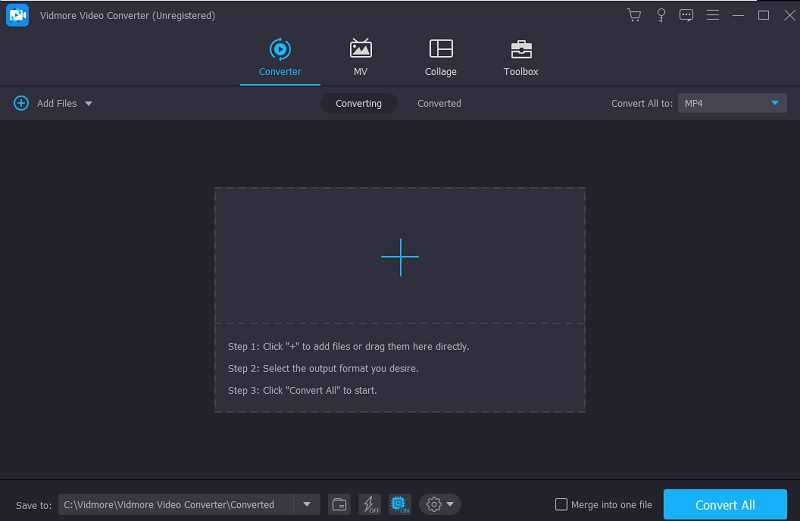
Schritt 2: Wenn Sie das Programm starten, sollten Sie mehrere Schaltflächen und Registerkarten auf dem Bildschirm sehen. Um mit dem Hochladen Ihrer MKA-Dateien zu beginnen, können Sie auf die Schaltfläche Dateien hinzufügen oder auf das Plus-Symbol tippen.
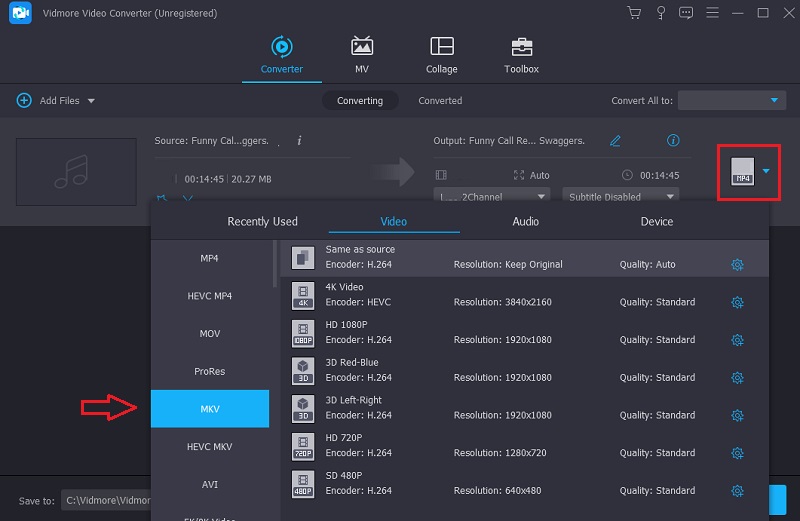
Schritt 3: Nachdem die MKA-Datei erfolgreich hochgeladen wurde, können Sie ein neues Format auswählen. Dies können Sie über den Profil-Pfeil an der Seite der Leiste tun. Danach gelangen Sie zu mehreren verschiedenen Bereichen. Ein Video können Sie sehen, indem Sie das Menü Video auswählen. Dort sollte sich ein Suchfeld befinden, sodass Sie nach dem MKV-Format suchen können, wenn Sie sich in diesem Bereich befinden.
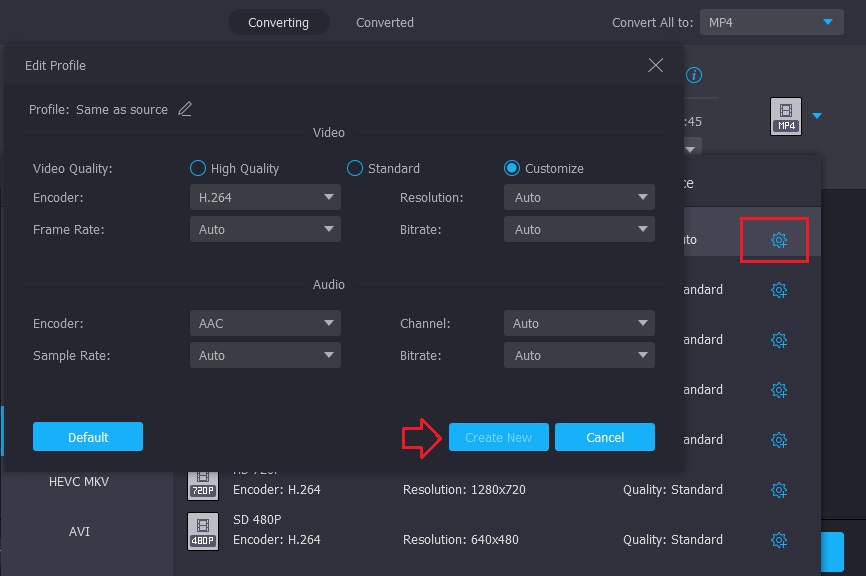
Die Möglichkeit, die Ausgabequalität anzupassen, ist ein großer Pluspunkt dieses Video- und Audiokonverters. Wählen Sie im Menü von MKV auf der rechten Seite Einstellungen. Damit werden nun Formateinstellungen wie Bildrate, Auflösung und Bitrate zugänglich. Sie können einen neuen Start vornehmen, indem Sie nach der Eingrenzung Ihrer Auswahl auf die Schaltfläche Neu erstellen klicken.
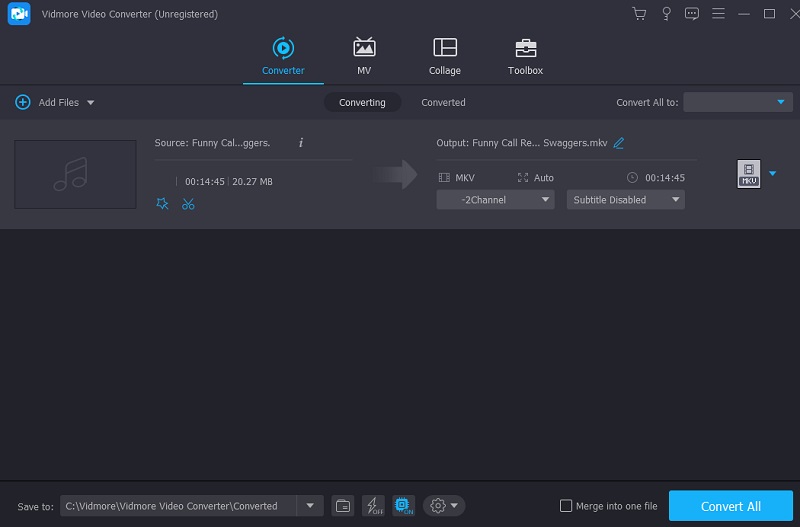
Schritt 4: Zum Abschluss wählen Sie unten in der Benutzeroberfläche die Schaltfläche Alles konvertieren. Dadurch wird MKA dauerhaft in MKV umgewandelt.
Teil 2. Weitere Methoden, MKA online in MKV zu konvertieren
1. Vidmore Free Video Converter
Der Vidmore Free Video Converter ist ein Programm, das kein Abonnement erfordert und kostenlos verfügbar ist. Es ist ein herausragendes Werkzeug, um MKA-Dateien kostenlos in MKV-Dateien zu konvertieren. Dieses Online-Tool konvertiert zwischen zahlreichen Dateiformaten und gibt Ihnen gleichzeitig die volle Kontrolle über die Qualität der erzeugten Dateien. Es ist in seiner grundlegendsten Form verfügbar. Da es sich um ein vielseitiges Tool handelt, das sowohl mit Mac- als auch mit Windows-basierten Geräten kompatibel ist, ist Vidmore Free Video Converter eine ausgezeichnete Option für eine Vielzahl von Situationen.
Im Vergleich zu anderen Konvertern umfasst Vidmore Free Video Converter alle verfügbaren Funktionen. Mit diesem webbasierten Tool können Sie Ihre Dateien konvertieren, ohne durch fehlende Optionen eingeschränkt zu sein. Darüber hinaus ist der Vorgang in einzelne Schritte unterteilt, um die Anweisungen leichter verständlich zu machen.
Schritt 1: Wenn Sie zur Webseite des Vidmore Free Video Converter gehen und auf die Schaltfläche klicken, mit der Sie Dateien zum Konvertieren hochladen können, erhalten Sie das Startprogramm. Nachdem Sie das Startprogramm installiert haben, können Sie die Web-App verwenden.
Schritt 2: Um die MKA-Datei auszuwählen, müssen Sie zweimal auf das Feld Dateien zum Konvertieren hinzufügen klicken.

Schritt 3: Als Nächstes müssen Sie die Schaltfläche Film auswählen, die Sie an der Seite des Bildschirms finden. Dadurch erhalten Sie Zugriff auf verschiedene Video-Dateitypen, sodass Sie denjenigen wählen können, der Ihren Anforderungen am besten entspricht. Danach wählen Sie über das Dropdown-Menü auf der rechten Seite des Bildschirms MKV als Dateityp aus.
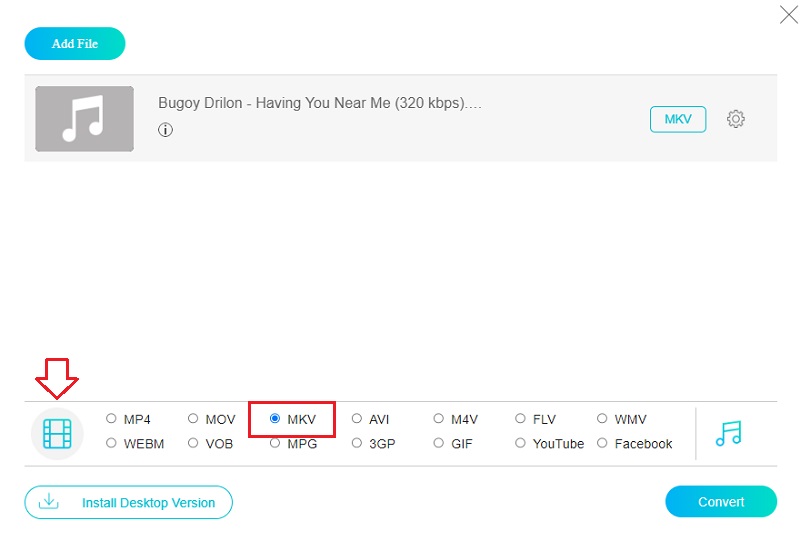
Nehmen Sie Änderungen an der Lautstärke und Bitrate des Videos vor, indem Sie auf das Symbol Einstellungen klicken, das Sie rechts neben dem Audio finden. Um diese Einstellung erfolgreich abzuschließen, wählen Sie OK, um das Fenster zu schließen.
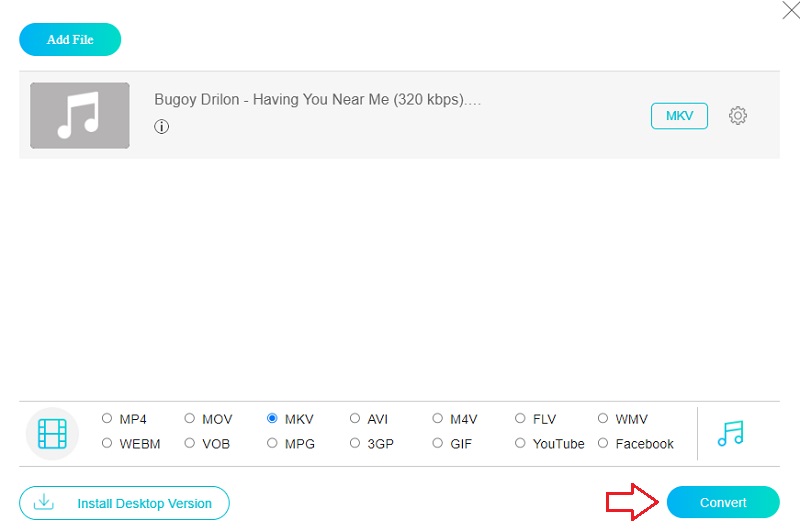
Schritt 4: Der letzte Schritt besteht darin, die Schaltfläche Konvertieren in der Symbolleiste auszuwählen und anschließend das Symbol Ordner wählen zu verwenden, um zu dem Ordner zu navigieren, in dem die konvertierte Datei gespeichert wird. Wenn Sie den Free Video Converter von Vidmore verwenden, können Sie Ihre Musik in Sekundenschnelle in das MKV-Format konvertieren.
2. Free Online Video Converter
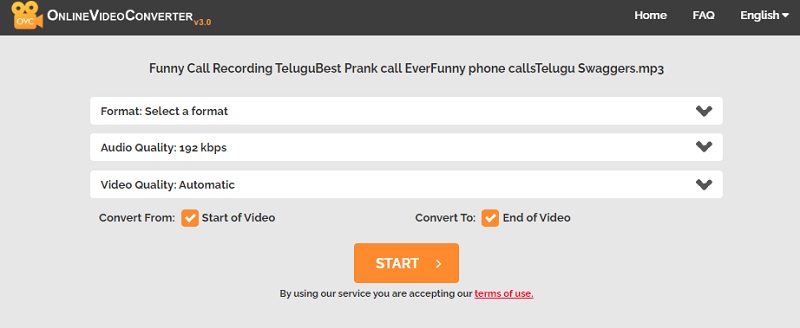
Die Verwendung des Free Online Video Converter ist eine weitere Möglichkeit, Ihre Videodateien online zu konvertieren. Dieses webbasierte Programm bietet eine benutzerfreundliche Oberfläche und ist mit vielen verschiedenen Dateiformaten kompatibel. Mit unserem Online-Tool wird der Konvertierungsvorgang vereinfacht und erfordert nicht mehr als drei einfache Schritte.
Schritt 1: Um dieses Programm zu erhalten, gehen Sie zur Startseite und wählen die Option Datei auswählen. Anschließend müssen Sie das Startprogramm auf Ihrem Computer installieren.
Schritt 2: Verwenden Sie die Schaltfläche Durchsuchen, um MKA-Audio in Ihr Projekt zu importieren. Danach müssen Sie sicherstellen, dass MKV als Ausgabeformat ausgewählt ist.
Schritt 3: Klicken Sie auf die Schaltfläche Start, die sich in der unteren linken Ecke des Bildschirms befindet. Nach kurzer Zeit werden Sie feststellen, dass eine neue MKV-Datei im selben Ordner wie die vorherige gespeichert wurde.
Teil 3. FAQs zur Konvertierung von MKA in MKV
Warum ist MKA eine geeignete Wahl für Audio?
Das MKA-Format ist mit verschiedenen Audiokompressionsverfahren kompatibel, darunter MP3, AAC und Vorbis. MKA-Dateien werden meist verwendet, um einzelne Songs zu speichern, können jedoch auch komplette Alben enthalten. Darüber hinaus erlaubt MKA das Einfügen von Liedtexten im SRT-Format und ermöglicht es, Audioaufnahmen in Kapitel zu unterteilen.
Welches Format ist besser, AVI oder MKV?
MKV ist überlegen. MKV-Dateien können mehrere Audio- und Videostreams in einer einzigen Datei enthalten. Im Gegensatz dazu können AVI-Dateien nur einen Audiostream und einen Videostream speichern.
In welchen Punkten hat MKV Nachteile?
Einer der Hauptnachteile des MKV-Formats ist seine größere Dateigröße.
Fazit
Es gibt keinen Grund, sich vor der Konvertierung von MKA in MKV zu fürchten, denn dieses Format wird mit Sicherheit ein gutes Ergebnis liefern. Wenn Sie sicherstellen möchten, dass Ihre Datei nach der Konvertierung geschützt ist, sollten Sie die Vidmore Video Converter-Software unbedingt ausprobieren!