So konvertieren Sie MKA in MP4, ohne die Qualität zu beeinträchtigen
Das MKA-Format ist ein Multimedia-Containerformat, das von Matroska entwickelt wurde. Es ist ein Open-Source-Format, das verschiedene Daten wie Audio-, Video- und Bilddateien speichern kann. Es wurde im Dezember 2002 der Öffentlichkeit vorgestellt. Es lässt sich nicht leugnen, dass dieses Dateiformat für moderne Geräte eingeschränkt ist, da sich in den letzten Jahrzehnten vieles verändert hat. Im folgenden Abschnitt lernen Sie verschiedene MKA-zu-MP4-Konverter kennen, falls Sie ebenfalls mit solchen Dateien arbeiten und an einer Umwandlung interessiert sind.


Teil 1. Beste Methode, MKA in MP4 zu konvertieren
Vidmore Video Converter macht es einfach, MKA in MP4-Dateien umzuwandeln. Es ist ein professioneller, benutzerfreundlicher Video-Editor für Audio, Video und Videokonvertierung. Außerdem können Sie den Film in jedes beliebige Format konvertieren, einschließlich MOV, AVI und MKV, da er über 200 Audio- und Videoformate unterstützt. Vidmore Video Converter ist sowohl mit macOS als auch mit Windows-Betriebssystemen kompatibel und erleichtert damit die Nutzung für Anwender.
Darüber hinaus werden Personen, die Software‑Konverter nicht mögen, die benutzerfreundliche Oberfläche von Vidmore Video Converter hilfreich finden. Zusätzlich ermöglicht das Programm den Nutzern, die Qualität ihrer konvertierten Dateien beizubehalten.
Schritt 1: Gehen Sie dazu auf die Startseite von Vidmore Video Converter und suchen Sie nach dem Symbol mit der Bezeichnung Free Download. Stellen Sie anschließend sicher, dass das Startprogramm auf Ihrem Gerät korrekt funktioniert. Sobald Sie die Installationsschritte abgeschlossen haben, können Sie mit dem Hochladen von Audiodateien beginnen.
Schritt 2: Nachdem Sie die Option Add Files bzw. das Pluszeichen in der Mitte der Benutzeroberfläche ausgewählt haben, gelangen Sie zum Speicherort auf Ihrem Computer. Wenn alles abgeschlossen ist, wird die Datei in die Hauptoberfläche der Software eingefügt.
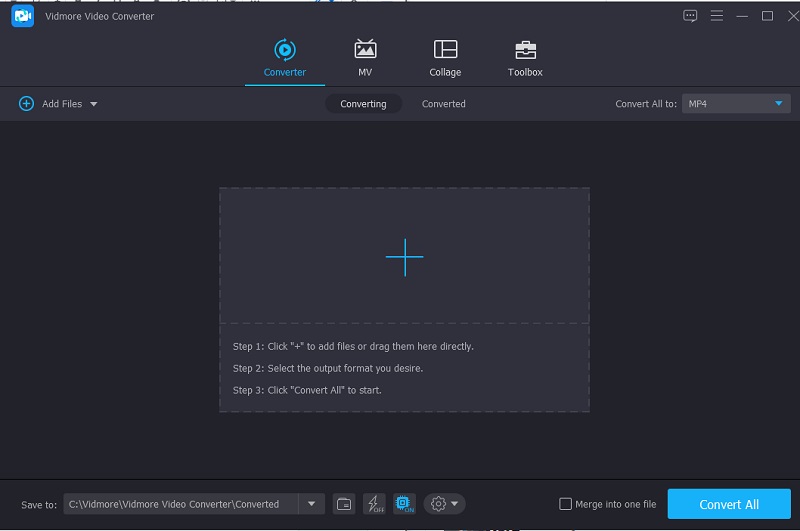
Schritt 3: Nachdem wir die Audiodatei in die Anwendung eingebunden haben, können Sie zum Profil-Dropdown wechseln und die Option Video auswählen. Geben Sie zunächst MP4 in das Suchfeld ein und wählen Sie das Format aus, sobald es angezeigt wird.
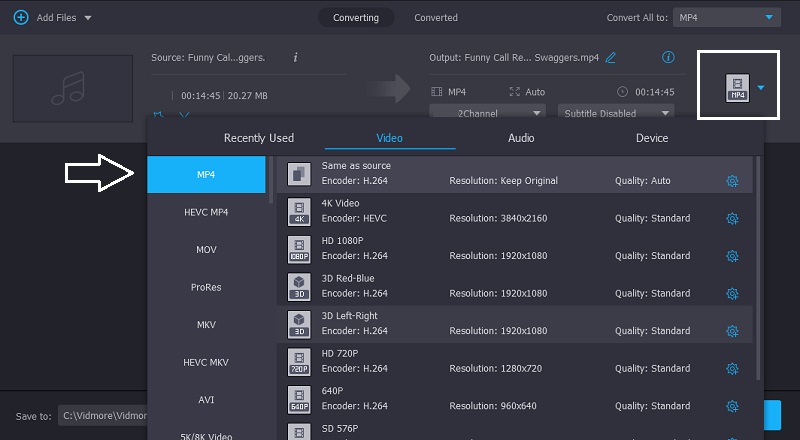
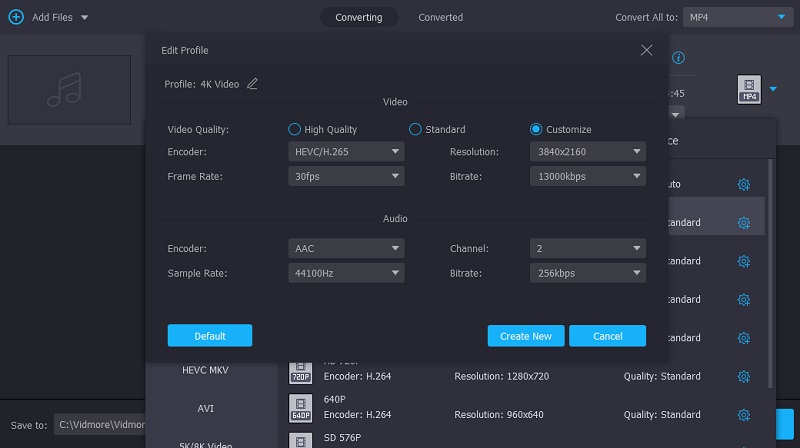
Sie können es außerdem anpassen, indem Sie auf die Registerkarte Settings neben dem Audioformat klicken. Wählen Sie das Symbol Create New, nachdem Sie im vorherigen Schritt die notwendigen Anpassungen an der Dateigröße entsprechend Ihren Vorlieben vorgenommen haben.
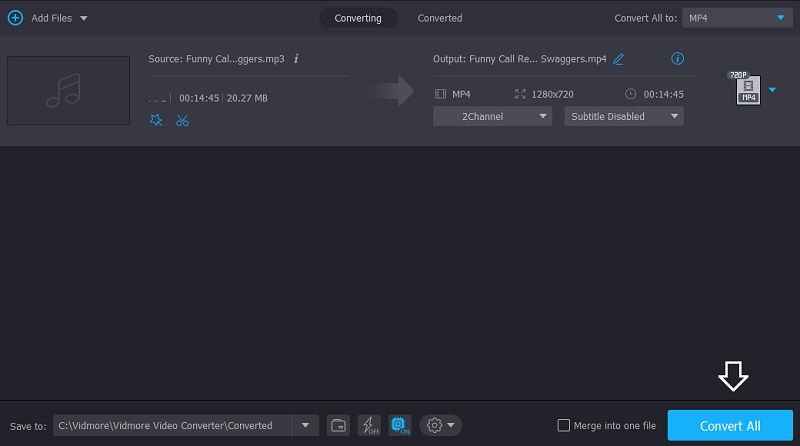
Schritt 4: Sobald Sie alle notwendigen Anpassungen an Ihrer Datei vorgenommen haben, scrollen Sie nach unten und wählen Sie die Option Convert All, um zu beginnen.
Teil 2. Weitere Möglichkeiten, MKA in MP4 zu konvertieren
Im Folgenden finden Sie weitere alternative Möglichkeiten, MKA in MP4 umzuwandeln.
1. Zamzar
Zamzar ist eine hervorragende Option, wenn es um Browser‑Programme geht. Sie haben keine Schwierigkeiten, das geeignete Format für Ihre Arbeit zu wählen, da es Hunderte verschiedener Dateiformate unterstützt. Es kann etwas dauern, bis der Konvertierungsvorgang abgeschlossen ist. Es gibt nur einen Nachteil bei der Verwendung dieses Tools: Es kann nur Dateien mit einer maximalen Größe von 50 MB konvertieren. In diesem Beitrag wird gezeigt, wie man MKA mit Zamzar in MP4-Dateien konvertiert.
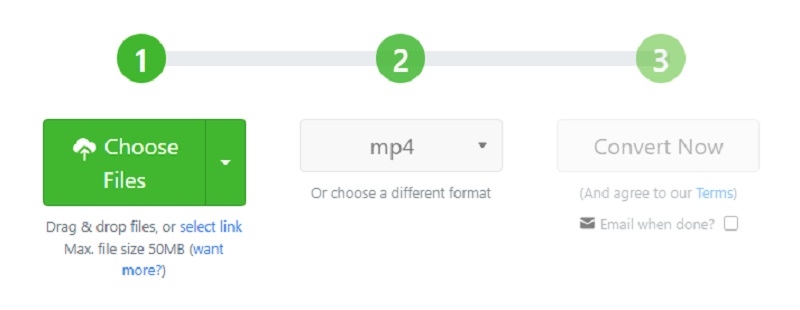
Schritt 1: Besuchen Sie die Startseite von Zamzar und klicken Sie auf die Option Add Files. Wählen Sie aus dem Dropdown-Menü die MKA-Datei aus, die konvertiert werden soll.
Schritt 2: Wählen Sie MP4 als Audioformat, in das Ihre Audiodatei konvertiert werden soll, aus dem Dropdown-Feld.
Schritt 3: Schließlich können Sie Ihre MP4-Dateien konvertieren, indem Sie im Dateimenü die Option Convert Now auswählen.
2. VLC Media Player
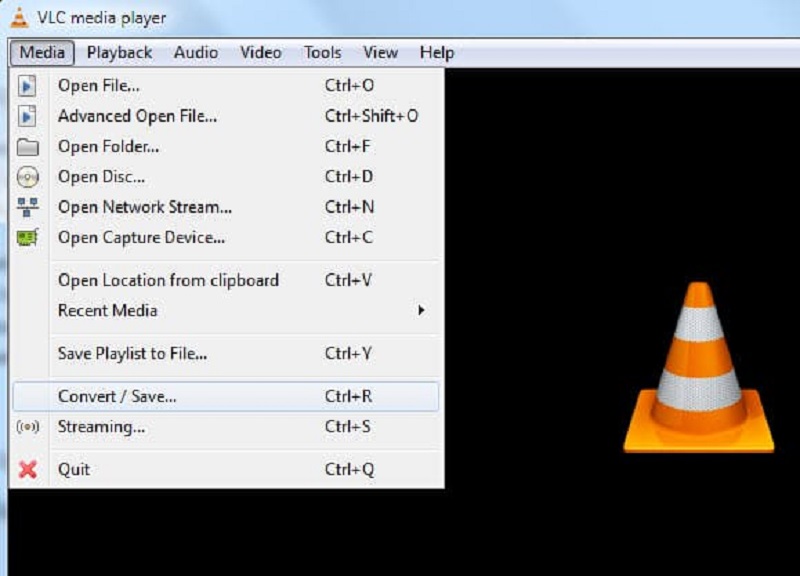
Der VLC Media Player ist eine bekannte Software, die Sie auf PCs mit gängigen Betriebssystemen verwenden können. Es handelt sich um ein vollständig kostenloses Softwareprogramm, das auf jedem Windows‑Betriebssystem installiert und genutzt werden kann. Es unterstützt eine Vielzahl gängiger Audio‑ und Videoformate, kann diese schnell abspielen und bietet zusätzliche Wiedergabefunktionen und Einstellungen. Wenn Sie die unten beschriebenen Schritte befolgen, können Sie ihn außerdem nutzen, um Ihre MKA-Datei innerhalb weniger Minuten in das weiter verbreitete MP4-Format umzuwandeln.
Schritt 1: Starten Sie VLC auf Ihrem Computer und wählen Sie die Option Media in der linken oberen Ecke des Fensters. Wählen Sie dann Open Multiple Files aus dem Aufklappmenü und lassen Sie das Dialogfenster auf dem Bildschirm erscheinen.
Schritt 2: Wählen Sie die MKA-Datei, die Sie konvertieren möchten, über das Menü Add aus und ziehen Sie sie in das Dialogfenster. Wählen Sie Convert aus dem Menü, das erscheint, wenn Sie auf den Pfeil neben der Schaltfläche Play klicken.
Schritt 3: Wählen Sie MP4 als Dateityp, nachdem Sie die Settings nach Ihren Wünschen angepasst haben. Wählen Sie im Dropdown-Menü Convert, und die Datei wird konvertiert und am angegebenen Speicherort abgelegt.
Teil 3. FAQs zur Konvertierung von MKA in MP4
Wie konvertiert man MKA mit Handbrake in MP4?
Starten Sie diese Anwendung unter Windows und wählen Sie dann im Menü „Open Source“. Navigieren Sie anschließend zu der MKA-Datei, die Sie öffnen möchten, und klicken Sie auf „Open“. Nachdem dieser Schritt abgeschlossen ist, wird die importierte Datei im Dashboard angezeigt. Sie steht nun zur Bearbeitung bereit. Wählen Sie anschließend „MP4“ als Format, nachdem Sie auf die Registerkarte „Summary“ geklickt haben. Geben Sie danach der Ausgabedatei einen Namen, klicken Sie auf die Schaltfläche „Save As“ und anschließend auf die Schaltfläche „Start Encode“.
Was ist der Nachteil des MP4-Formats?
Der Hauptnachteil des MP4-Dateiformats besteht darin, dass es schwierig ist, MP4-Dateien zu ändern und zu aktualisieren. Darüber hinaus wird es mit hoher Wahrscheinlichkeit mehrere Probleme im Zusammenhang mit Piraterie bei der MP4-Technologie geben, so wie auch das MP3-Format mit diesen Fragen zu tun hatte.
Wo wird MP4 hauptsächlich verwendet?
Aufgrund seines Status als Standard für Video-Dateiformate wird der MP4-Dateityp überall verwendet. Das MP4-Dateiformat ist jenes, das von den meisten mobilen Plattformen und tragbaren Geräten als Standard-Dateiformat genutzt wird. Wenn es um die Wiedergabe von Multimedia-Dateien geht, verlassen sich mobile Geräte wie Smartphones, iPhones und Tablets in hohem Maß auf das MP4-Dateiformat.
Fazit
Um die Kompatibilitätsprobleme zu lösen, die MKA-Dateien verursachen, müssen Sie sie in ein Format wie MP4 umwandeln, das weniger Speicherplatz benötigt und besser kompatibel ist. Vidmore Video Converter gilt als das beste Tool, da es keine komplizierten Funktionen besitzt und eine einfache Benutzeroberfläche hat. In diesem Beitrag erfahren Sie außerdem, wie Sie mit VLC und anderen Online-Tools MKA in MP4 konvertieren können.