Anleitung zur Umwandlung von MKA in WAV in hoher Qualität unter Windows und Mac
Es ist keine Überraschung, dass MKA-Dateien besonders nützlich sind, wenn ein komplettes Musikalbum gespeichert werden soll. Außerdem können sie Liedtexte oder SRT-Untertitel-Transkriptionen in die Audiodatei einbetten. Ebenso kann eine einzelne Songs gespeichert und in mehrere Kapitel unterteilt werden. Einer der Schwachpunkte dieses Formats ist jedoch, dass es von den meisten Mediaplayern nicht standardmäßig erkannt wird.
Sie benötigen spezielle Software, um einige Änderungen vorzunehmen oder die Datei auf Ihren bevorzugten Geräten abzuspielen. Die gängigste Lösung besteht darin, sie in ein populäres Format wie WAV zu konvertieren. Wie wir wissen, werden WAV-Dateien sowohl unter Windows als auch unter Macintosh unterstützt. Darüber hinaus ist das Bearbeiten und Verarbeiten von WAV nicht kompliziert, da kein Dekodieren und erneutes Kodieren erforderlich ist. Unten finden Sie einige der besten MKA-zu-WAV-Converter-Programme mit detaillierten Anleitungen.
- Teil 1. Was sind MKA und WAV
- Teil 2. Wie man MKA schnell in WAV konvertiert
- Teil 3. FAQs zu MKA in WAV
Teil 1. Was sind MKA und WAV
Was ist eine MKA-Datei?
MKA gehört zum Matroska-Format der Matroska Association. Es handelt sich um ein Multimedia-Containerformat. Dateien mit der Endung .mka sind kein Codec, sondern ein Container ausschließlich für Audiodaten. Dieser kann ein komplettes Musikalbum in einer einzelnen Datei enthalten, in der Kapitel jedes Lied in der Datei markieren. Außerdem kann er Untertitel für Karaoke und sogar Cover im JPEG-Format umfassen.
Was ist eine WAV‑Datei?
WAV, kurz für Waveform Audio File Format, ist ebenfalls eine Audiodatei, die in Zusammenarbeit von Microsoft und IBM entwickelt wurde. WAV-Dateien wurden aus RIFF (Resource Interchange File Format) abgeleitet, das üblicherweise zum Speichern von Audiodaten in Blöcken verwendet wird. Neben den Audiodaten enthalten WAV-Dateien Informationen zu Stereoeigenschaften, Bittiefe, Abtastrate sowie zur Anzahl der Spuren.
Teil 2. Wie man MKA schnell in WAV konvertiert
1. Vidmore Video Converter
Vidmore Video Converter ist eines der besten Tools, das Ihnen dabei helfen kann, MKA in WAV zu konvertieren – sowohl unter Windows als auch auf dem Mac. Es bietet besonders dann Komfort, wenn Sie es eilig haben und Dateien schnell im Stapel ohne Qualitätsverlust umwandeln müssen. Was es von anderen Convertern abhebt, ist die integrierte Audiobearbeitung mit Funktionen wie Schneiden, Teilen, Trimmen, Zusammenführen und vielem mehr. Darüber hinaus können Sie damit Tags Ihrer Audiodateien wie WAV bearbeiten oder hinzufügen. Außerdem lässt sich das Programm auch zum Konvertieren von Videodateien verwenden, um im Handumdrehen eine abspielbare Datei zu erhalten. Im Folgenden finden Sie eine Schritt-für-Schritt-Anleitung, wie Sie MKA in WAV konvertieren.
Schritt 1. MKA-zu-WAV-Converter beschaffen
Laden Sie zunächst das Installationsprogramm des Tools herunter, indem Sie auf eine der folgenden Schaltflächen „Free Download“ klicken. Achten Sie darauf, das passende Betriebssystem für Ihren Computer auszuwählen. Installieren und starten Sie anschließend das Programm.
Schritt 2. MKA-Datei laden
Laden Sie dann die gewünschte MKA-Datei hoch, die Sie konvertieren möchten, indem Sie auf die Plus-Schaltfläche klicken oder die Leertaste auf Ihrer Computertastatur drücken. Alternativ können Sie die Datei auch per Drag & Drop in den Upload-Bereich ziehen.
Schritt 3. Ausgabeformat wählen
Öffnen Sie anschließend das Profil-Menü, um die Liste der verfügbaren Audioformate anzuzeigen. Wechseln Sie zum Audio-Tab, wo Ihnen verschiedene Audioformate angezeigt werden. Wählen Sie im linken Bereich WAV; daraufhin werden mehrere Voreinstellungen eingeblendet. Wählen Sie die Voreinstellung, die Ihren Anforderungen entspricht.
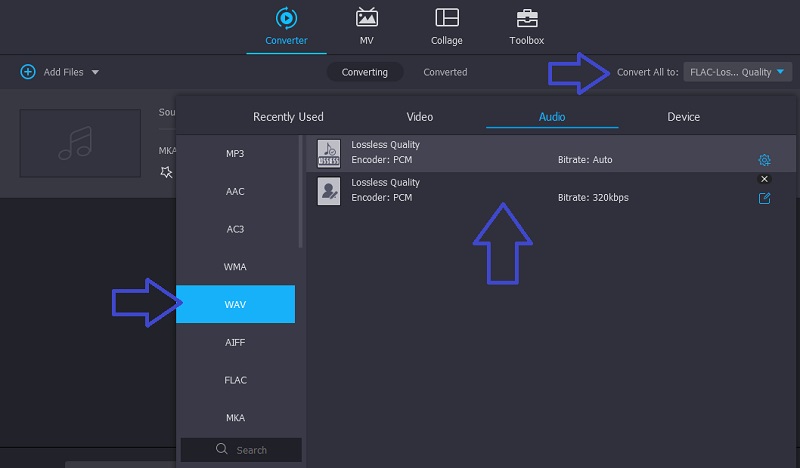
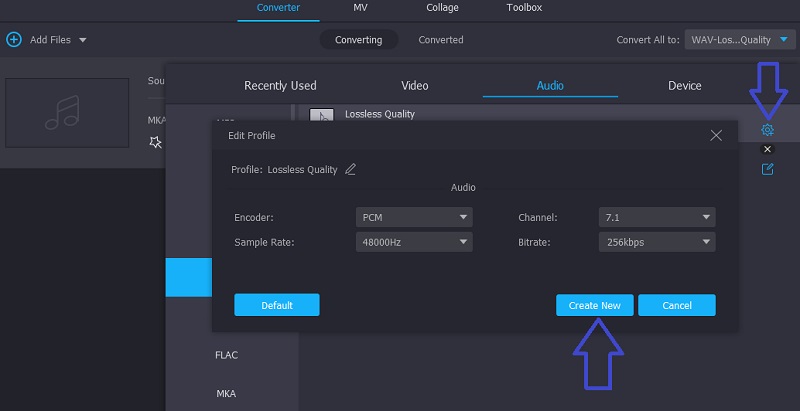
Wenn Sie die Einstellungen individuell anpassen möchten, können Sie dies tun, indem Sie auf die Schaltfläche Benutzerdefiniertes Profil klicken. Im daraufhin erscheinenden Dialogfeld können Sie Bitrate, Abtastrate und Kanal ändern. Nachdem Sie die Parameter angepasst haben, klicken Sie auf Neu erstellen und wählen dieses Profil dann als Ihre Voreinstellung aus.
Schritt 4. MKA in WAV konvertieren
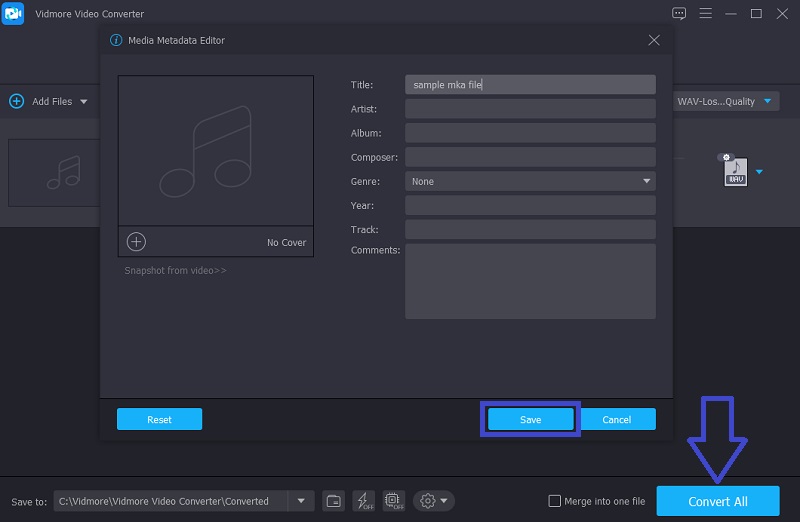
Nun können Sie die Metadaten Ihrer Audiodatei hinzufügen oder bearbeiten, bevor der Konvertierungsvorgang startet. Klicken Sie einfach auf Medienmetadaten bearbeiten, und Sie gelangen zum Metadaten-Editor. Nehmen Sie dort die gewünschten Ergänzungen oder Änderungen vor und bestätigen Sie diese mit der Schaltfläche Speichern. Klicken Sie danach auf die Schaltfläche Alle konvertieren, um die Dateien umzuwandeln. Unmittelbar danach erhalten Sie die konvertierte Audiodatei.
2. Freemake Audio Converter
Wie der Name schon sagt, ist Freemake Audio Converter eine Desktop-App, mit der Sie MKA kostenlos in WAV konvertieren können. Dank der intuitiven Benutzeroberfläche können Sie Ihre Dateien im Handumdrehen umwandeln. Unverwechselbar ist das Programm insbesondere durch die Vielzahl an Audiovoreinstellungen, die Ihnen helfen, das gewünschte Audioergebnis zu erzielen.
Schritt 1. Laden Sie zunächst das Programm von der offiziellen Website herunter, um sicherzustellen, dass Sie die neueste Version des Tools verwenden. Installieren Sie die App, indem Sie den Anweisungen des Setup-Assistenten folgen.
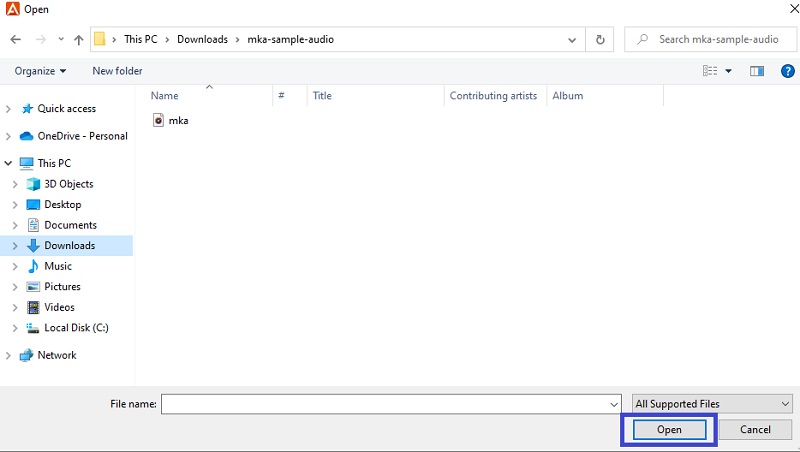
Schritt 2. Starten Sie nun die App auf Ihrem Computer und klicken Sie oben links auf die Schaltfläche Audio, um eine MKA-Datei hinzuzufügen, die Sie umwandeln möchten. Sobald sich der Datei-Explorer öffnet, suchen Sie die Mediendatei und klicken auf die Schaltfläche Öffnen, um die Datei erfolgreich hochzuladen.
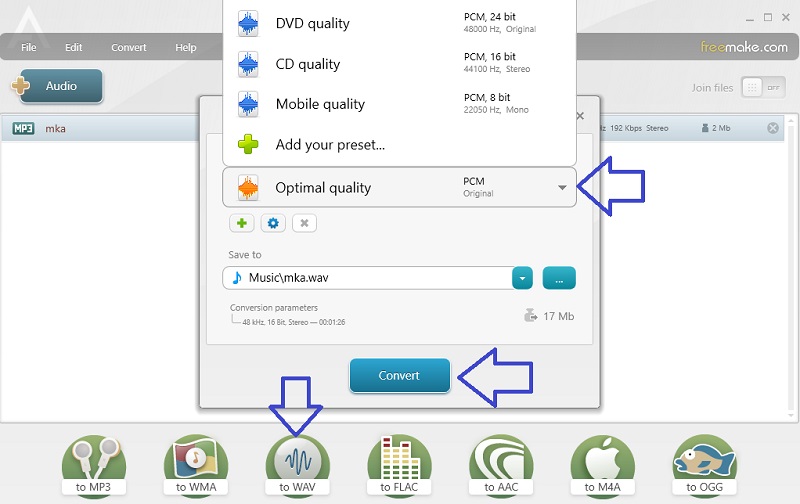
Schritt 3. Wählen Sie anschließend in der Menüleiste am unteren Rand des Fensters die Option in WAV, woraufhin ein Dialogfeld angezeigt wird. Suchen Sie die Voreinstellung, die Ihren Anforderungen entspricht, wählen Sie einen Zielspeicherort und klicken Sie auf Konvertieren, um die Datei zu verarbeiten.
3. Aconvert
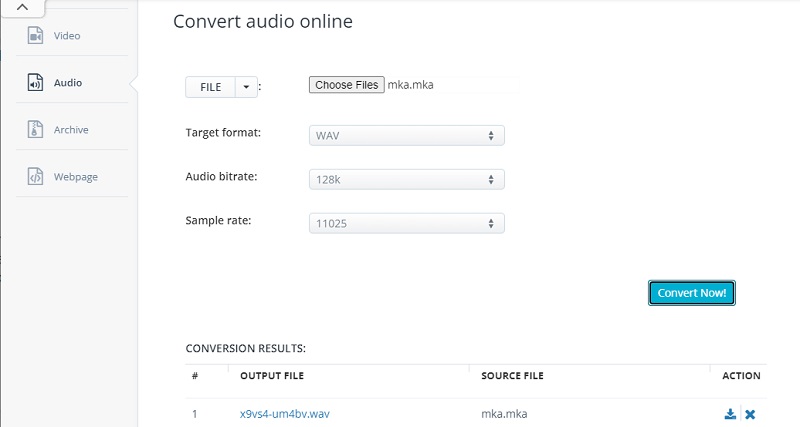
Aconvert ist eine einfache, aber effektive Lösung, um MKA über jeden beliebigen Browser auf Ihrem Computer in WAV zu konvertieren. Genau, Sie können jeden Browser auf Ihrem Computer verwenden, um Ihre Konvertierungsaufgabe auszuführen. Neben WAV können Sie auch in MP3, WMA, FLAC und viele andere Audioformate konvertieren.
Schritt 1. Rufen Sie zuerst die offizielle Website auf, um auf das Tool zuzugreifen, und wechseln Sie dann zum Audio-Tab, der sich unten links in der Weboberfläche befindet.
Schritt 2. Um Ihre gewünschte MKA-Datei hochzuladen, klicken Sie auf die Schaltfläche Dateien auswählen oder öffnen Sie das Drop-down-Menü, um Dateien aus Google Drive oder Dropbox zu importieren.
Schritt 3. Wählen Sie im Bereich Zielformat WAV als Ausgabeformat. Bevor die Konvertierung startet, können Sie außerdem die Audio-Bitrate und die Abtastrate nach Wunsch anpassen. Klicken Sie abschließend auf die Schaltfläche Jetzt konvertieren, um den Konvertierungsvorgang zu starten.
Schritt 4. Sobald der Vorgang abgeschlossen ist, sehen Sie die bearbeitete Datei im Bereich der Konvertierungsergebnisse. Klicken Sie hier auf die Schaltfläche Herunterladen, um eine Kopie der Datei zu speichern.
Teil 3. FAQs zu MKA in WAV
Wie kann ich MKA in MP3 konvertieren?
Online finden Sie zahlreiche Audiokonverter. Allerdings unterstützen nicht alle Audiokonverter dieses Format. Daher können Sie die hier vorgestellten Tools verwenden, um MKA-Dateien abzuspielen und in beliebige gewünschte Formate wie MP3 zu konvertieren.
Kann ich MKA in Audacity importieren?
Wenn Sie FFmpeg nicht installiert und in die App integriert haben, können Sie keine MKA-Dateien in Audacity importieren. Es ist also eine Voraussetzung, FFmpeg zu installieren, um auf die erweiterten Funktionen von Audacity zugreifen zu können.
Wie kann ich MKA zu einer MKV-Datei hinzufügen?
Sie benötigen ein Tool namens MKVToolNix. Dies ist ein hilfreiches Werkzeug, mit dem Sie die Tonspur oder Untertitel in die MKV-Datei einfügen können. Es enthält eine Kommandozeilenversion, sodass Benutzer zumindest über grundlegende Kenntnisse von UNIX-Befehlen verfügen müssen, um diese Version zu verwenden. Nichtsdestotrotz können Sie sich auch für die GUI-Version entscheiden.
Fazit
Die Umwandlung von MKA in WAV ist mit der passenden Software nicht besonders schwierig. Die oben genannten Tools erkennen MKA-Dateien problemlos und bieten einfache Möglichkeiten zur Konvertierung. Unter diesen Lösungen liegt es auf der Hand, dass Vidmore hervorsticht – nicht nur aufgrund der leistungsfähigen Konvertierung, sondern auch wegen der zusätzlichen Funktionen, auf die Sie mit nur einem Programm zugreifen können.