Die einfachsten Wege, MP2 auf Windows und Mac in AAC zu konvertieren
Wer möchte schon Dateiunverträglichkeiten auf anderen Geräten? Ziemlich sicher niemand. Natürlich wollen wir alle, dass unsere Audio- oder Videodateien auf den meisten Geräten kompatibel sind. Doch irgendwann kommt es vor, dass unsere Dateien aufgrund ihres Formats nicht mehr abgespielt werden. Aber Kopf hoch, wir haben bereits eine Lösung für dich! Mit Hilfe dieses Beitrags geben wir dir die umfassendste Anleitung, wie du MP2 in AAC konvertieren kannst – mit den unten vorgestellten Online- und Offline-Konvertern. Schau sie dir an und finde das Programm, das deine Probleme am besten löst.
- Teil 1. Warum musst du MP2 in AAC konvertieren?
- Teil 2. Wie man MP2 in AAC konvertiert
- Teil 3. FAQs zur Konvertierung von MP2 in AAC
Teil 1. Warum musst du MP2 in AAC konvertieren?
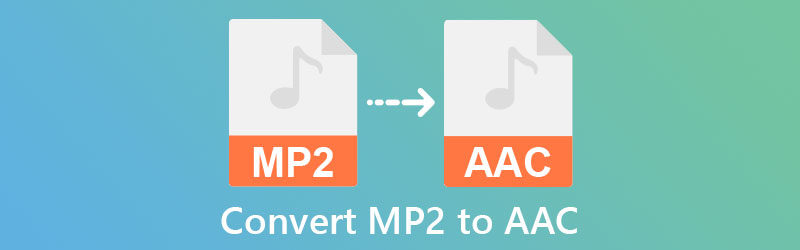
Um besser zu verstehen, warum es notwendig ist, deine MP2-Datei in AAC zu konvertieren, solltest du die Definition der einzelnen Formate kennen. Nachdem du sie kennengelernt hast, wirst du verstehen, warum diese Datei umgewandelt werden muss. MPEG-2 (auch bekannt als MP2) ist ein verlustbehafteter Audiokompressionsstandard, der von der MPEG (Moving Picture Experts Group) entwickelt wurde. Er wird häufig im Bereich der Audioübertragung eingesetzt. Nur wenige Audioplayer unterstützen dieses Format, daher kann es erforderlich sein, es in ein weiter verbreitetes Format wie AAC zu konvertieren.
AAC wurde ursprünglich als Konkurrent zum MP3-Standard entwickelt. Das Ziel war, die Dateigröße zu reduzieren und gleichzeitig eine hohe Klangqualität beizubehalten. Die ersten Versionen waren nicht sehr erfolgreich, aber mit der Einführung von AAC wurde es möglich, Klang mit geringerem Qualitätsverlust und mit Dateigrößen vergleichbar zu MP3 zu erhalten.
Teil 2. Wie man MP2 in AAC konvertiert
In diesem Abschnitt stellen wir dir die zuverlässigste und einfachste Methode vor, MP2 in AAC zu konvertieren – mit Hilfe dieser Online- und Offline-Konverter.
1. Vidmore Video Converter
Wenn du nach einer Software suchst, die sowohl unter Windows als auch unter Mac funktioniert, bist du hier genau richtig. Oder suchst du die beste verfügbare Software und legst gleichzeitig Wert auf eine intuitive Benutzeroberfläche? Vidmore Video Converter ist deine beste Wahl, wenn du einen Videokonverter suchst. Er kann Audio und Video in mehrere Formate bearbeiten und konvertieren und dient auf vielfältige Weise als Multifunktionswerkzeug. Daher wird dir Vidmore Video Converter mit Sicherheit helfen, selbst wenn du ein ganz normaler Nutzer bist, der mit Audiobearbeitung und der Verarbeitung eigener Audioaufnahmen nicht vertraut ist.
Er beschleunigt die Datenumwandlung und macht das Tool dadurch für Nutzer aus ganz unterschiedlichen Bereichen noch attraktiver. Außerdem musst du kein professioneller Editor sein, um dieses Tool in vollem Umfang nutzen zu können. Du kannst in der folgenden Anleitung viel darüber lernen, wie diese beeindruckende Technologie funktioniert.
Schritt 1: Lade den MP2-zu-AAC-Konverter herunter
Bevor du mit den weiteren Schritten fortfährst, musst du zunächst die Software installieren, indem du eine der unten angegebenen Download-Optionen auswählst. Sobald du sie heruntergeladen hast, installiere sie und starte sie anschließend auf deinem Gerät.
Schritt 2: Lade die MP2-Audiodatei hoch
Wähle Dateien hinzufügen in der oberen linken Ecke des Bildschirms und wähle dann aus der angezeigten Liste die MP2-Datei aus, die du konvertieren möchtest. Alternativ kannst du für ein schnelleres Ergebnis auch auf die Plus-Schaltfläche drücken.
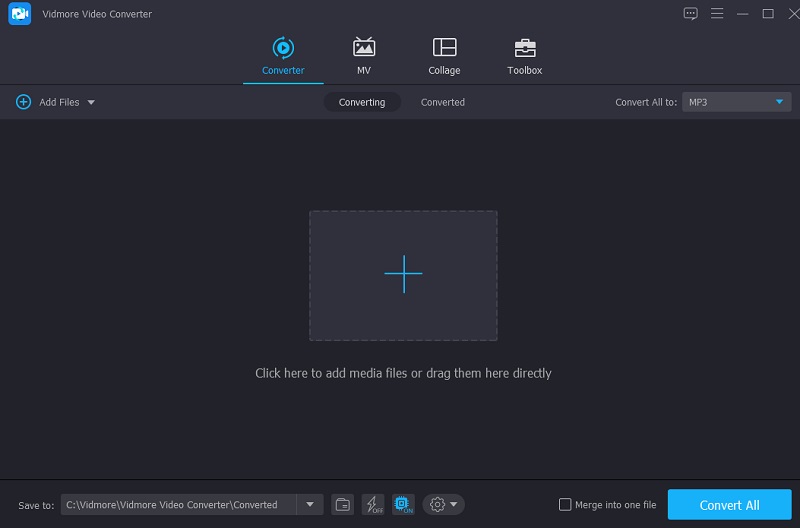
Schritt 3: AAC‑Format wählen
Nachdem du die MP2-Datei auf deine Timeline geladen hast, gehe zum Dropdown-Menü auf der rechten Seite des Bildschirms und wähle eine passende Option. Wähle dann im Dropdown-Menü auf der Registerkarte Audio im erscheinenden Fenster das Format AAC aus.
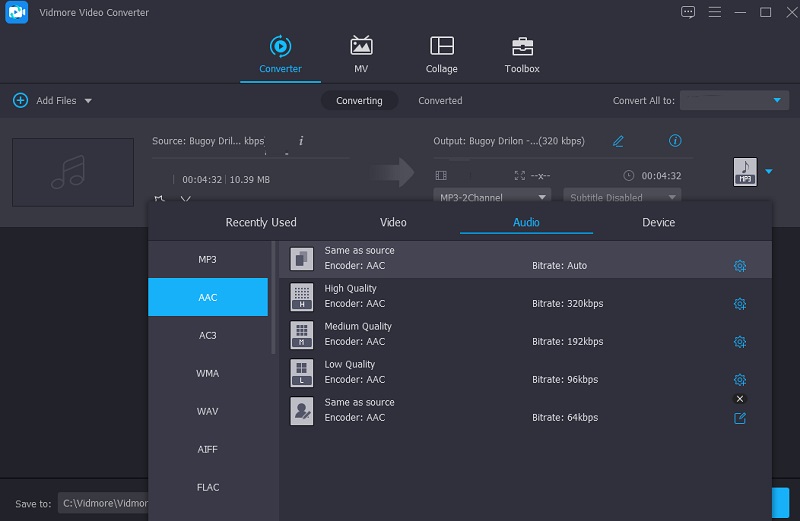
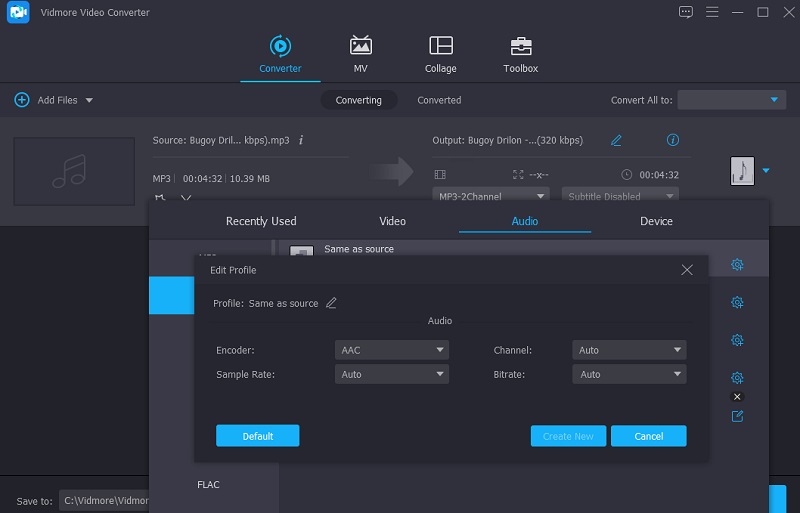
Nachdem du das passende Audioformat für deine Audiodatei ausgewählt hast, kannst du die Qualität anpassen, indem du im Menü Einstellung die Parameter Bitrate, Kanal und Abtastrate änderst. Wenn du sie richtig einstellst, kannst du entscheiden, ob du die Qualität verringern oder beibehalten möchtest. Klicke nach der Auswahl auf die Schaltfläche Neu erstellen, um den Vorgang zu starten.
Schritt 4: Fahre mit dem Konvertierungsvorgang fort
Nachdem du alle erforderlichen Änderungen an sämtlichen aufgenommenen Audiodateien vorgenommen hast, klicke auf die Schaltfläche Alle konvertieren, um den Konvertierungsvorgang zu starten. Nach wenigen Sekunden werden die Dateien in das AAC-Format umgewandelt.
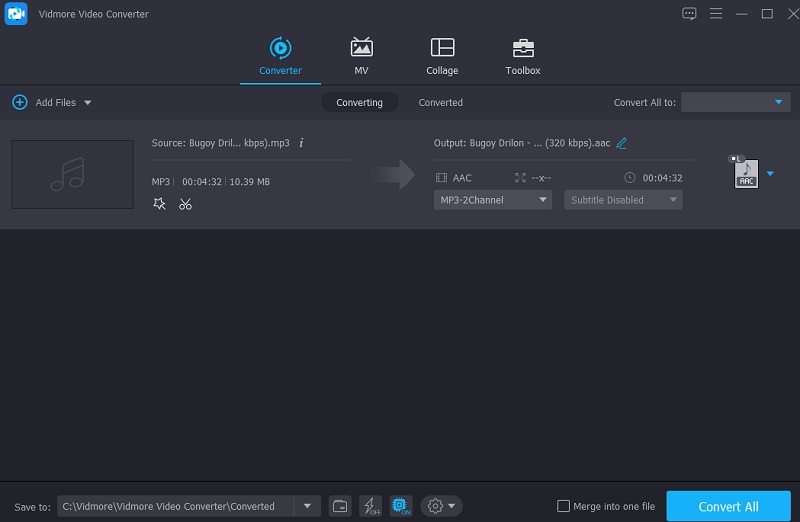
2. Vidmore Free Video Converter
Suchst du nach einem MP2-zu-AAC-Konverter im Internet? Dann bist du offenbar an der richtigen Stelle angekommen, denn Vidmore Free Video Converter ist das Programm, nach dem du gesucht hast. Da es über eine benutzerfreundliche Oberfläche verfügt, kannst du mit diesem webbasierten Tool deine MP2-Dateien mühelos in das gewünschte Format konvertieren. So erhältst du deine konvertierte Datei sehr schnell. Besonders bemerkenswert ist an diesem Programm seine Fähigkeit, Dateien zu konvertieren, ohne die Dateigröße zu begrenzen – im Gegensatz zu vielen anderen Online-Tools.
Wenn du dieses hilfreiche Tool verwenden möchtest, führt dich die folgende Anleitung Schritt für Schritt durch den Prozess.
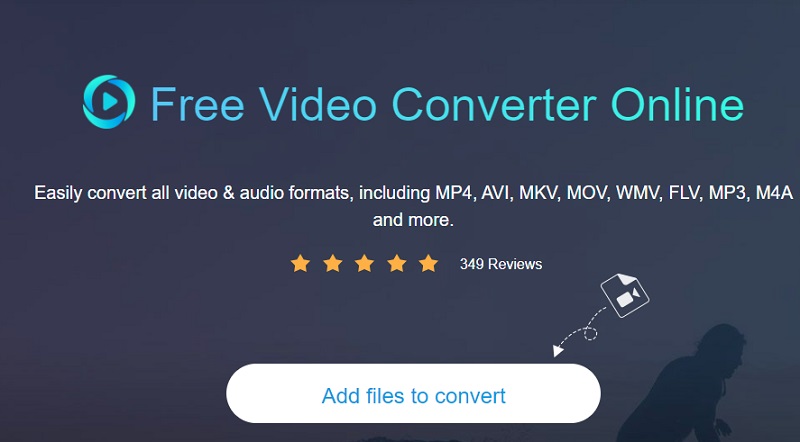
Schritt 1: Klicke auf Dateien zum Konvertieren hinzufügen und installiere den Launcher, nachdem du die offizielle Website von Vidmore Free Video Converter aufgerufen hast.
Schritt 2: Wenn du eine weitere MP2-Datei konvertieren möchtest, kannst du dies tun, indem du ein zweites Mal auf die Schaltfläche Dateien zum Konvertieren hinzufügen tippst und die Datei aus deiner Mediathek auswählst. Wenn du die Option Datei hinzufügen wählst, kannst du mehrere Audiodateien gleichzeitig konvertieren.
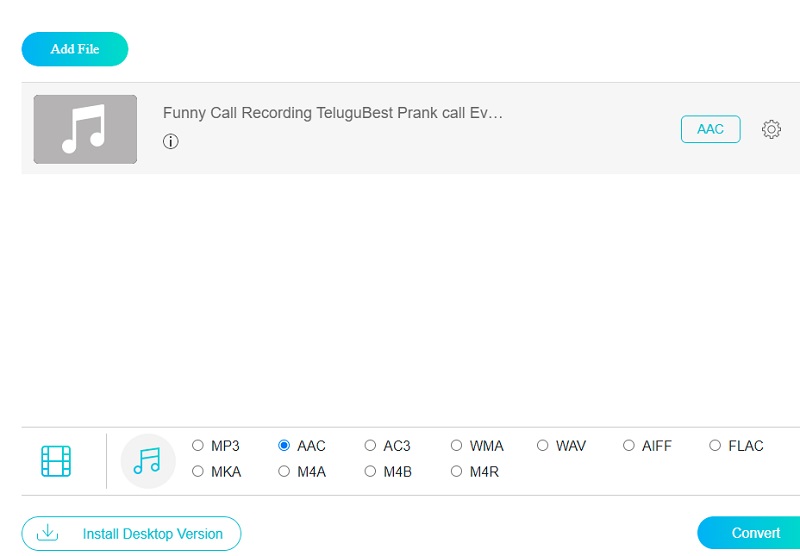
Schritt 3: Wähle dann unten rechts auf dem Bildschirm das Musik-Symbol aus; es öffnet sich eine Auswahl verschiedener Audioformate. Wähle aus dem Dropdown-Menü das Format AAC aus.
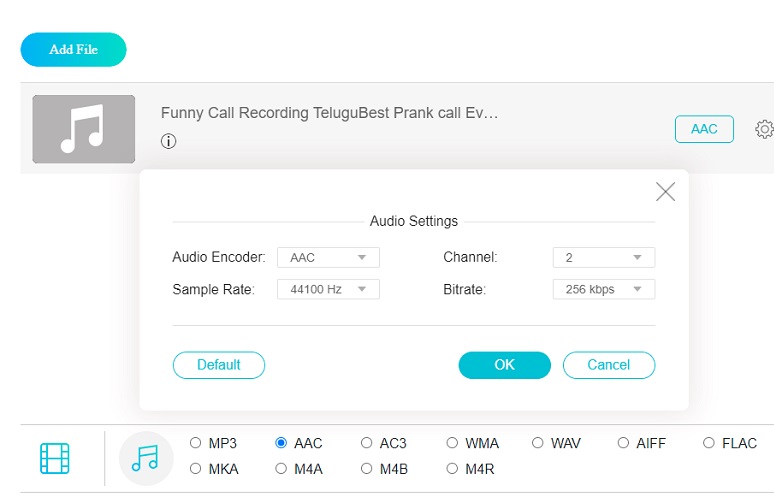
Um die Dateigröße zu ändern, klicke auf die Schaltfläche Einstellungen auf der rechten Seite der Audiodatei und nimm die gewünschten Anpassungen bei Bitrate, Abtastrate und Kanal vor. Sobald du fertig bist, klicke auf die Schaltfläche OK.
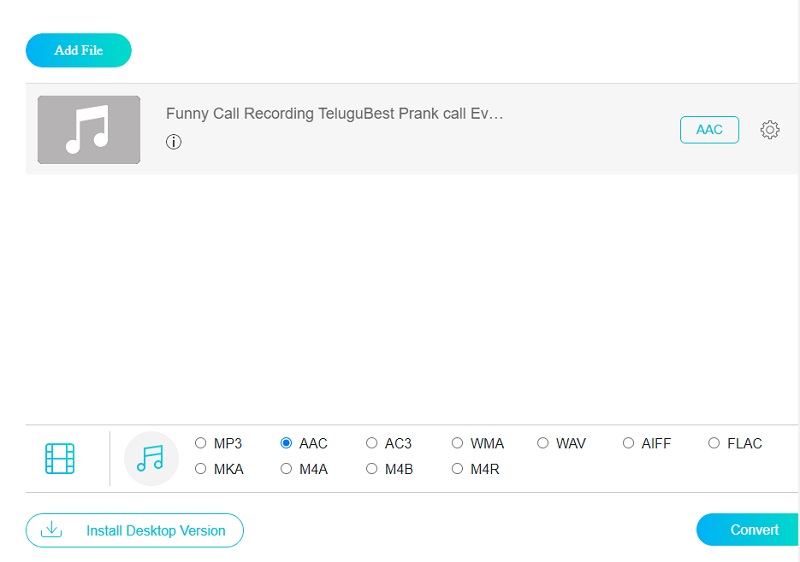
Schritt 4: Um die Änderungen vorzunehmen, klicke auf die Registerkarte Konvertieren, wähle das gewünschte Ziel deiner Datei, drücke die Schaltfläche Ordner auswählen und warte ein paar Sekunden, bis deine Audiodateien konvertiert sind.
Teil 3. FAQs zur Konvertierung von MP2 in AAC
Hat das AAC-Format eine hohe Qualität?
AAC, das als Nachfolger des MP3-Formats entwickelt wurde, liefert bei gleicher Bitrate häufig eine bessere Klangqualität als MP3.
Kann ich MP2 mit FFmpeg in AAC konvertieren?
Ja, das ist möglich. Wenn du jedoch Anfänger bist, könnte dir das zu kompliziert erscheinen. Anders als andere Konverter arbeitet dieses Tool mit Textnavigation.
Ist AAC besser als CD-Qualität?
Musik von einer CD abzuspielen klingt deutlich besser, als denselben Titel aus einer MP3- oder AAC-Datei wiederzugeben.
Fazit
Nachdem du dieses Tutorial gelesen hast, musst du dir keine Sorgen mehr darüber machen, deine MP2-Dateien zu konvertieren, um sie auf deinen verschiedenen Geräten wiedergeben zu können! Wähle den MP2-zu-AAC-Konverter – ob Online- oder Offline-Programm –, von dem du glaubst, dass er dir den größten Komfort bietet, und beginne sofort mit der Umwandlung.