Wie man MP2 in OGG für die Bearbeitung unter Windows und Mac konvertiert
MP2-Dateien sind für Fernseh- und Rundfunkübertragungen konzipiert. Darüber hinaus ist dieses Format auch bei DVD-Playern so beliebt, dass es zu einem potenziellen Konkurrenten von Dolby Digital geworden ist. Ein Grund dafür könnte das höhere Fehlertoleranzvermögen des Formats sein. Dennoch ziehen es viele Nutzer vor, OGG zu verwenden, insbesondere wenn sie eine originale Audioaufnahme bearbeiten.
Glücklicherweise gibt es viele Software-Tools, mit denen Sie MP2 in OGG und sogar umgekehrt konvertieren können. In diesem Beitrag lernen Sie drei praktische und effektive Methoden kennen, um die Konvertierung von MP2 in OGG durchzuführen. Lesen Sie weiter, um mehr zu erfahren.
- Teil 1. Warum MP2 in OGG konvertieren
- Teil 2. Wie man MP2 in OGG konvertiert
- Teil 3. Vergleich von Audiokonvertern
- Teil 4. FAQs zu MP2 in OGG
Teil 1. Warum MP2 in OGG konvertieren
Wenn es um Rundfunk und Fernsehen geht, ist MP2 das vorherrschende Format. Wie bereits erwähnt, bietet es eine höhere Fehlertoleranz und eine bessere Klangqualität. Obwohl es Audio effizient komprimiert, bleibt das Format bei der Wiedergabe der ursprünglichen Qualität unkomprimierter Dateien treu. Das bedeutet, dass Sie dieselbe Qualität wie beim Original erhalten.
Es wird jedoch Situationen geben, in denen Sie die Audiodatei bearbeiten müssen. OGG ist eines der besten und bekanntesten Formate für diesen Zweck. Abgesehen davon, dass es sich hervorragend zum Bearbeiten und Erstellen von Originalaufnahmen eignet, hilft es Ihnen auch, Patentprobleme mit einigen Audioformaten wie MP3 zu vermeiden. Daher stellt Ihnen dieser Beitrag die drei besten Tools vor, mit denen Sie MP2 in OGG und OGG in MP2 entsprechend Ihren Anforderungen konvertieren können.
Teil 2. Wie man MP2 in OGG konvertiert
1. Vidmore Video Converter
Für eine effektive Lösung zur Konvertierung von MP2 in OGG sollten Sie die App Vidmore Video Converter verwenden. Sie ermöglicht es Ihnen, mehrere Dateien hochzuladen und alle gleichzeitig zu konvertieren. Sie können auch das Audio selbst bearbeiten und so die Lautstärke und die Verzögerung des Tons anpassen. Außerdem können Sie nach Belieben mehrere Audiodateien schneiden, aufteilen, trimmen und zusammenführen. Neben der Stapelkonvertierung und dem Bearbeiten der Audioeigenschaften können Sie mit diesem Programm auch die Ausgabe der Datei nach Ihren Anforderungen anpassen. Sie können Audioparameter wie Kanal, Abtastrate und Bitrate ändern. Sehen Sie sich die folgenden Schritte an, um zu erfahren, wie die Konvertierung von MP2 in OGG oder OGG in MP2 funktioniert.
Schritt 1. MP2-zu-OGG-Konverter herunterladen
Laden Sie zunächst die neueste Version von Vidmore Video Converter herunter, indem Sie auf die folgende Schaltfläche Free Download klicken. Öffnen Sie die heruntergeladene Datei, installieren Sie das Programm und starten Sie es auf Ihrem Computer.
Schritt 2. MP2-Datei laden
Klicken Sie auf das Plus-Symbol in der Hauptoberfläche des Programms und wählen Sie die MP2-Datei aus, die Sie in OGG konvertieren möchten. Sie können die Datei auch per Drag & Drop in den Upload-Bereich ziehen. Für die Stapelkonvertierung klicken Sie auf die Schaltfläche Dateien hinzufügen oben links, um weitere MP2-Dateien hinzuzufügen.
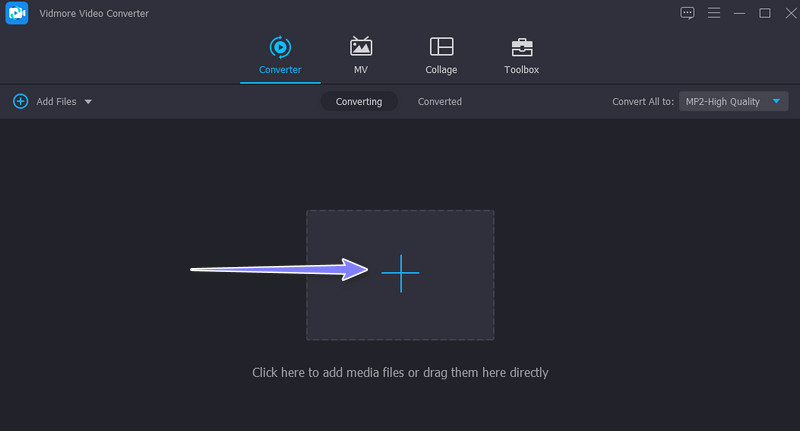
Schritt 3. OGG als Ausgabeformat wählen
Öffnen Sie die Profil-Liste und gehen Sie zum Reiter Audio. Wählen Sie aus der Liste der Audioformate auf der linken Seite des Fensters OGG aus. Wählen Sie anschließend die Qualität zwischen Hoch, Mittel und Niedrig.
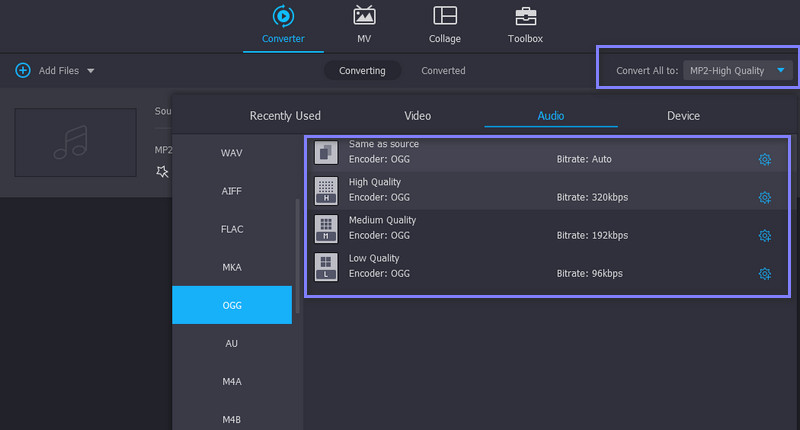
Schritt 4. MP2 in OGG konvertieren
Nachdem Sie die Audioqualität ausgewählt haben, klicken Sie auf die Schaltfläche Alles konvertieren, um die Dateien zu konvertieren. Sobald die Konvertierung abgeschlossen ist, können Sie die Wiedergabe im Reiter Konvertiert überprüfen. Klicken Sie auf das Symbol Ordner öffnen, und Sie sehen die konvertierte Datei ganz oben in der Liste.
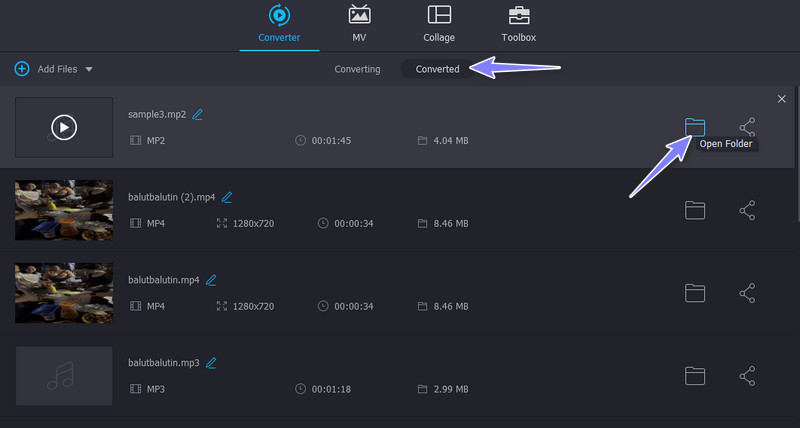
2. Audacity
Audacity ist ebenfalls eine großartige Alternative, wenn Sie eine OGG-Version Ihrer MP2-Datei erstellen möchten. Es handelt sich um ein kostenloses und Open-Source-Audiobearbeitungsprogramm für Mac, Windows und GNU/Linux. Darüber hinaus können Sie auf weitere Werkzeuge wie Aufnahme, Kopieren und Einfügen, Schneiden usw. zugreifen. Außerdem können Sie Audioeffekte wie Verzögerung, Ein- und Ausblenden, Umkehren, Echo und viele weitere anwenden. Sehen wir uns nun an, wie man MP2 mit Audacity in OGG konvertiert.
Schritt 1. Gehen Sie auf die offizielle Website von Audacity. Laden Sie das Programm von dieser Seite herunter. Installieren und starten Sie dann die App.
Schritt 2. Fügen Sie eine MP2-Datei hinzu, indem Sie im oberen Bereich der Oberfläche auf das Menü Datei klicken. Wählen Sie Importieren, dann Audio und importieren Sie die MP2-Datei. Bevor die Konvertierung beginnt, können Sie die Audiodatei bearbeiten und Effekte hinzufügen.
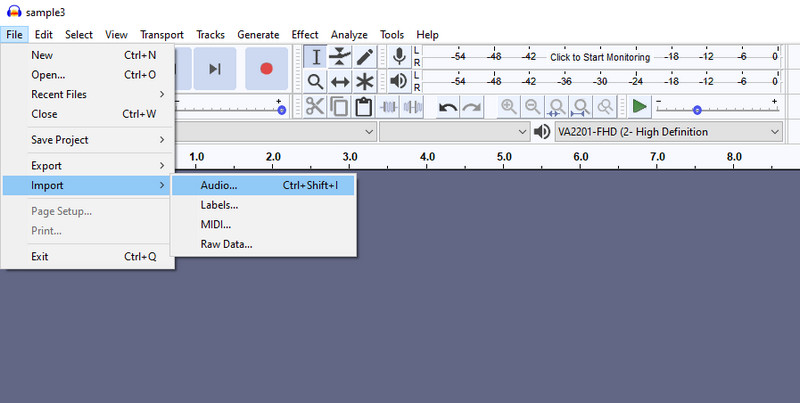
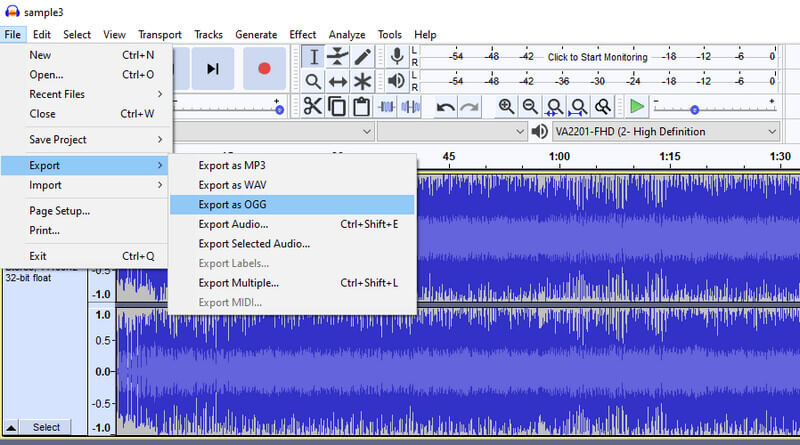
Schritt 3. Nachdem Sie die Datei bearbeitet haben, gehen Sie zu Datei > Exportieren > Als OGG exportieren, um mit der Konvertierung von MP2 in OGG in Audacity zu beginnen.
3. ONLINE-CONVERTER.com
Um OGG kostenlos online in MP2 zu konvertieren, sollten Sie die Nutzung von ONLINE-CONVERTER.com in Betracht ziehen. Damit können Sie die Konvertierungsaufgabe schnell und einfach mit Hilfe einer Internetverbindung erledigen. Über diese Webanwendung können Sie eine Vielzahl von Konvertierungen durchführen. Hier ein Beispiel dafür, wie Sie MP2 in OGG konvertieren können.
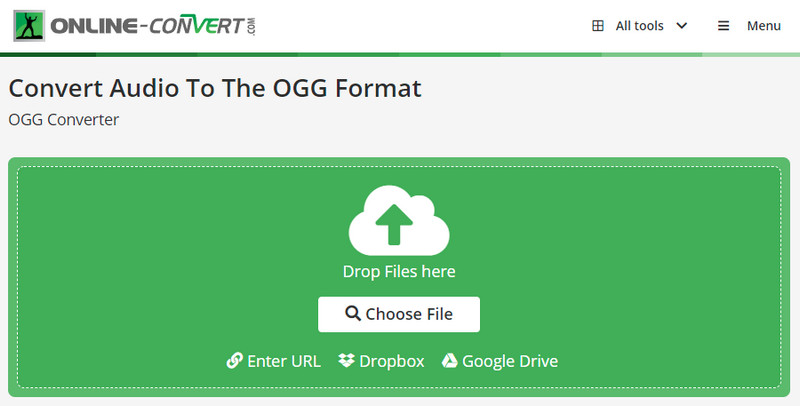
Schritt 1. Öffnen Sie einen Browser und besuchen Sie https://audio.online-convert.com/convert-to-ogg. Klicken Sie dann auf Dateien auswählen, um MP2-Dateien hinzuzufügen.
Schritt 2. Anschließend können Sie einige Audioeinstellungen wie Audio-Bitrate, Kanäle, Audiocodec, Abtastrate etc. anpassen.
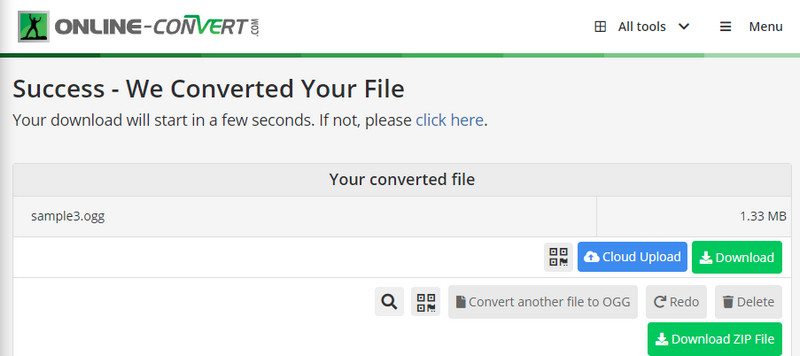
Schritt 3. Um den Konvertierungsvorgang zu starten, klicken Sie auf die Schaltfläche Start. Es öffnet sich ein Fenster, in dem Sie über die Schaltfläche Download eine Kopie der Datei herunterladen können.
Teil 3. Vergleich von Audiokonvertern
Falls Sie sich noch nicht sicher sind, welches Tool Sie verwenden sollen, hilft Ihnen die nachfolgende tabellarische Darstellung möglicherweise weiter.
| Benutzerfreundlichkeit | Unterstützte Formate | Hohe Geschwindigkeit | Kompatibilität | |
| Vidmore Video Converter | Benutzerfreundlich | 200+ Audio- und Videoformate | Windows und Mac | |
| Audacity | Etwas kompliziert | Gängige Audioformate unterstützen | Windows, Mac und Linux | |
| ONLINE-CONVERT.com | Benutzerfreundlich | Unterstützt viele Dateiformate | Windows und Mac |
Teil 4. FAQs zu MP2 in OGG
Kann ich MP3 in OGG konvertieren?
Auf jeden Fall, ja. Audacity unterstützt verlustbehaftete Formate wie MP3 und konvertiert sie mit demselben oben beschriebenen Vorgehen in OGG. Außerdem können Sie in Audacity MP3-Dateien stapelweise konvertieren.
Ist OGG hohe Qualität?
OGG Vorbis bietet hochwertige Audioqualität, was sich hervorragend für Musik-Streaming eignet. Außerdem sorgt es für eine kleinere Dateigröße als MP3, sodass Sie mehr Musikdateien speichern können.
Wofür wird OGG verwendet?
OGG enthält sowohl Video- als auch Audiostreams. Außerdem kann es Metadaten und Text enthalten, was es ideal für das Streaming von Inhalten macht. Noch wichtiger ist, dass es urheberrechtliche Probleme vermeidet, sodass Sie es kostenlos verwenden können.
Fazit
Zusammenfassend lässt sich sagen, dass die in diesem Beitrag erwähnten Tools Ihnen dabei helfen können, MP2 in OGG effektiv zu konvertieren. Wenn Sie jedoch nach einem leistungsstarken und einfach zu bedienenden Programm suchen, ist Vidmore Video Converter die richtige App für Sie. Es benötigt keine Internetverbindung, um zu funktionieren. Zudem bietet es eine benutzerfreundliche Oberfläche, die sich für Anwender aller Erfahrungsstufen eignet.