- Audiodateien in verschiedene gängige Dateiformate konvertieren.
- Audioeinstellungen anpassen, einschließlich Audiocodec, Abtastrate, Bitrate und Kanäle.
- Als Audio-Editor nutzbar zum Trimmen, Teilen, Zuschneiden und Zusammenführen von Audiodateien.
- Mehrere Audiodateien in Stapeln konvertieren.
- Verfügbar auf Mac- und Windows-Computern.
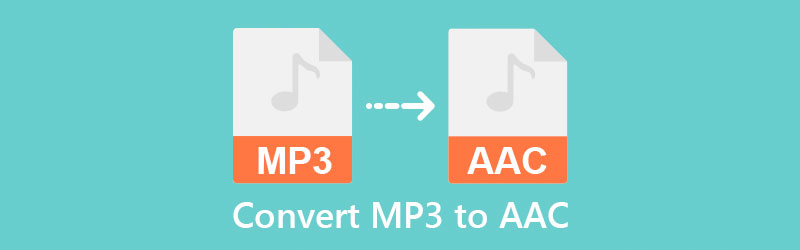
Wie man MP3 kostenlos in AAC konvertiert – für Windows, Mac, Online und Mobilgeräte
Im Vergleich zu MP3 erreicht AAC bei ähnlichen Bitraten eine bessere Klangqualität. Noch wichtiger ist, dass es sowohl niedrigere als auch höhere Frequenzen verarbeiten kann, was bei MP3 nicht möglich ist. Dieses Format ist so gut, weil es eine hohe Klangqualität liefert, insbesondere bei starker Komprimierung mit niedriger Bitrate, was bei der Erstellung von Hörbüchern hilfreich ist.
Aus welchem Grund Sie auch immer MP3 in AAC umwandeln möchten, mit dem richtigen Werkzeug können Sie diese Aufgabe schnell erledigen. Lesen Sie weiter, um praktische Lösungen für dieses Problem kennenzulernen.
SEITENINHALT
Teil 1. Wie man MP3 in AAC unter Windows & macOS konvertiert
1. MP3 mit Vidmore Video Converter in AAC umwandeln
Wenn Sie MP3 auf einem Desktop-Tool ohne Einschränkungen hinsichtlich Dateigröße oder Anzahl der Konvertierungen in AAC umwandeln möchten, ist Vidmore Video Converter die beste Wahl. Die Stapelkonvertierungsfunktion ermöglicht es Ihnen, mehrere Dateien auszuwählen; Sie können sie einzeln konvertieren oder zu einer Datei zusammenführen. Gleichzeitig müssen Sie sich keine Gedanken um die Geschwindigkeit machen. Mit der integrierten Beschleunigung können Sie mit bis zu 120× Geschwindigkeit konvertieren. Diese MP3-zu-AAC-Software kann außerdem fast alle gängigen Audio- und Videoformate konvertieren. Neben Audioformaten unterstützt sie auch eine große Auswahl an Geräten wie iPhone, iPad, iPod, Samsung usw. Darüber hinaus integriert sie eine Audiobearbeitung, mit der Sie mehrere Audiodateien schneiden, teilen und zusammenführen können. Sie können auch Audioparameter wie Abtastrate und Bitrate anpassen und erweiterte Audioeinstellungen feinjustieren.

Vidmore Video Converter
Im Folgenden finden Sie die Schritte, um zu lernen, wie man eine MP3-Datei in AAC konvertiert:
Schritt 1. Vidmore Video Converter installieren
Um die App zu erhalten, klicken Sie auf die Schaltflächen Free Download, die dem Betriebssystem entsprechen, auf dem Ihr Computer läuft. Schließen Sie die Installation ab, indem Sie dem Einrichtungsassistenten folgen, und öffnen Sie anschließend das Programm.
Schritt 2. MP3-Datei zum Konvertieren importieren
Klicken Sie nun auf die Plus-Schaltfläche, um die gewünschte MP3-Datei zu laden, die Sie in AAC umwandeln möchten. Anschließend sehen Sie in der Hauptoberfläche eine Vorschau der MP3-Datei. Klicken Sie oben rechts auf Add Files, um mehrere MP3-Dateien hinzuzufügen, die Sie konvertieren möchten.
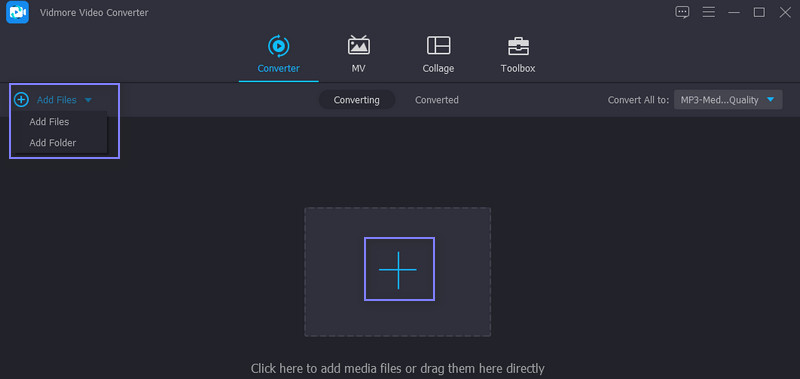
Schritt 3. Ausgabeformat wählen
Klicken Sie danach auf das Dropdown-Menü Profile und wechseln Sie zur Registerkarte Audio. Wählen Sie im linken Bereich AAC, woraufhin eine Liste mit Audioqualitäten angezeigt wird. Wählen Sie je nach persönlicher Vorliebe zwischen hoher, mittlerer und niedriger Qualität. Sie können die Qualität auch unverändert lassen, indem Sie die Option Same as source auswählen.

Schritt 4. MP3 in AAC konvertieren
Wenn alles eingestellt ist, klicken Sie unten rechts auf die Schaltfläche Convert All, um den Konvertierungsprozess zu starten. Sobald die Konvertierung abgeschlossen ist, öffnet sich ein Ordner, in dem Sie die Wiedergabe der finalen Version der Datei ansehen können.
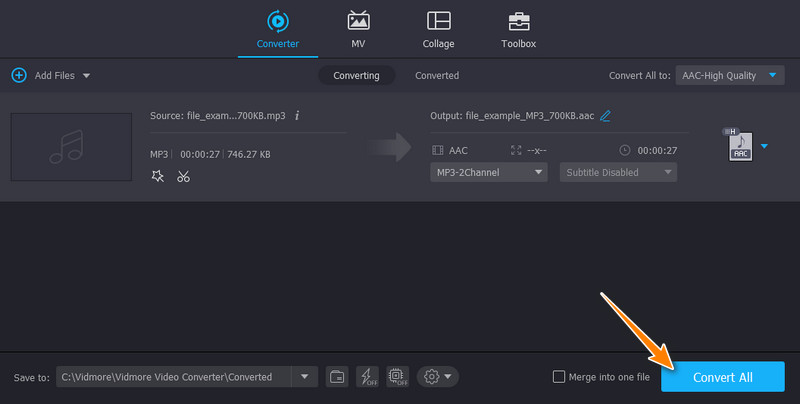
2. MP3 mit iTunes in AAC konvertieren
Kann iTunes MP3 in AAC umwandeln? Die Antwort lautet ja. Es fungiert sowohl als Multimediaplayer, mit dem Sie Ihre Lieblingsaudiodateien öffnen und abspielen können, als auch als Konverter für Ihre Audiodateien. Außerdem hilft es beim Ändern von Audioparametern wie Audiocodec, Abtastrate, Bitrate usw. Allerdings ist es nicht so benutzerfreundlich wie die vorherige Option. Sie müssen einen etwas komplizierteren Prozess durchlaufen, um Mediendateien zu konvertieren. Nichtsdestotrotz finden Sie hier eine Anleitung, wie Sie mit diesem Programm umgehen.
Schritt 1. Starten Sie iTunes auf Ihrem Computer und fügen Sie die MP3-Datei hinzu, die Sie in AAC konvertieren möchten.
Schritt 2. Klicken Sie auf Add File to Library und suchen Sie Ihre gewünschte Audiodatei im Ordner.
Schritt 3. Öffnen Sie auf derselben Seite die Option Edit und wählen Sie Preferences. Klicken Sie hier auf Import Settings und stellen Sie Import Using auf AAC Encoder. Sie sind nun fast fertig und bereit, MP3 in AAC in iTunes zu konvertieren.
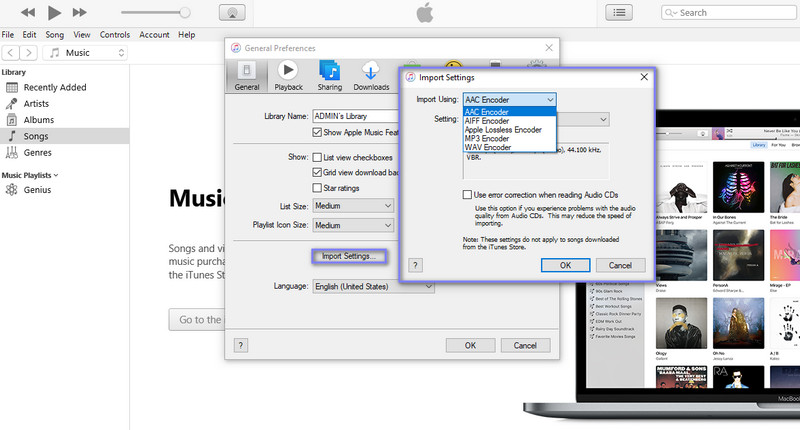
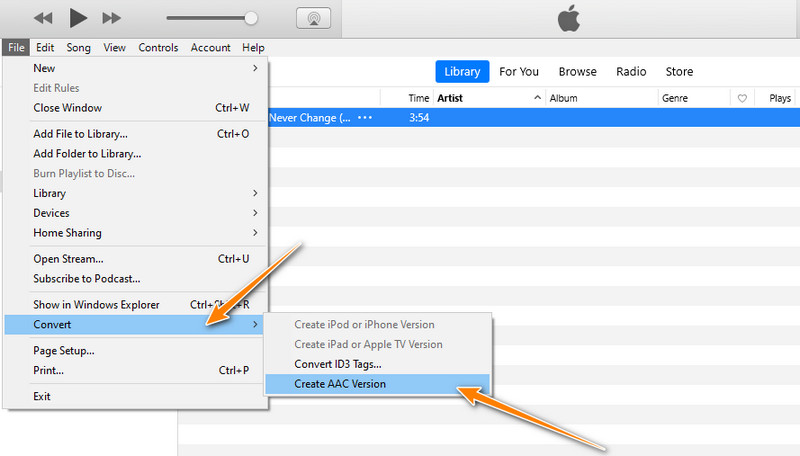
Schritt 4. Für die Qualität klappen Sie das Menü Setting unterhalb der Option Import Using auf. Wählen Sie dann die passende Qualität, die Ihren Anforderungen entspricht. Wählen Sie die MP3-Datei aus der Mediathek, bewegen Sie den Mauszeiger auf die Option Convert und wählen Sie Create AAC Version, um den Konvertierungsprozess zu starten.
Teil 2. Wie man MP3 online in AAC umwandelt
Vidmore Video Converter ist eine kostenlose Webanwendung, mit der Sie Mediendateien online konvertieren können. Sie ermöglicht Ihnen außerdem die Konvertierung gängiger Audioformate wie MP3, AAC, AC3, FLAC, M4A und vieler weiterer. Darüber hinaus können Sie die Audioqualität durch Ändern von Abtastrate, Bitrate, Codec und Kanal feinabstimmen. Vor allem aber ist dies ein kostenloser MP3-zu-AAC-Musikkonverter ohne Download, der sowohl für Windows als auch Mac verfügbar ist – unabhängig davon, welchen Browser Sie verwenden. Um zu demonstrieren, wie diese Online-App zum Konvertieren von MP3 in AAC funktioniert, folgen Sie den klaren und detaillierten Schritten unten.
Schritt 1. Auf die Web-App zugreifen
Öffnen Sie zunächst einen Browser auf Ihrem Computer und besuchen Sie die offizielle Website des Programms, um zur Hauptoberfläche zu gelangen.
Schritt 2. Ihre MP3-Datei hochladen
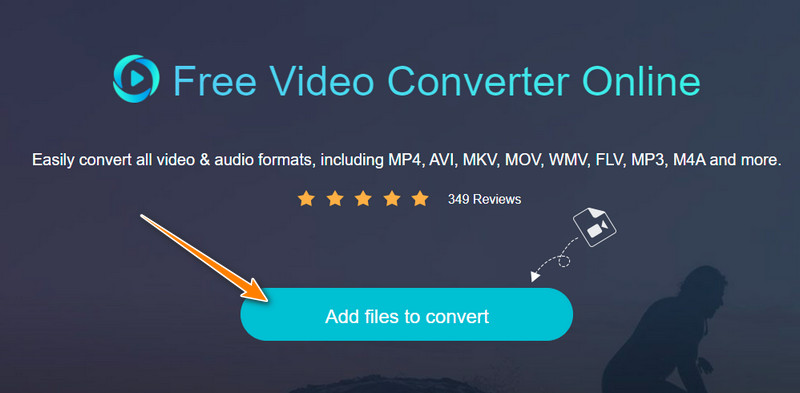
Klicken Sie anschließend auf der Hauptseite auf die Schaltfläche Add files to convert, um eine MP3-Datei zu laden. Sobald die Datei importiert ist, sollte sie im Konvertierungspanel des Programms erscheinen.
Schritt 3. Ausgabeeinstellungen anpassen
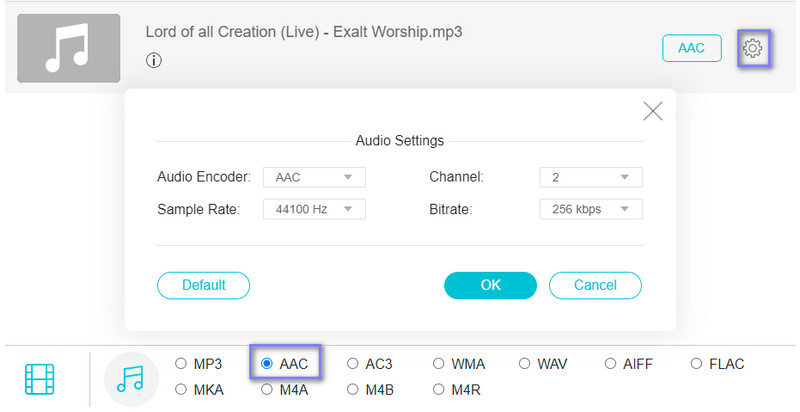
Wechseln Sie nun zur Registerkarte Audioformat und wählen Sie AAC als Ausgabeformat. Bevor die Konvertierung beginnt, können Sie die Ausgabe der Datei anpassen, indem Sie auf das Gear-Symbol in der Miniaturansicht der MP3-Datei klicken. Konfigurieren Sie die erforderlichen Einstellungen und drücken Sie die Schaltfläche OK, um die Änderungen zu speichern.
Schritt 4. Starten Sie die Konvertierung
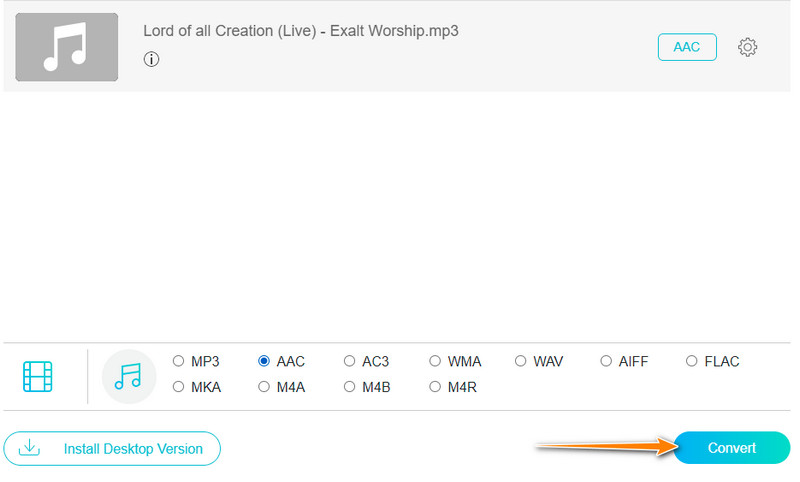
Klicken Sie abschließend auf die Schaltfläche Convert, um mit der Online-Konvertierung der MP3-Datei in AAC zu beginnen. Sie können die Ausgabedatei in dem Ordner ansehen, der daraufhin geöffnet wird.
Teil 3. Wie man MP3 auf iPhone und Android in AAC überträgt
Es gibt auch Audiokonverter, die Ihnen helfen, MP3 in AAC auf Ihrem Smartphone zu konvertieren. Zudem haben wir die besten MP3-zu-AAC-Apps für Mobilgeräte ausgewählt und bewertet. Lesen Sie weiter, um mehr über diese Programme zu erfahren.
1. MP3 mit All Audio Converter unter Android in AAC umwandeln
Die erste Mobile-App, die Sie zum Konvertieren von MP3 in AAC in Betracht ziehen sollten, ist All Audio Converter. Neben der Umwandlung von MP3-Dateien in AAC bietet sie einige nützliche Funktionen wie die Möglichkeit, Audiodateien zu komprimieren, zusammenzuführen und Audioparameter anzupassen, bevor Sie MP3 in AAC konvertieren – in einer intuitiven Benutzeroberfläche, etwa Codecs, Frequenz, Kanal und Bitrate. Im Wesentlichen ist die Konvertierung mit diesem Programm einfach und schnell.
Schritt 1. Suchen Sie All Audio Converter im Google Play Store, installieren und starten Sie es auf Ihrem Smartphone.
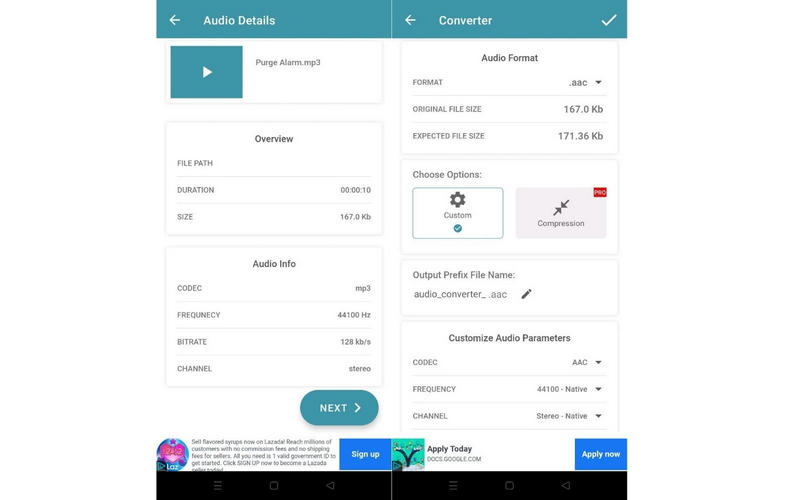
Schritt 2. Gehen Sie in die Hauptoberfläche und tippen Sie auf die Schaltfläche Converter. Nun müssen Sie Ihre MP3-Datei auswählen, die Sie in AAC umwandeln möchten.
Schritt 3. Wählen Sie AAC auf der Seite Audio Format aus; hier können Sie auch die Parameter anpassen. Tippen Sie schließlich auf das Häkchen in der rechten Ecke, um die MP3-zu-AAC-Konvertierung zu starten.
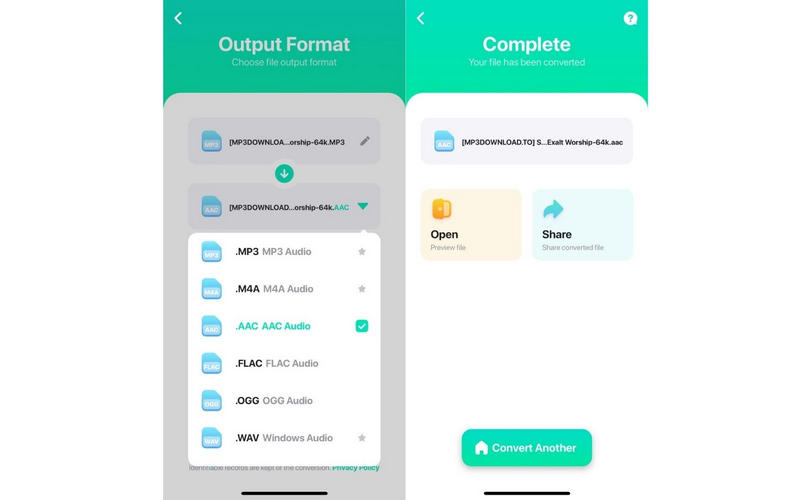
2. MP3 auf dem iPhone mit The Audio Converter in AAC konvertieren
The Audio Converter ist eine weitere mobile MP3-zu-AAC-App, die nützliche Funktionen und Features integriert. Diese App ist mit iPhone und iPad kompatibel und ermöglicht den Import von 30 Dateiformaten, einschließlich MP3. Anschließend können Sie MP3 in AAC und andere beliebte Formate konvertieren. Die Nutzung ist interessant, da sie mit einem Dateibrowser ausgestattet ist, mit dem Sie die MP3-Dateien, die Sie in AAC konvertieren möchten, leicht finden können.
Schritt 1. Installieren Sie The Audio Converter aus dem App Store auf Ihrem iOS-Gerät.
Schritt 2. Öffnen Sie die App und fügen Sie Ihre MP3-Datei über die Optionen Another App, URL, Music usw. hinzu.
Schritt 3. Wählen Sie auf der Seite Output Format AAC als Zielformat und tippen Sie dann auf Convert File.
WEITERE LEKTÜRE
Teil 4. FAQs zu MP3 in AAC
Wie konvertiere ich MP3 online in einen AAC-iPhone-Klingelton?
Einen AAC‑iPhone‑Klingelton online zu erstellen, ist nicht besonders kompliziert. Dafür können Sie Online‑Programme wie Clideo verwenden, mit denen Sie die MP3‑Datei schneiden und in iPhone‑Klingeltonformate wie M4R und AAC konvertieren können.
Wie kann ich MP3 ohne iTunes in AAC umwandeln?
Es gibt hervorragende Alternativen zur Konvertierung von MP3 in AAC, sodass Sie iTunes nicht verwenden müssen. Eines der empfohlenen Tools ist Vidmore Video Converter.
Wie konvertiert man MP3 in AAC in iTunes unter Windows?
Wie bekannt ist, ist iTunes sowohl für Windows als auch für Mac verfügbar. Sie können für die Konvertierung von Mediendateien in iTunes das oben beschriebene Verfahren verwenden.
Wie verwendet man FFmpeg, um MP3 in AAC zu konvertieren?
FFmpeg ist eine leistungsfähige Multimedia-Bearbeitungssoftware; du kannst MP3 in AAC und jedes andere Format mit dem entsprechenden Kommandozeilenbefehl konvertieren. Hier sind einfache Schritte: 1. Suche den Ordner mit der MP3-Datei und gib in der Pfadleiste „cmd“ ein, um das Eingabeaufforderungsfenster zu öffnen. 2. Gib den Befehl ein: ffmpeg -i dateiname.mp3 dateiname.aac und drücke dann die Eingabetaste auf der Tastatur, um die Umwandlung zu starten.
Fazit
Die oben genannten Lösungen helfen Ihnen dabei, zu lernen, wie Sie das Format MP3 in AAC konvertieren. Außerdem behandelt dieser Beitrag Desktop-, Online- und mobile Methoden. Unabhängig von Ihrer bevorzugten Vorgehensweise gibt es somit ein passendes Tool für Sie.