So konvertieren Sie MP3 in AC3 mit diesen besonders empfohlenen Lösungen
Haben Sie schon einmal versucht, Ihre MP3‑Titel über Ihr Heimkino abzuspielen, aber die Qualität war nicht gut? Damit sind Sie nicht allein. Manchmal ist die Qualität einer MP3‑Datei so gering, dass wir die Wiedergabe nicht richtig genießen können. Doch damit ist jetzt Schluss! Wir haben eine Lösung dafür. In diesem Beitrag zeigen wir Ihnen, wie Sie mit Hilfe von Online‑ und Offline‑Tools, die wir vorstellen, MP3 in AC3 konvertieren können. Lesen Sie den folgenden Beitrag, um die Qualität Ihrer MP3‑Dateien zu verbessern.
- Teil 1. Bester MP3-zu-AC3-Konverter
- Teil 2. Kostenloser Online-MP3-zu-AC3-Konverter
- Teil 3. Vergleichstabelle der beiden Konverter
- Teil 4. FAQs zum MP3-zu-AC3-Konverter
Teil 1. Bester MP3-zu-AC3-Konverter
Sie können Ihre MP3‑Datei mit Vidmore Video Converter in ein anderes Format wie AC3 umwandeln. Das funktioniert unabhängig davon, wie unerfahren Sie mit Computertechnik sind oder wie groß Ihre MP3‑Datei ist. Dieses umfassende Tool bietet zahlreiche Funktionen, mit denen Sie Audio- und Videodateien ganz nach Ihrem Geschmack anpassen können. Extrahieren Sie Audio- und Videodateien und konvertieren Sie sie in unterschiedliche Formate. Diese Software funktioniert am besten auf Geräten mit den Betriebssystemen Mac oder Windows. Infolgedessen gibt es auf Ihrer Seite keine Kompatibilitätsprobleme. Dieses Tool verfügt über verschiedene Bearbeitungsfunktionen, mit denen Sie die Qualität Ihrer Audiodateien verbessern können, etwa durch das Anpassen von Bitrate, Abtastrate und Kanal-Einstellungen.
Dank der benutzerfreundlichen Oberfläche dieses Programms müssen Sie sich nicht mit den technischen Aspekten der Software beschäftigen. Nachdem Sie festgestellt haben, dass dieses Desktop‑Tool hilfreich ist, können Sie mit der Konvertierung Ihrer bevorzugten Dateien beginnen, indem Sie die im nächsten Abschnitt beschriebenen Schritte befolgen.
Schritt 1: MP3-zu-AC3-Konverter herunterladen
Bevor Sie mit der Konvertierung beginnen können, müssen Sie die Software zunächst herunterladen und installieren. Klicken Sie dazu auf die Schaltfläche Download auf der rechten Seite dieser Seite. Die Installation auf Ihrem Gerät ist ganz einfach: Führen Sie das Programm aus, sobald es erfolgreich auf Ihren Computer heruntergeladen und installiert wurde.
Schritt 2: MP3-Audiotrack einfügen
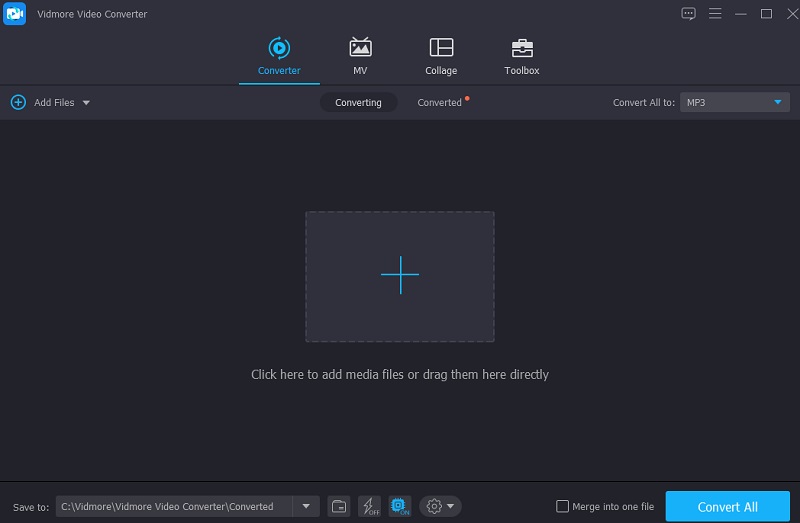
Beim ersten Start gelangen Sie zur Hauptseite. Dort können Sie Dateien hinzufügen, indem Sie auf die Schaltfläche Dateien hinzufügen oben links in der Benutzeroberfläche klicken. Sie können dies tun, indem Sie einfach auf die Schaltfläche klicken. Es gibt noch andere Möglichkeiten, MP3‑Songs zu Ihrer Timeline hinzuzufügen, etwa indem Sie auf das Plus-Symbol in der Mitte klicken und die Titel von der Festplatte Ihres Computers auswählen.
Schritt 3: AC3 als Format wählen
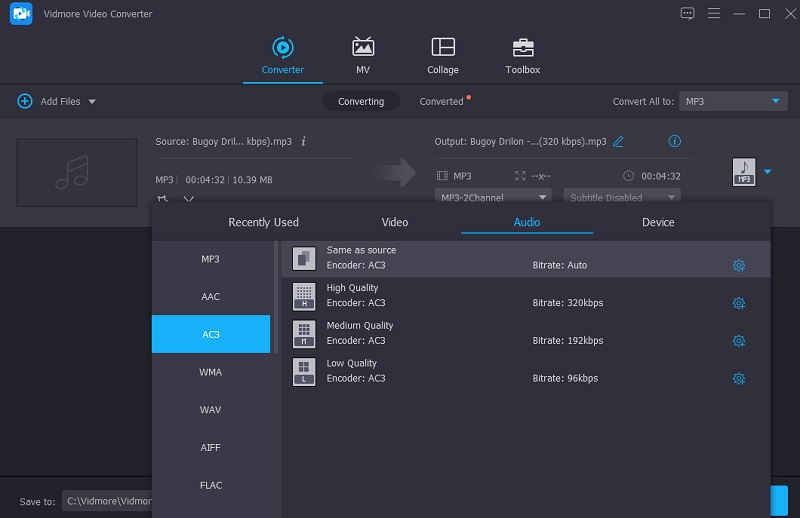
Um die zahlreichen Audioformate zu sehen, die in der Timeline des Tools verfügbar sind, wählen Sie den Bereich Audio und dann den Dropdown‑Pfeil auf der rechten Seite der Audiospur. Wählen Sie im Dropdown‑Menü das Format AC3 aus.
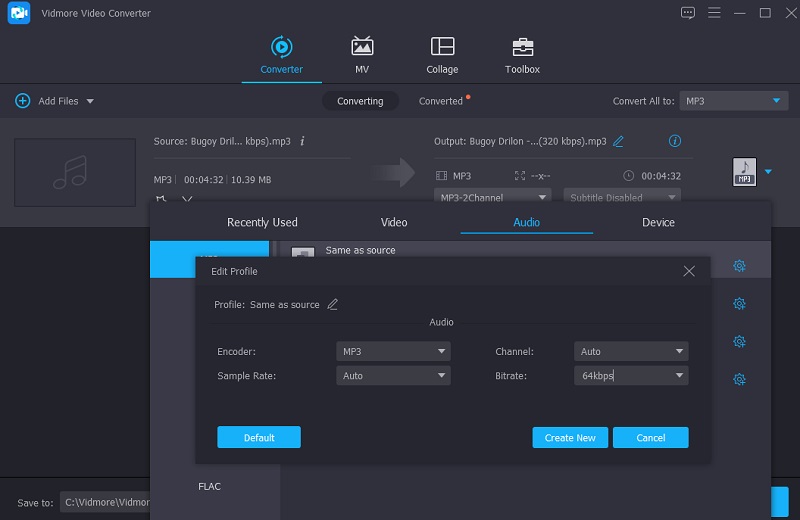
Klicken Sie auf das Einstellungen-Symbol auf der rechten Seite des Bildschirms, um die Qualität Ihrer Audioclips zu ändern. Wählen Sie dann die gewünschten Bitrate-, Abtastrate- und Kanal-Einstellungen im Dropdown‑Menü aus. Klicken Sie auf die Schaltfläche Neu erstellen, wenn Sie fertig sind, um die neuen Einstellungen zu übernehmen.
Schritt 4: Audio in AC3 konvertieren
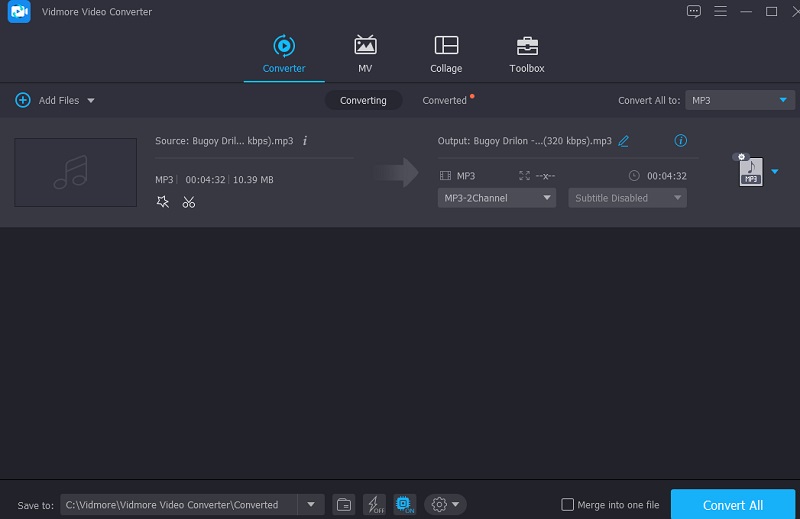
Sobald Sie alle erforderlichen Anpassungen an Ihren MP3‑Dateien vorgenommen haben, können Sie mit der Konvertierung fortfahren. Tippen Sie unten auf dem Bildschirm auf die Schaltfläche Alles konvertieren. Danach können Sie Ihre Datei bereits nach wenigen Sekunden genießen.
Teil 2. Kostenloser Online-MP3-zu-AC3-Konverter
Menschen interessieren sich zunehmend für Produkte, die sie schnell mit dem Gewünschten verbinden. Daher werden Online‑Tools immer beliebter. Wenn Sie außerdem nach einem neuen Video- und Audiokonverter suchen, der das Format Ihrer Audiospur mühelos ändern kann, sollten Sie statt anderer Lösungen Vidmore Free Video Converter verwenden. Diese webbasierte Anwendung hilft Ihnen zuverlässig dabei, Ihre Soundtracks zu konvertieren, indem sie eine Vielzahl an Dateiformaten zur Auswahl stellt. Sie müssen keine Anleitungen lesen, denn Sie brauchen sich nicht damit zu beschäftigen, wie die Audio‑Bearbeitungsfunktionen funktionieren. Das ist vor allem dann praktischer für Sie, wenn Sie häufig unterwegs sind, da die Konvertierung sehr schnell erfolgt.
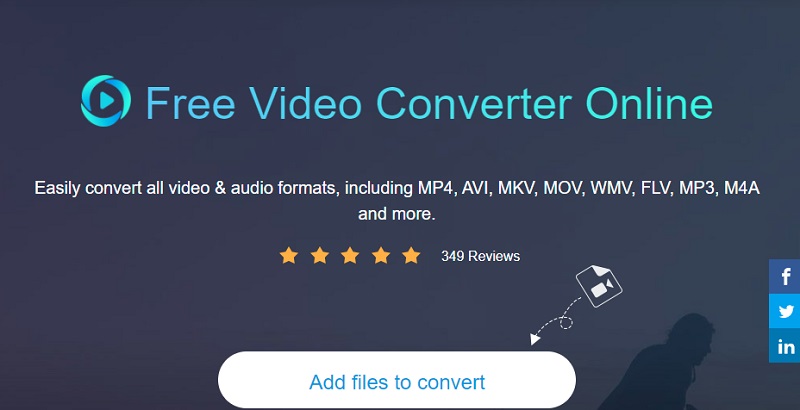
Schritt 1: Suchen Sie in der Adressleiste Ihres Browsers nach der Homepage von Vidmore Free Video Converter. Klicken Sie darauf und Sie gelangen zur Hauptoberfläche des Programms. Gehen Sie in die Menüleiste, wählen Sie Dateien zum Konvertieren hinzufügen und laden Sie dann den Launcher herunter, um zu starten.
Schritt 2: Nachdem Sie die Installation des Launchers abgeschlossen haben, klicken Sie auf die Schaltfläche Dateien zum Konvertieren hinzufügen und wählen Sie die MP3‑Audiospur aus Ihrem Ordner aus. Sie können eine weitere Datei zur Timeline des Tools hinzufügen, nachdem Sie die Audiospur platziert haben, indem Sie oben links auf dem Bildschirm im linken Bereich Datei hinzufügen wählen.
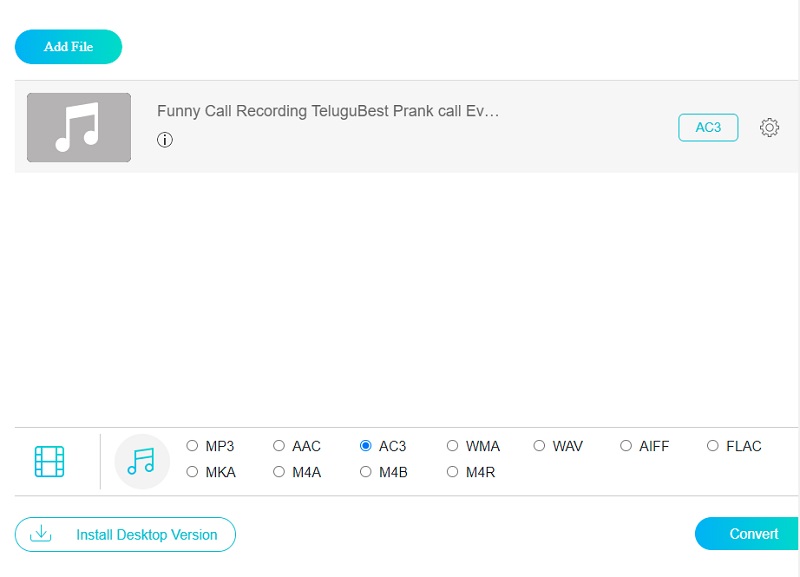
Schritt 3: Indem Sie auf das Musik-Symbol unten rechts auf Ihrem Bildschirm klicken und AC3 als Dateityp auswählen, können Sie das gewünschte Dateiformat festlegen.
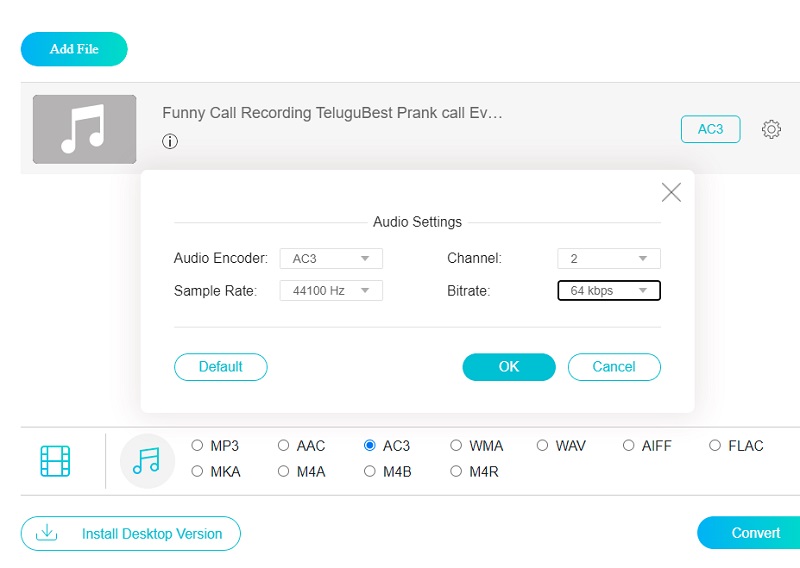
Wenn Sie die Audioqualität berücksichtigen möchten, wählen Sie im rechten Menü Einstellungen, um die Dropdown‑Pfeile für Bitrate, Abtastrate und Kanal anzuzeigen. Wählen Sie in den Dropdown‑Listen die passende Option, um die Qualität nach Wunsch anzupassen. Klicken Sie auf die Schaltfläche OK, wenn Sie fertig sind.
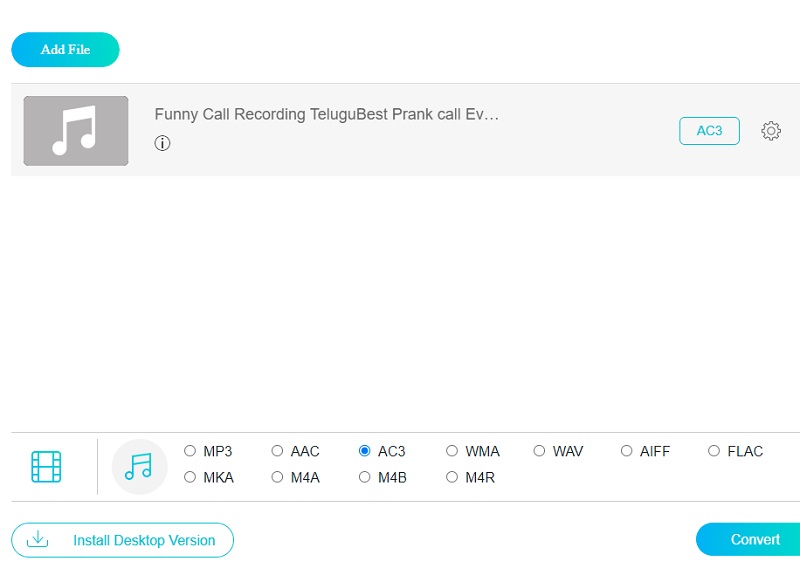
Schritt 4: Nachdem Sie alle oben genannten Schritte abgeschlossen haben, können Sie jetzt auf die Schaltfläche Konvertieren klicken, um den Konvertierungsvorgang zu starten. Nach dem Klicken auf Konvertieren werden Sie aufgefordert, im angezeigten Ordner ein Ziel für die Datei auszuwählen. Wählen Sie dann im Dropdown‑Menü einen Ordner für die konvertierte Datei aus, und der Vorgang beginnt.
Teil 3. Vergleichstabelle der beiden Konverter
In diesem Beitrag wird eine einfache Darstellung der Gemeinsamkeiten und Unterschiede von MP3-zu-AC3-Konvertern aufgezeigt.
| WICHTIGE FUNKTIONEN | VIDMORE VIDEO CONVERTER | VIDMORE FREE VIDEO CONVERTER |
| Benutzerfreundliche Oberfläche | ||
| Viele Dateiformate | ||
| Schnelle Konvertierung | ||
| Unterstützung von Bearbeitungstools | ||
| Verfügbar für Mac und Windows |
Teil 4. FAQs zum MP3-zu-AC3-Konverter
Was ist besser, AC3 oder AAC?
Im Vergleich zu AC3 ist AAC ein anspruchsvolleres verlustbehaftetes Audioformat mit höheren Bitraten. In den meisten Fällen liefert es bei gleicher Bitrate eine höhere Audioqualität als AC3, insbesondere bei niedrigen Bitraten.
Ist es möglich, AC3 auf Android abzuspielen?
Die einzige Möglichkeit, Ihre AC3-Dateien auf Android-Geräten abzuspielen, besteht darin, den VLC Media Player herunterzuladen.
Was genau ist 5.1 AC3?
Es handelt sich um ein Surround-Sound-System mit sechs separaten Audiokanälen: vorne links, vorne rechts, Center, hinten links, hinten rechts und LFE-Subwoofer.
Fazit
Mit Hilfe dieses Beitrags können Sie Ihre Lieblings‑MP3‑Dateien nun in vollem Umfang genießen, indem Sie MP3 in AC3 konvertieren, um eine bessere Audioqualität zu erzielen. Es ist nur eine Frage der Entscheidung, ob Sie Online‑ oder Offline‑Lösungen verwenden möchten.