Lerne, MP3 mit diesen zuverlässigen Programmen in AIFF zu konvertieren
Die Qualität deiner MP3‑Songs ist möglicherweise nicht so gut, wie sie sein sollte, wenn du sie auf deinem Mediaplayer abspielst. Damit bist du nicht allein. Eine MP3‑Datei mit niedriger Qualität kann uns die Freude an der Musik nehmen, die wir gerade hören. Aber keine Sorge! Das ist kein Problem, denn wir haben eine Lösung dafür. In diesem Artikel zeigen wir dir, wie du mit Hilfe der Online‑ und Offline‑Tools, die wir vorstellen, MP3 in AIFF konvertieren kannst. Auf diese Weise kannst du deine Lieblingsmusik hören, ohne dir Gedanken über die Aufnahmequalität machen zu müssen. Im folgenden Artikel erfährst du, wie du die Leistung deiner MP3‑Dateien verbessern kannst.

- Teil 1. Wie man MP3 auf dem Desktop in AIFF konvertiert
- Teil 2. Wie man MP3 online in AIFF konvertiert
- Teil 3. Vergleich verschiedener Konverter
- Teil 4. FAQs zur Konvertierung von MP3 in AIFF
Teil 1. Wie man MP3 auf dem Desktop in AIFF konvertiert
1. Vidmore Video Converter
In Sachen Benutzerfreundlichkeit ist der Vidmore Video Converter die beste Wahl. Du brauchst weder professionelle Erfahrung in Computertechnik noch besonders große MP3‑Dateien, um unseren Dienst zu nutzen. Passe Audio‑ und Videodateien mit verschiedenen Optionen in diesem All‑in‑One‑Tool an. Audio‑ und Videodateien können durchsucht und zwischen mehreren Formaten konvertiert werden. Dieses Programm ist ideal für die Betriebssysteme Mac und Windows. Dadurch wirst du keine Kompatibilitätsprobleme haben. In dieser Anwendung stehen Bearbeitungstools wie das Anpassen der Bitrate, der Abtastrate und der Kanal‑Einstellungen zur Verfügung, um dir bei der Verbesserung der Audioqualität zu helfen.
Du brauchst dir wegen der technischen Aspekte des Programms keine Sorgen zu machen, da diese Anwendung über eine benutzerfreundliche Oberfläche verfügt. Nachdem du eingeschätzt hast, ob dieses Desktop‑Programm für dich nützlich ist, kannst du mit der Konvertierung deiner ausgewählten Dateien beginnen, indem du den Schritten im nächsten Abschnitt folgst.
Schritt 1: MP3‑Konverter herunterladen
Zuerst musst du das Tool herunterladen und installieren, was du tun kannst, indem du auf das Symbol Download klickst. Sobald das Programm erfolgreich auf deinen Computer heruntergeladen und installiert wurde, ist der Installationsvorgang auf deinem Gerät einfach.
Schritt 2: MP3‑Audiodatei hochladen
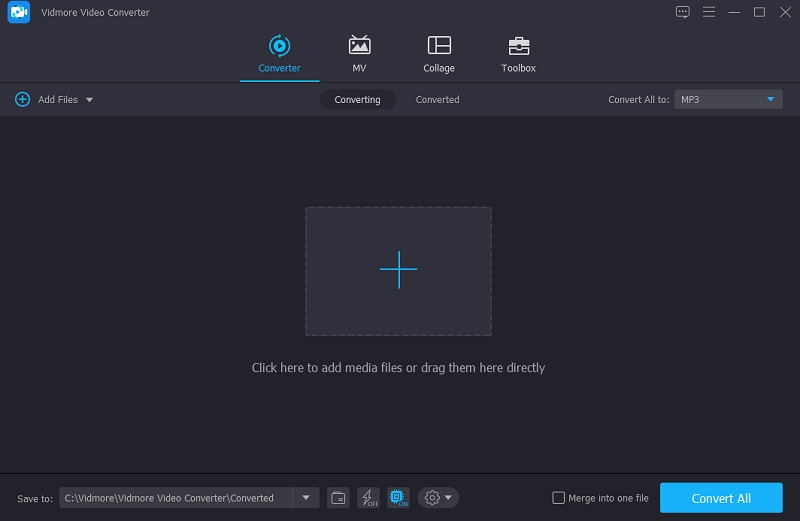
Klicke zunächst auf das Symbol Dateien hinzufügen oben links in der Oberfläche deines Bildschirms. Du kannst dies einfach durch Anklicken der Schaltfläche tun. Du kannst MP3‑Musik auch auf verschiedene Weise zu deiner Timeline hinzufügen, etwa indem du auf das Plus-Symbol in der Mitte klickst und sie von der Festplatte deines Computers auswählst.
Schritt 3: AIFF als Format wählen
Wenn du alle von diesem Tool unterstützten Audioformate sehen möchtest, klicke auf den Bereich Audio und auf den Dropdown‑Pfeil neben einer beliebigen Audiospur. Wähle dann im Dropdown‑Menü AIFF aus.
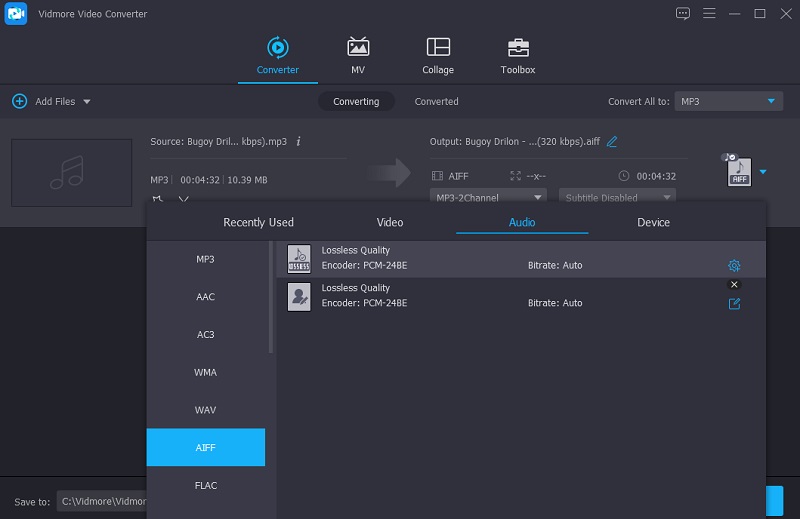
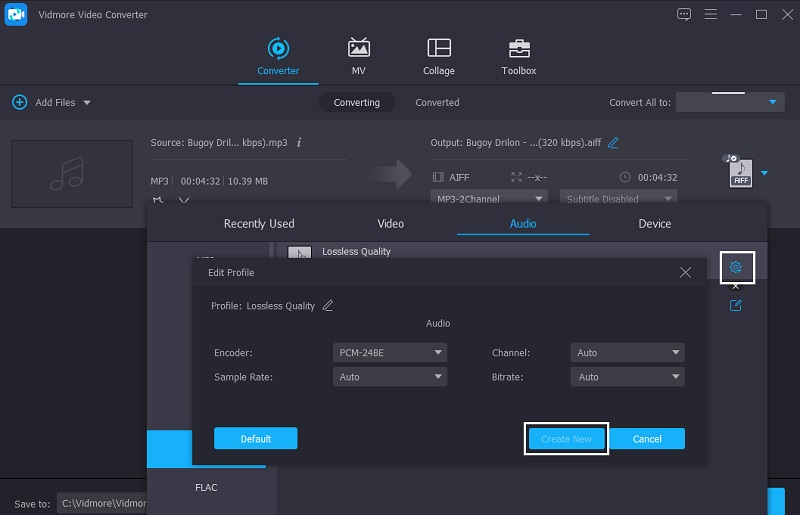
Um die Klangqualität deiner Audioclips anzupassen, klicke auf die Schaltfläche Einstellungen auf der rechten Seite des Bildschirms und markiere Audio. Wähle dann im Dropdown‑Menü die passenden Einstellungen für Bitrate, Abtastrate und Kanal für dein Projekt aus. Nachdem du damit fertig bist, klicke auf die Schaltfläche Neu erstellen, um den Vorgang erneut zu starten.
Schritt 4: MP3 in AIFF konvertieren
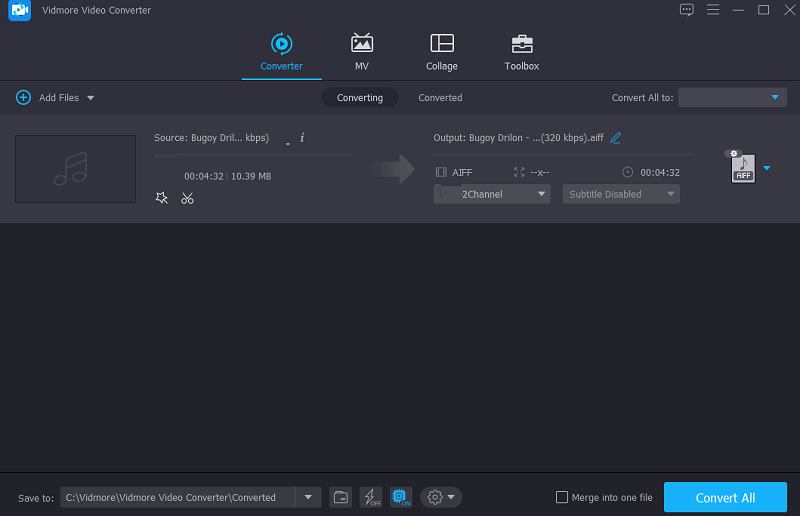
Wenn du alle wichtigen Bearbeitungen an deinen MP3‑Dateien abgeschlossen hast, kannst du mit dem Konvertierungsvorgang fortfahren. Klicke unten auf dem Bildschirm auf die Schaltfläche Alles konvertieren, um alle Dateien umzuwandeln. Deine Datei wird dann nach ein paar Sekunden in deinem Ordner verfügbar sein.
2. iTunes
Angenommen, du möchtest MP3 auf deinem Mac kostenlos in AIFF umwandeln. In diesem Fall sollte iTunes sehr hilfreich sein. Es eignet sich nicht nur zum Streamen von Audio und Video, sondern auch zum Konvertieren von Audiodateien zwischen Formaten wie etwa M4B. Unter den verschiedenen in das Programm integrierten Codecs befindet sich auch ein MP3‑Encoder. Sieh dir die folgenden einfachen Schritte an, um MP3 in iTunes in AIFF zu konvertieren.
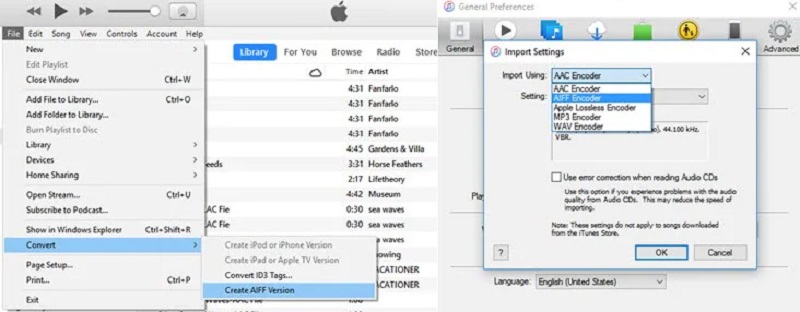
Schritt 1: Starte iTunes und wähle im Menü Bearbeiten die Option Einstellungen.
Schritt 2: Um mit dem Konvertierungsprozess fortzufahren, wähle im Menü Allgemeine Einstellungen die Option Importeinstellungen. Wähle dann unter Importieren mit im Pop‑up‑Menü den AIFF‑Codierer aus.
Schritt 3: Wähle anschließend im iTunes‑Menü Datei und dann Konvertieren; du siehst weitere Konvertierungsoptionen, wie im Bild gezeigt. Um MP3 auf einem Mac in AIFF zu konvertieren, wähle AIFF‑Version erstellen. Das war’s!
Teil 2. Wie man MP3 online in AIFF konvertiert
Menschen interessieren sich eher für Dinge, die ihre Bedürfnisse schnell erfüllen. Daher werden Online‑Tools immer beliebter. Wenn du zudem nach einem neuen Video‑ und Audiokonverter suchst, der das Format deines Audiotracks mühelos vereinfachen kann, probiere den Vidmore Free Video Converter aus. Anstatt dich auf andere Optionen zu verlassen, solltest du dieses Programm in Betracht ziehen. Dieses webbasierte Programm hilft dir auf jeden Fall beim Konvertieren deiner Soundtracks. Es bietet mehrere Dateiformate zur Auswahl, sodass du dir keine Gedanken darüber machen musst, wie du seine Audio‑Bearbeitungsfunktionen nutzt. Du musst keine Handbücher lesen. Es wird für dich zweifellos praktischer sein, besonders wenn du viel unterwegs bist, da es sehr schnell konvertiert.
Schritt 1: Suche in der Adresszeile deines Webbrowsers nach der Startseite des Vidmore Free Video Converter. Wenn du darauf klickst, wirst du zur Hauptoberfläche der Software weitergeleitet. Gehe in die Menüleiste und wähle Dateien zum Konvertieren hinzufügen, um zu beginnen. Lade danach das Startprogramm herunter, um loszulegen.
Schritt 2: Nachdem du die Installation des Launchers des Tools abgeschlossen hast, klicke auf die Schaltfläche Dateien hinzufügen zum Konvertieren und wähle die MP3‑Audiospur aus deinem Ordner. Nachdem du die Audiospur zur Timeline des Tools hinzugefügt hast, kannst du eine weitere Datei hinzufügen, indem du im Menü oben links auf dem Bildschirm Datei hinzufügen auswählst.
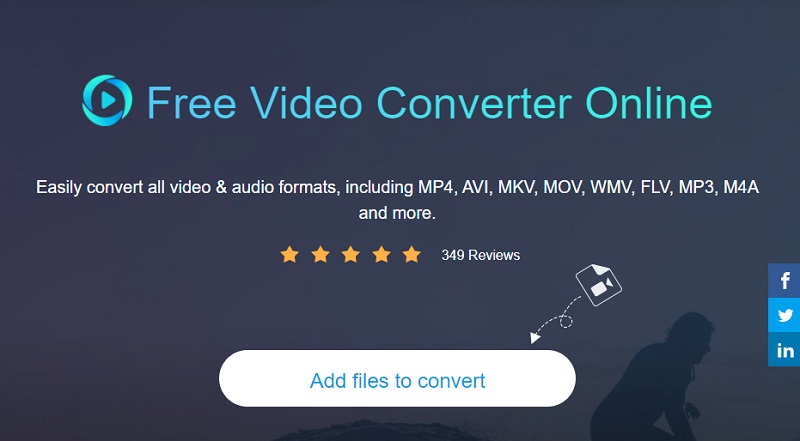
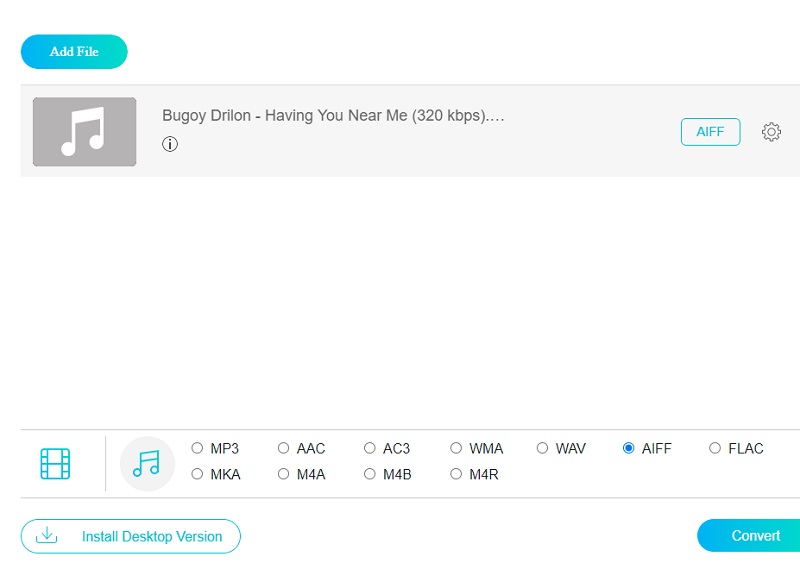
Schritt 3: Klicke dann unten rechts auf deinem Bildschirm auf das Symbol Musik und wähle AIFF als Dateiformat – und schon bist du auf dem richtigen Weg.
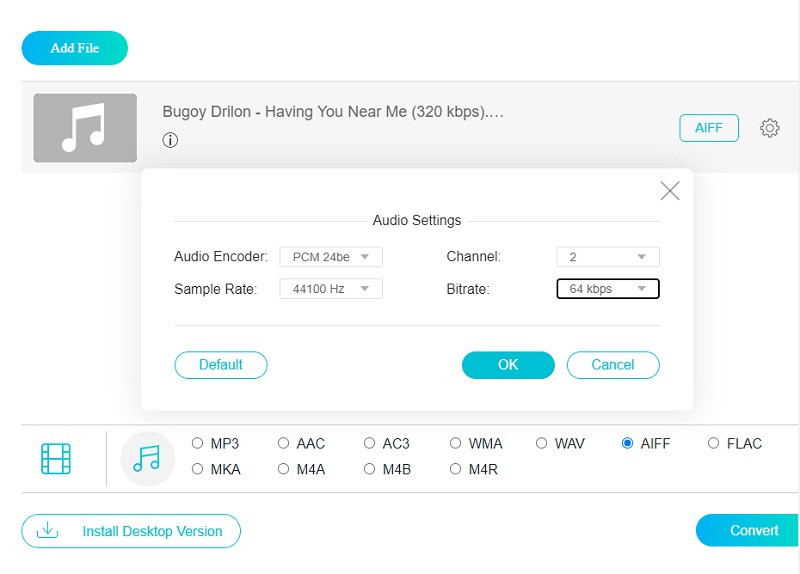
Wenn du die Audioqualität ändern möchtest, wähle im rechten Menü Einstellungen, um die Dropdown‑Pfeile für Bitrate, Abtastrate und Kanal zu sehen. Diese befinden sich im rechten Menü. Du kannst die Qualität deiner Datei anpassen, indem du im Dropdown‑Menü die passende Option auswählst. Wenn du fertig bist, tippe auf die Schaltfläche OK, um das Fenster zu schließen.
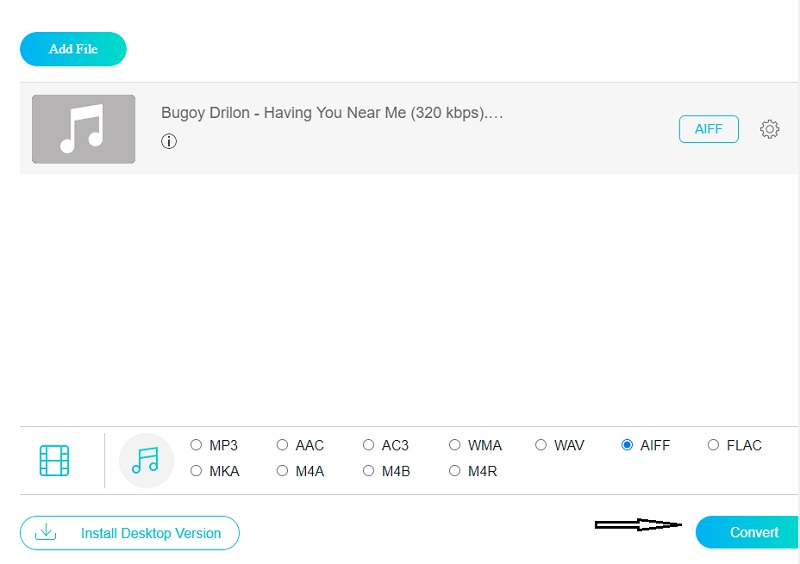
Schritt 4: Nachdem du alle oben genannten Schritte abgeschlossen hast, klicke auf die Schaltfläche Konvertieren, um den Konvertierungsvorgang zu starten. Nachdem du auf die Schaltfläche Konvertieren geklickt hast, wirst du aufgefordert, im angezeigten Ordner einen Zielordner für die konvertierte Datei auszuwählen. Wähle dann einen Ordner für die Konvertierung aus, indem du auf die Schaltfläche Ordner auswählen klickst.
Teil 3. Vergleich verschiedener Konverter
Vielleicht fragst du dich, wie sich diese Tools in bestimmten Aspekten voneinander unterscheiden. In diesem Teil des Artikels wird anhand eines detaillierteren Beispiels auf die Gemeinsamkeiten und Unterschiede zwischen diesen Online‑ und Offline‑Konvertern eingegangen.
| Hauptfunktionen | Vidmore Video Converter | Vidmore Free Video Converter | iTunes |
| Unterstützt nahezu alle Audio‑ und Videoformate | |||
| Verfügt über eine intuitive Benutzeroberfläche | |||
| Konvertiert sehr schnell | |||
| Bietet umfangreiche Audio‑ und Videobearbeitungsfunktionen | |||
| Kompatibel mit Mac und Windows |
Teil 4. FAQs zur Konvertierung von MP3 in AIFF
Welche Programme können AIFF‑Dateien abspielen?
Windows Media Player, iTunes, QuickTime, VLC, Media Player Classic und wahrscheinlich die meisten anderen Multiformat‑Mediaplayer können AIFF‑ und AIF‑Dateien abspielen.
Gehört AIFF zu den hochwertigen Formaten?
Ein verlustfreies Audio-Dateiformat bietet die höchste Qualität. FLAC, WAV oder AIFF sind Beispiele dafür.
Kann das iPhone AIFF‑Dateien abspielen?
In den technischen Spezifikationen von Apple steht, dass das Gerät Audiodateien in den Formaten MP3, AAC, ALAC, WAV und AIFF wiedergeben kann.
Fazit
Wie du siehst, gibt es viele Möglichkeiten, MP3 in AIFF zu konvertieren. Du kannst das Online‑Tool verwenden, wenn auf deinem Gerät wenig Speicherplatz zur Verfügung steht. Wenn du deine Arbeit jedoch schnell bearbeiten möchtest, nutze das Desktop‑Programm, den Vidmore Video Converter.