MP3 zu ALAC: Warum Sie Ihre Musikdateien konvertieren sollten
MP3 ist das Standardformat zur Speicherung von Audiodaten, da es mit nahezu jedem verfügbaren Mediaplayer kompatibel ist. Außerdem bietet MP3 eine recht gute Klangqualität, aber ehrlich gesagt ist es nicht die beste. Viele Menschen erkennen nicht, dass dieser Audiotyp zu den Formaten mit verlustbehafteter Komprimierung gehört. Das heißt, ein Stück Rohmusik verliert nach dem Komprimierungsvorgang zu MP3 bestimmte Informationen. Selbst wenn Sie so viele Audiodateien wie möglich speichern können, hat dies den Nachteil, dass der Hörer einige feine Nuancen im Arrangement des Songs verpasst.
Wenn Sie jedoch ein Audiophiler sind, könnten MP3-Songs Ihre anspruchsvollen Ohren ein wenig unzufrieden zurücklassen. Daher müssen Sie ein Audioformat mit verlustfreier Komprimierung finden, wie zum Beispiel die ALAC-Audiodatei. Falls Ihnen ALAC noch unbekannt ist, lesen Sie bis zum Ende weiter und lernen Sie außerdem die besten MP3-zu-ALAC-Konverter kennen.
- Teil 1. Wie man MP3 in ALAC konvertiert
- Teil 2. Vergleichstabelle der Konverter
- Teil 3. FAQs zu ALAC-Audiodateien
Teil 1. Wie man MP3 in ALAC konvertiert
1. Vidmore Video Converter
Nun denn, Vidmore Video Converter ist ein hervorragendes Desktop-Tool, das wir Ihnen empfehlen. Es unterstützt nahezu jedes gängige Dateiformat wie WAV, AAC, FLAC, AIF und sogar ALAC. Außerdem stellt dieses Tool eine Toolbox zur Verfügung, die Video Compressor, Enhancer, Rotator und GIF Maker umfasst und sich nicht nur für den Alltag, sondern auch für professionelle Zwecke eignet. Probieren Sie das Tool selbst aus und folgen Sie den folgenden fünf einfachen Schritten mit Abbildungen, um MP3 in das ALAC-Audioformat zu konvertieren.
Schritt 1. Starten Sie den Vidmore Video Converter
Laden Sie zunächst den besten MP3-zu-ALAC-Konverter herunter, indem Sie auf die untenstehenden Schaltflächen klicken. Nachdem die Datei heruntergeladen wurde, führen Sie sie aus und folgen Sie dem Installationsassistenten, um das Programm auf Ihrem Gerät zu installieren.
Schritt 2. MP3-Datei zum Konvertieren importieren
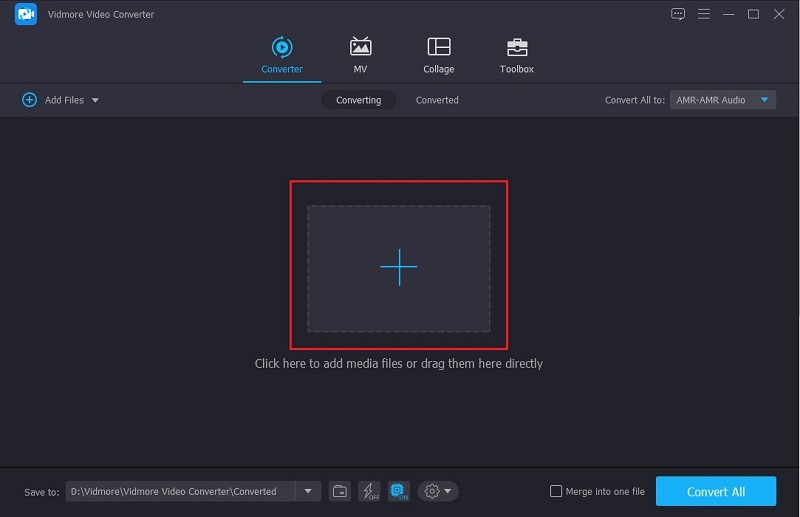
Nachdem Sie das Tool gestartet haben, klicken Sie im Hauptfenster auf das Plus-Symbol. Ein weiterer Tipp: Sie können einfach die Leertaste auf Ihrer Tastatur drücken, und die Software öffnet den Computerordner. Wählen Sie Ihre Datei aus und klicken Sie auf Öffnen.
Schritt 3. ALAC als Ausgabeformat festlegen
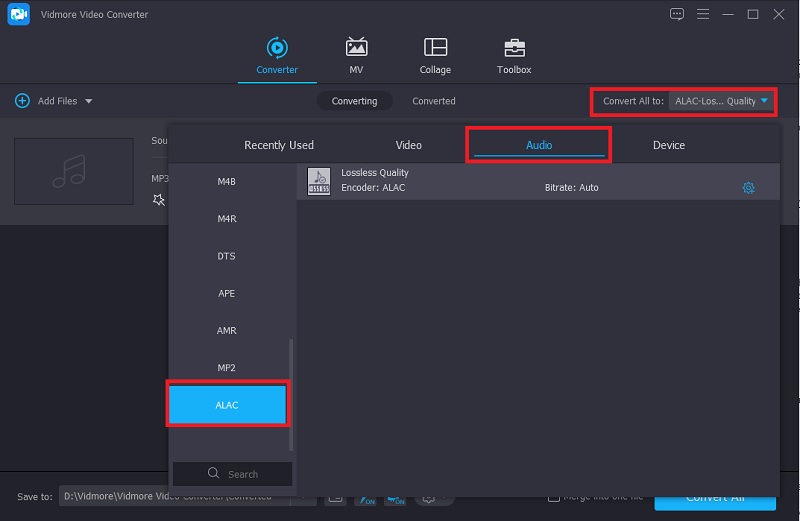
Wenn die Datei bereits geladen ist, klappen Sie die Registerkarte Alle konvertieren in auf, um das Ausgabeformat auszuwählen. Wählen Sie in der Kategorie „Audio“ die Liste bis zum Ende durch, und Sie sehen ALAC.
Schritt 4. Länge der Datei bearbeiten (optional)
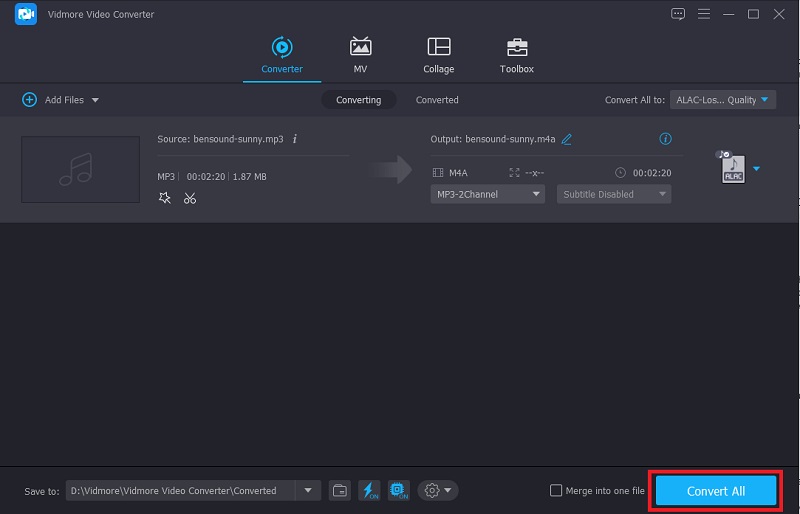
Wenn Sie Ihre Audiodatei kürzen möchten, ist Vidmore für Sie da. Klicken Sie in der unten gezeigten Oberfläche auf das Scheren-Symbol, bei dem die Originaldetails der Datei angezeigt werden. Es erscheint ein Popup-Fenster, in dem Sie beginnen können, die Einstellungen zu ändern. Sie können diesen Schritt jedoch überspringen, wenn Sie Ihre Musikdatei nicht weiter bearbeiten möchten.
Schritt 5. Konvertieren auswählen
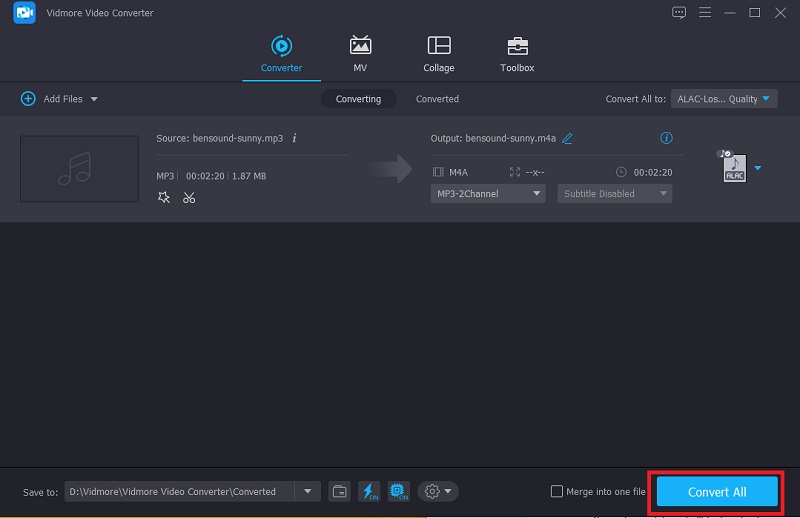
Um den Konvertierungsvorgang zu starten, klicken Sie auf die Schaltfläche Alle konvertieren im unteren Bereich der Oberfläche. Warten Sie einige Sekunden, bis die MP3-Datei in ein ALAC-Audioformat umgewandelt ist.
2. Cisdem Video Converter
Cisdem Video Converter ist ein Offline-Tool für Mac-Plattformen mit mehr als 300 unterstützten Audioformaten. Außerdem kann dieses Tool Dateien von DVDs rippen, sodass Sie sie auf anderen Geräten wie Fernsehern und modernen Computern abspielen können. Schließlich verfügt Cisdem Video Converter über einen integrierten Downloader, der mindestens 1000 Websites im Internet unterstützt.
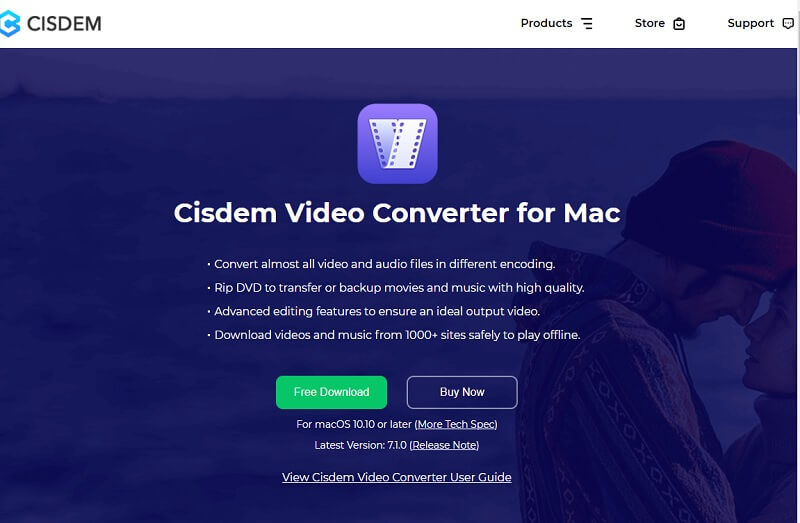
Schritt 1: Ziehen Sie nach dem Start des Programms die MP3-Datei aus Ihrem Computerordner in die Oberfläche des Tools.
Schritt 2: Wählen Sie M4A im Dropdown-Menü des Tabs Allgemeines Audio, nachdem die Datei hinzugefügt wurde. Klicken Sie anschließend in der Oberfläche auf Erweiterte Einstellungen, um den Standard-Codec vom AAC-Format auf ALAC umzustellen.
Schritt 3: Klicken Sie auf die Schaltfläche Konvertieren und warten Sie, bis Ihre Datei fertig ist.
3. FreeConvert
Wenn Sie kein Offline-Tool installieren möchten, gibt es auch eine Online-Software, die Ihnen bei der Konvertierung von MP3 in ALAC helfen kann. Das Tool FreeConvert arbeitet mit Audiodateien, Videos, Bildern, Dokumenten, E-Books, Archiven und sogar Einheiten. Außerdem können Sie Dateien, die Sie konvertieren möchten, aus verschiedenen Quellen importieren, zum Beispiel aus Google Drive und Dropbox. Schließlich kann dieses webbasierte Tool Dateien mit einer maximalen Größe von bis zu 1 Gigabyte verarbeiten.
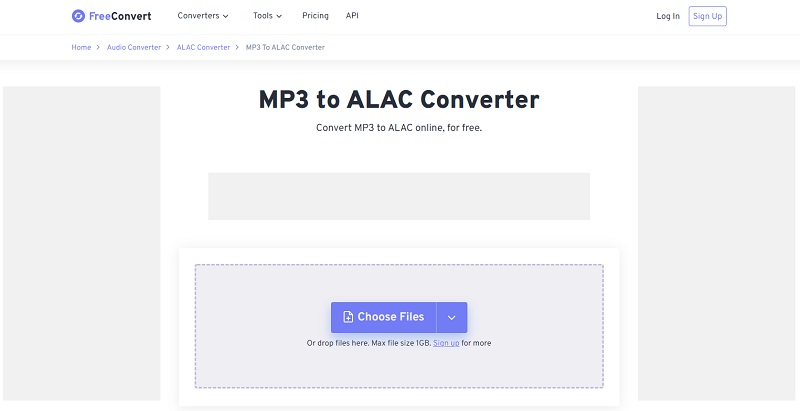
Schritt 1: Geben Sie in Ihre Suchmaschine freeconvert.com/flac-to-alac ein, sodass Sie die Einstellungen nicht ändern müssen und Ihre MP3-Dateien sofort hochladen können.
Schritt 2: Klicken Sie auf die Schaltfläche Dateien auswählen und laden Sie Ihre MP3-Datei von ihrem jeweiligen Speicherort hoch. Klicken Sie anschließend auf die Schaltfläche Convert to Alac und warten Sie, bis das Tool den Konvertierungsvorgang abgeschlossen hat.
Schritt 3: Wenn der Vorgang abgeschlossen ist, klicken Sie auf die Schaltfläche Download, um die Datei auf Ihrem Gerät zu speichern.
Weiterführende Lektüre:
MP3 zu FLAC: Vier schnelle Wege, MP3-Dateien in M4A zu konvertieren
MP3 zu AAC: Die 5 besten Methoden, um MP3‑Dateien in AAC umzuwandeln
Teil 2. Vergleichstabelle der Konverter
- Werkzeuge
- Vidmore Video Converter
- Cisdem Video Converter
- FreeConvert
| Preis | Plattform | Besondere Merkmale | Anzahl der unterstützten Audioformate |
| Kostenlos und Premium | Windows und Mac | Verfügt über einen integrierten Video-Editor, eine vielseitige Toolbox, einen Fotocollagen-Ersteller und bietet 50-fache Konvertierungsgeschwindigkeit | Großartig |
| Kostenlos und Premium | Mac | Enthält einen integrierten DVD-Ripper und Downloader | Großartig |
| Kostenlos | Web | Audiodateien können zugeschnitten, in der Lautstärke angepasst sowie mit Fade-in- und Fade-out-Effekten versehen werden. | Großartig |
Teil 3. FAQs zu ALAC-Audiodateien
Was ist ein ALAC-Audiodateiformat?
ALAC steht für Apple Lossless Audio Codec. Wie der Name schon sagt, war dieses Audioformat früher ausschließlich Apple-Produkten vorbehalten, wurde jedoch 2011 zu einem Open-Source-Format. ALAC ist eine verlustfreie Kompressionsart, die die Dateigröße von Rohmusik um bis zu 50 Prozent verringert, ohne ihre ursprüngliche Qualität zu verlieren. Außerdem ist die Dateierweiterung dieselbe wie bei der AAC-Audiodatei – '.m4a'.
Warum nimmt die ALAC-Audiodatei so viel Speicherplatz auf meinem Gerät ein?
Wenn es Ihnen in erster Linie auf die Qualität Ihrer Musik ankommt, ist es vielleicht gar kein großes Problem, beim Speicher Abstriche zu machen. Allerdings ist es richtig, dass ALAC-Dateien deutlich größer sind und im Vergleich zu verlustbehafteten Formaten wie MP3 erheblich mehr Speicherplatz beanspruchen. Verlustbehaftete Kompression verringert die ursprüngliche Dateigröße der Musik um bis zu 90 Prozent. Um dieses Problem zu beheben, sollten Sie in Erwägung ziehen, auf einen Speicher mit größerer Kapazität aufzurüsten.
Ist es möglich, ALAC-Musikdateien auf meinem Android-Smartphone abzuspielen?
Auf jeden Fall! Da ALAC-Audiodateien wie FLAC als Open-Source-Format gelten, sind sie mit nahezu jedem Mediaplayer auf Ihrem Gerät kompatibel. Wenn Sie einen großartigen Musikplayer für Ihren Laptop suchen, empfehlen wir Ihnen, den Vidmore Player auszuprobieren.
Fazit
Und da haben Sie es! Die Konvertierung von MP3 in ALAC-Dateien muss nicht so schwierig sein, wie Sie es sich anfangs vorgestellt haben. Wenn Sie nicht viel Zeit mit der Suche nach den besten Tools verschwenden möchten, empfehlen wir Ihnen Vidmore Video Converter. Es hat im Laufe vieler Jahre weltweit zahlreiche lobende Bewertungen von Nutzern erhalten und wird aufgrund seiner hervorragenden Funktionalität immer beliebter.