Kostenlose MP3‑zu‑AMR‑Konverter offline und online, die du in Betracht ziehen solltest
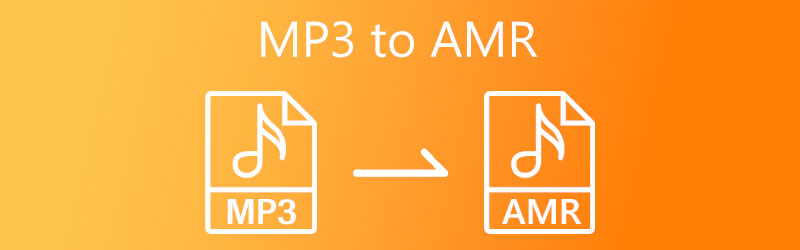
Zweifellos ist MP3 das am weitesten verbreitete Audioformat, das von vielen anerkannt wird. Im Allgemeinen achtet ein typischer Hörer nicht allzu sehr auf die technischen Komponenten der Musik, solange sie laut und klar abgespielt wird. Gibt es also andere Audioformate, die dir dieselbe Klangqualität wie MP3 bieten und dabei noch reichlich Speicherplatz auf deinem Gerät sparen? In diesem Leitfaden lernst du die besten Online‑ und Offline‑Tools kennen, mit denen du MP3 kostenlos in AMR konvertieren kannst.
- Teil 1. Bester Weg, MP3 in AMR zu konvertieren
- Teil 2. Wie man MP3 kostenlos in AMR konvertiert
- Teil 3. FAQs zur MP3‑zu‑AMR‑Konvertierung
Teil 1. Bester Weg, MP3 in AMR zu konvertieren
Angesichts der vielen konkurrierenden Tools ist es absolut entscheidend, das beste auszuwählen. Vidmore Video Converter ist ein Tool, das du in Betracht ziehen solltest, um dieses Dilemma zu vermeiden. Diese Offline‑Software hat sich bereits einen guten Ruf darin erworben, Audiodateien in beinahe jedes denkbare Dateiformat – einschließlich AMR – umzuwandeln. Zu den bemerkenswerten Funktionen dieses Tools gehören zudem verlustfreie Qualität, die Verarbeitung mehrerer Dateien gleichzeitig und eine bis zu 50‑fach höhere Konvertierungsgeschwindigkeit für deine Musik. Du kannst MP3 mit dem Vidmore Video Converter in nur vier einfachen Schritten in AMR‑Dateien umwandeln.
Schritt 1: Installiere den besten MP3‑zu‑AMR‑Konverter
Lade zunächst die Software herunter, indem du auf die untenstehenden Schaltflächen klickst. Führe dann das Programm aus und folge dem Installationsassistenten, um es auf deinem Gerät zu installieren.
Schritt 2: Lade die zu konvertierenden MP3‑Dateien
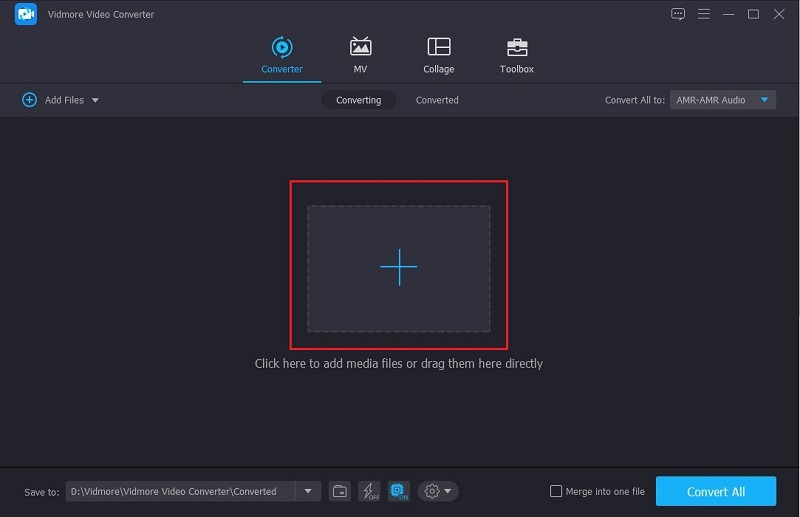
Um die Dateien zu importieren, klicke auf das große +‑Symbol, das du in der Hauptoberfläche siehst. Das Tool öffnet ein Popup‑Fenster, in dem du die MP3‑Datei auswählen kannst, egal wo sie sich befindet. Markiere die Datei, sobald du sie gefunden hast, und klicke auf Öffnen.
Schritt 3: Wähle AMR als Ausgabeformat
Nachdem du die Datei hinzugefügt hast, klappe das Dropdown‑Menü Alle konvertieren in auf, das du oben rechts in der Oberfläche findest. Wie unten dargestellt, bietet dir das Menü drei Arten von Ausgabeformaten: Video, Audio und Gerät. Da AMR ein Audioformat ist, klicke auf die Kategorie Audio. Scrolle dann auf der linken Seite der Oberfläche nach unten und wähle AMR aus.
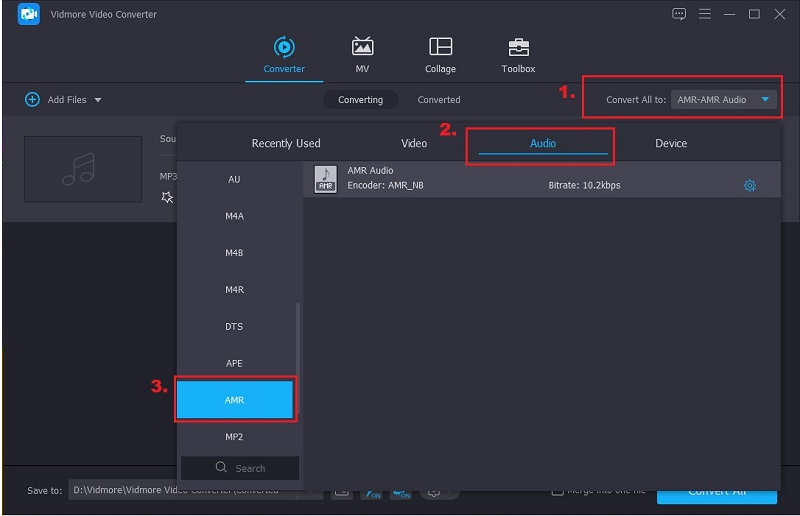
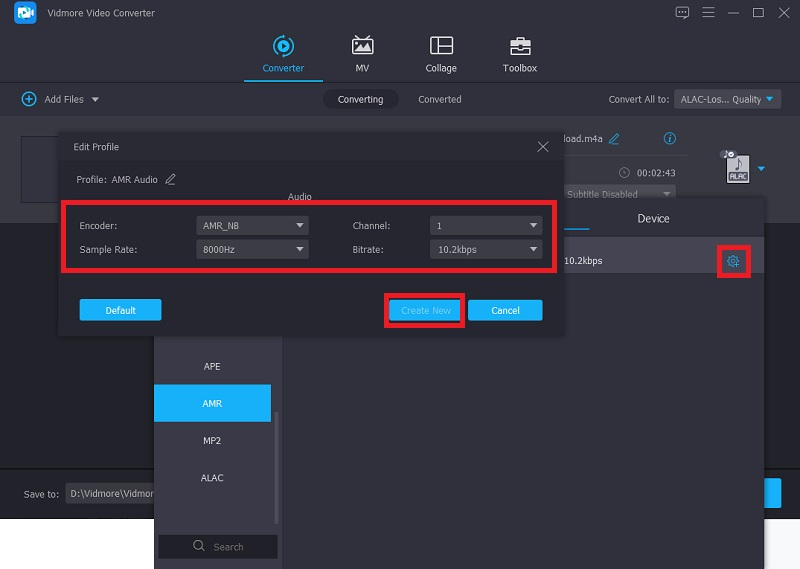
Das Gute an Vidmore ist, dass du die Einstellungen deines gewünschten Audioformats für eine bessere Qualität noch anpassen kannst. Nachdem du AMR gewählt hast, klicke auf Benutzerdefiniertes Profil. Anschließend kannst du die Audiodatei konfigurieren, indem du Abtastrate, Bitrate und Kanal änderst. Wenn du fertig bist, klicke auf Neu erstellen, um die Einstellungen zu speichern.
Schritt 4: Wähle „Konvertieren“
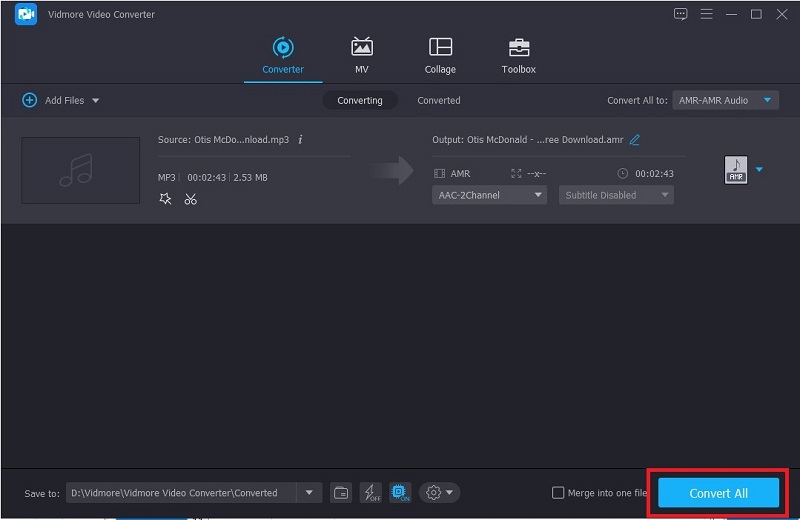
Nachdem du deine Originaldatei für die gewünschte Ausgabe konfiguriert hast, klicke auf die Schaltfläche Alle konvertieren, die du unten in der Oberfläche des Vidmore Video Converter siehst. Wenn du dir Sorgen machst, die konvertierte Datei lange suchen zu müssen, brauchst du keine Angst zu haben, da das Tool das Dateiverzeichnis automatisch öffnet.
Teil 2. Wie man MP3 kostenlos in AMR konvertiert (3 Tools)
1. Convertio
Offline‑Tools bieten zwar meist eine sehr gute Benutzeroberfläche, aber webbasierte Konverter benötigen keinerlei Installation auf deinem Gerät – was ein großer Vorteil ist. Convertio ist ein solcher Online‑MP3‑zu‑AMR‑Konverter und mit allen Plattformen kompatibel, darunter die bekannten Betriebssysteme Windows, Mac, Android und Linux. Außerdem wirst du nicht mit lästigen Werbeanzeigen konfrontiert, die dich beim Konvertieren deiner Dateien ablenken.
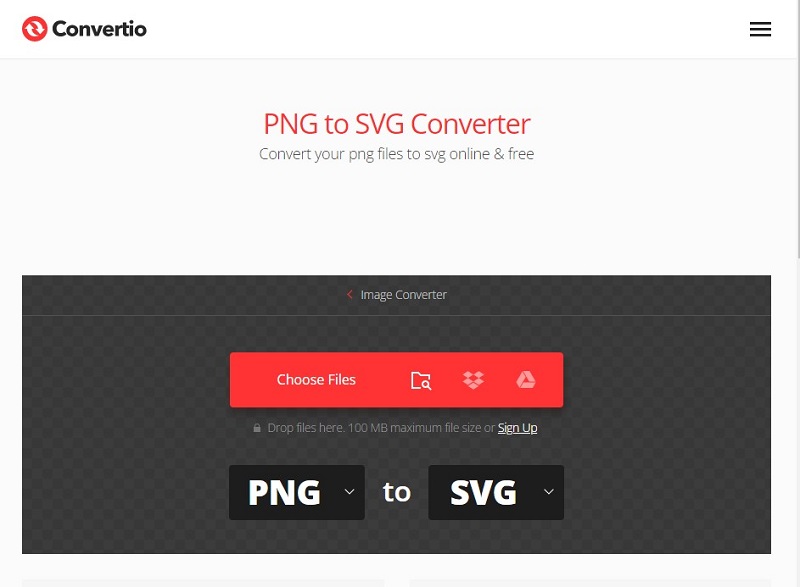
Schritt 1: Rufe die Website auf, indem du in der Suchmaschine convertio.co eingibst. Sobald die Seite geladen ist, klicke auf CHOOSE FILES, um deine MP3‑Datei hochzuladen.
Schritt 2: Nachdem du die Datei hochgeladen hast, stelle das Ausgabeformat auf AMR ein, indem du auf die Auslassungspunkte (drei Punkte …) klickst, die auf dem Bildschirm erscheinen.
Schritt 3: Wenn alles eingestellt ist, klicke auf Convert und warte, bis das Tool den Vorgang startet. Sobald die Datei fertig ist, klicke auf die Schaltfläche Download, um sie auf deinem Gerät zu speichern.
2. AVS Audio Converter
AVS Audio Converter ist ein schlankes Offline‑Tool, das alle gängigen Audioformate unterstützt. Dieses Tool ist allerdings nur mit Windows‑Betriebssystemen kompatibel. Die kostenpflichtige Version von AVS Audio Converter ermöglicht es dem Nutzer, Details der Audiodatei zu bearbeiten, etwa den Songtitel/Namen des Interpreten einzufügen und ein Albumcover hinzuzufügen.
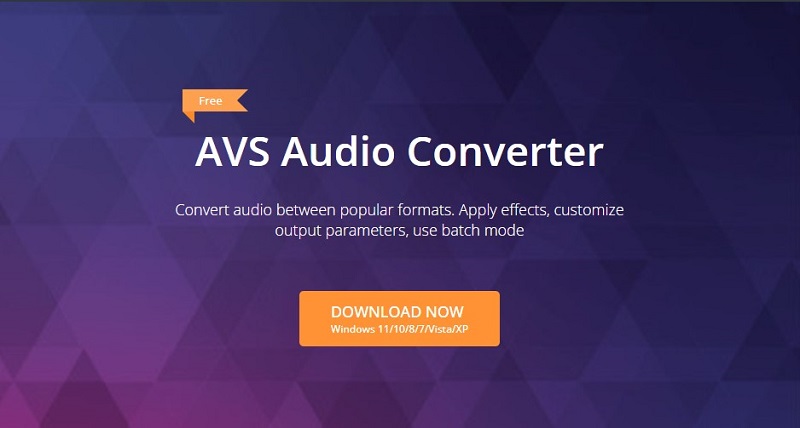
Schritt 1: Nachdem du das Tool gestartet hast, klicke auf die Schaltfläche Add File im oberen Bereich der Hauptoberfläche. Wähle anschließend im Ordner auf deinem Computer die MP3‑Datei aus, die du konvertieren möchtest.
Schritt 2: Nachdem du die Datei importiert hast, klicke oben in der Oberfläche auf die Schaltfläche AMR. Wähle im Dropdown‑Menü den Eintrag best amr für eine bessere Ausgabequalität.
Schritt 3: Nach der Konfiguration klicke auf die Schaltfläche Convert Now!, die du unten links in der Oberfläche siehst. Eine Popup‑Benachrichtigung erscheint, sobald die Konvertierung erfolgreich abgeschlossen ist.
3. Zamzar
Zamzar ist ein Online‑Tool, mit dem du MP3 kostenlos in AMR konvertieren kannst. Darüber hinaus unterstützt es eine Vielzahl von Eingabe‑ und Ausgabe‑Audioformaten und ist in jedem Webbrowser zugänglich. Du musst dich nicht anmelden, um Zamzar zu nutzen. Die kostenlose Version erlaubt jedoch nur zwei Datei‑Konvertierungen pro Tag.
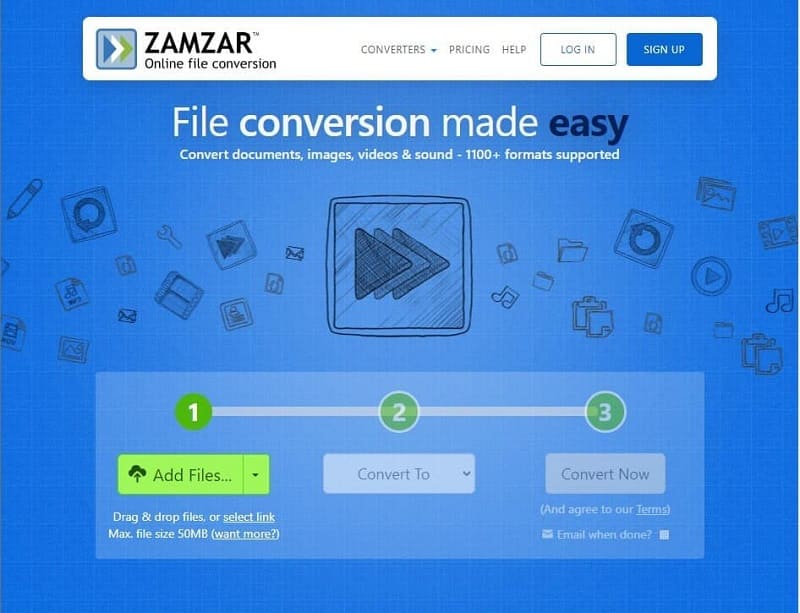
Schritt 1: Um deine Dateien zu konvertieren, öffne deinen Browser und gib zamzar.com ein. Wenn die Website geladen ist, klicke auf die Schaltfläche Add Files, um deine Originaldatei hinzuzufügen.
Schritt 2: Danach führt dich das Tool direkt zum Symbol mit der Nummer 2, das die Schaltfläche Convert To anzeigt. Wähle AMR aus den Formatoptionen aus.
Schritt 3: Klicke unter dem Symbol mit der Nummer 3 auf Convert Now. Wenn der Vorgang abgeschlossen ist, klicke auf Download und überprüfe anschließend die Ausgabe.
Weiterführende Lektüre:
Wie man Tags zu MP3‑Dateien unter Windows und Mac hinzufügt und bearbeitet
Wie man Tags zu MP3‑Dateien unter Windows und Mac hinzufügt und bearbeitet
Teil 3. FAQs zur MP3‑zu‑AMR‑Konvertierung
Was ist ein AMR‑Audioformat?
AMR ist die Abkürzung für Adaptive Multi-Rate, oder einfacher gesagt: für Audiodateien, die die Dateierweiterung .amr tragen. Wenn Sie früher einmal ein Mobiltelefon der dritten Generation (3G) besessen haben, wurden die von Ihnen auf dem Gerät erstellten Tonaufnahmen in der Regel in diesem Audioformat gespeichert.
Wo kann ich AMR‑Dateien abspielen?
AMR-Dateien sind in den meisten Fällen mit dem Player des Geräteherstellers kompatibel. Wenn Sie hingegen Probleme haben, sie auf Ihrem Laptop abzuspielen – insbesondere unter den Betriebssystemen Windows und macOS –, versuchen Sie, den VLC Media Player zu installieren.
Was ist das beste Alternativ‑Tool zu Allok MP3 to AMR Converter?
Zwar gehört der Allok Converter zu den Offline‑Tools, die kostenlos genutzt oder auf eine Premium‑Version aufgerüstet werden können. Allerdings wirst du vermutlich seine veraltete Benutzeroberfläche bemerken. Wenn du ein Tool suchst, das seine Funktionen bei der Konvertierung voll ausnutzt und zugleich für seine Einfachheit gelobt werden kann, empfehlen wir dir dringend, den Vidmore Video Converter auszuprobieren.
Fazit
Insgesamt sind die oben genannten Tools erprobt und bewährt, wenn es darum geht, MP3 in AMR zu konvertieren. Du solltest dich jedoch für das Tool entscheiden, das die für dich nützlichsten Funktionen bietet. Wenn dir der Erhalt der ursprünglichen Qualität deiner Datei wichtig ist, sind wir der Meinung, dass Vidmore Video Converter im Vergleich zu den anderen Online‑ und Offline‑Tools die besten Ergebnisse liefert. Wenn dir dieser Artikel weitergeholfen hat, freuen wir uns, wenn du den Link mit deinen Freunden und deiner Familie teilst.