Die 3 besten Methoden, um MP3 online und offline in AVI zu konvertieren
Wenn Sie ein Audioformat benötigen, das Sie auf fast allen elektronischen Geräten abspielen können, ist MP3 Ihre beste Wahl. Eine Audiodatei wird als MP3-Datei bezeichnet, wenn sie eine Kompressionstechnologie einsetzt, um die Gesamtdateigröße zu verringern. Das Ergebnis ist eine kleinere Datei. Die Kompression kann nicht rückgängig gemacht werden, und ein Teil der ursprünglichen Daten der Quelle geht während des Komprimierens verloren. Diese Art von Datei wird als verlustbehaftetes Format bezeichnet. Dennoch ist es weiterhin möglich, MP3-Audiodateien in einer Qualität zu erhalten, die als recht gut gilt. Wenn Sie jedoch die Qualität Ihrer MP3 verbessern möchten, können Sie sie in ein Videoformat wie AVI konvertieren. Das ermöglicht Ihnen diese Verbesserung. Im Folgenden wird gezeigt, wie man MP3-Dateien mit Freeware und kostenpflichtigen Anwendungen in das AVI-Format konvertiert.
- Teil 1. Wie man MP3 ohne Bezahlung in AVI konvertiert
- Teil 2. Beste Methode, um MP3 in AVI zu konvertieren
- Teil 3. FAQs zur Konvertierung von MP3 in AVI
Teil 1. Wie man MP3 ohne Bezahlung in AVI konvertiert
1. Vidmore Free Video Converter
Mit Hilfe des Vidmore Free Video Converter, eines leistungsstarken webbasierten Audiokonverters, können Sie Audiodateien von einem Format in ein anderes umwandeln. Er ist mit vielen Musik- und Videodateitypen kompatibel. Da diese Anwendung ihren Dienst für Benutzer kostenlos anbietet, sind weder ein Abonnement noch eine andere Art der Bezahlung erforderlich. Dies ist eine große Hilfe, insbesondere für Nutzer, die ihre Audiodateien lediglich in eine sicherere Qualität umwandeln möchten. Im Vergleich zu konkurrierenden Konvertern umfasst Vidmore Free Video Converter alle derzeit verfügbaren Funktionen. Mit dieser webbasierten Lösung können Sie Ihre Dateien konvertieren, ohne durch einen Mangel an verfügbaren Optionen für den Konvertierungsprozess eingeschränkt zu sein. Außerdem wird die Anleitung zur besseren Verständlichkeit häufig in einzelne Schritte unterteilt.
Schritt 1: Sie können das Startprogramm erhalten, indem Sie die Webseite des Vidmore Free Video Converter aufrufen und auf die Option klicken, mit der Sie Dateien zum Konvertieren hochladen können. Nachdem das Startprogramm installiert wurde, können Sie die Web-App verwenden.
Schritt 2: Sie müssen zweimal auf das Feld Dateien zum Konvertieren hinzufügen klicken, bevor Sie die zu verwendende MP3-Datei auswählen.

Schritt 3: Klicken Sie anschließend auf der seitlichen Bildschirmfläche auf die Schaltfläche Film. Sie können aus vielen verschiedenen Video-Dateitypen wählen. Wählen Sie auf der rechten Seite AVI aus.
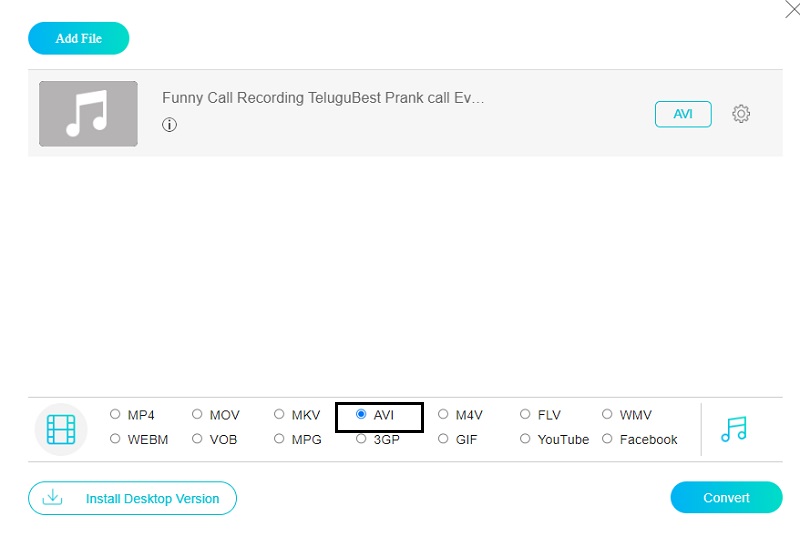
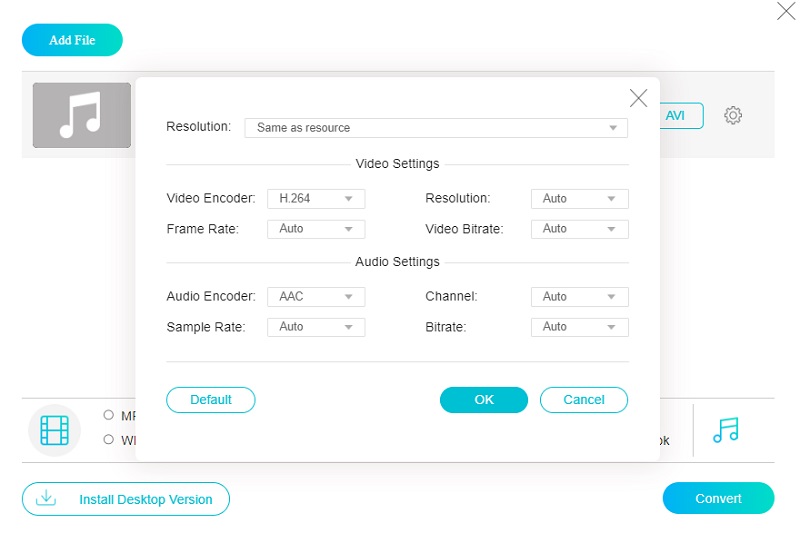
Klicken Sie neben der Audiospur auf die Schaltfläche Einstellungen, um die Lautstärke und die Bitrate des Videos anzupassen. Wählen Sie OK, um das Fenster zu schließen.
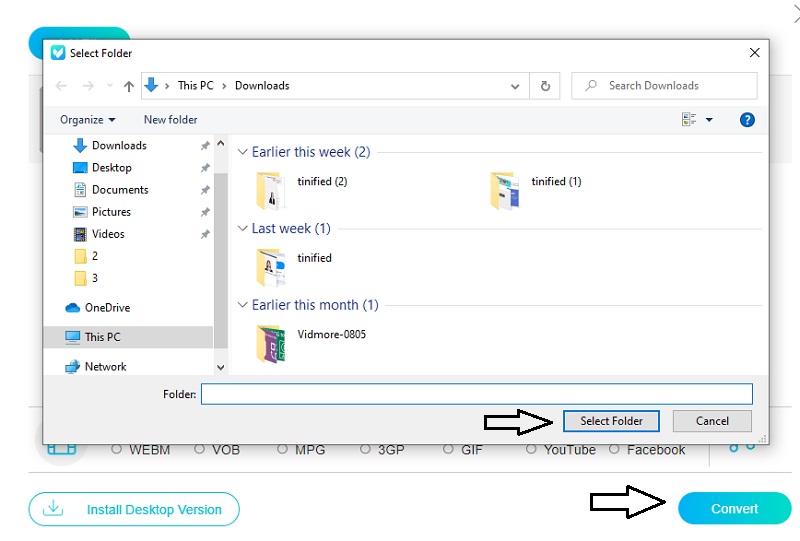
Schritt 4: Wählen Sie zum Schluss in der Symbolleiste Konvertieren und dann Ordner auswählen, um festzulegen, wo die konvertierte Datei gespeichert werden soll. Der kostenlose Video Converter von Vidmore wandelt Musik innerhalb von Sekunden in AVI um.
2. FreeConvert
FreeConvert.com ist ein weiteres zuverlässiges Online-Tool, das Sie kostenlos verwenden können, um zwischen verschiedenen Formaten zu konvertieren. Filme, Musikdateien, Bilder und Dokumente können mit diesem Tool in unterschiedliche Formate umgewandelt werden. Dieses webbasierte Tool unterstützt viele Dateiformate, die sich alle für Ihre Datei eignen. Da der Konvertierungsvorgang schnell ist, benötigen Sie mit diesem Programm deutlich weniger Zeit, um die gewünschten Dateien umzuwandeln. Aus diesem Grund hat es sich zu einem noch hilfreicheren Werkzeug für Nutzer entwickelt. Dennoch ist die maximale Größe der Datei, die Sie hochladen können, streng begrenzt. Um auf Dateien mit größerer Größe auf deren Website zugreifen zu können, müssen Sie sich zunächst dort registrieren.
Schritt 1: Wenn Sie auf die Hauptseite von FreeConvert weitergeleitet werden, klicken Sie bitte auf die Option Dateien auswählen, damit Sie die MP3-Datei aus Ihrem Webbrowser, Google Drive oder Dropbox laden können.
Schritt 2: Wählen Sie danach im Dropdown-Menü neben Ausgabe aus der Liste der verfügbaren Videoformate AVI aus.
Schritt 3: Klicken Sie auf die Schaltfläche Zu AVI konvertieren und warten Sie, bis der Vorgang erfolgreich abgeschlossen ist.

Teil 2. Beste Methode, um MP3 in AVI zu konvertieren
Online-Tools bieten ihre Dienste kostenlos an, was ein großer Pluspunkt ist. Auf der anderen Seite unterliegen Online-Programme Einschränkungen. Sie unterstützen nur eine begrenzte Auswahl an Formaten und Dateigrößen. Daher wird dringend empfohlen, in Software zu investieren, die Audio und Video konvertieren kann. Vor diesem Hintergrund könnten Sie in Betracht ziehen, Ihre Videos mit dem Vidmore Video Converter zu konvertieren. Dieses Programm ist in der Lage, eine Vielzahl von Aufgaben auszuführen, darunter das Konvertieren, Extrahieren, Zuschneiden und Bearbeiten von Audio und Videos. Es unterstützt über zweihundert verschiedene Dateiformate, was es für die Benutzer besonders komfortabel macht. Mit dieser Anwendung können sie Audio oder Video in Audio umwandeln.
Der Vidmore Video Converter verfügt über eine benutzerfreundliche Oberfläche, und Anwender auf Anfängerniveau haben berichtet, dass er für sie sehr hilfreich ist. Außerdem dauert es nicht lange, da sowohl der Konvertierungs- als auch der Exportvorgang schnell abläuft. Im Folgenden finden Sie die Schritte, die Sie ausführen sollten, wenn Sie die Software noch nie zuvor verwendet haben.
Schritt 1: Klicken Sie auf die Schaltfläche für den kostenlosen Download, um die Software zu installieren. Führen Sie anschließend den Vidmore Video Converter aus.
Schritt 2: Beim Starten der Software werden Schaltflächen und Registerkarten angezeigt. Tippen Sie auf Dateien hinzufügen oder auf das Pluszeichen, um MP3-Dateien hinzuzufügen.
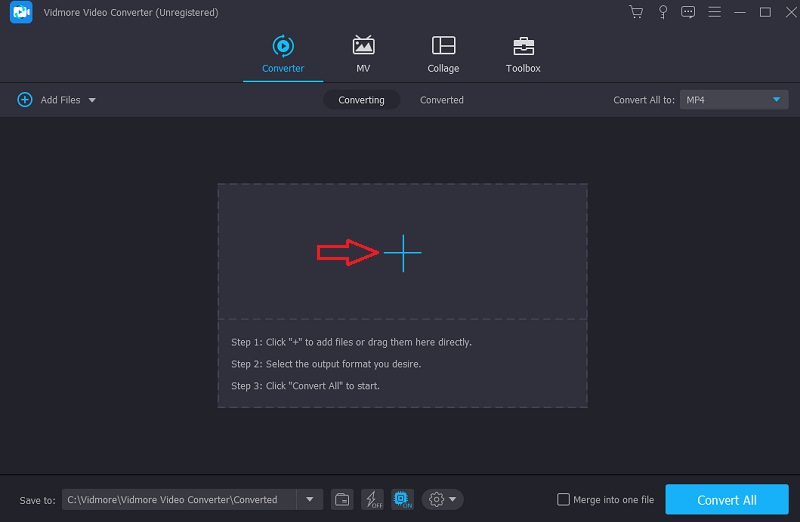
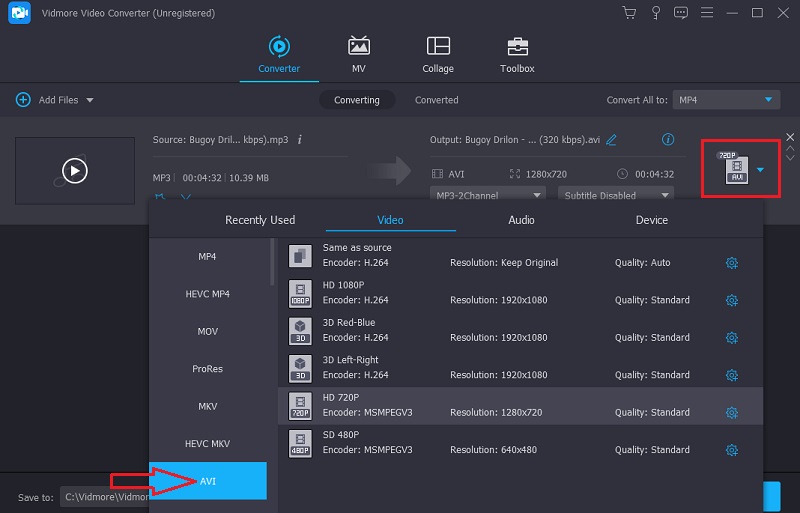
Schritt 3: Nachdem Sie die MP3-Datei hochgeladen haben, wählen Sie ein neues Format aus. Der Pfeil im Profil-Feld auf der Leiste erleichtert dies. Danach folgen weitere Kategorien. Wenn Sie die Registerkarte Video wählen, werden die Videoformate angezeigt. Dort können Sie nach AVI suchen.
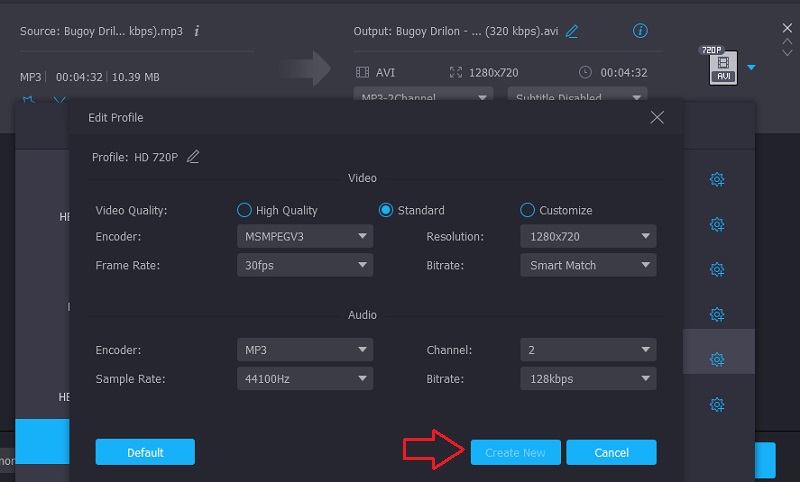
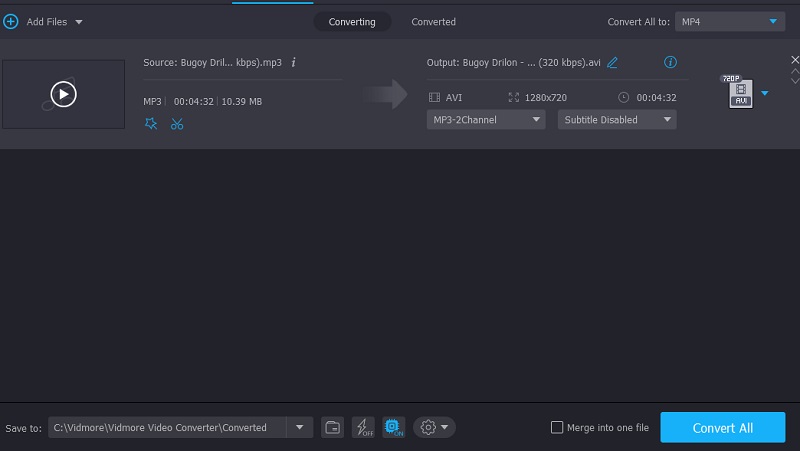
Schritt 4: Gehen Sie ans Ende der Benutzeroberfläche und klicken Sie auf die Schaltfläche Alle konvertieren, um den Vorgang abzuschließen. Dadurch wird die MP3-Datei endgültig in eine AVI-Datei umgewandelt.
Teil 3. FAQs zur Konvertierung von MP3 in AVI
Was sind AVI-Dateien?
Der am häufigsten verwendete Videodateityp auf Windows-basierten Computern ist AVI. In einer im Multimedia-Containerformat gespeicherten Datei können verschiedene Codecs verwendet werden, um Audio und Video zu speichern. Beim Speichern von Daten nutzt eine AVI-Datei weniger Komprimierung als viele andere Videoformate und benötigt daher mehr Speicherplatz.
Ist AVI verlässlicher als MP4?
AVI und MP4 sind Beispiele für Video-Containerformate; allerdings verwendet AVI den DivX-Codec, während MP4 auf den MPEG-4-AVC/H.264-Codec setzt. Daraus wird gefolgert, dass das Pendant zu AVI, nämlich MP4, nicht dieselbe Qualitätsstufe aufweist wie AVI.
Kann ich aus einer AVI-Datei trotzdem noch eine MP3 erstellen?
Sie können AVI-Dateien weiterhin in das MP3-Format konvertieren. Dafür benötigen Sie die entsprechenden Konverter in Ihrem Werkzeugsatz. Zusätzlich können Sie sich auf Vidmore Video Converter verlassen.
Fazit
Alle oben genannten MP3-zu-AVI-Audiokonverter sind getestet und bewährt und helfen Ihnen dabei, Ihre Audiodatei in die gewünschten Formate umzuwandeln. Wenn Sie jedoch sicherstellen möchten, dass die konvertierten Versionen Ihrer Dateien von höchster Qualität sind, sollten Sie sich für eine Software entscheiden, die lokal auf Ihrem Gerät gespeichert werden kann.