MP3 online kostenlos und auf dem Desktop in FLAC umwandeln, ohne Qualitätsverlust
Möglicherweise befinden sich viele MP3-Dateien auf Ihrem Gerät oder Ihrer Audioanlage. Zwar bietet MP3 eine hohe Kompatibilität, jedoch nicht die so hohe Klangqualität wie FLAC-Dateien. Viele Player und Geräte unterstützen ebenfalls FLAC-Dateien. Zudem bietet FLAC eine bitgenaue Kopie der Musik von CDs bei nur etwa der halben ursprünglichen Dateigröße. Offen gesagt klingt FLAC besser als MP3-Dateien, und Sie können es problemlos auf verschiedenen Geräten genießen.
Um MP3 in FLAC umzuwandeln, benötigen Sie effektive und effiziente Konverter. Daher haben wir mehrere Programme recherchiert und sorgfältig ausgewählt, die Ihnen helfen können, dieses Problem zu lösen.
- Teil 1. Wie man MP3 online kostenlos in FLAC umwandelt
- Teil 2. Wie man MP3 auf dem Desktop in FLAC umwandelt
- Teil 3. FAQs zu MP3 in FLAC
Teil 1. Wie man MP3 online kostenlos in FLAC umwandelt
Nachfolgend finden Sie einige der effizienten Online-Tools, mit denen Sie MP3-Dateien kostenlos in FLAC umwandeln können. Die von uns vorgestellten Tools erfordern keine Installation und beanspruchen daher keinen Speicherplatz auf Ihrer Festplatte oder Ihrem Gerät. Lesen Sie weiter, um die nötigen Informationen zu erhalten.
1. Vidmore Free Video Converter
An erster Stelle steht Vidmore Free Video Converter. Das Programm ist vollständig mit Windows- und Mac-Computern kompatibel, sodass Sie die Konvertierung durchführen können, ohne sich für eine Mitgliedschaft registrieren zu müssen. Außerdem unterstützt es nahezu alle gängigen Audio- und Videoformate, darunter MP3, FLAC, OGG, M4A, WMA, WMV usw. Noch wichtiger ist, dass es sowohl Einzel- als auch Stapelkonvertierungen bewältigt, was das Importieren und Konvertieren mehrerer Dateien gleichzeitig erleichtert. Falls Sie die Ausgabe anpassen möchten, können Sie dies tun, da dieses Programm einen einfachen Profil-Editor integriert. Im Folgenden finden Sie eine detaillierte Anleitung, wie Sie MP3 online kostenlos in FLAC konvertieren.
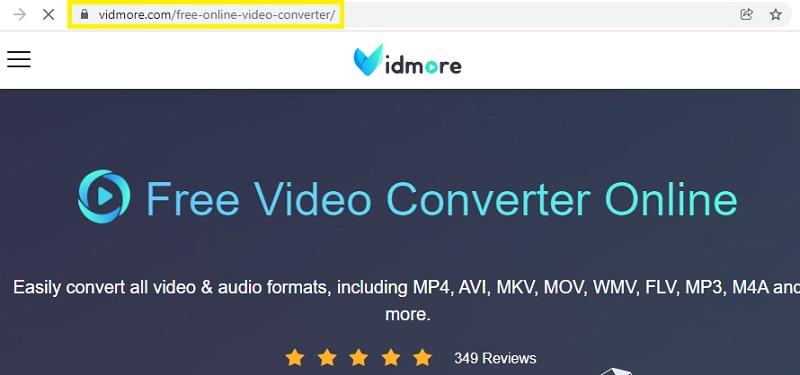
Schritt 1. Rufen Sie die Website von Vidmore Free Video Converter auf. Öffnen Sie dazu einen Browser auf Ihrem Computer, geben Sie die Webadresse in die Adressleiste ein und drücken Sie die Eingabetaste auf Ihrer Tastatur.
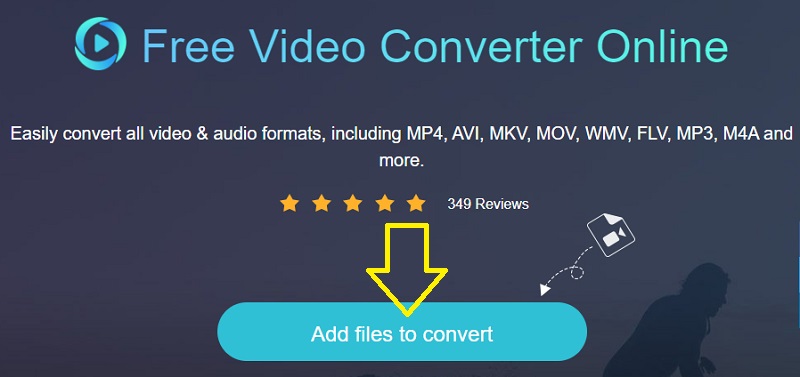
Schritt 2. Sobald Sie auf der Startseite sind, klicken Sie auf die Schaltfläche Add files to convert, um das Programm zu starten. Es erscheint eine Aufforderung, die MP3-Datei zu suchen und hochzuladen. Wenn Sie das Tool zum ersten Mal verwenden, müssen Sie zunächst die kurze Installation des Launchers durchführen. Danach können Sie wie gewohnt konvertieren.
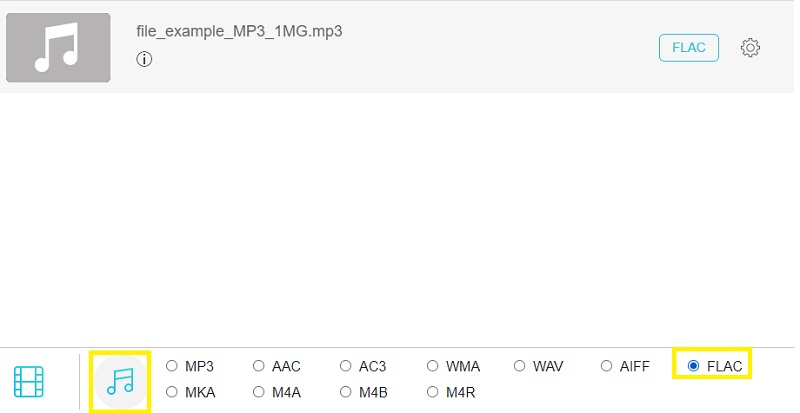
Schritt 3. Nachdem Sie MP3-Dateien hochgeladen haben, wechseln Sie über das Music-Symbol zum Bereich Audio-Format. Anschließend wird eine Liste der Audioformate angezeigt. Wählen Sie hier FLAC aus. Wenn Sie möchten, bearbeiten Sie die Parameter, indem Sie auf das Gear-Symbol klicken. Passen Sie die Einstellungen an Ihre speziellen Bedürfnisse an und klicken Sie auf OK, um die Einstellungen zu bestätigen.
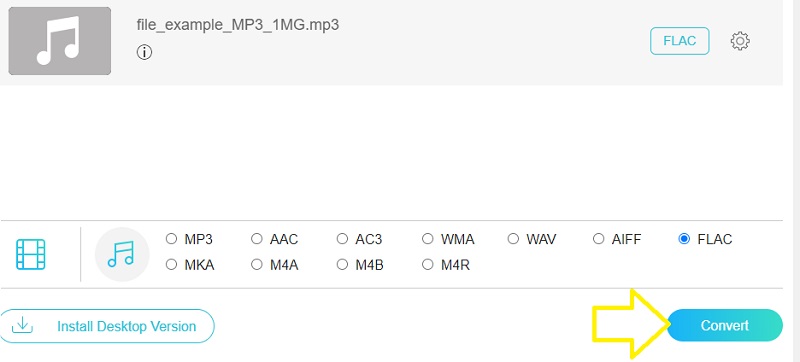
Schritt 4. Wenn Sie die Konfiguration abgeschlossen haben, legen Sie einen Speicherort für die Ausgabedatei fest. Klicken Sie abschließend auf die Schaltfläche Convert, um MP3 in FLAC zu konvertieren.
Vorteile:
- Ermöglicht das Bearbeiten von Parametern.
- Mehrere Audiodateien gleichzeitig konvertieren.
Nachteile:
- Unterstützt nur eine begrenzte Anzahl von Formaten.
2. CloudConvert
CloudConvert ist eine gute Alternative, wenn Sie nach einem weiteren Online-Programm suchen, mit dem Sie MP3 kostenlos in FLAC umwandeln können, ohne etwas herunterzuladen. Das Tool ist für verschiedene Zwecke hilfreich. Es ermöglicht Ihnen, Audio-, Video-, Bild-, Präsentations-, Dokumentdateien und vieles mehr zu konvertieren. Darüber hinaus verfügt es über eine benutzerfreundliche Oberfläche, mit der sich Mediendateien auch ohne Vorkenntnisse mit dem Tool konvertieren lassen.
Schritt 1. Starten Sie einen Browser auf Ihrem Gerät und rufen Sie die Website von CloudConvert auf.
Schritt 2. Klicken Sie auf die Schaltfläche Select File, um Ihre gewünschte MP3-Datei von der Startseite aus hochzuladen. Je nach Ihren Anforderungen können Sie auch aus Google Drive, Dropbox und OneDrive hochladen.
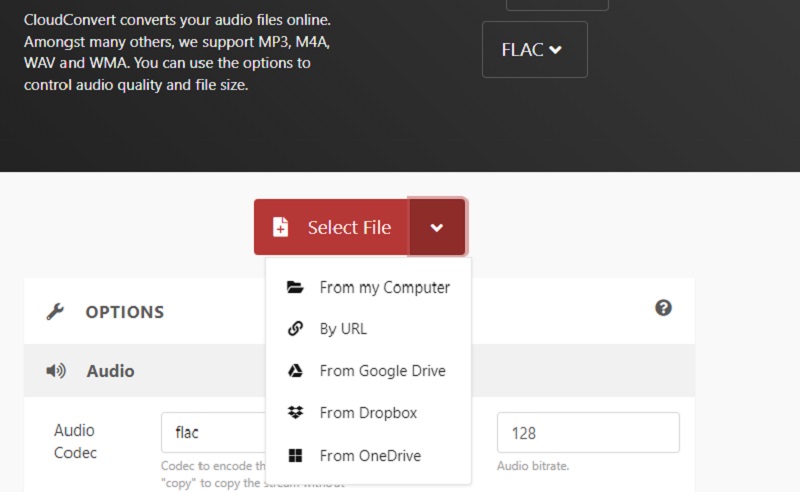
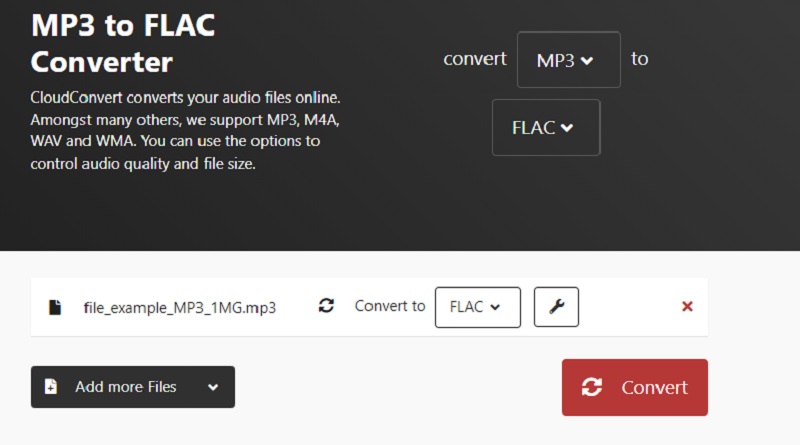
Schritt 3. Wählen Sie nun ein Ausgabeformat aus. In diesem speziellen Fall wählen Sie FLAC als Ausgabeformat.
Schritt 4. Klicken Sie zuletzt auf die Schaltfläche Convert, um mit der Verarbeitung der Datei zu beginnen.
Vorteile:
- Bietet verschiedene Upload-Methoden.
- Audio-Bearbeitungsfunktionen.
Nachteile:
- Begrenzte Zeit für die Dateiverarbeitung.
3. Convertio
Convertio ist ebenfalls eine webbasierte App, die – wie die vorherigen Programme – Dateien direkt von der Webseite aus konvertiert. Sie können Dateien von Ihrem lokalen Laufwerk oder aus der Cloud hochladen. Außerdem ist das Tool mit allen Geräten, einschließlich Mobilgeräten, kompatibel, ohne dass eine Installation erforderlich ist.
Schritt 1. Geben Sie in Ihrem Browser die Adresszeile der Website in die Adressleiste ein.
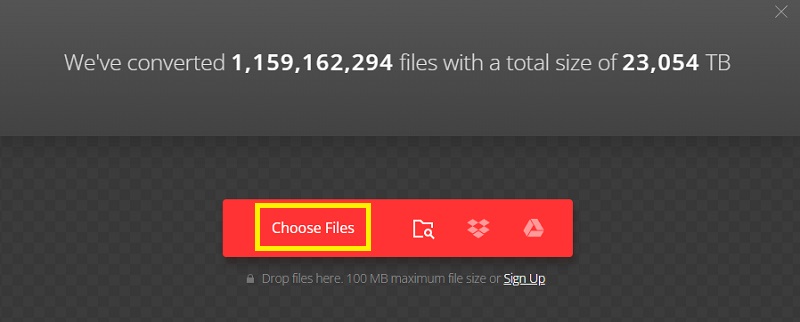
Schritt 2. Klicken Sie auf der Startseite auf die Schaltfläche Choose Files, um das MP3 hochzuladen, das Sie konvertieren möchten.
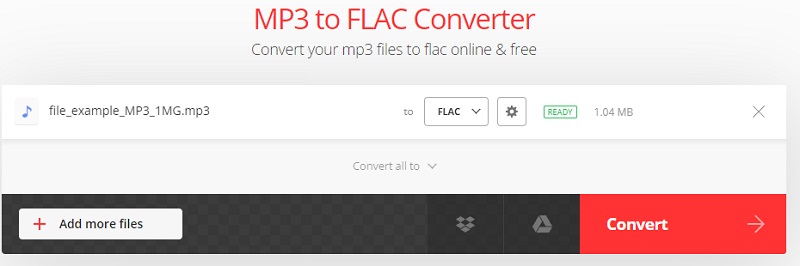
Schritt 3. Öffnen Sie nun die Formatauswahl für Audio und wählen Sie FLAC aus der Liste. Nachdem Sie alle oben genannten Schritte ausgeführt haben, klicken Sie auf die Schaltfläche Convert, um die Konvertierung durchzuführen.
Vorteile:
- Audioparameter anpassen.
- Verfügt über einen Video-Kompressor.
Nachteile:
- Maximale Dateigröße von 100 MB, die Sie hochladen können.
Teil 2. Wie man MP3 auf dem Desktop in FLAC umwandelt
Möglicherweise ziehen Sie auch eine Offline-App in Betracht, da nicht alle Nutzer jederzeit Zugang zum Internet haben. Vidmore Video Converter gehört zu den empfohlenen Programmen. Abgesehen von seiner Hauptfunktion als Konverter dient das Tool auch als Media-Metadaten-Editor, Audio- und Video-Editor, Slideshow-Ersteller und vieles mehr.
Wenn Sie es eilig haben und mehrere Dateien konvertieren müssen, ist das Tool für diesen Bedarf sehr hilfreich. Außerdem müssen Sie sich bei der Nutzung dieses Programms keine Sorgen um die Dateigröße oder die Anzahl der Konvertierungen machen.
Da dieses Tool für Windows und Mac verfügbar ist, können Sie es sowohl als MP3-zu-FLAC-Konverter für Windows als auch für Macintosh verwenden. Folgen Sie einfach den nachstehenden Schritten, um zu erfahren, wie Sie es nutzen können.
Schritt 1. Programm herunterladen und installieren
Als Erstes müssen Sie dieses Programm auf Ihren Computer herunterladen. Klicken Sie unten auf die Schaltfläche Free Download. Sie können je nach Betriebssystem Ihres Geräts zwischen der Mac- und der Windows-Version wählen. Installieren Sie die App und starten Sie sie.
Schritt 2. MP3-Dateien zum Konvertieren hinzufügen
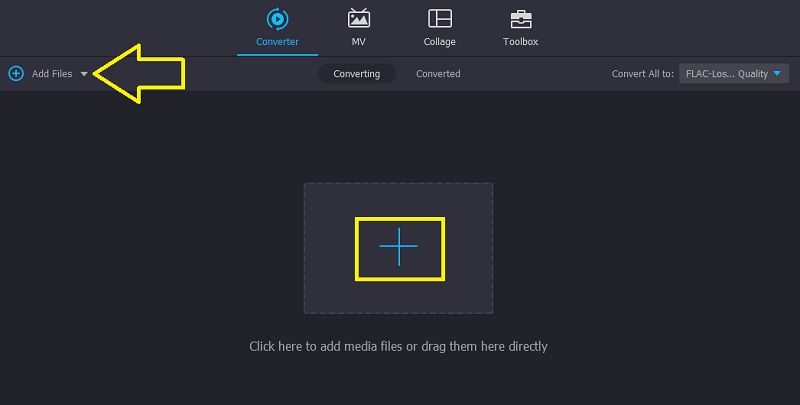
Wenn die App ausgeführt wird, sehen Sie die Hauptoberfläche mit einem großen Plus-Symbol. Klicken Sie darauf und laden Sie die gewünschte MP3-Datei zum Konvertieren hoch. Klicken Sie oben links auf Add Files, um weitere Dateien hinzuzufügen oder mehrere Dateien im Batch zu konvertieren.
Schritt 3. Wähle ein Ausgabeformat
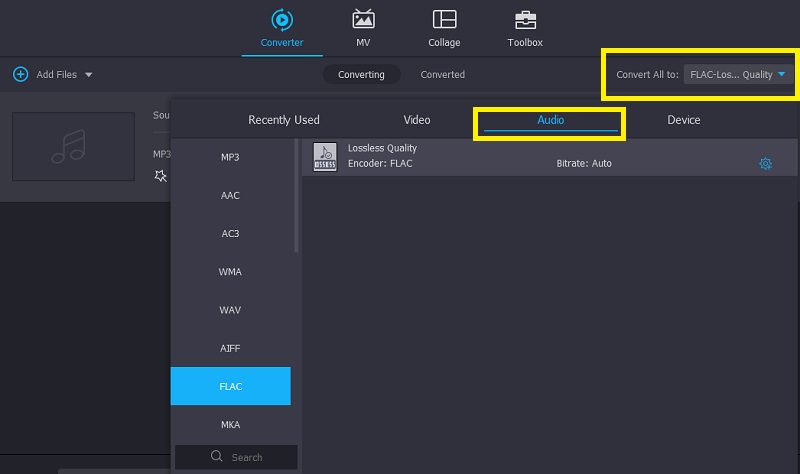
Nachdem Sie die MP3-Datei hochgeladen haben, wählen Sie ein Ausgabeformat für die Audiospur. Klappen Sie das Profile-Menü auf und wechseln Sie zum Reiter Audio. Wählen Sie im linken Bereich FLAC und anschließend ein Audioprofil aus.
Schritt 4. Mit der Konvertierung der Audiodateien beginnen
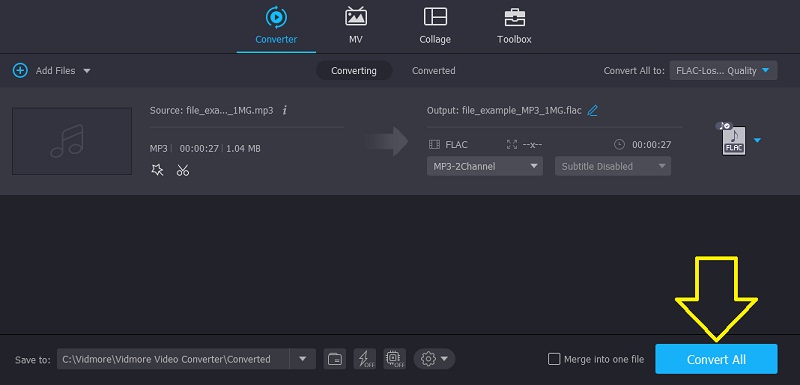
Nachdem Sie das Ausgabeformat ausgewählt haben, können Sie einen Speicherort für die Ausgabedatei festlegen. Klicken Sie unten in der Oberfläche auf Open output folder und wählen Sie den Ausgabeordner. Klicken Sie danach auf die Schaltfläche Convert All, um mit der Verarbeitung der Datei zu beginnen.
Teil 3. FAQs zu MP3 in FLAC
Verbessert sich die Qualität, wenn man MP3 in FLAC konvertiert?
Tatsächlich verbessert es die Qualität der MP3-Datei nicht. MP3 ist ein verlustbehaftetes Format, während FLAC verlustfrei ist. Beim Konvertieren von einem verlustbehafteten in ein verlustfreies Format wird es zu keiner spürbaren Qualitätsverbesserung kommen.
Was ist der Unterschied zwischen FLAC und MP3?
MP3 verwirft bei der Dekodierung Daten, während FLAC dies nicht tut. Allerdings sind FLAC-Dateien größer als MP3-Dateien.
Kann man FLAC in MP3 umwandeln, ohne dass die Qualität verloren geht?
Qualitätsverluste beim Konvertieren sind kaum zu vermeiden. Für eine verlustfreie Audiokonvertierung können Sie Vidmore Video Converter verwenden.
Fazit
Dies sind die Tools, mit denen Sie MP3 in FLAC auf dem Mac oder einem Windows-PC umwandeln können. Wenn Sie sich keine Sorgen um die Internetverbindung machen müssen, werden Sie die Online-Tools bevorzugen. Wenn das Internet hingegen nicht jederzeit verfügbar ist, eignen sich Desktop-Tools besser. In dieser Hinsicht ist Vidmore Video Converter sehr zu empfehlen. Sie können es jederzeit mit oder ohne Internetverbindung verwenden.