Ein umfassender Leitfaden zur Umwandlung von MP3 in das M4R‑Format
MP3 ist inzwischen das am weitesten verbreitete Audioformat. Fast jeder im Internet verwendet heute das MP3‑Format zur Verbreitung von Audiodateien, und es ist mit nahezu jedem Gerät und jeder Plattform kompatibel. Wenn du jedoch einen persönlichen Klingelton für dein iPhone einrichten möchtest, stellst du fest, dass du nur Dateien im M4R‑Format hochladen kannst. Das liegt daran, dass dieses Audioformat von Apple entwickelt wurde und im System verwendet wird. Wenn du nicht die Standard‑Klingeltöne des Systems verwenden, sondern deine eigene Musik hochladen möchtest, musst du also MP3 in M4R konvertieren. In diesem Artikel empfehlen wir dir die vier besten Formatkonverter und geben eine ausführliche Anleitung, wie du dabei vorgehst.

SEITENINHALT
Teil 1. Warum MP3 in M4R konvertieren
Manchmal müssen wir das Dateiformat für die Musikwiedergabe und -bearbeitung konvertieren. Unterschiedliche Geräte und Plattformen unterstützen verschiedene Formate, was sich besonders deutlich bei Android‑Telefonen und iPhones zeigt. Das iPhone unterstützt derzeit nur Audiodateien im M4R‑Format als Klingeltöne. Auch wenn MP3 derzeit das am besten kompatible Audioformat ist, musst du es daher zunächst in M4R umwandeln, wenn du die Audiodatei auf einem Apple‑Gerät verwenden möchtest.
Das Einstellen von Klingeltönen ist der häufigste und wichtigste Grund. M4R‑Klingeltöne aus MP3‑Dateien zu erstellen, etwa mit Tools wie iTunes, ist ein unkomplizierter Vorgang und erfordert keine Spezialsoftware. Außerdem kannst du durch das Konvertieren von MP3 in M4R kostenlose, individuelle Klingeltöne erstellen. Du musst kein zusätzliches Geld mehr für Klingeltöne aus dem Store ausgeben.
Teil 2. Vidmore Video Converter verwenden
Wenn du Musik im MP3‑Format heruntergeladen hast und MP3 in M4R konvertieren möchtest, um sie zu speichern und abzuspielen, empfehlen wir dir das beste Formatkonvertierungstool, Vidmore Video Converter. Als professionelles Audio‑ und Videobearbeitungstool unterstützt es dich dabei, deine vorhandenen Dateien zwischen mehr als 200 Formaten zu konvertieren. Daher ist es bei Formatkonvertierungen deine beste Wahl.
Darüber hinaus ist es nicht nur auf die Formatkonvertierung beschränkt. Wenn du deine MP3‑Datei bearbeiten und als Klingelton für dein Smartphone verwenden möchtest, bietet es Bearbeitungsfunktionen, die deine Anforderungen erfüllen. Neben dem Zuschneiden der Audiodauer kannst du mit seiner Hilfe sogar die Tonqualität verbessern und Rauschen entfernen.
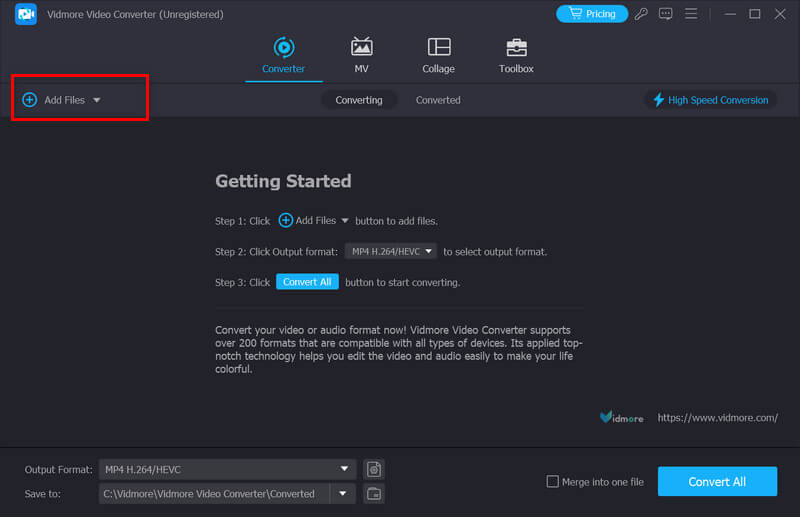
Im Folgenden zeigen wir dir, wie du den Vidmore Video Converter für die Umwandlung von MP3 in M4R verwendest.
Schritt 1. Lade den Vidmore Video Converter auf deinen Computer herunter und installiere ihn. Starte das Programm und wähle „Converter“.
Schritt 2. Klicke auf Dateien hinzufügen, um deine MP3‑Audiodatei auf die Plattform hochzuladen.
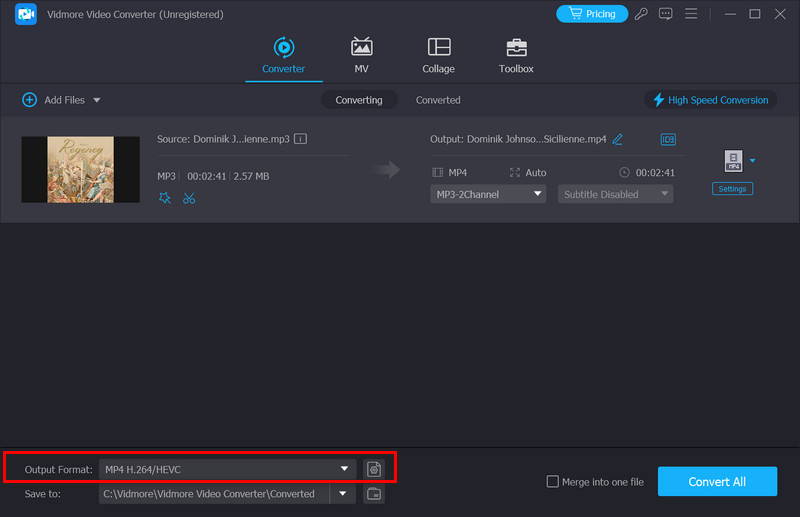
Schritt 3. Klappe die Dropdown‑Liste neben Ausgabeformat auf. Hier kannst du M4R als Zielformat auswählen.
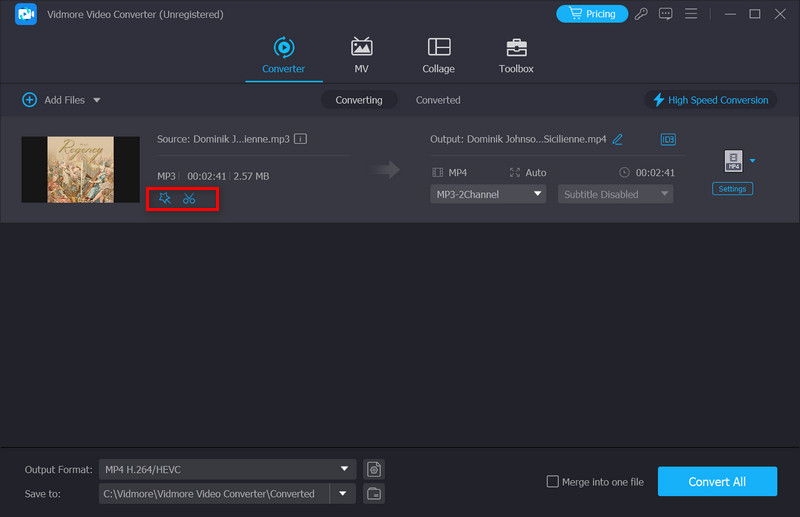
Schritt 4. Wenn du deine Audiodatei trimmen oder verbessern möchtest, klicke in der Hauptoberfläche auf Bearbeiten oder Schneiden. Anschließend wirst du zu einer neuen Bearbeitungsoberfläche weitergeleitet, auf der du einige Details anpassen kannst.
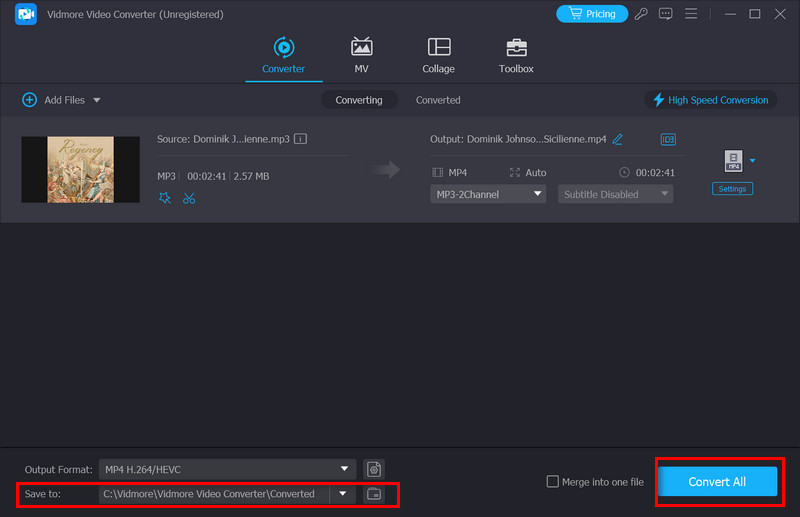
Schritt 5. Wenn du alle Einstellungen vorgenommen hast, klicke auf Speichern unter. So kannst du einen Speicherpfad für deine konvertierte Audiodatei auswählen.
Schritt 6. Klicke abschließend auf Alle konvertieren, um deine M4R‑Datei zu erhalten.
Teil 3. Vidmore Free Audio Converter Online verwenden
Möchtest du auch den knappen Speicherplatz auf deinem Gerät schonen und keine zusätzliche Software herunterladen? Wenn du konvertieren musst, aber keine neue Software installieren willst, sind einige Online‑Formatkonverter ebenfalls eine gute Wahl. Sie sind zwar weniger umfangreich als Desktop‑Anwendungen, dafür aber sehr leichtgewichtig. Du musst lediglich die entsprechende Website in deinem Browser öffnen und kannst direkt loslegen. Wir empfehlen dir, den Vidmore Free Audio Converter Online auszuprobieren. Die Anzahl der unterstützten Formate ist ähnlich wie bei der Desktop‑App, und das Tool bietet einige einfache Bearbeitungsfunktionen – ideal zum Erstellen von Klingeltönen. Die Bedienung ist sehr einfach; folge einfach diesen Schritten, um MP3 online kostenlos in M4R zu konvertieren.
Schritt 1. Rufe im Browser die offizielle Website von Vidmore Free Audio Converter Online auf.
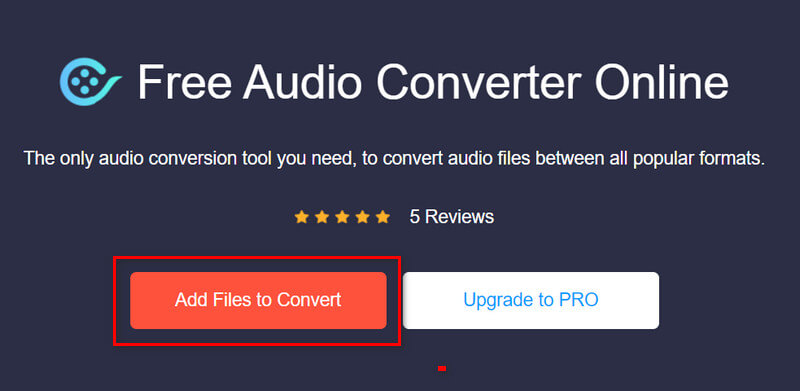
Schritt 2. Klicke auf der neuen Seite auf Dateien zum Konvertieren hinzufügen. Möglicherweise musst du vor der MP3‑Konvertierung einen Launcher installieren.
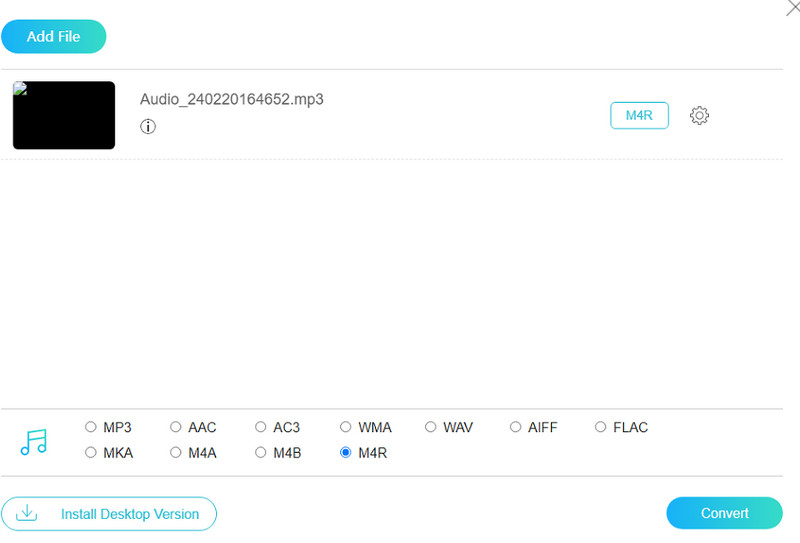
Schritt 3. Klicke unten rechts auf Audio. Wähle dann dein gewünschtes Ausgabeformat.
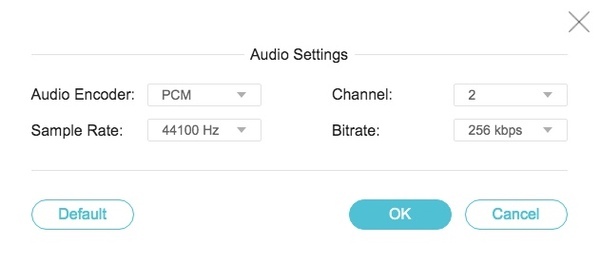
Schritt 4. Wenn du einige Parameter deiner Audiodatei anpassen möchtest, klicke auf „Settings“, um ein neues Fenster zu öffnen. Klicke auf OK, um die Änderungen zu übernehmen.
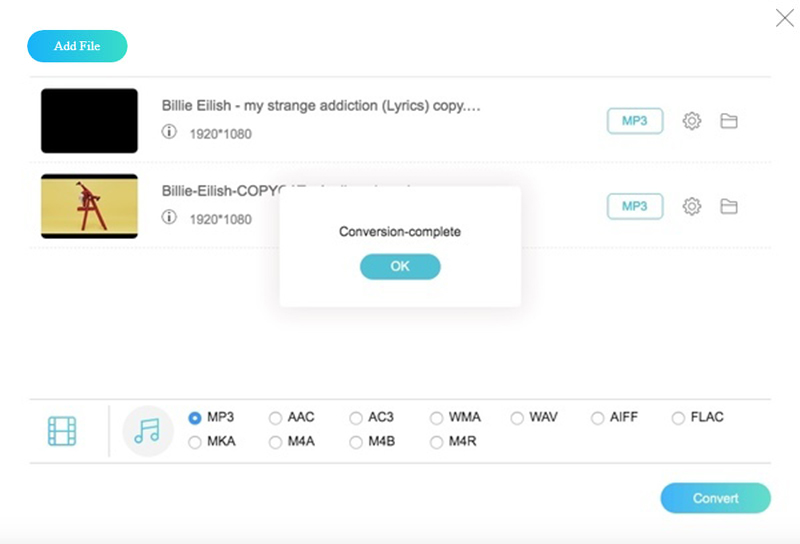
Schritt 5. Wähle einen Ordner aus, in dem deine konvertierte Datei gespeichert werden soll. Klicke auf Konvertieren, um die Umwandlung von MP3 in M4R zu starten.
Teil 4. Tools zur Konvertierung von MP3 in M4R für das iPhone
Zamzar
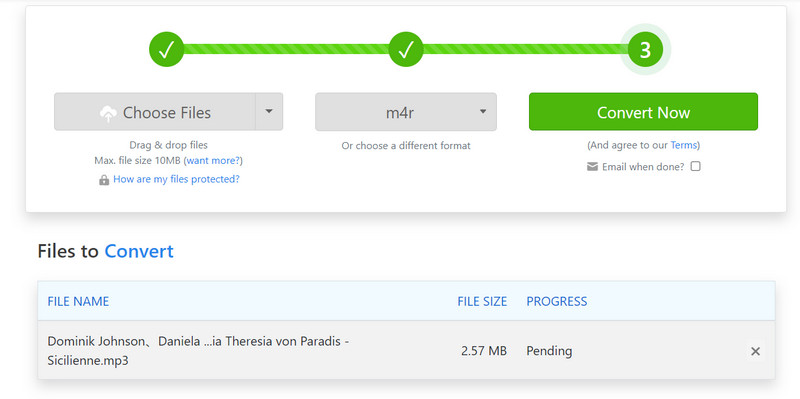
Wenn du noch weitere Tools kennenlernen möchtest, mit denen du das Audioformat ändern kannst, ist Zamzar ebenfalls eine gute Wahl. Damit können Nutzer MP3 in M4R für das iPhone konvertieren. Es werden mehr als 1200 Dateiformate unterstützt. Dank einer benutzerfreundlichen Oberfläche zum Hochladen von Dateien kannst du die Nutzung schnell erlernen. Der Konvertierungsdienst ist komplett kostenlos. Gehe einfach auf die offizielle Website, wähle das gewünschte Ausgabeformat und schließe deine Konvertierung in wenigen Sekunden ab. Zamzar ist besonders beliebt bei Privatpersonen und Unternehmen, die Dateiformate ändern möchten, ohne Software zu installieren.
So gehst du vor, um mit Zamzar MP3 in M4R zu konvertieren.
Schritt 1. Rufe die Website von Zamzar auf.
Schritt 2. Klicke auf Dateien auswählen, um deine MP3‑Audiodatei hochzuladen.
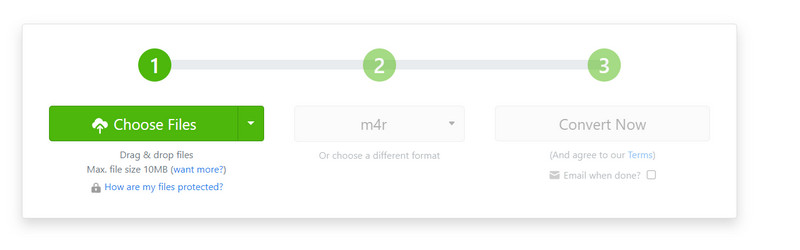
Schritt 3. Wähle M4R als Zielformat. Klicke abschließend auf Jetzt konvertieren, damit das Programm startet.
Convertio
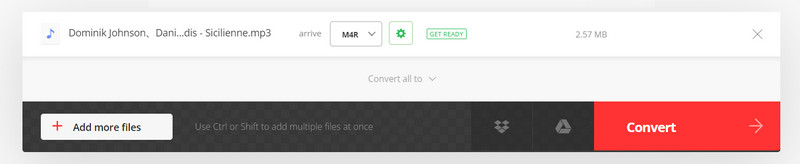
Convertio ist eine Online‑Plattform, die für die Umwandlung von Dateien zwischen mehr als 200 Formaten entwickelt wurde. Du kannst sie verwenden, um Dokumente, Bilder, Videos, Audiodateien usw. zu konvertieren. Dieses Tool ist für seine schnellen Konvertierungsgeschwindigkeiten und die hohe Ausgabequalität bekannt. Nutzer können Dateien von ihrem Computer, aus der Cloud oder per URL hochladen. Eine solche Funktion vereinfacht den gesamten Konvertierungsprozess erheblich. Selbst ohne professionelles Wissen in der Videobearbeitung können Nutzer alle Schritte ausführen und ihre M4R‑Dateien bearbeiten. Allerdings bietet Convertio eine kostenlose Version mit eingeschränkten Funktionen. Wenn du einige erweiterte Funktionen testen möchtest, musst du einen entsprechenden Tarif bezahlen.
Im Folgenden zeigen wir dir, wie du Convertio verwendest.
Schritt 1. Gib die Website in deinen Browser ein und öffne das Convertio‑Fenster.
Schritt 2. Klicke auf Dokument auswählen, um deine gewünschte Audiodatei hinzuzufügen.

Schritt 3. Klappe das Menü neben „to“ herunter. Du musst M4R als Ausgabeformat auswählen.
Schritt 4. Wenn du deine Datei anpassen musst, klicke auf das Einstellungen-Symbol. Klicke zum Schluss auf Konvertieren.
Teil 5. FAQs zur Konvertierung von MP3 in M4R
Kann man MP3 in Audacity in M4R umwandeln?
Wie wir wissen, kann Audacity nicht nur Computer‑Audio aufnehmen, sondern auch Audiodateien hervorragend bearbeiten. Es wurde entwickelt, um deine Audiodateien zu bearbeiten und zu konvertieren. Allerdings unterstützt es die direkte Konvertierung von MP3‑Dateien ins M4R‑Format nicht. Wenn du diese Aufgabe erledigen möchtest, musst du auf andere Konvertierungssoftware zurückgreifen. Vidmore Video Converter ist dabei deine beste Wahl. Natürlich können dir auch andere Tools wie iTunes, Online Convert Free, Zamzar usw. helfen. Du solltest vor der Verwendung eines Tools prüfen, welche Dateiformate unterstützt werden.
Kann ich aus einer MP3 einen Klingelton machen?
Ja, du kannst eine MP3‑Datei selbstverständlich in einen Klingelton für dein Handy verwandeln. Es ist jedoch zu beachten, dass es je nach Smartphone‑Modell unterschiedliche Vorgehensweisen gibt. Wenn du ein iPhone‑Nutzer bist, musst du deine MP3‑Datei mit einem professionellen Audio‑Bearbeitungsprogramm in M4R umwandeln. Nachdem du den Klingelton auf dein iPhone übertragen hast, gehe zu Einstellungen und wähle Töne & Haptik > Klingelton. Anschließend wählst du deine gewünschte Audiodatei aus. Wenn du ein Android‑Nutzer bist, kannst du die MP3‑Datei einfach suchen und direkt als Klingelton auswählen.
Fazit
In diesem Artikel haben wir zunächst die Gründe für die Konvertierung von MP3 in M4R ausführlich für dich analysiert und dir anschließend vier professionelle Konvertierungstools für unterschiedliche Situationen empfohlen. Zu jedem Tool gibt es eine detaillierte Vorstellung und Anleitung. Wenn du deine Lieblings‑MP3‑Musik in gängige Klingeltöne verwandeln möchtest, reicht dieser Artikel aus, um all deine Fragen zu beantworten. Außerdem haben wir einige häufig gestellte Fragen beantwortet, die dir in jeder Hinsicht weiterhelfen werden.