Lernen Sie Online‑ und Offline‑Konverter von MP3 in M4V kennen
Selbst wenn auf Ihrem Gerät die aktuellste Version von iTunes installiert ist, gibt es einige Situationen, in denen Sie eine MP3‑Datei nicht abspielen können. Manchmal tritt dieses Problem auf, weil das verwendete Format nicht unterstützt wird. Wenn Sie den ganzen Aufwand beenden und MP3 auf Ihrem Gerät abspielen können möchten, können Sie es in ein anderes Format wie M4V konvertieren. In diesem Beitrag finden Sie einige zuverlässige Möglichkeiten, MP3 online und offline in M4V umzuwandeln.

Teil 1. So konvertieren Sie MP3 kostenlos in M4V
Wenn Sie MP3‑Dateien kostenlos in das M4V‑Format umwandeln möchten, können Sie dafür den Vidmore Free Video Converter verwenden. Über das Internet können Sie auf diesen Audio- und Videokonverter zugreifen, der digitale Dateien umwandelt. Es wird zugesichert, dass Dateien konvertiert werden, ohne die Qualität der Originale zu beeinträchtigen. Allerdings unterstützt er nur eine begrenzte Anzahl von Dateiformaten. Außerdem gehört er dank seines benutzerfreundlichen Designs zu den Konvertern, die insgesamt am einfachsten zu bedienen sind, die Sie finden können.
Das liegt an seinem benutzerfreundlichen Design. Sie können ihn verwenden, egal ob Sie gerade erst anfangen oder bereits viel Erfahrung haben. Obwohl es sich um eine Online‑Anwendung handelt, ist der kostenlose Video Converter von Vidmore in der Lage, mehrere Dateien gleichzeitig zu konvertieren. Daher verlagern viele Menschen ihre Aufgaben auf dieses Online‑Tool.
Schritt 1: Um mit dem Vorgang fortzufahren, wählen Sie die Dateien aus, die Sie konvertieren möchten, indem Sie auf die entsprechende Schaltfläche klicken. Sie können die MP3 hinzufügen, indem Sie die Schaltfläche drücken, sobald das Startprogramm fertig ist.

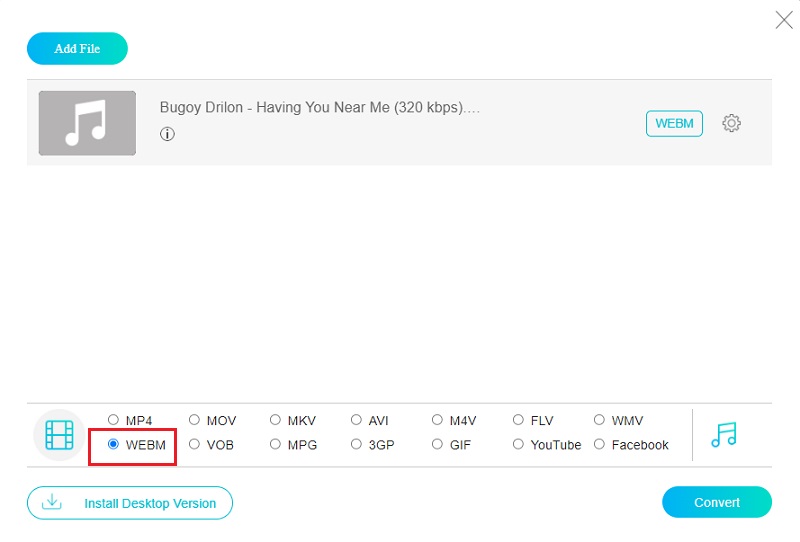
Schritt 2: Wenn Sie das MP3 hinzugefügt haben und es im Dashboard angezeigt wird, wählen Sie das Symbol Film aus der Seitenleiste und wählen Sie M4V aus dem Dropdown‑Menü, um ein Video abzuspielen. Es unterstützt die Wiedergabe von M4V‑Dateien.
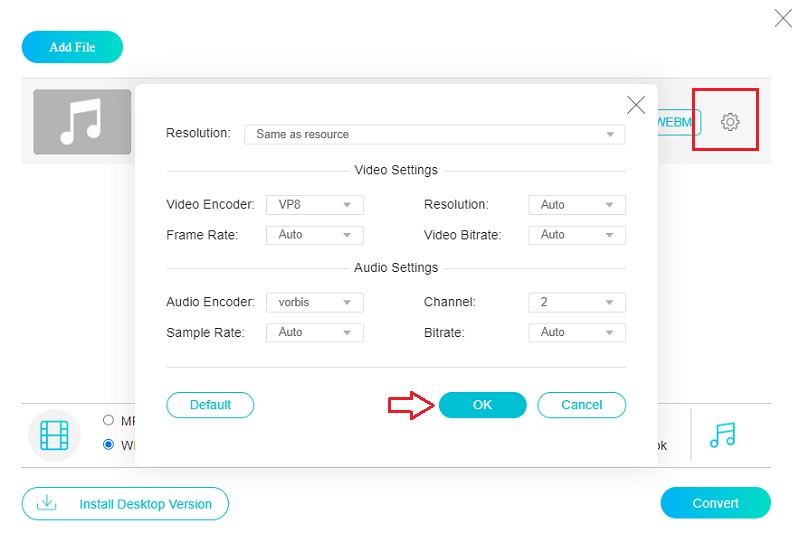
Schritt 3: Bildrate und Bitrate der Datei können nach Wunsch geändert werden. Sie finden diese Option im Menü Einstellungen der Anwendung. Nachdem Sie Änderungen vorgenommen haben, wählen Sie OK, um Ihre Arbeit zu speichern und den Bearbeitungsmodus zu verlassen.
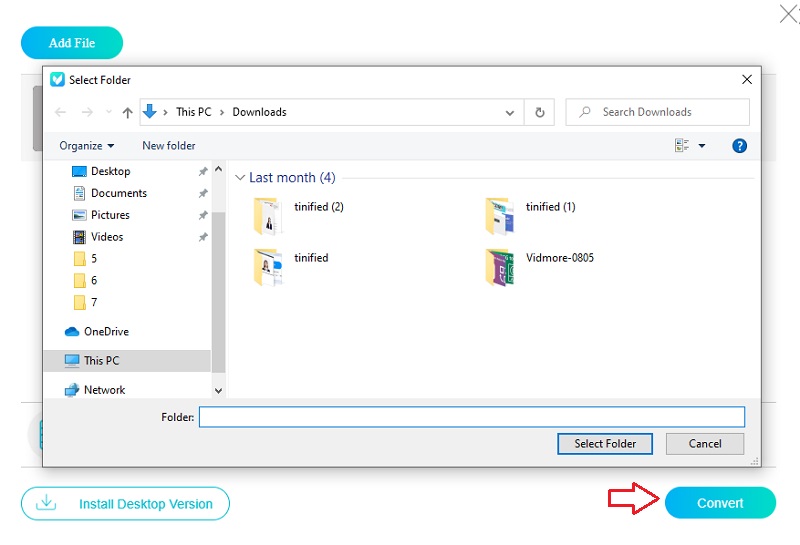
Schritt 4: Sie können die Arbeit abschließen, indem Sie im Dropdown‑Menü die Option Konvertieren auswählen, was zu einem erfolgreichen und zufriedenstellenden Ergebnis führt.
Teil 2. Beste Methode, um MP3 auf dem Desktop in M4V zu konvertieren
1. Vidmore Video Converter
Für eine schnelle und sichere MP3‑zu‑M4V‑Konvertierung verwenden Sie den Vidmore Video Converter. Im Vergleich zu ähnlichen Programmen überzeugt dieses durch seine Flexibilität. Das Programm dient dazu, Mediendateien von einem Format in ein anderes zu konvertieren. Das Profil‑Dropdown‑Menü von Vidmore Video Converter unterstützt über 200 unterschiedliche Formate. Das passende Format zu finden, erfordert nur wenig Suche. Darüber hinaus bietet es dem Benutzer vollständige Freiheit, seine Videos durch Anpassen der Einstellungen zu individualisieren.
Vidmore Video Converter ist mit Geräten kompatibel, auf denen sowohl Mac‑ als auch Windows‑Betriebssysteme laufen. Neben der Möglichkeit, Dateien zu konvertieren, kann es auch Audio‑ und Videodateien komprimieren, extrahieren, schneiden und bearbeiten. Weitere Funktionen umfassen verschiedene Bearbeitungsmöglichkeiten. Wenn Sie gerade erst anfangen und noch nie mit einem Videokonverter gearbeitet haben, finden Sie hier einen zusätzlichen Schritt, der hilfreich für Sie sein kann.
Schritt 1: Um das Programm auf den Desktop Ihres Computers zu laden, klicken Sie auf der Startseite der Software auf die Schaltfläche Free Download. Installieren Sie anschließend das Startprogramm, damit Sie auf dem Computer fortfahren können. Sobald dies erledigt ist, sind Sie bereit, Ihre Datei zu übertragen.
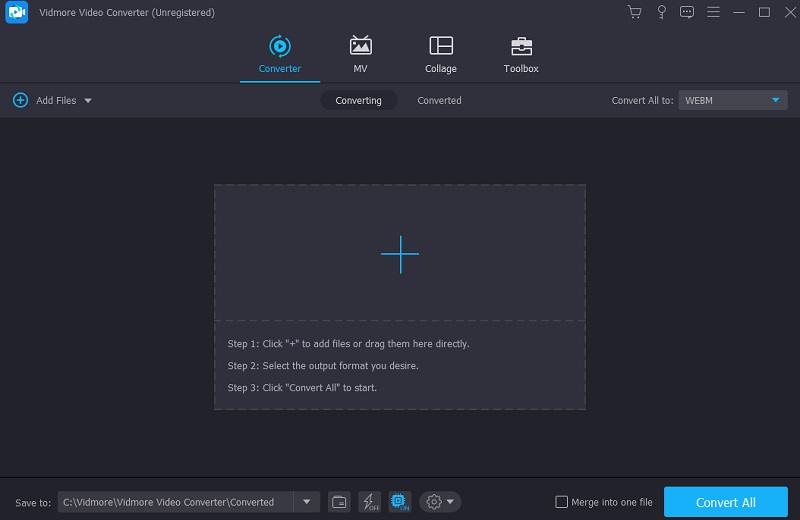
Schritt 2: Auf dem Hauptbildschirm können Sie entweder die Schaltfläche Dateien hochladen oder das Plus-Symbol drücken, um ein MP3 zu importieren.
Schritt 3: Auf der rechten Seite des Bildschirms wird ein Dropdown‑Menü für das Profil angezeigt. Das Video‑ und Audiomaterial wird geladen, sobald Sie auf diese Schaltfläche tippen. Sie können Dateien im M4V-Format anzeigen, indem Sie im Menü unter Video nach dem Namen dieses Formats suchen.
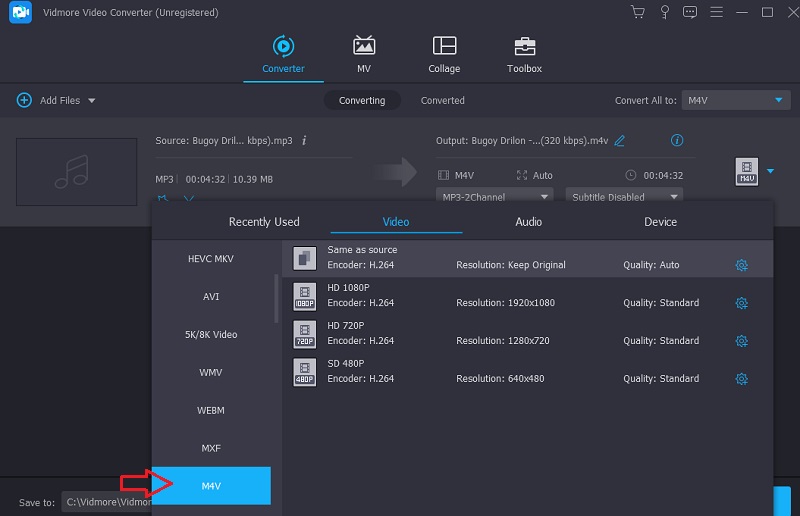
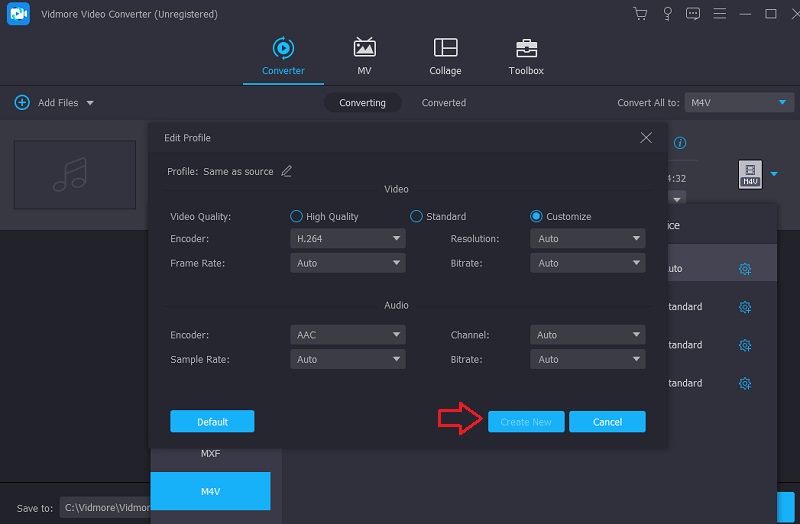
Wenn Sie Anpassungen an der Datei vornehmen möchten, an der Sie gerade arbeiten, können Sie dies tun, indem Sie auf die Schaltfläche Einstellungen an der Seite des Fensters klicken. Wenn Sie die gewünschten Werte eingestellt haben, gehen Sie zum Dropdown‑Menü und wählen Sie Neu erstellen, um Ihre Bearbeitungen zu speichern.
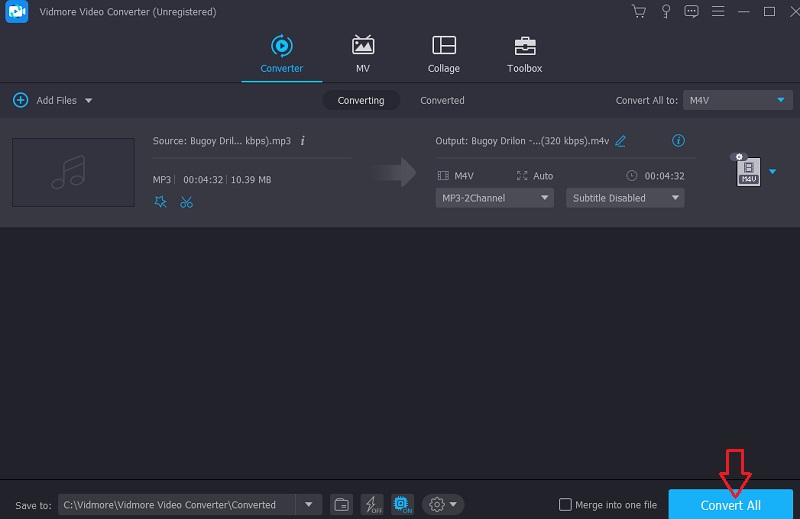
Schritt 4: Um den Konvertierungsvorgang zu starten, wählen Sie alle zu konvertierenden Dateien aus und klicken Sie dann auf die Option Alle konvertieren.
2. iTunes
Die Umwandlung von MP3 in M4V verläuft wahrscheinlich reibungsloser, wenn Sie iTunes verwenden. Das Erstellen von Musik und Filmen kann davon profitieren. Darüber hinaus kann es bei der Konvertierung von Audiodaten in andere Formate und zurück helfen. Die von Apple bereitgestellte iTunes‑Software unterstützt jedoch nicht alle Dateiformate. Sehen Sie sich die grundlegenden Schritte an, um MP3‑Dateien mit iTunes in das M4V‑Format zu konvertieren.
Schritt 1: Starten Sie iTunes, indem Sie es aus der Menüleiste Ihres Computers auswählen, und wählen Sie im erscheinenden Menü die Option „Einstellungen“. Wählen Sie danach im Menü Allgemein den Punkt Import‑Einstellungen.
Schritt 2: Wählen Sie aus der Liste der verfügbaren Import‑Einstellungen den M4V‑Encoder aus und klicken Sie dann auf OK, um Ihre Auswahl zu bestätigen.
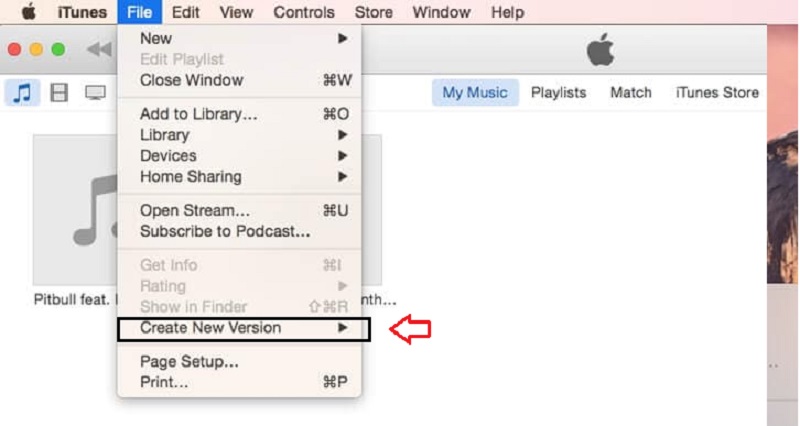
Schritt 3: Wählen Sie im nächsten Dropdown‑Menü die iTunes‑Datei, die Sie konvertieren möchten. Nachdem Sie die Audiodatei ausgewählt haben, die Sie umwandeln möchten, klicken Sie in der Menüleiste auf die Schaltfläche Konvertieren. Nachdem Sie die Option Neue Version erstellen ausgewählt haben, wird die Datei automatisch in das M4V‑Format umgewandelt und in der iTunes‑Mediathek gespeichert.
Teil 3. FAQs zur Konvertierung von MP3 in M4V
Worin unterscheidet sich MP4 von M4V?
Was die Qualität der Dateien betrifft, gibt es keinen wesentlichen Unterschied zwischen MP4 und M4V. Wenn Sie M4V und MP4 genauer miteinander vergleichen, werden Sie feststellen, dass das M4V-Format häufig mehr Daten für Untertitel speichert und über Maßnahmen zum Schutz der Privatsphäre verfügt als der MP4-Standard. MP4-Dateien können heruntergeladen und auf verschiedenen Geräten, einschließlich Android, abgespielt werden.
Was bedeutet die Abkürzung M4V?
Die Dateierweiterung M4V bezeichnet einen Container-Dateityp für MPEG‑4‑Video. Außerdem kann eine iTunes‑Videodatei auch unter dieser Bezeichnung geführt werden. Beim Ausleihen oder Kaufen von Videos im iTunes Store ist dies der am häufigsten verwendete Dateityp.
Kann M4V auf allen Geräten abgespielt werden?
Das M4V-Videoformat wird von dem Standardplayer, der auf Android-Geräten vorinstalliert ist, nicht unterstützt. Um diese Dateien auf Ihren Geräten wiederzugeben, müssen Sie sie in ein mit Ihrem Gerät kompatibles Format konvertieren. Sie können außerdem einen Drittanbieter-Player herunterladen, der in der Lage ist, das M4V-Format abzuspielen.
Fazit
Wenn Ihre MP3‑Dateien funktionieren sollen, lernen Sie, wie Sie MP3 in M4V konvertieren. Folgen Sie einfach den untenstehenden Anweisungen, um die Umwandlung erfolgreich durchzuführen.