MP3 kostenlos in WAV umwandeln: Die 6 besten Tools mit ausführlicher Anleitung
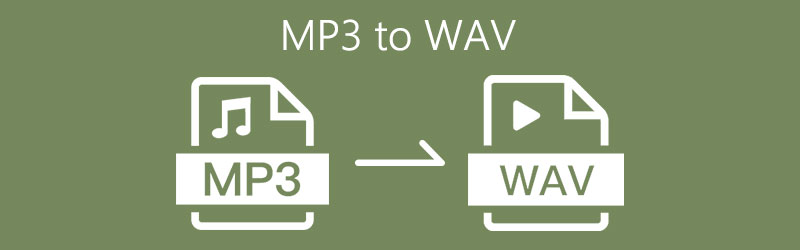
Eines der gängigsten Audioformate beim Herunterladen von Songs aus dem Internet ist MP3. Es ist ein unglaublich flexibles Audioformat, mit dem Sie Ihre Lieblings-Playlist auf nahezu allen Musikplayern abspielen können. Außerdem können Sie viele MP3-Songs auf Ihrem Gerät speichern, da es sich um ein verlustbehaftetes Dateiformat handelt. Im Vergleich zu MP3 lassen sich WAV-Dateien leicht bearbeiten. Das eignet sich besser für Ihre Bedürfnisse, wenn Sie Podcasts mit Schnittsoftware bearbeiten oder viele Nachbearbeitungssitzungen haben. Mithilfe von Audiokonvertern können Sie MP3 in WAV umwandeln – ganz einfach und schnell. Entdecken Sie mehr über diese Tools, indem Sie den Rest des Beitrags lesen.

Teil 1. MP3 online kostenlos in WAV konvertieren
1. MP3 mit Vidmore Free Audio Converter Online in WAV umwandeln
Wenn Sie einen komplett kostenlosen MP3-zu-WAV-Konverter online suchen, sind Sie bei Vidmore Online Audio Converter genau richtig. Dank der einfachen Benutzeroberfläche können Sie sich im Handumdrehen in der App zurechtfinden. Sie müssen außerdem kein Konto erstellen, sondern können direkt mit der Konvertierung beginnen. Das Beste daran: Es gibt eine Stapelkonvertierung, mit der Sie mehrere Dateien gleichzeitig mit nur geringer Verzögerung verarbeiten können. Um den gesamten Vorgang zu erfahren, wie man mit diesem Tool MP3 in WAV konvertiert, sehen Sie sich die folgenden Schritte an.
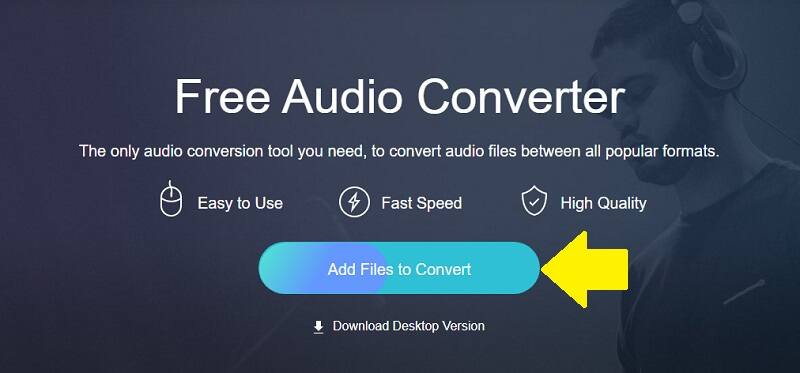
Schritt 1. Besuchen Sie die offizielle Website des Vidmore Online Audio Converter und klicken Sie auf die Schaltfläche Dateien zum Konvertieren hinzufügen. Installieren Sie das Startprogramm auf Ihrem Computersystem und starten Sie es anschließend.
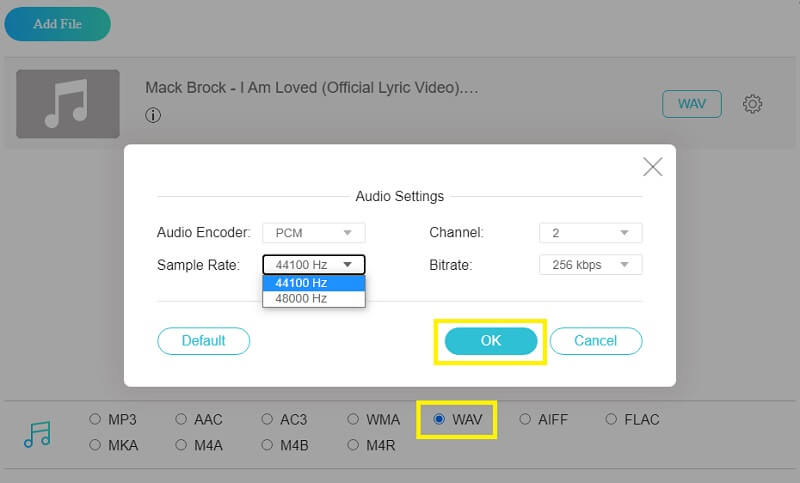
Schritt 2. Importieren Sie eine MP3-Datei, indem Sie auf dieselbe Schaltfläche klicken. Aktivieren Sie im Konvertierungsfeld das Dateiformat WAV. Unter den Audioeinstellungen können Sie auch Bitrate, Abtastrate und Kanäle anpassen. Klicken Sie auf die Schaltfläche OK, um die Änderungen zu speichern.
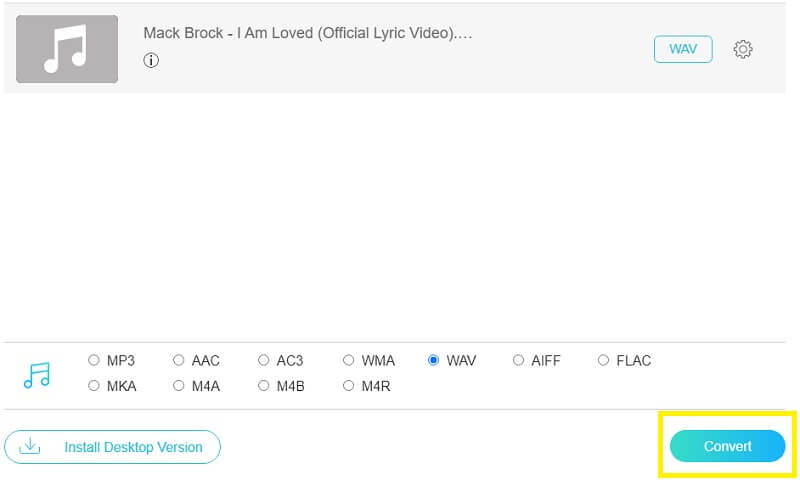
Schritt 3. Klicken Sie auf die Schaltfläche Konvertieren, um einen Ausgabeordner auszuwählen, und klicken Sie dann erneut auf Konvertieren, um den Vorgang zu starten.
Zusammenfassung:
Vidmore Free Audio Converter ist definitiv Ihre beste Online-Wahl. Er unterstützt 11 Ausgabeformate. Außerdem können Sie mehrere Dateien hochladen und sie gleichzeitig konvertieren. Darüber hinaus garantiert er eine Audiokonvertierung ohne Qualitätsverlust. Vor der Konvertierung können Sie die Audioeinstellungen anpassen. Die Konvertierungsgeschwindigkeit ist ebenfalls hoch. Das Konvertieren von 4 Dateien mit je 50 MB dauert bei mir weniger als 15 Sekunden.
Allerdings kann die Konvertierung großer Dateien manchmal fehlschlagen.
2. MP3 in WAV konvertieren mit Convertio Online Audio Converter
Convertio Online Audio Converter ist ein professioneller Audiokonverter. Sie können die meisten Audioformate in WAV umwandeln. Er nutzt einen Cloud-Dienst; Sie müssen Ihre Dateien hochladen und dann auf die Verarbeitung warten. Alle konvertierten Dateien werden 24 Stunden lang online gespeichert. Sie können sie bearbeiten und auf Ihren Computer herunterladen. Dank der übersichtlichen Oberfläche ist er außerdem sehr einfach zu bedienen.
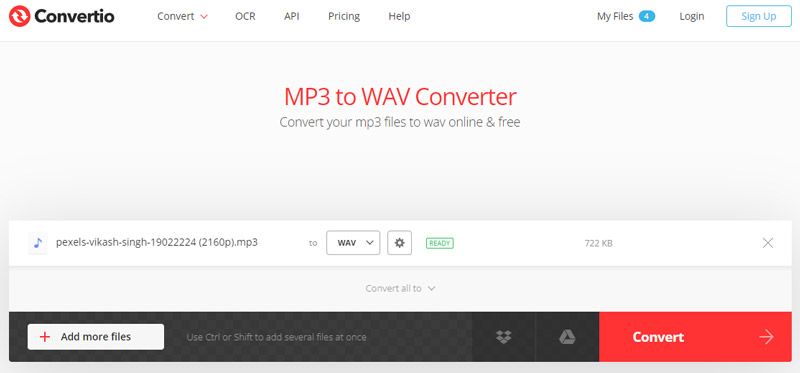
Schritt 1. Öffnen Sie Convertio Online Audio Converter mit einem beliebigen Webbrowser.
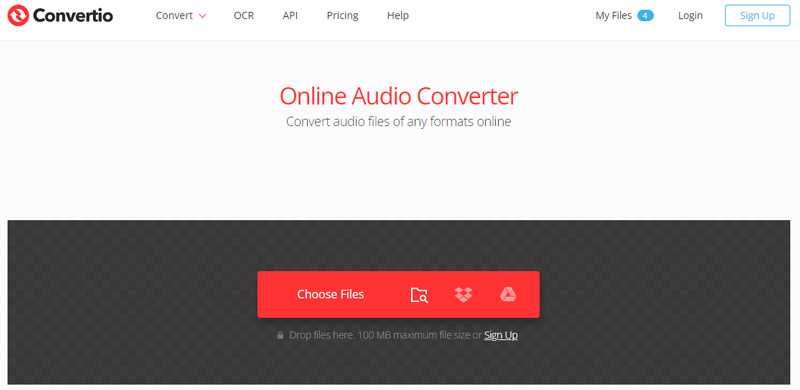
Schritt 2. Klicken Sie auf Dateien auswählen und wählen Sie eine oder mehrere MP3-Dateien aus, die Sie konvertieren möchten. Wählen Sie WAV in der Formatliste und klicken Sie auf Konvertieren.
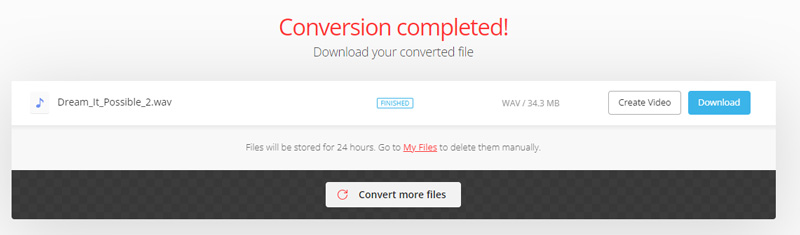
Schritt 3. Nachdem die Konvertierung abgeschlossen ist, wird eine neue Seite angezeigt. Sie können auf Herunterladen klicken, um die WAV-Datei auf Ihrem Computer zu speichern.
Zusammenfassung:
Es besteht kein Zweifel, dass Convertio Online Audio Converter ein leistungsstarker Audiokonverter ist, da er mehr als 50 Audioformate unterstützt, darunter beliebte Formate wie MP3, WAV usw. Allerdings ist die Konvertierungsqualität nicht zufriedenstellend, und die Upload- und Verarbeitungsgeschwindigkeit ist langsam.
3. MP3 mit FreeConvert Audio Converter in WAV umwandeln
Ein weiterer Online-MP3-zu-WAV-Konverter ist der FreeConvert Audio Converter. Er verfügt über eine einfachere Oberfläche, sodass Sie Ihr MP3 problemlos in WAV umwandeln können. Er verwendet ebenfalls einen Cloud-Dienst, daher müssen Sie Ihre Dateien online hochladen und auf die Verarbeitung warten. Alle Ihre Dateien werden nach 8 Stunden automatisch gelöscht, um Ihre Privatsphäre zu schützen. Laden Sie die konvertierten Dateien also so schnell wie möglich herunter.
Schritt 1. Öffnen Sie folgenden Link: www.freeconvert.com mit einem beliebigen Webbrowser wie Google, Safari, Firefox usw.
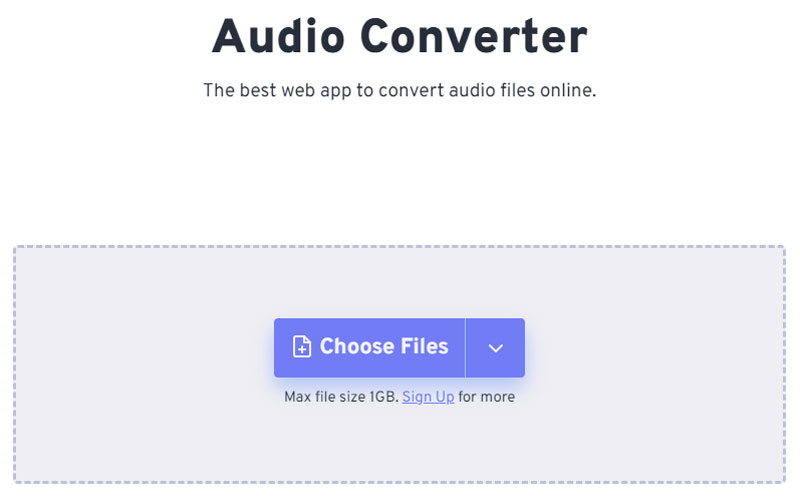
Schritt 2. Klicken Sie auf „Dateien auswählen“, um die MP3-Datei hochzuladen. Wählen Sie dann WAV in der Ausgabeliste.
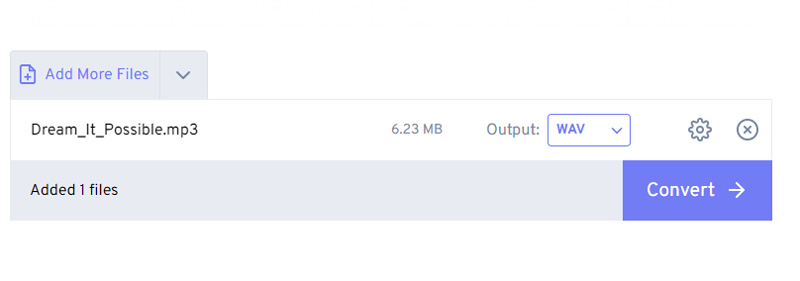
Schritt 3. Klicken Sie auf „Konvertieren“, um die Konvertierung von MP3 zu WAV zu starten.
Zusammenfassung:
FreeConvert Audio Convert ist ein guter Audiokonverter, er bietet 11 Audio-Ausgabeformate. Er ist kostenlos und sicher. Alle Ihre Dateien werden verschlüsselt und nach 8 Stunden automatisch gelöscht. Es gibt jedoch keine Qualitätseinstellungen; Sie können nur die Standard-Konvertierungseinstellungen verwenden, was zu Qualitätsverlust führen kann. Außerdem ist die Upload- und Konvertierungsgeschwindigkeit langsamer. Das liegt vermutlich an meinem Netzwerk, aber er fühlt sich tatsächlich langsamer an als andere Online-Tools. Schließlich ist die Seite von Werbung umgeben, was wirklich unattraktiv ist.
Bonus. Bester MP3‑Converter für Windows & Mac
Vidmore Video Converter ist Ihr All-in-One-Audio- und Videokonverter mit großartigen und nützlichen Funktionen für all Ihre Multimedia-Bedürfnisse. Er ermöglicht es Ihnen, MP3-Dateien in verschiedene Dateiformate zu konvertieren, darunter, aber nicht beschränkt auf WAV, WMA, M4A usw. So können Sie Ihre MP3-Dateien auf verschiedenen Geräten und Mediaplayern genießen. Darüber hinaus können Sie die Ausgabeeinstellungen anpassen und haben die Freiheit, Encoder, Kanal und Abtastrate zu ändern. Ein weiteres bemerkenswertes Merkmal dieses Tools ist, dass Sie damit Videos in andere Video- und Audioformate konvertieren können, insbesondere wenn Sie Musik aus einem Video extrahieren müssen. Ohne weitere Umschweife erfahren Sie hier, wie Sie MP3 in WAV umwandeln.
Schritt 1. Software herunterladen
Klicken Sie zunächst auf eine der Schaltflächen „Free Download“, um die App herunterzuladen. Installieren Sie sie auf Ihrem Computer und starten Sie sie anschließend.
Schritt 2. MP3-Datei importieren
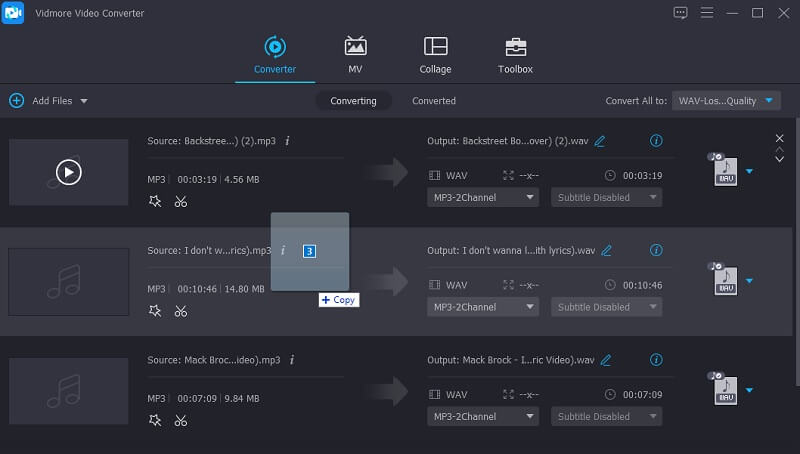
Nachdem Sie die App geöffnet haben, importieren Sie eine MP3-Datei, indem Sie auf das Plus-Symbol in der Hauptoberfläche klicken. Sie können auch eine Playlist mit Songs hinzufügen, indem Sie sie per Drag & Drop in die Programmoberfläche ziehen und die MP3-Dateien gleichzeitig in WAV konvertieren.
Schritt 3. WAV als Ausgabeformat festlegen
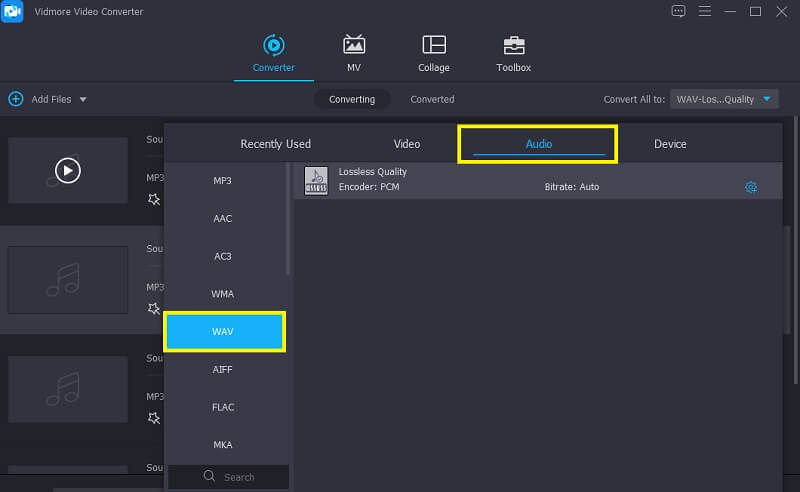
Öffnen Sie nun das Profil-Menü und gehen Sie zum Audio-Tab. Wählen Sie im linken Bereich des Fensters das Audioformat WAV aus. Bevor die Konvertierung startet, können Sie die Ausgabeeinstellungen nach Ihren Bedürfnissen anpassen.
Schritt 4. MP3 in WAV konvertieren
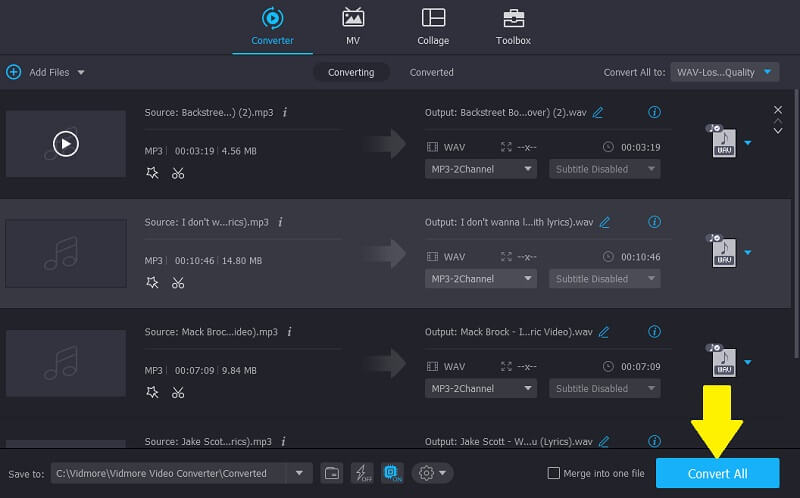
Sobald alles eingestellt ist, gehen Sie zurück zum Konverter-Tab und legen Sie einen Speicherort für die konvertierten Audiodateien fest. Klicken Sie dann auf die Schaltfläche Alles konvertieren, um den Vorgang zu starten. Sobald die Konvertierung abgeschlossen ist, können Sie die Audiodateien sofort aus dem eingeblendeten Ordner abspielen.
Zusammenfassung:
Vidmore Video Converter ist Ihre Top-Wahl unter den Video- und Audiokonvertern. Er unterstützt über 800 Video- und Audioformate für verschiedene Plattformen und Geräte. Die fortschrittliche Verarbeitungstechnologie und Beschleunigung sorgen für hohe Qualität und schnelle Konvertierung. Außerdem gibt es eine Stapelkonvertierungsfunktion, mit der Sie beim Konvertieren mehrerer Dateien Zeit sparen.
Teil 2. MP3 mit Freeware in WAV umwandeln
1. MP3 mit VLC Media Player in WAV umwandeln.
VLC Media Player ist eine weitere gute Anwendung, mit der Sie MP3 kostenlos in WAV umwandeln können. Er verfügt über zahlreiche Codecs, die Sie sowohl für Audio als auch für Video nutzen können. Für Audiodateien können Sie Ihre MP3-Dateien – einschließlich WAV – in AAC, MPEG Audio, WMA 2, WMA 2 und vieles mehr konvertieren. Um Sie bei der Verwendung dieses kostenlosen MP3-zu-WAV-Konverters anzuleiten, können Sie sich auf die folgenden Schritte beziehen.
Schritt 1. Installieren Sie den VLC Media Player auf Ihrem Gerät. Öffnen Sie das Programm nach der erfolgreichen Installation.
Schritt 2. Klicken Sie nun in der Menüleiste auf Medien und wählen Sie die Option Konvertieren/Speichern. Klicken Sie dann auf die Schaltfläche Hinzufügen, um die MP3-Datei zu importieren, die Sie in eine WAV-Datei umwandeln möchten. Sie können auch weitere Songs hinzufügen. Folgen Sie dazu einfach demselben Verfahren.
Schritt 3. Klicken Sie unten in der Oberfläche auf die Schaltfläche Konvertieren/Speichern und anschließend im nächsten Fenster auf die Schaltfläche Neues Profil erstellen.
Schritt 4. Gehen Sie zum Tab Audio-Codec und setzen Sie ein Häkchen bei Audio. Klappen Sie dort die Dropdown-Liste Codec auf und wählen Sie WAV aus den Optionen. Sie können außerdem Bitrate, Kanäle und Abtastrate nach Ihren Wünschen ändern.
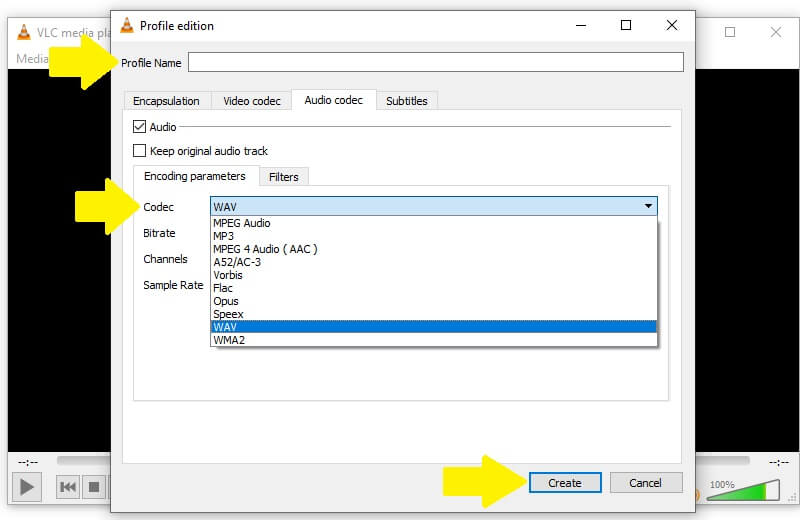
Schritt 5. Geben Sie anschließend im Textfeld oben in der Oberfläche einen Profilnamen ein und klicken Sie auf die Schaltfläche Erstellen.
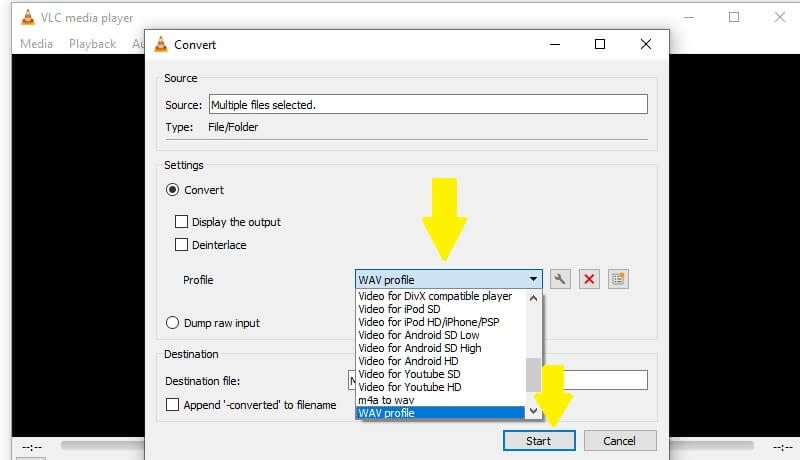
Schritt 6. Gehen Sie zurück zum Konvertieren-Fenster und öffnen Sie das Profil-Menü. Suchen Sie das von Ihnen erstellte Profil und wählen Sie es aus. Klicken Sie danach auf die Schaltfläche Start, um den Konvertierungsvorgang zu beginnen.
Zusammenfassung:
VLC ist als leistungsstarker Mediaplayer bekannt. Er ist aber auch ein guter Audiokonverter. Er unterstützt 10 Video-Codecs. Sie können zudem die Dateiendung ändern, um mit dem richtigen Codec in jedes gewünschte Format zu konvertieren. Außerdem wird die Stapelkonvertierung unterstützt, allerdings müssen Sie die Dateien einzeln hinzufügen. Die Konvertierungsgeschwindigkeit und -qualität sind ebenfalls zufriedenstellend. Und das Wichtigste: Er ist völlig kostenlos und werbefrei.
2. Von MP3 in WAV mit iTunes transkodieren
iTunes ist ebenfalls in der Lage, MP3-Dateien in WAV zu konvertieren. Es gibt nicht viele komplizierte Einstellungen. Alle MP3-Dateien aus Ihrer Mediathek können in kürzester Zeit in WAV-Dateien umgewandelt werden. Außerdem ist dieses Tool unabhängig vom Betriebssystem sowohl mit Windows- als auch mit Mac-Computern kompatibel. So konvertieren Sie MP3 in WAV in iTunes.
Schritt 1. Stellen Sie zunächst sicher, dass iTunes auf Ihrem Windows- oder Mac-Computer installiert ist.
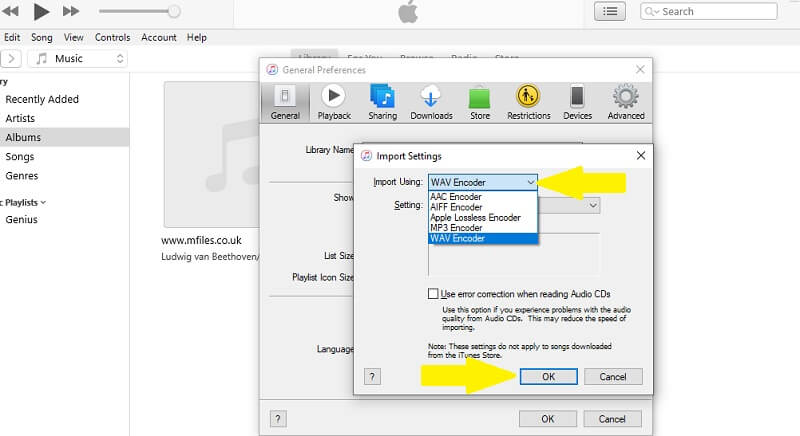
Schritt 2. Gehen Sie in der Menüleiste zu Bearbeiten und wählen Sie Einstellungen. Klicken Sie auf „Importeinstellungen“; ein weiteres Fenster wird angezeigt.
Schritt 3. Öffnen Sie dort das Menü Importieren mit und wählen Sie WAV-Coder aus der Liste. Klicken Sie auf OK, um die Änderungen zu bestätigen.
Schritt 4. Wählen Sie nun die MP3-Datei aus der iTunes-Mediathek aus und öffnen Sie das Menü Datei. Bewegen Sie den Mauszeiger über Konvertieren und wählen Sie WAV-Version erstellen. Dadurch wird die ausgewählte Datei in WAV konvertiert, die Sie direkt in iTunes abspielen können.
Zusammenfassung:
iTunes kann zwar zum Konvertieren von MP3 in WAV verwendet werden, ist jedoch kein perfekter Audiokonverter. Erstens unterstützt es nur 5 Audioformate und bietet keine Qualitätseinstellungen. Beim Transfer komprimierter Formate kann es zu Qualitätsverlust kommen. Außerdem unterstützt es keine Stapelkonvertierung externer Audiodateien. Sie müssen die Dateien zunächst in die iTunes-Mediathek importieren und dann die Musiktitel konvertieren. Aufgrund der begrenzten Codecs können einige Video- und Audioformate zudem nicht gelesen und konvertiert werden.
3. MP3 mit FFmpeg in WAV umwandeln
FFmpeg ist ein kostenloses, quelloffenes Computerprogramm für Windows, macOS und Linux. Es ist ein leistungsstarkes Multimedia-Bearbeitungstool. Durch Ausführen der entsprechenden Befehlszeilen können Sie MP3 in jedes beliebige Format konvertieren, einschließlich WAV. Außerdem können Sie Codecs, Bitrate, Abtastrate usw. ändern. Sie können Videos auch in kurze Clips schneiden. Allerdings müssen Sie mit Computerprogrammierung vertraut sein, um FFmpeg flüssig nutzen zu können.
Schritt 1. Laden Sie FFmpeg von der offiziellen Website herunter und aktivieren Sie es auf Ihrem Windows-PC oder Mac.
Schritt 2. Suchen Sie den Ordner mit der MP3-Datei und öffnen Sie das Terminal, indem Sie „CMD“ in die Pfadleiste eingeben.
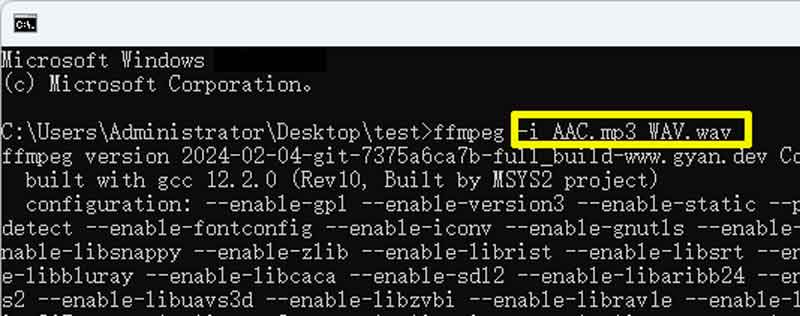
Schritt 3. Sie sehen nun den Dateipfad im Terminal. Geben Sie dann folgenden Befehl am Ende ein: ffmpeg -i filename.mp4 filename.wav Warten Sie ein paar Sekunden, bis die neue WAV-Datei erscheint.
Zusammenfassung:
FFmpeg unterstützt nahezu alle Formate. Wenn Sie die Dateiendung kennen, können Sie Ihre Datei in dieses Format konvertieren. Die Konvertierungsgeschwindigkeit ist ebenfalls sehr hoch. Allerdings scheint es, als könnten Sie nur Datei für Datei konvertieren, und die Bedienung ist kompliziert zu verstehen.
Teil 3. FAQs zu MP3 und WAV
Haben WAV-Dateien eine bessere Qualität, nachdem sie aus MP3 konvertiert wurden?
Wenn Sie fragen, ob es einen Unterschied in der Qualität gibt: Nein. Sie erhalten weiterhin dieselbe Qualität wie von der ursprünglichen MP3-Datei.
Sind MP3-Dateien kleiner als WAV?
WAV-Dateien werden häufig als Container- oder Wrapper-Format verwendet, um andere Audioformate zu speichern, was sie größer in der Dateigröße macht – anders als MP3, ein verlustbehaftetes Format, das speziell dazu dient, die Dateigröße zu verringern.
Welches Format eignet sich besser für die Musikbearbeitung?
MP3-Dateien verschlechtern sich über eine Reihe von Bearbeitungsschritten, anders als WAV-Dateien, die nach mehreren Bearbeitungen keinerlei Daten verlieren.
Gibt es eine mobile App, um MP3 in WAV zu konvertieren?
Natürlich gibt es das. Suche einfach im Google Play Store oder im App Store nach „MP3-zu-WAV-Konverter“, „Formatkonverter“ oder „Audiokonverter“, dann wirst du viele Optionen finden. Wir empfehlen hier zum Beispiel „Audio Converter To Any Format“ auf Android oder „Audio Converter“ auf iOS. Im Allgemeinen gibt es 3 Schritte: 1. Lade deine MP3-Datei hoch. 2. Wähle das WAV-Format. 3. Starte die Konvertierung.
Fazit
Oben finden Sie die Lösungen, die Ihnen helfen, MP3 in eine WAV‑Datei zu konvertieren. Sie funktionieren garantiert effektiv und effizient. Wenn Sie außerdem ein funktionsreiches Tool benötigen, das mehrere Funktionen zum Konvertieren von Mediendateien bietet, ist Vidmore Video Converter die naheliegende Wahl.
MP3 & WAV
-
WAV konvertieren
-
MP3 bearbeiten
-
MP3 konvertieren