4 zuverlässige MP3‑zu‑WMA‑Konverter für Offline‑ und Online‑Plattformen
Wenn Sie nach einem speziellen MP3-zu-WMA‑Konverter suchen, sind Sie hier genau richtig. Sie wissen wahrscheinlich, dass MP3 das universelle bzw. gängigste Audioformat ist. Allerdings gibt es viele andere Formate als MP3, die eine bessere Qualität bieten und Ihren Anforderungen besser entsprechen. Ein hervorragendes Beispiel ist WMA, das eine bessere Audioqualität bietet und weniger Speicherplatz auf Ihrem Gerät benötigt. Außerdem verfügt WMA über eine höhere Bitrate, was eine flüssigere Wiedergabe mit sich bringt. Das Coole an WMA ist, dass es besonders gut mit Windows‑Geräten harmoniert. Wenn Sie also den Windows Media Player oder andere spezialisierte Musikplayer auf Ihrem Desktop verwenden, werden Sie beim Anhören von WMA‑Dateien keine Probleme haben.
Um direkt zur Sache zu kommen, finden Sie nachfolgend die besten Online‑ und Offline‑Konverter, die wir für Sie zusammengestellt haben. Konvertieren Sie MP3 zu WMA wie nie zuvor, indem Sie sich ihre Funktionen ansehen.

| Converter | Preis | Benutzerfreundlichkeit | Konvertierungsgeschwindigkeit | Stapelkonvertierung | Videobearbeitung |
| Vidmore Video Converter | Kostenpflichtig | Einfach | Schnell | Ja | Erweitert |
| VLC | Kostenlos | Mittel | Mittel | Ja | Basisfunktionen. |
| Windows Media Player | Kostenlos | Mittel | Mittel | Nein | Basisfunktionen. |
| Vidmore Free Video Converter Online | Kostenlos | Einfach | Schnell | Ja | Basisfunktionen. |
SEITENINHALT
Teil 1. 3 beste MP3‑zu‑WMA‑Konverter für die Offline‑Nutzung
1. Vidmore Video Converter
Vidmore Video Converter ist eine hervorragende Software, mit der Sie Ihre MP3‑Dateien einfach und schnell in WMA umwandeln können. Dieser Konverter funktioniert offline, sodass Sie keinen Internetzugang benötigen, um ihn zu bedienen. Darüber hinaus bietet der Vidmore Video Converter einen ausgezeichneten Konvertierungsprozess, da er es ermöglicht, MP3 in WMA bis zu 50‑mal schneller zu konvertieren. Dies ist den angebotenen fortschrittlichen Technologien wie Hardware‑ bzw. GPU‑Beschleunigung zu verdanken. Stellen Sie sich vor: Trotz der hohen Geschwindigkeit bleibt die ursprüngliche Audioqualität erhalten. Und nicht nur das – Sie können die Audioeinstellungen wie Abtastrate und Bitrate anpassen und mehrere Dateien beliebiger Größe ohne Einschränkungen im Stapel verarbeiten. Zusätzlich bietet das Programm verschiedene Bearbeitungsfunktionen, mit denen Sie komprimieren, zuschneiden, trimmen, die Lautstärke anpassen und vieles mehr können.
Unterstützte Audioformate: MP3, WMA, WAV, AAC, APE, AC3, M4A, M4B, M4R, MKA, OGG, AA, AAX, AMR, FLAC, APE, AIF, AIFF, AU und viele mehr.
Hauptfunktionen:
- Benutzerfreundliche Oberfläche.
- Ultraschnelle Technologie, die MP3‑zu‑WMA‑Dateien sehr schnell konvertiert.
- Die Stapelkonvertierung verarbeitet mehrere Dateien gleichzeitig.
- Unterstützung von mehr als 200 verschiedenen Formaten.
- Ausgaben in verlustfreier Qualität.
Schritt 1. Öffnen Sie die Software und laden Sie mehrere MP3‑Dateien über die Plus‑ oder Dateien hinzufügen‑Schaltfläche hoch.
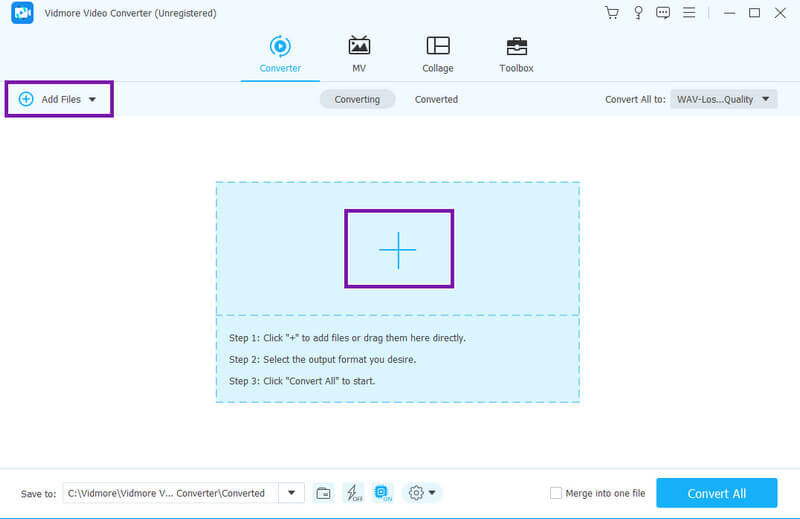
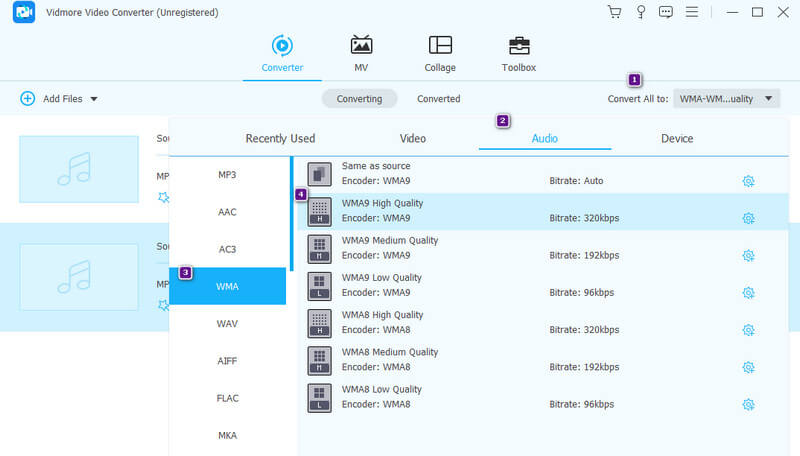
Schritt 2. Legen Sie als Nächstes das Ausgabeformat auf WMA fest, indem Sie zum Bereich „Alle konvertieren in“ gehen. Klicken Sie dann auf das Audio‑Menü und suchen Sie in der linken Formatauswahl nach WMA. Vergessen Sie nicht, rechts die gewünschte Qualität zu wählen.
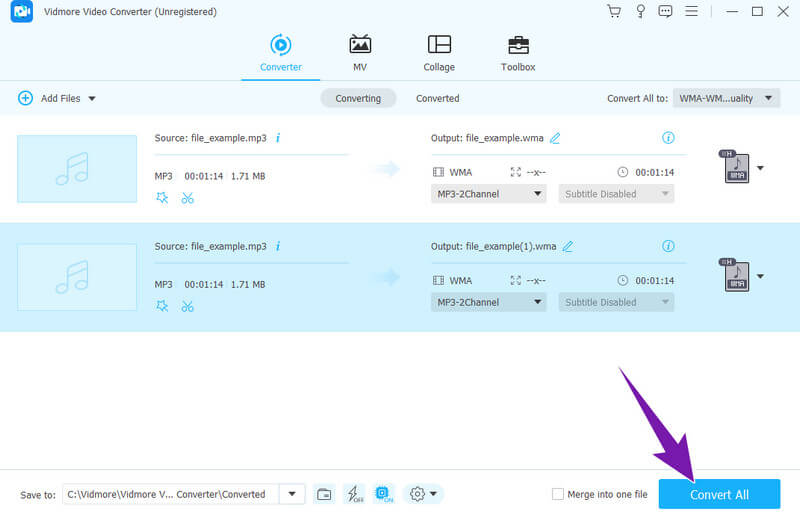
Schritt 3. Klicken Sie anschließend einfach auf die Schaltfläche Alle konvertieren, um die Konvertierung zu starten.
Kommentar der Redaktion: Uns gefällt besonders, dass Vidmore Video Converter die Audiodateien gleichzeitig ohne Unterbrechungen und Probleme konvertiert. Außerdem können wir unsere Dateien damit maximal bearbeiten und optimieren.
2. VLC Media Player
VLC ist insbesondere eine vielseitige Option für die Medienwiedergabe. Bemerkenswert ist, dass es über das reine Abspielen hinaus eine Reihe zusätzlicher Funktionen bietet, etwa die Möglichkeit, Audiodateien in MP3‑ und WMA‑Formate zu konvertieren. Die Funktion zur Konvertierung von MP3 zu WMA in VLC wird von vielen Nutzern oft übersehen, da VLC ausschließlich als Mediaplayer bekannt ist. Da Sie nun um diese Fähigkeit wissen, können Sie die Chance nutzen, VLC auch als alleinigen Konverter zu verwenden. Erwähnenswert ist, dass VLC die Stapelkonvertierung unterstützt, sodass Sie mehrere Dateien gleichzeitig konvertieren können!
Unterstützte Audioformate: MP3, WMA, WAV, OGG, AC3, ALAC, OPUS, AIFF, FLAC, AAC, APE und AU.
Hauptfunktionen:
- Vollständig kostenlos.
- Stapelkonvertierungsfunktion.
- Umfangreiche Formatunterstützung.
- Multifunktionale Möglichkeiten.
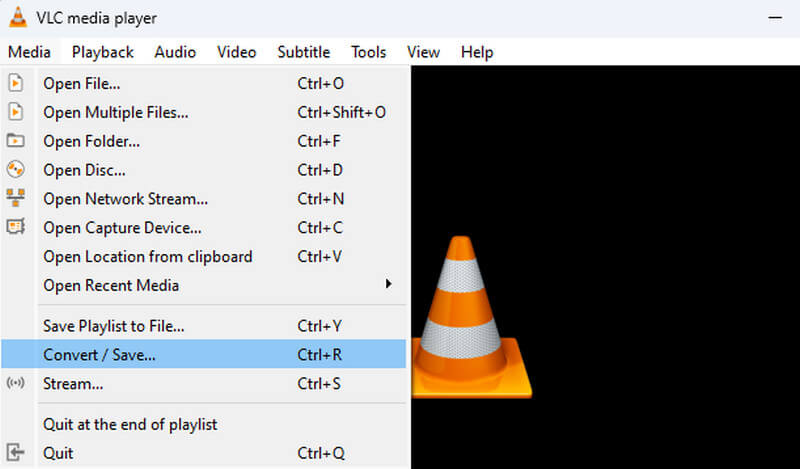
Schritt 1. Starten Sie VLC und klicken Sie auf Medien > Konvertieren/Speichern.
Schritt 2. Klicken Sie auf die Schaltfläche Hinzufügen, um Ihre MP3‑Datei zu importieren. Klicken Sie anschließend auf Konvertieren/Speichern.
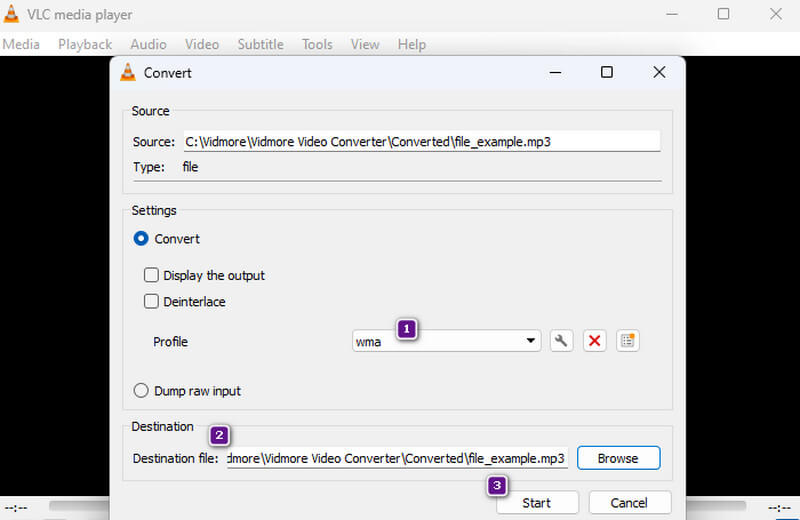
Schritt 3. Wählen Sie im Bereich Profil die WMA‑Ausgabe. Legen Sie dann die Zieldatei fest, bevor Sie auf die Schaltfläche Start klicken.
Kommentar der Redaktion: Ähnlich wie der vorherige Konverter kann VLC eine gute Lösung sein, egal ob Sie MP3 zu WMA auf dem Mac oder unter Windows konvertieren möchten. Wenn Sie jedoch zum ersten Mal die Konvertierungsfunktion nutzen, müssen Sie möglicherweise zunächst verschiedene Ausgabeprofile erstellen.
3. Windows Media Player
Auch ein anderer Mediaplayer bietet eine Möglichkeit, aus MP3 eine WMA‑Datei zu erstellen. Windows Media Player ist für Windows‑Nutzer eine der passenden Methoden, MP3‑Dateien in ein Format zu ändern, das auf ihrem Desktop läuft – nämlich WMA. Wenn Sie also einen Desktop mit Windows 7 oder 10 besitzen, sollten Sie sich die folgende Methode ansehen.
Unterstützte Audioformate: MP3, WMA, WAV, AAC, FLAC, AIFF, OGG, M4A, ALAC und MIDI.
Hauptfunktionen:
- Bibliotheksverwaltung.
- Medien‑Streaming.
- CD‑ und DVD‑Brennen.
- Musik‑Ripping.
Schritt 1. Um MP3 mit dem Windows Media Player in WMA zu konvertieren, müssen Sie die Disc in das Laufwerk Ihres Computers einlegen.
Schritt 2. Öffnen Sie anschließend die App und die MP3‑Dateien darin und navigieren Sie zu Menü > Organisieren > Optionen.
Schritt 3. Klicken Sie im Fenster Optionen auf die Schaltfläche Musik kopieren, und wählen Sie im Bereich Format die Option Windows Media Audio, um eine WMA‑Ausgabe zu erhalten. Klicken Sie auf OK, um zu beginnen.
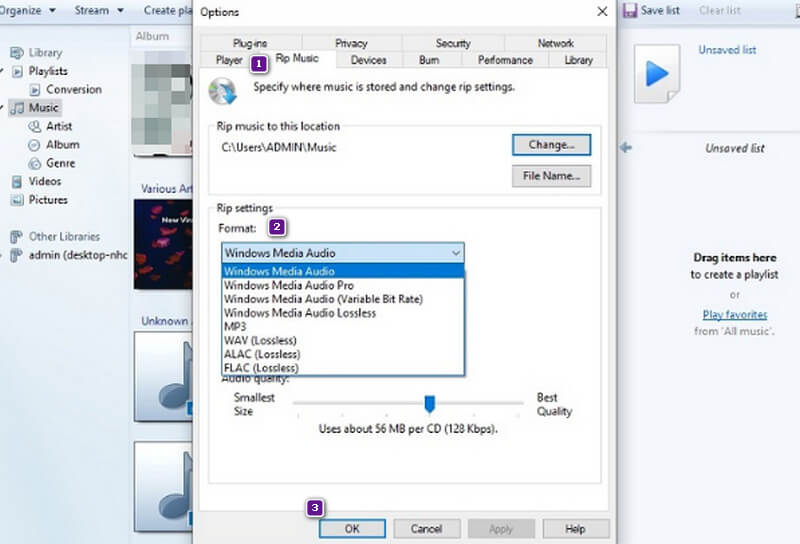
Kommentar der Redaktion: Die Methode des Windows Media Player zum Konvertieren von Audiodateien ist etwas ungewöhnlicher als andere. Aber nachdem wir sie selbst ausprobiert haben, können wir sagen, dass sie sich als effiziente Methode erweist.
Teil 2. Bester Online‑Konverter für MP3‑zu‑WMA‑Dateien
Kommen wir nun zur Online‑Variante – hier ist der Favorit: Vidmore Free Video Converter Online. Dieser Konverter ist eine hervorragende Option für alle, die gern kostenlos im Web arbeiten, da Sie damit Dateien konvertieren können, ohne etwas zu bezahlen. Neben Videoformaten unterstützt dieses Tool verschiedene Audioformate und bietet dabei eine werbefreie Oberfläche und Abläufe. Und was noch? Es ist schnell und effizient, selbst wenn Sie mehrere Dateien auf einmal konvertieren!
Unterstützte Audioformate: MP3, WMA, M4A, FLAC, WAV, M4B, MKA, AAC, AC3, AIFF, M4R und mehr.
Hauptfunktionen:
- Stapelkonvertierung.
- 100%‑Sicherheit und virenfrei.
- Ultraschnelle Konvertierungsgeschwindigkeit.
- Völlig kostenlos ohne jegliche Einschränkungen.
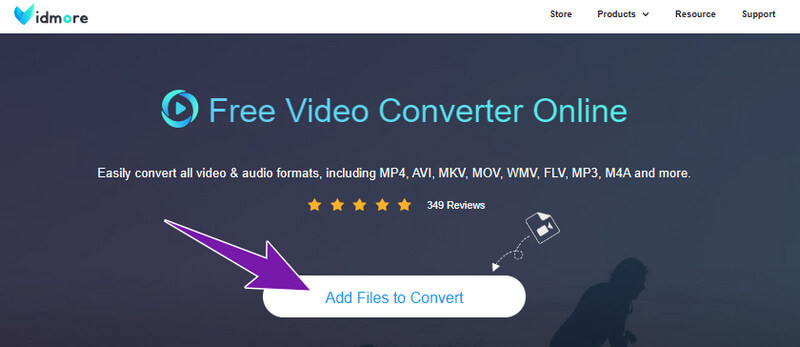
Schritt 1. Um MP3 online und kostenlos in WMA zu konvertieren, rufen Sie die Website von Vidmore Free Video Converter Online auf. Klicken Sie dann auf Dateien zum Konvertieren hinzufügen.
Schritt 2. Wenn die Dateien geladen sind, klicken Sie auf die Notiz‑Schaltfläche und legen Sie WMA als Ausgabeformat fest.
Schritt 3. Klicken Sie anschließend auf die Schaltfläche Konvertieren.
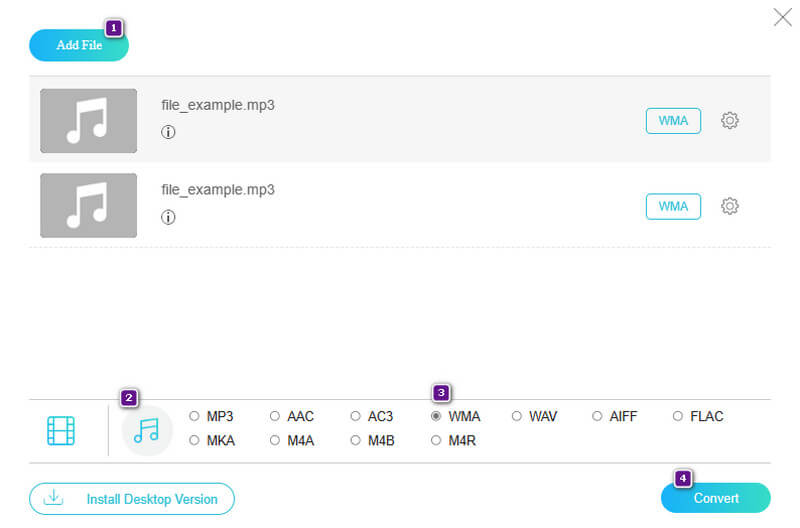
Kommentar der Redaktion: Es ist schön zu wissen, dass es einen kostenlosen Online‑Konverter wie Vidmore Free Video Converter Online gibt. Im Gegensatz zu vielen anderen Online‑Konvertern macht dieses Tool den Konvertierungsprozess deutlich einfacher und bequemer.
Teil 3. FAQs zu WMA und MP3
Ist WMA besser als MP3?
WMA und MP3 haben unterschiedliche Qualitäten und Kompatibilitäten, daher hängt die Wahl, was besser ist, von Ihren Vorlieben ab.
Was ist der beste kostenlose WMA‑zu‑MP3‑Konverter?
Es gibt viele kostenlose WMA‑zu‑MP3‑Konverter. Allerdings wird Vidmore Free Video Converter Online häufig empfohlen.
Spielen CD‑Player WMA‑Dateien ab?
Ja, einige CD-Player können WMA-Dateien abspielen, aber nicht alle.
Fazit
Das war’s! Die oben genannten Offline‑ und Online‑MP3‑zu‑WMA‑Konverter sind zuverlässig. Suchen Sie sich also jetzt einen aus und freuen Sie sich auf einen großartigen Audiokonvertierungsprozess!