MPA-zu-WAV-Konverterprogramme, von deren Existenz Sie nichts wussten
MPA-Dateien sind komprimierte Audiodateien, die mit MPEG‑2-Dateien verknüpft sind, die ausschließlich Audio enthalten. Dieses Komprimierungsprofil ermöglicht eine geringe Dateigröße, während die Qualität mit nur minimalem Qualitätsverlust erhalten bleibt. Früher basierte es auf dem MPEG‑1-Standard der Audiokodierung und wurde auf MPEG Layer II aktualisiert.
MPA-Audiodateien werden unter Windows-Systemen nicht häufig verwendet. Viele Windows-Nutzer möchten ihre MPA-Dateien auf ihrem Windows-PC abspielen. Eines der gängigen Audioformate für PCs ist WAV. Es bewahrt Informationen wie Dateinummer, Abtastrate, Bittiefe usw. Es versteht sich von selbst, dass das Konvertieren von MPA in WAV erfolgt, ohne die Informationen der Originaldatei zu verändern. Wenn Sie diese Konvertierung durchführen möchten, können Sie sich das Tutorial mit den zuverlässigen Programmen unten ansehen.


Teil 1. Unterschiede zwischen MPA und WAV?
Was ist MPA
MPA ist die Dateiendung für Audiodateien in MPEG-Dateien wie MPEG‑1- und MPEG‑2-Layer-II-Dateien. Wie wir wissen, ist MPEG‑1 Layer II ein verlustbehaftetes Audioformat. Daher gilt MPA als komprimierte digitale Audiodatei.
Was ist WAV
WAV-Dateien können hingegen komprimiertes und unkomprimiertes Audio enthalten. Meistens liegen WAV-Dateien jedoch in einem verlustfreien Audioformat vor. Das bedeutet, dass sie die hohe Klangqualität einer Audiodatei bewahren. Außerdem unterstützt es das Speichern von Informationen wie Stereo- oder Mono-Eigenschaft, Bittiefe, Anzahl der Spuren und Bittiefe. Wenn Sie also MPA in WAV umwandeln möchten, können Sie sich auf die unten genannten Apps und deren Anleitungen beziehen.
Teil 2. Wie man MPA schnell in WAV umwandelt
Es kann ziemlich schwierig sein, ein zuverlässiges Tool zu finden, da es viele Optionen zur Auswahl gibt. Wenn Sie effektive und effiziente Wege zur Umwandlung von MPA in WAV entdecken möchten, lesen Sie weiter.
1. Vidmore Video Converter
Vidmore Video Converter ist das empfohlene Dienstprogramm und der beste MPA-zu-WAV-Konverter. Er unterstützt nahezu jedes Eingabe- und Ausgabeaudioformat. Außerdem können Sie mehrere Dateien hochladen und sie gleichzeitig mit hoher Geschwindigkeit konvertieren. Nicht zu vergessen: Sie können verschiedene Formate hochladen und sie in Ihr gewünschtes Audioformat umwandeln. Darüber hinaus können Sie Audioparameter anpassen, um die gewünschte Qualität zu erzielen.
Mit diesem Tool ist es möglich, die Profilqualität der Audiodatei zu individualisieren, sodass Sie Abtastrate, Kanal, Bitrate usw. anpassen können. Außerdem können Sie es verwenden, um Audiodateien in Segmente zu schneiden oder unerwünschte Teile zu kürzen. Nachfolgend sehen Sie dennoch, wie Sie mit diesem Konverter MPA in WAV umwandeln.
Schritt 1. Vidmore Video Converter herunterladen und installieren
Laden Sie zunächst das Programm auf Ihren Computer herunter, indem Sie auf die Schaltflächen Gratis herunterladen unten klicken. Installieren und starten Sie anschließend das Programm. Machen Sie sich nun mit der Benutzeroberfläche und den Funktionen des Tools vertraut.
Schritt 2. MPA-Audiospur hinzufügen
Sobald Sie das Tool starten, sehen Sie die Hauptoberfläche mit einem großen Plus-Symbol. Klicken Sie darauf und durchsuchen Sie den Ordner auf Ihrem Computer. Doppelklicken Sie auf Ihre gewünschte Audiodatei, um sie hochzuladen.
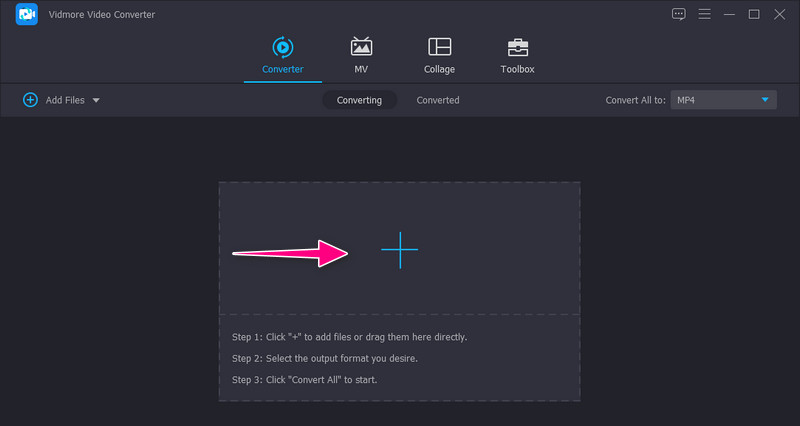
Schritt 3. WAV als Ausgabeformat wählen
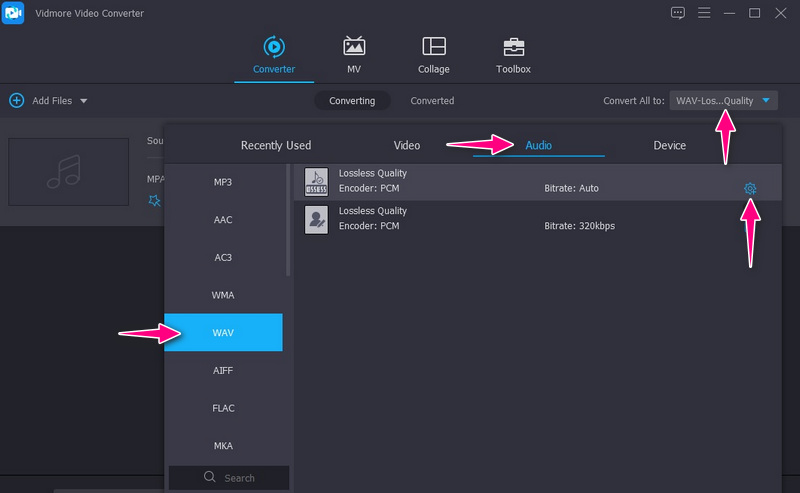
Erweitern Sie danach das Profilmenü oben rechts. Gehen Sie zum Reiter Audio und wählen Sie ein Format im linken Seitenbereich. Wählen Sie aus der Liste der Audioformate WAV und passen Sie anschließend das Profil nach Belieben an, indem Sie auf das Zahnradsymbol klicken.
Schritt 4. MPA in WAV konvertieren
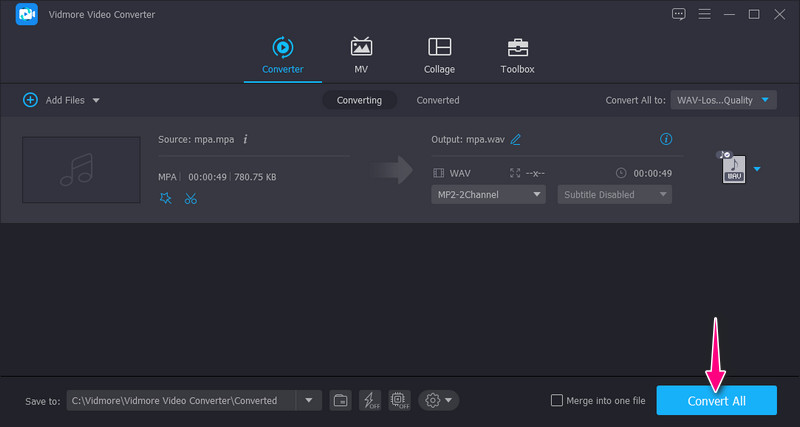
Legen Sie nach dem Konfigurieren der Parameter einen Zielspeicherort fest, an dem Sie die konvertierte Datei speichern möchten. Klicken Sie einfach unten in der Oberfläche auf den Speicherpfad. Klicken Sie schließlich auf die Schaltfläche Alles konvertieren, um Ihre MPA-Datei in WAV umzuwandeln.
2. Online-Convert
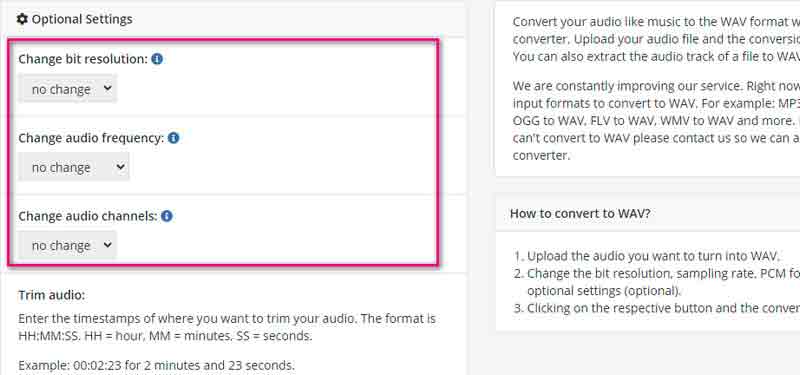
Mit Online-Convert können Sie MPA in WAV direkt von der Webseite aus konvertieren. Das bedeutet, dass Sie kein Programm auf Ihren PC herunterladen müssen. Das Tool ist kostenlos und sicher. Dieses Programm ist deshalb so praktisch, weil Sie Dateien per URL der Audiodatei, aus Cloud-Speicherdiensten oder aus Ihrem lokalen Speicher importieren können. Außerdem können Sie optionale Einstellungen wie Bitauflösung, Audiofrequenz, Audiokanäle usw. bearbeiten. Allerdings ist der Upload-Prozess vergleichsweise langsam. Im Folgenden sind die Schritte zur Nutzung dieses Programms aufgeführt:
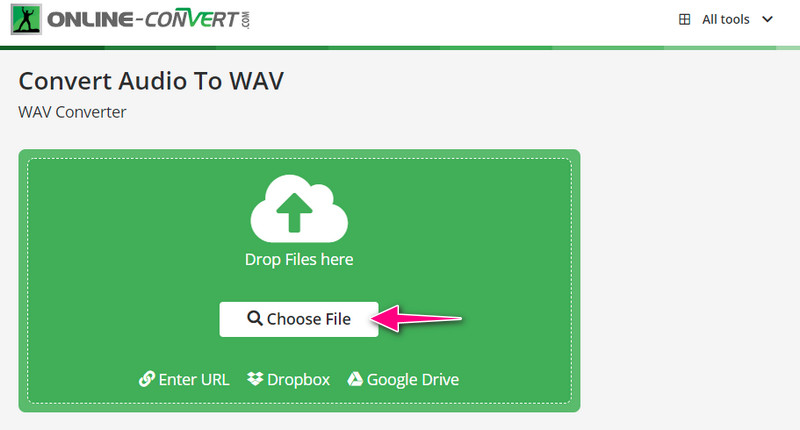
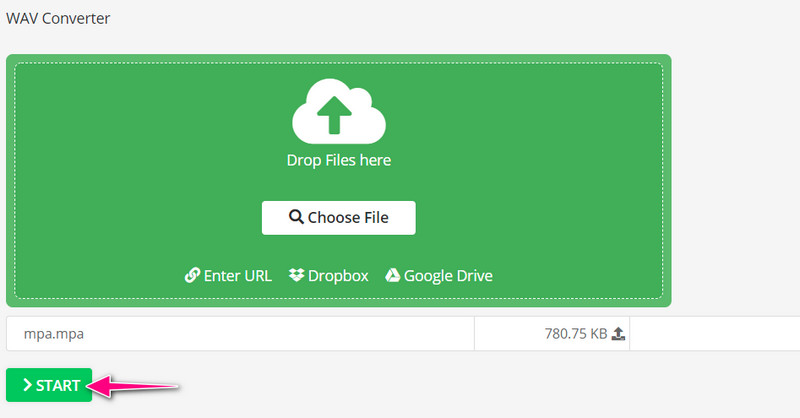
Schritt 1. Suchen Sie mit einem beliebigen Browser nach Online-Convert Convert Audio to WAV. Laden Sie dann eine Audiodatei hoch, indem Sie auf der Hauptseite auf die Schaltfläche Datei wählen klicken.
Schritt 2. Bearbeiten Sie die optionalen Einstellungen nach Ihren Bedürfnissen. Scrollen Sie auf der Seite nach unten und passen Sie sie entsprechend an.
Schritt 3. Klicken Sie nun auf die Schaltfläche Start, um den Konvertierungsprozess zu starten.
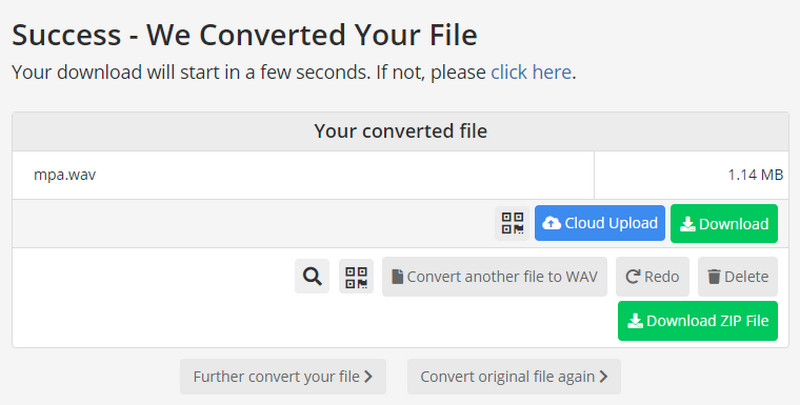
Schritt 4. Direkt nach Abschluss der Konvertierung wird die konvertierte Datei angezeigt. Anschließend erhalten Sie die Option, sie entweder in die Cloud hochzuladen oder auf Ihren lokalen Speicher herunterzuladen.
Teil 3. Vergleich der beiden Konverter
Es besteht kein Zweifel, dass beide Programme MPA effektiv in WAV umwandeln können. Wenn Sie sich jedoch nicht sicher sind, welches Programm Sie verwenden sollen, finden Sie hier einige Aspekte der Programme, die Ihnen bei der Entscheidung helfen können. Jedes Programm verfügt über eigene Funktionen und Werkzeuge. Die Entscheidung liegt nun bei Ihnen, welches Tool basierend auf Ihren Vorlieben am besten geeignet ist.
- Werkzeuge
- Vidmore Video Converter
- Online-Convert
| Unterstützte Plattform | Schnelle Konvertierung | Audio-Profil bearbeiten |
| Windows und Mac | Unterstützt | Unterstützt |
| Web | Hängt vom Internetstatus ab | Unterstützt |
Teil 4. FAQs zur Umwandlung von MPA in WAV
Kann ich MPA in MP3 umwandeln?
Ja. Wählen Sie einfach einen Konverter, der MPA als Eingabeformat und MP3 als Ausgabeformat unterstützt. Sie können zum Beispiel einen Konverter wie Vidmore Video Converter verwenden, um diese Umwandlung durchzuführen.
Ist WAV eine gute Qualität?
Wenn es um professionelle Anwendungen und Aufnahmen mit hoher Wiedergabetreue geht, ist WAV ein geeignetes Qualitätsformat. Darüber hinaus ermöglicht es präzise, verlustfreie Kopien.
Hat WAV Nachteile?
Erstens ist es unkomprimiert, sodass es viel Speicherplatz auf der Festplatte beansprucht. Zweitens kann beim Konvertieren von komprimierten Dateien in WAV die ursprüngliche Klangqualität nicht vollständig wiederhergestellt werden.
Fazit
Der Inhalt zielt darauf ab, zwei der effektivsten und effizientesten Tools für die Umwandlung von MPA in WAV vorzustellen. Wenn Sie der Schritt-für-Schritt-Anleitung folgen, können Sie diese Konvertierungsaufgabe erfolgreich ausführen. Sie müssen lediglich die richtige Methode entsprechend Ihren Anforderungen wählen. Wenn Sie schnell und einfach eine große Menge konvertieren möchten, sollten Sie sich für Vidmore Video Converter entscheiden. Wenn Sie hingegen nur eine Handvoll Audiodateien umwandeln, ist Online-Convert die bessere Wahl.
Außerdem enthält dieser Beitrag eine Vergleichstabelle, die Ihnen helfen soll, mit Klarheit zu entscheiden, welches Tool für Sie am besten geeignet ist. Wir sind überzeugt, dass es Ihnen dadurch deutlich leichter fällt, das passende Programm auszuwählen.