Was ist MPEG Streamclip und wie funktioniert es
Grundsätzlich gilt: Wenn Sie eine Anwendung suchen, mit der Sie Ihre Video- und Filmclips konvertieren, bearbeiten und herunterladen können, ist MPEG Streamclip eine gute Wahl. Diese Software ist ein professioneller, hochwertiger Videokonverter, -editor und Mediaplayer. Daher lässt sich nicht leugnen, dass sie von vielen genutzt wird. Wenn Sie dieser Anwendung jedoch gerade erst begegnet sind, fragen Sie sich vielleicht, worum es dabei überhaupt geht. Um Ihnen mehr Informationen darüber zu geben, wie Sie MPEG Streamclip für Mac und Windows verwenden, lesen Sie die folgenden Hinweise.

SEITENINHALT
Teil 1. MPEG Streamclip-Test
Bevor Sie eine Anwendung verwenden, um Ihre Lieblings-Videoclips zu konvertieren, ist es sehr wichtig, die grundlegenden Informationen zu kennen, die Sie vor der Nutzung benötigen. In diesem Abschnitt stellen wir daher die Funktionen, die Navigation sowie die Vor- und Nachteile von MPEG Streamclip vor, damit Sie es optimal nutzen können. Für ein besseres Verständnis dieser Anwendung werfen Sie einen Blick auf die folgende Übersicht darüber, wie dieses Tool funktioniert.
1. MPEG-Streamclip-Funktionen
MPEG Streamclip verfügt über viele leistungsstarke Funktionen, und das erste und coolste daran ist, dass es kostenlos heruntergeladen werden kann! Es gibt eine Version für Mac und Windows. Eine der Funktionen ist, dass es umfangreiche Optionen zur Videobearbeitung bietet und ermöglicht, Audio mithilfe hochwertiger, integrierter Decoder unkomprimiert zu lassen.
Ein weiterer Punkt, der es so beeindruckend macht, ist, dass es die Audiospur sehr gut mit dem Video synchron hält. MPEG Streamclip unterstützt außerdem Dateien mit einer Größe von über 4 GB ohne Qualitätsverlust. Diese Software verfügt auch über einen integrierten Player, mit dem Sie Ihre Audio- oder Videodateien vor dem Konvertierungsprozess in der Vorschau ansehen können. Schließlich bietet sie einige Optionen zur Videobearbeitung, mit deren Hilfe Sie Dateien bearbeiten oder sogar zusammenführen können.
2. Wie man MPEG Streamclip verwendet
Vielleicht fragen Sie sich, wie MPEG Streamclip funktioniert – Sie müssen jedoch nicht mehr im Internet nach der richtigen Bedienungsanleitung suchen. In diesem Beitrag geben wir Ihnen einen kurzen Einblick, wie Sie es verwenden können, wenn Sie eine Datei konvertieren möchten. Für ein besseres Verständnis, wie Sie dies mithilfe dieses Programms tun, lesen Sie alle oben aufgeführten Schritte unten.
Schritt 1: Laden Sie das Programm über seine offizielle Seite herunter. Installieren und starten Sie es anschließend auf Ihrem Gerät. Klicken Sie danach auf den Bereich File und wählen Sie im Dropdown-Menü unterhalb des Fensters All Files aus.
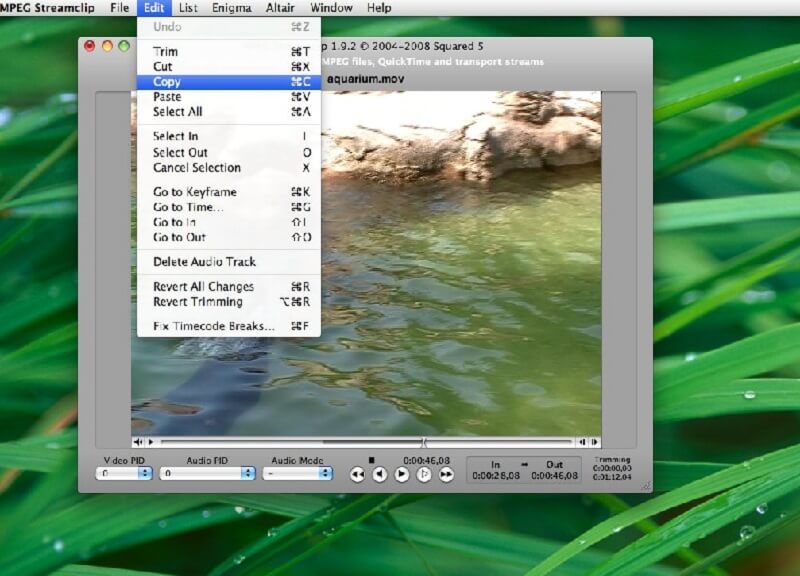
Schritt 2: Wenn eine Fehlermeldung angezeigt wird, klicken Sie einfach auf den Reiter Open Anyway, um fortzufahren. Spielen Sie danach die Datei ab, um zu prüfen, ob Sie Bild und Ton korrekt sehen bzw. hören. Wenn Sie mit den Änderungen an Ihrer Datei bereits zufrieden sind, exportieren Sie sie, indem Sie auf den Bereich File klicken und anschließend Export Audio auswählen.
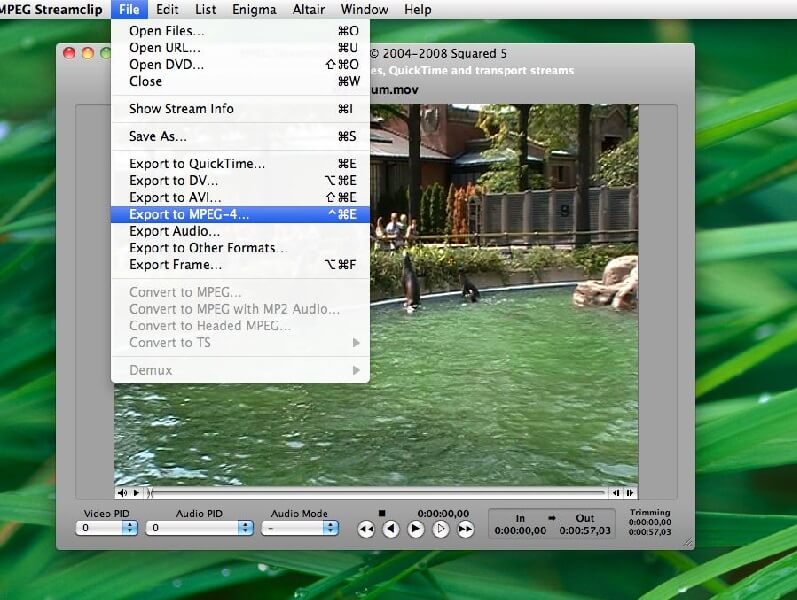
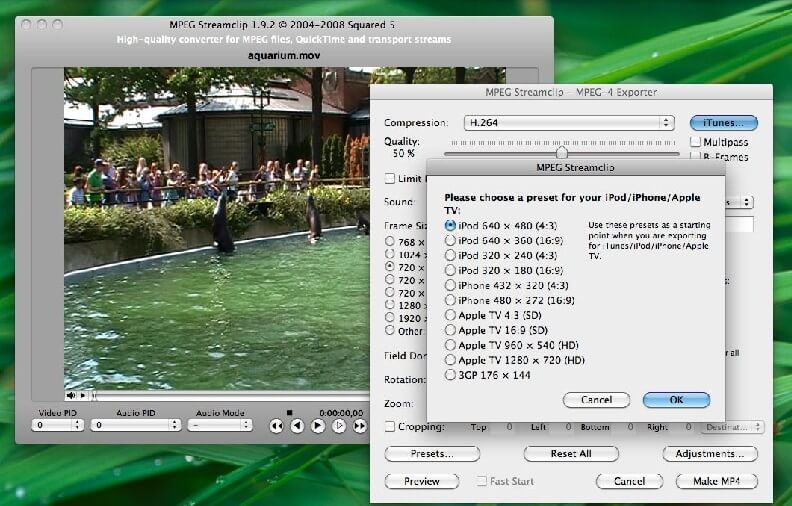
Schritt 3: Klicken Sie im Audio Exporter auf das obere Dropdown-Menü und wählen Sie das gewünschte Format, dann klicken Sie auf die Schaltfläche OK. Wenn Sie mit der Konvertierung fertig sind, benennen Sie Ihre Datei und klicken Sie auf den Reiter Save. Der Konvertierungsprozess dauert nur wenige Minuten.
3. Vor- und Nachteile von MPEG Streamclip
Wir wissen alle, dass jede Software Stärken und Schwächen hat. Deshalb werden wir in diesem Teil die Vor- und Nachteile bei der Nutzung von MPEG Streamclip erläutern.
Zuerst sprechen wir über die Stärken. Das Gute an dieser Software ist, dass sie den Nutzern ermöglicht, die Einstellungen zu kontrollieren, damit das Ausgabeformat genau ihren Wünschen entspricht. Zweitens: Sie können sie kostenlos erhalten. Außerdem verfügt sie über eine benutzerfreundliche Oberfläche, die es Anwendern erleichtert, ihre Video- und Audiokonvertierungen durchzuführen.
Die Nachteile von MPEG Streamclip bestehen darin, dass Nutzer Schwierigkeiten haben, die Audiospur von ihren Videodateien zu trennen und dass der Editor nur sehr eingeschränkte Funktionen bietet.
Teil 2. Beste Alternative
Wenn Sie nach einem alternativen Tool suchen, mit dem Sie Ihre MPEG-Dateien konvertieren oder bearbeiten können, empfehlen wir Vidmore Video Converter. Diese multifunktionale Anwendung verfügt über zahlreiche leistungsstarke Funktionen und ermöglicht es Ihnen, Ihre Audio- oder Videoclips zu schneiden, zu trimmen und zusammenzuführen. Darüber hinaus erlaubt Ihnen diese Anwendung, aus verschiedenen Dateiformaten zu wählen, um Ihre Lieblingsdateien zu konvertieren.
Was es noch beeindruckender macht, ist, dass es eine kostenlose Testversion bietet, mit der Sie es ausprobieren können, bevor Sie ein Abonnement abschließen. Vidmore verfügt außerdem über eine benutzerfreundliche Oberfläche, sodass selbst Einsteiger es bedienen können. Und um die bereitgestellten Informationen über diese beste Alternative zu vervollständigen, zeigen wir Ihnen unten eine Liste einfacher Schritte, wie Sie Ihre Dateien mit dieser App konvertieren können.
Schritt 1: Anwendung herunterladen
Laden Sie zunächst Vidmore über die untenstehenden Download-Schaltflächen herunter. Installieren Sie es anschließend und lassen Sie es auf Ihrem System laufen.
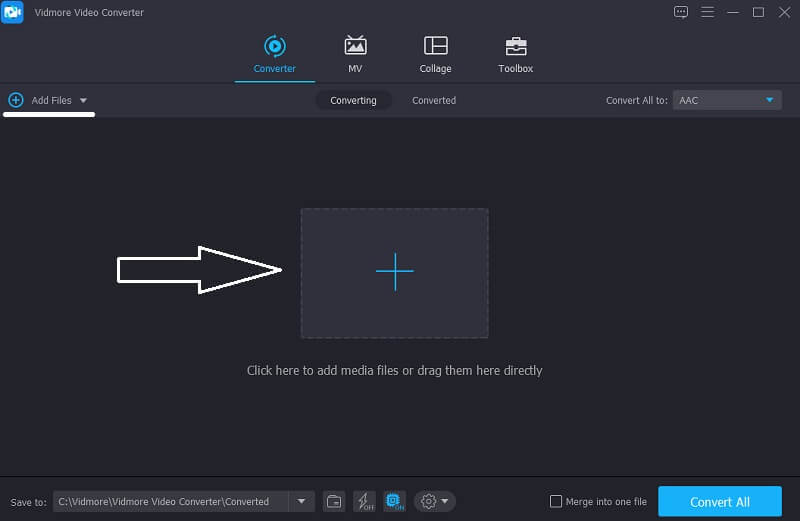
Schritt 2: Eine MPEG-Datei hinzufügen
Sobald das Programm läuft, klicken Sie auf das Dropdown-Menü Add Files oder auf das Plus-Symbol, das sich in der Hauptoberfläche des Bildschirms befindet, und wählen Sie dann die Datei aus, die Sie konvertieren möchten.
Schritt 3: Wählen Sie ein Format
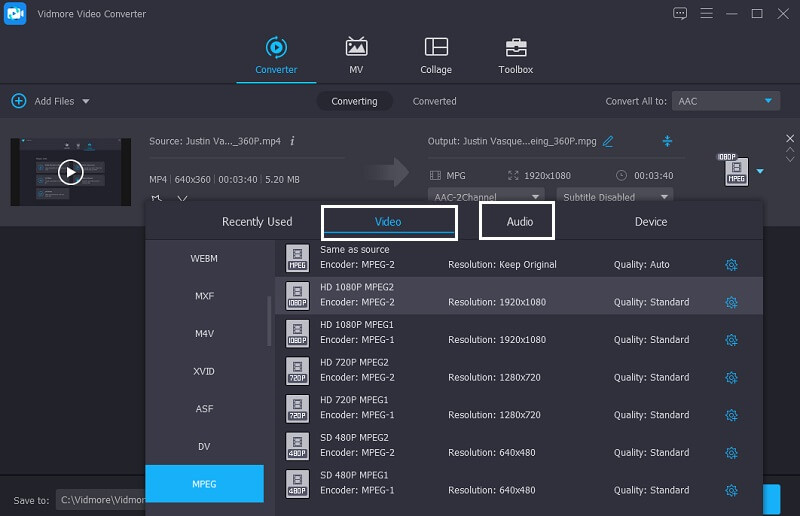
Nachdem Sie Ihre Audio- oder Videodatei hinzugefügt haben, klicken Sie auf den Dropdown-Pfeil im unteren Bereich des Video-Thumbnails und wählen Sie dann den Bereich Audio oder Video, je nachdem, in welches Format Sie konvertieren möchten, und wählen Sie anschließend das gewünschte Format aus.
Schritt 4: Datei speichern
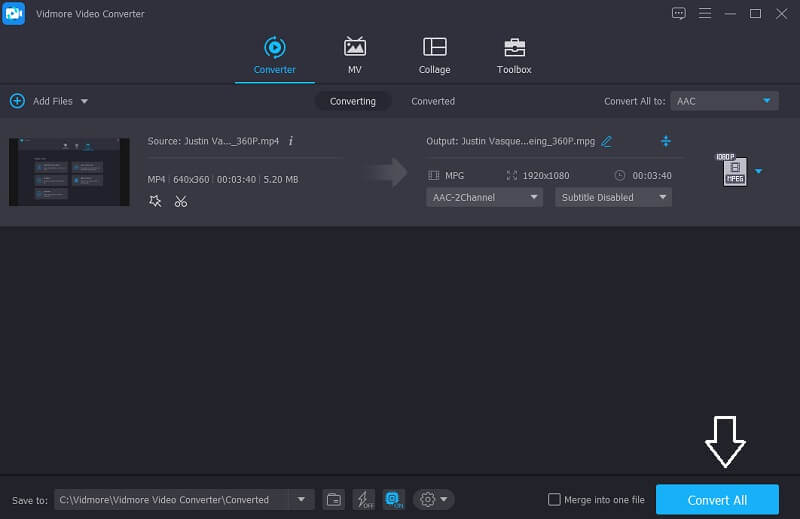
Um die Änderungen an Ihrer MPEG-Datei erfolgreich zu übernehmen, klicken Sie auf den Reiter Convert All, um die Audiodatei vollständig in das gewünschte Ausgabeformat zu konvertieren. Und das ist alles, was Sie tun müssen.
Teil 3. Vergleichstabelle
Diese Vergleichstabelle ist eine einfache Darstellung, die die Gemeinsamkeiten und Unterschiede zwischen MPEG Streamclip und Vidmore Video Converter anhand der wichtigsten Funktionen eines Audio- und Videokonverters zeigt.
| WICHTIGE FUNKTIONEN | MPEG Streamclip | Vidmore Video Converter |
| Webbasiert und als Software | ||
| Windows und macOS | ||
| Schnelle Konvertierung | ||
| Kostenlos nutzbar | ||
| Bietet verschiedene Formate | ||
| Benutzerfreundliche Oberfläche für Einsteiger |
Teil 4. Häufig gestellte Fragen zu MPEG Streamclip
Gibt es eine Möglichkeit, meine MPEG-Datei zu konvertieren, ohne eine weitere Anwendung zu installieren?
Es gibt eine weitere Möglichkeit, Ihre Lieblings-Audio- oder Videodatei zu konvertieren, nämlich über den Vidmore Free Video Converter.
Funktioniert MPEG Streamclip auf dem Mac?
MPEG Streamclip war eine großartige Anwendung für die Video- und Audiokonvertierung, jedoch funktioniert sie auf dem Mac nicht mehr. Dennoch werden Alternativen angeboten.
Unterstützt Vidmore das Extrahieren von Audio aus einer Videodatei?
Absolut ja. Und genau das ist das Beeindruckende an Vidmore, denn Sie können Ihre Audiospur ganz unkompliziert aus Ihren Videoclips extrahieren.
Fazit
Da Sie nun eine Vorstellung davon haben, was MPEG Streamclip ist und wie es funktioniert, müssen Sie sich nicht mehr fragen, wie Sie MPEG Streamclip für Windows verwenden und herunterladen können. Wenn Sie jedoch eine alternative MPEG Streamclip für Mac benötigen, können Sie das oben erwähnte Alternativ-Tool ausprobieren.