Die 4 besten MPEG-zu-MP3-Dateikonverter für die Online- und Offline-Nutzung
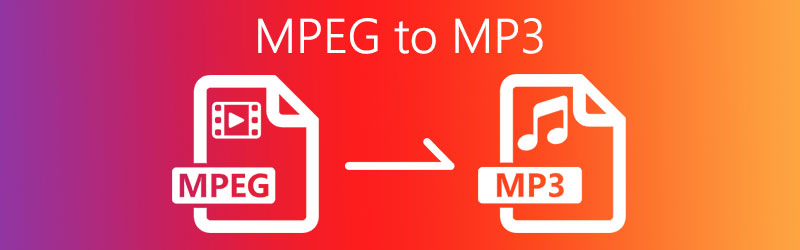
Es wird Fälle geben, in denen Sie MPEG-Dateien in MP3 umwandeln müssen. Dies gilt insbesondere dann, wenn Sie aus einem MPEG-Video interessante Soundeffekte finden und diese in andere Videos integrieren möchten, an denen Sie arbeiten. In diesem Fall können Sie MPEG in MP3 konvertieren, um die Audiospur aus dem Video zu extrahieren. Um diese Aufgabe zu erledigen, stellen wir Ihnen einige der besten Methoden vor, um Audio aus einem Video zu extrahieren.
- Teil 1. So konvertieren Sie MPEG online in MP3
- Teil 2. Professionelle Software zum Konvertieren von MPEG in MP3
- Teil 3. MPEG VS MP3
- Teil 4. FAQs zu MPEG in MP3
Teil 1. So konvertieren Sie MPEG online in MP3
1. Vidmore Free Online Audio Converter
Eines der besten Tools, das Ihnen Komfort bei Ihren Konvertierungsanforderungen bietet, ist der Vidmore Free Online Audio Converter. Er verfügt über Voreinstellungen, mit denen Sie die Bitrate anpassen können, um Ihre Audiodateien zu komprimieren. Auf diese Weise können Sie Ihre MPEG-Dateien als MP3 in einer komprimierten Datei speichern, die weniger Speicherplatz benötigt. Darüber hinaus unterstützt dieses Online-Programm mehrere Audioformate, darunter unter anderem MP3, M4A, WMA, WAV, FLAC usw. Solange Sie Zugang zum Internet haben, können Sie MPEG mühelos in MP3 umwandeln. Um mehr über diesen MPEG-zu-MP3-Dateikonverter zu erfahren, lesen Sie die folgenden Schritte.
Schritt 1. Starten Sie Vidmore Free Online Audio Converter in Ihrem Browser und klicken Sie auf die Schaltfläche Datei zum Konvertieren hinzufügen, um das Startprogramm herunterzuladen und zu installieren.
Schritt 2. Sobald das Startprogramm auf Ihrem System installiert ist, laden Sie die MPEG-Datei hoch, die Sie konvertieren möchten. Sie können über diesen Vorgang auch MPEG-4 in MP3 umwandeln.
Schritt 3. Wählen Sie MP3. Wenn Sie die Datei komprimieren möchten, klicken Sie einfach auf das Zahnrad-Symbol und ändern die Bitrate entsprechend Ihren Anforderungen. Klicken Sie auf OK, um die Änderungen zu bestätigen.
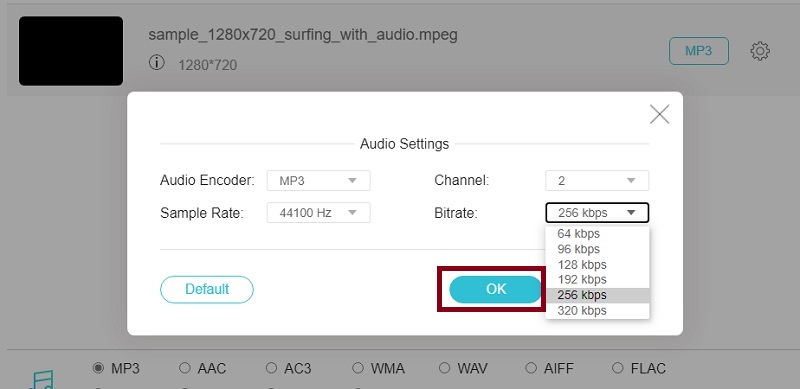
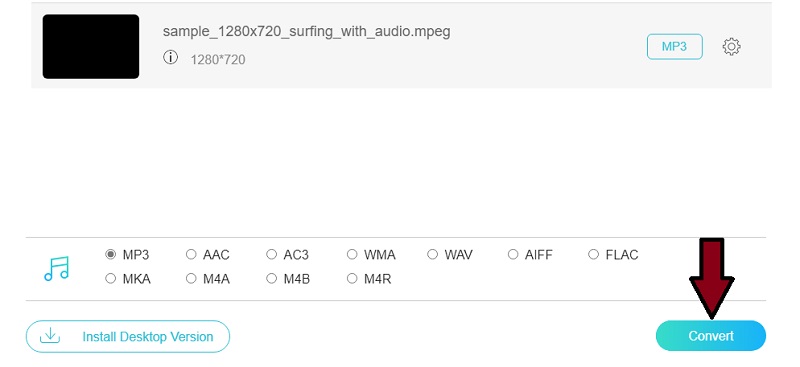
Schritt 4. Klicken Sie abschließend auf die Schaltfläche Konvertieren, um die Umwandlung zu starten, und speichern Sie die Datei, indem Sie einen Speicherort festlegen, an dem Sie sie leicht finden können.
2. Cloud Convert
Cloud Convert ist eine benutzerfreundliche Online-Anwendung, die effektiv für die Konvertierung Ihrer Video-/Audiodateien funktioniert. Ebenso führt sie den Vorgang bei stabiler Internetverbindung schnell und effizient aus. Eine der bemerkenswerten Funktionen dieses Programms ist, dass Sie Dateien über die URL der MPEG-Datei importieren können. Wenn Sie also MPEG-Dateien von Ihren bevorzugten Video-Hosting-Seiten konvertieren müssen, auf denen sich Ihre MPEG-Dateien befinden, ist Cloud Convert eine praktische Lösung. Im Folgenden erfahren Sie, wie Sie MPEG-4 als Audiodatei kostenlos in MP3 umwandeln können.
Schritt 1. Geben Sie in die Adresszeile Ihres Browsers die Webadresse https://cloudconvert.com/ des Tools ein, um zur Hauptseite zu gelangen.
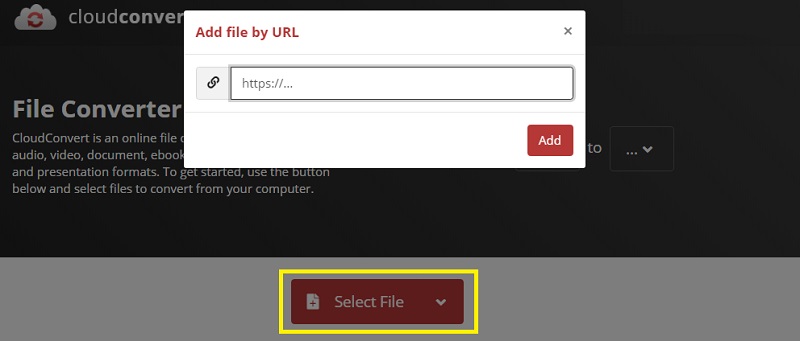
Schritt 2. Klicken Sie nun auf die Schaltfläche Datei auswählen, um eine Datei aus Ihrem lokalen Ordner hochzuladen. Wenn Sie zum Beispiel Ihre MPEG-Dateien von den Videoplattformen Ihrer Wahl hochladen möchten, können Sie dies tun, indem Sie deren Link in das Programm einfügen.
Schritt 3. Klicken Sie auf das Dropdown-Menü von Profil und wählen Sie hier MP3 als Ausgabeformat aus.
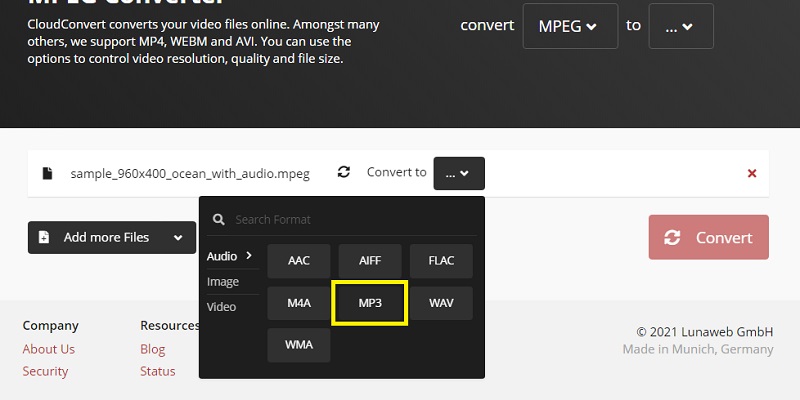
Schritt 4. Klicken Sie abschließend auf die Schaltfläche Konvertieren, damit das Tool den Vorgang startet. Innerhalb kurzer Zeit wird Ihr MPEG in MP3 umgewandelt. Anschließend können Sie es als MP3 herunterladen und auf Ihrem lokalen Laufwerk speichern.
3. AnyConv: MPEG-zu-MP3-Konverter
AnyConv ist ebenfalls eine hervorragende Ergänzung zu den besten kostenlosen Online-MPEG-zu-MP3-Konverterprogrammen. Genau wie die oben genannten Tools ermöglicht es Ihnen, MPEG in MP3 zu konvertieren, ohne zusätzliche Software zu installieren. Wann immer Sie also Soundeffekte oder Musik aus Ihren MPEG-Dateien extrahieren müssen, können Sie sich jederzeit auf AnyConv verlassen. Darüber hinaus dient es auch als Dokumenten- und Bildkonverter. Für Ihre Medien- und Dokumentkonvertierungsanforderungen ist dieses Online-Tool daher eine große Hilfe. Im Folgenden führen wir Sie Schritt für Schritt durch den Prozess, wie Sie MPEG mit diesem Tool in MP3 umwandeln können.
Schritt 1. Besuchen Sie die offizielle Webseite von AnyConv mit Ihrem Webbrowser.
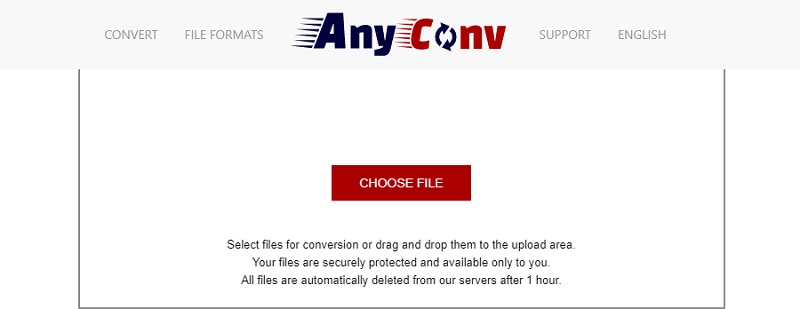
Schritt 2. Auf der Hauptoberfläche bzw. -seite des Tools sollten Sie eine Schaltfläche mit der Aufschrift DATEI WÄHLEN sehen. Klicken Sie darauf und laden Sie die MPEG-Datei hoch, die Sie konvertieren möchten.
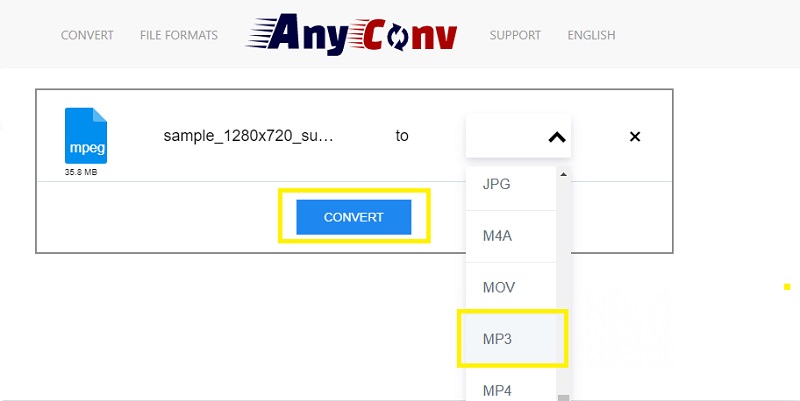
Schritt 3. Scrollen Sie im Dropdown-Menü nach unten und wählen Sie MP3 aus und klicken Sie dann auf die blaue Schaltfläche „Convert“, um den Vorgang zu starten.
Teil 2. Professionelle Software zum Konvertieren von MPEG in MP3 MPEG in MP3 konvertieren
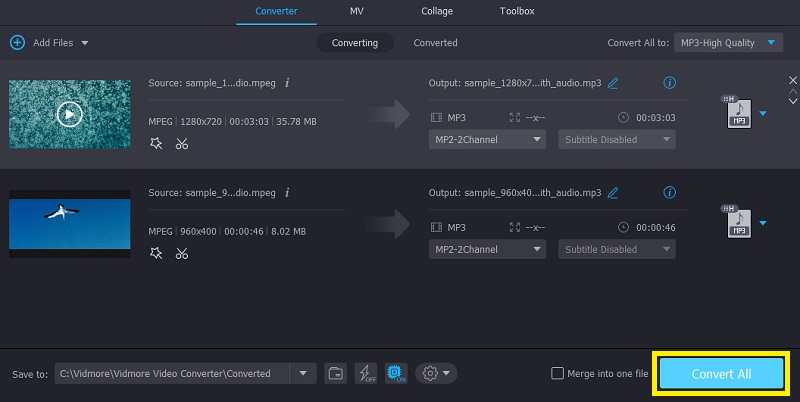
Vidmore Video Converter ist ein professionelles und multifunktionales Programm, das Sie verwenden können, um MPEG in MP3 oder andere Audioformate zu konvertieren. Ebenso können Sie Videodateien je nach Ihren Anforderungen in andere Formate umwandeln. Damit können Sie im Stapelbetrieb oder eine Datei nach der anderen arbeiten. Wenn Sie also beispielsweise Soundeffekte aus mehreren MPEG-Dateien gleichzeitig extrahieren müssen, erweist sich Vidmore als äußerst praktisch. Außerdem fungiert es auch als Dateikompressor, da es Ihnen die Möglichkeit bietet, die Bitrate sowie die Abtastrate anzupassen, um den Bedürfnissen jedes Nutzers gerecht zu werden. Um mehr über die attraktiven Funktionen dieses Programms zu erfahren, können Sie sich auf die unten aufgeführten Schritte beziehen.
Schritt 1. MPEG-zu-MP3-Konverter herunterladen
Um die App zu erhalten, laden Sie das Installationsprogramm über die oben bereitgestellten Free Download-Schaltflächen herunter. Installieren Sie das Programm anschließend, indem Sie dem Einrichtungsassistenten folgen.
Schritt 2. MPEG-Datei laden
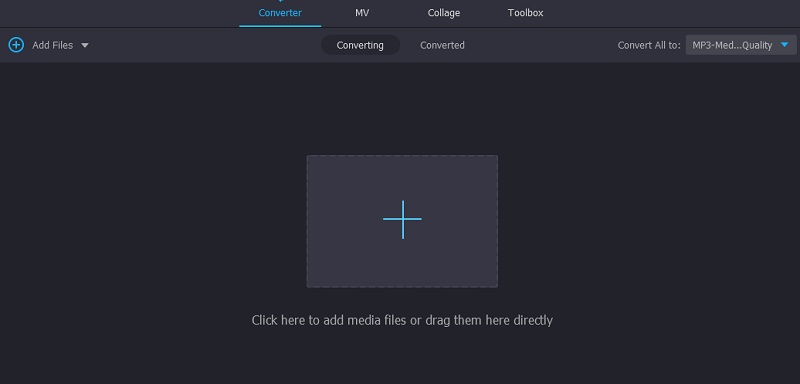
Sobald die Installation abgeschlossen ist, laden Sie Ihre MPEG-Dateien in das Programm. Es gibt mehrere Möglichkeiten, Dateien hochzuladen. Sie können entweder auf das Plus-Symbol in der Hauptoberfläche klicken oder per Drag & Drop in die Oberfläche ziehen. Wählen Sie einfach die Methode, die für Sie am bequemsten ist.
Schritt 3. Ausgabeformat auswählen
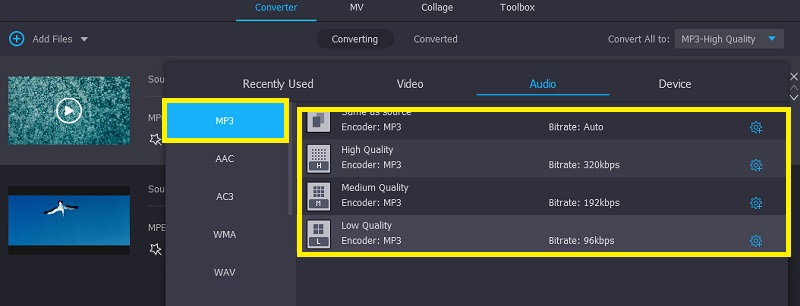
Wählen Sie danach ein Ausgabeformat, indem Sie auf die Registerkarte Profil gehen. Klicken Sie dazu auf das Dropdown-Menü von Profil, wählen Sie Audio und dann MP3. Wählen Sie nun eines der voreingestellten MP3-Profile.
Schritt 4. MPEG in MP3 konvertieren
Sobald alle Einstellungen vorgenommen sind, gehen Sie zurück zur Registerkarte Konverter und klicken Sie auf die Schaltfläche Alle konvertieren, um den Vorgang zu starten. Warten Sie, bis er abgeschlossen ist; die konvertierte Datei erscheint anschließend in einem Ihrer Computerordner. Von dort aus können Sie die Audiodatei abspielen.
Teil 3. MPEG VS MP3
Sie sind mit diesen beiden Formaten vielleicht vertraut. Dennoch sind viele immer noch verwirrt darüber, worin sie sich unterscheiden. Im Folgenden werden daher drei ihrer Hauptunterschiede erläutert.
1. MPEG umfasst sowohl Audio als auch Video, während MP3 nur für das Audio-Streaming gedacht ist. Darüber hinaus kann MPEG eine Audio- oder Videodatei sein.
2. Mehr tragbare und Hardware-Player unterstützen MP3 als MPEG-Dateien.
3. MP3 ist nur ein Teil des MPEG-Standards bzw. die Kurzform von MPEG-1 Audio Layer.
Teil 4. FAQs zu MPEG in MP3
Kann ich MPEG in iTunes in MP3 ändern?
Ja. iTunes verfügt über eine Konvertierungsfunktion, die auch die Umwandlung von MPEG in MP3 umfasst. Interessant ist, dass Sie dies sowohl auf einem Windows-PC als auch auf einem Mac tun können, um Apple-MPEG in MP3 zu konvertieren.
Kann ich MP3 aus MP4 extrahieren?
Das direkte Extrahieren aus MP4 kann eine Herausforderung sein. Es wird empfohlen, dass Sie MP4-Dateien in MP3 konvertieren. Obige Tools wie Vidmore können Ihnen dabei helfen. Diese kostenlose MPEG-zu-MP3-Konvertersoftware ist schnell heruntergeladen und installiert.
Welches Format ist kleiner als MP3?
Formate wie AAC, FLAC und WMA sind kleiner als MP3. Allerdings ist MP3 mit mehr Geräten und Systemen kompatibel als diese Formate.
Fazit
Mit den oben genannten kostenlosen und praktischen MPEG-zu-MP3-Konvertern können Sie Ihre MPEG-Dateien auf den digitalen Audioplayern Ihrer Wahl abspielen. Aus der Perspektive eines erfahrenen Nutzers von Konvertern ist es jedoch am sichersten, Desktop-Konverter zu verwenden.
MPEG & MP3
-
MPEG‑Lösungen
-
MP3 bearbeiten
-
MP3 konvertieren