Ein Überblick über OGG-Soundkonverter online und offline
Das OGG-Format wird immer beliebter, insbesondere bei Nutzern, die sehr wählerisch in Bezug auf die Klangqualität der Audioschnipsel sind, die sie herunterladen. OGG ermöglicht die Bearbeitung und das effiziente Streaming hochwertiger digitaler Multimedia-Inhalte. Andererseits unterstützen nur wenige Geräte dieses Format. Wenn Sie OGG in ein anderes Format oder umgekehrt konvertieren möchten, finden Sie in diesem Beitrag die meistempfohlenen OGG-Konverter.


Teil 1. Top-OGG-Konverter für den Desktop
1. Vidmore Video Converter
Vidmore Video Converter ist eine All-in-One-Software, in der alles Wichtige vereint ist. Die leicht zu bedienenden Funktionen und die benutzerfreundliche Oberfläche machen sie zu einem der komfortabelsten Konverter-und-Editor-Programme für Windows und Mac. Diese Software bietet viele erweiterte Funktionen, die bei der Arbeit mit Video- und Audioformaten, beim Bearbeiten und vielem mehr helfen – und das zu einem günstigen Preis. Es besteht kein Zweifel, dass Ihnen dieser Audio- und Videokonverter beim Konvertieren Ihrer OGG-Dateien helfen wird. Hier sind weitere Funktionen des Vidmore Video Converters.
Wenn Sie wissen möchten, wie dieser OGG-Konverter funktioniert, können Sie die folgenden Schritte als Referenz verwenden.
Schritt 1: Wichtig ist, dass das Programm Vidmore Video Converter korrekt installiert wird. Klicken Sie dazu auf das Symbol Free Download auf der Startseite der Website. Anschließend erlauben Sie dem Launcher, ordnungsgemäß auf Ihrem Gerät zu funktionieren. Sobald Sie den Installationsvorgang abgeschlossen haben, können Sie mit dem Hochladen von Audio beginnen.
Schritt 2: Nachdem Sie die Option Dateien hinzufügen oder das Plus-Symbol in der Mitte der Benutzeroberfläche ausgewählt haben, müssen Sie die Audiodatei suchen, die auf Ihrem Computer gespeichert ist. Nachdem dies erledigt ist, fügen Sie die Datei der Hauptoberfläche des Programms hinzu.
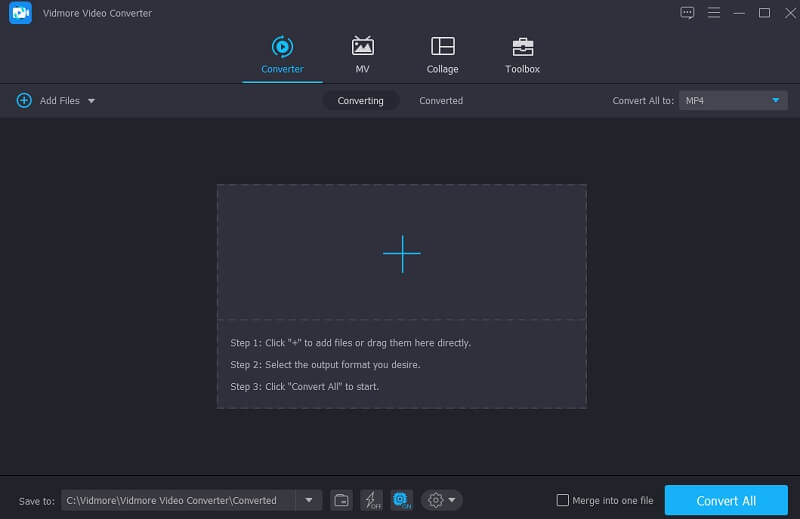
Schritt 3: Nachdem Sie Audio zur Anwendung hinzugefügt haben, können Sie zum benutzerdefinierten Profil gehen und dort die Option Audio auswählen. Geben Sie zunächst den Namen des gewünschten Formats in das Suchfeld ein und klicken Sie dann darauf.
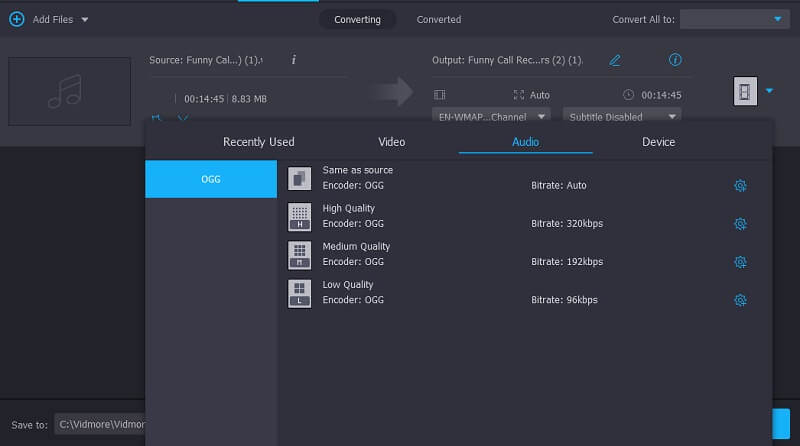
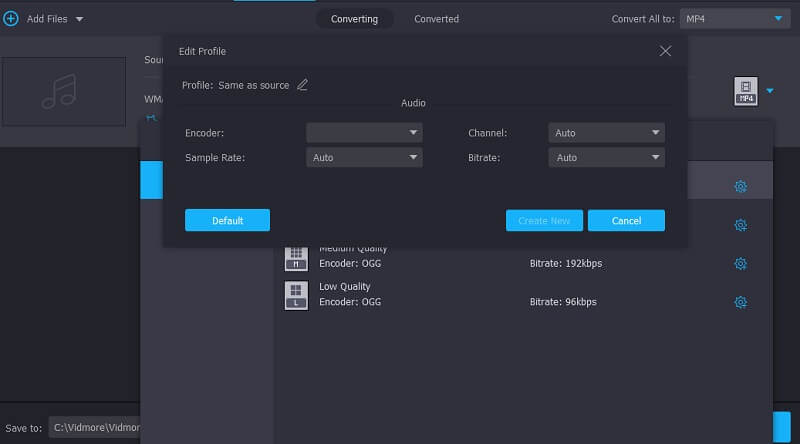
Angenommen, Sie möchten die Gesamtqualität Ihrer Datei verbessern. Sie haben außerdem die Möglichkeit, sie anzupassen, indem Sie auf die Schaltfläche Einstellungen klicken, die sich neben dem Audioformat befindet. Nachdem Sie die gewünschten Änderungen an der Dateigröße vorgenommen haben, wählen Sie die Schaltfläche Neu erstellen, die Sie darunter finden.
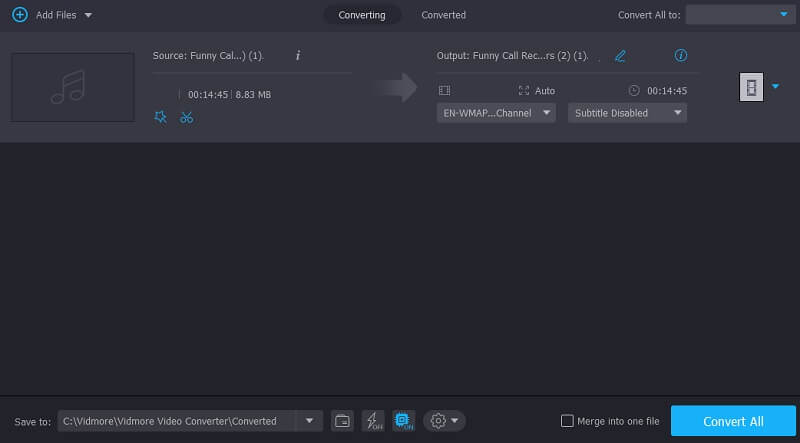
Schritt 4: Sobald Sie alle erforderlichen Änderungen an Ihrer Datei vorgenommen haben, können Sie die Konvertierung abschließen. Gehen Sie dazu an das untere Ende des Bildschirms und wählen Sie die Option Alles konvertieren. Dadurch wird der Vorgang gestartet. Anschließend warten Sie, bis die Datei korrekt konvertiert wurde, bevor Sie fortfahren.
2. Audacity
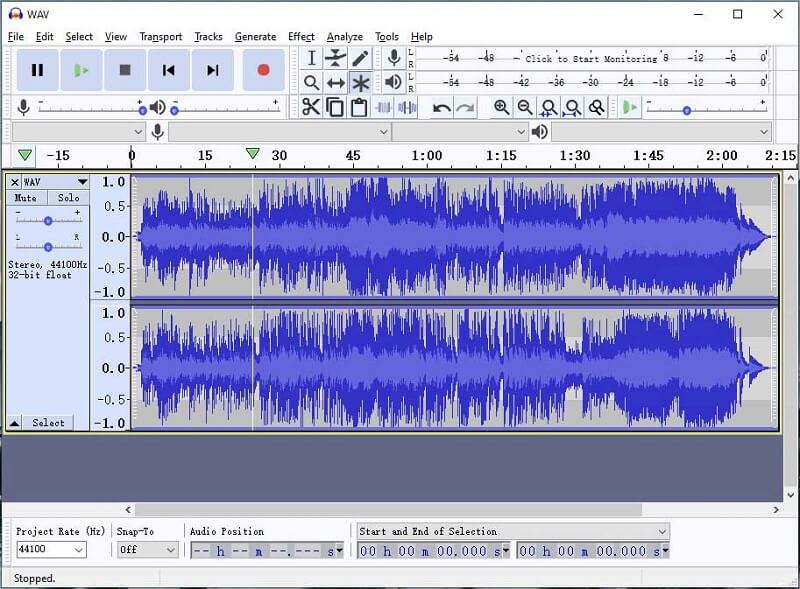
Das OGG-Konverterprogramm Audacity ist für die Betriebssysteme macOS, Linux und Windows verfügbar. Seine Hauptfunktion besteht darin, als Audio-Editor zu dienen. Es ermöglicht Nutzern, den Klang von Audiodateien zu bearbeiten, bevor sie diese in das OGG-Audioformat oder umgekehrt umwandeln. Zusätzlich zu OGG kann es eine Vielzahl anderer Audioformate konvertieren.
Vorteile von Audacity:
- Sie müssen nichts bezahlen, um Audacity zu installieren, da es völlig kostenlos ist. Das ist einer der Hauptgründe für seine große Nutzerbasis.
- Die kostenlosen Downloads von Audacity sind für die Betriebssysteme Linux, Mac OS X und Microsoft Windows verfügbar.
- Mit Audacity allein können Sie bereits einen Klang in ausgezeichneter Qualität erzeugen. Es verfügt über verschiedene Bearbeitungswerkzeuge wie Zuschneiden, Duplizieren, Ausschneiden und Kopieren.
Nachteile von Audacity:
- Audacity ist für Menschen nicht zugänglich, die keinen Computer besitzen und ausschließlich auf Mobiltelefone angewiesen sind.
3. Hamster Free Audio Converter
Eine weitere kostenlose OGG-Konvertersoftware für Windows ist Hamster Free Audio Converter. Wie der Name schon sagt, besteht seine Hauptfunktion darin, als Audiokonverter zu dienen, mit der Möglichkeit, Audiodateien zwischen einer Vielzahl von Formaten zu konvertieren. Außerdem unterstützt er die Stapelkonvertierung von Audiodateien, wodurch Nutzer mehrere Audiodateien auf einmal umwandeln können. Mithilfe der enthaltenen Werkzeuge können Sie auch Audiodateien für verschiedene Geräte vorbereiten.
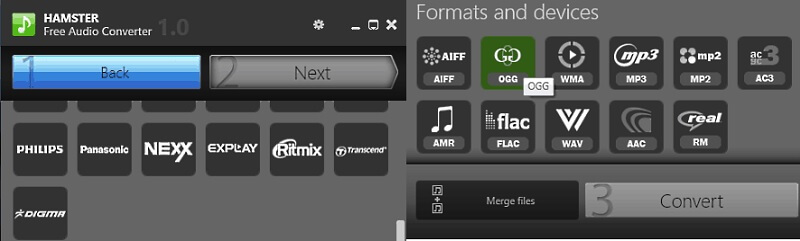
Vorteile von Hamster Free Audio Converter:
- Es ist ein Medienkonverter, der vollkommen kostenlos nutzbar ist.
- Er verfügt über Optionen zur Konfiguration von Bild und Ton.
- Er ermöglicht es Ihnen, die Qualität Ihres Videos von niedrig bis hoch zu ändern.
Nachteile von Hamster Free Audio Converter:
- Er bietet nur wenige nützliche Funktionen.
- Die Stapelkonvertierung benötigt eine übermäßig lange Zeit.
Teil 2. Beste Online-OGG-Konverter
4. Vidmore Free Audio Converter
Sie können auch den Vidmore Free Online Audio Converter verwenden, um OGG-Dateien zu konvertieren. Es handelt sich um eine Webanwendung, die für das Transkodieren von Audiodateien ohne Einschränkungen entwickelt wurde. Dieses Tool ist besonders hilfreich für Nutzer mit wenig Speicherplatz. Außerdem ist es ideal für Einsteiger, die mit Medienkonvertern nicht vertraut sind. Free Audio Converter Online ist mit verschiedenen bekannten Audioformaten kompatibel.
Zudem sind Nutzer hinsichtlich der Dateigröße, die sie hochladen dürfen, nicht eingeschränkt. Dadurch können sie auch sehr große Dateien hochladen. Außerdem gibt Ihnen dieses Tool durch die Anpassung der Bitrate und anderer Optionen die Möglichkeit, die Größe der Datei zu steuern, mit der Sie arbeiten.
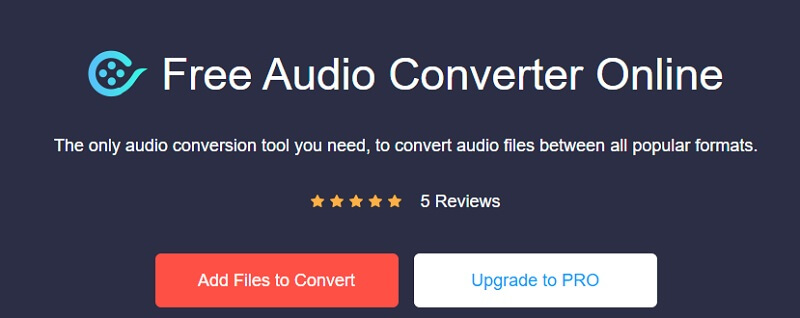
Schritt 1: Sie müssen dem Launcher die Berechtigung geben, auf Ihrem Gerät ausgeführt zu werden. Klicken Sie dazu auf die Option Dateien zum Konvertieren hinzufügen. Nachdem der Launcher die Verbindung zu Ihrem Gerät hergestellt hat, können Sie mit dem nächsten Schritt fortfahren und Ihre Audiospur hinzufügen.
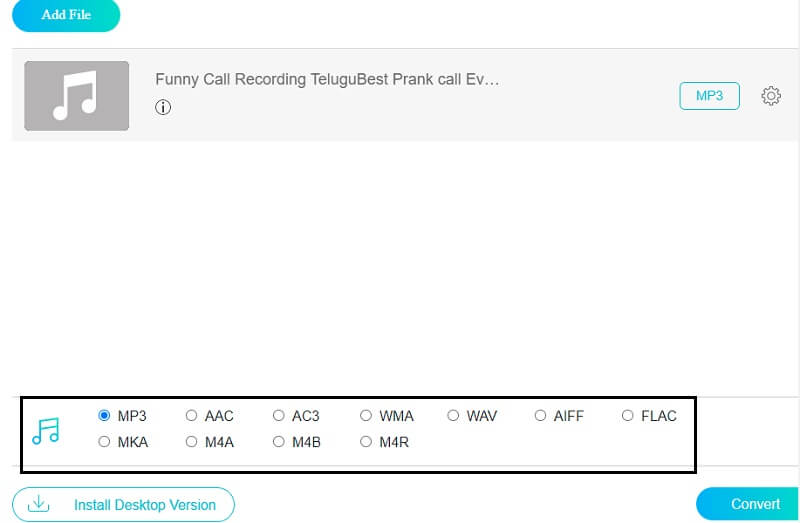
Schritt 2: Sie können mit dem Vorgang fortfahren, nachdem der Audioclip in das Online-Programm hochgeladen wurde. Wählen Sie dazu das Format am unteren rechten Rand des Bildschirms aus.
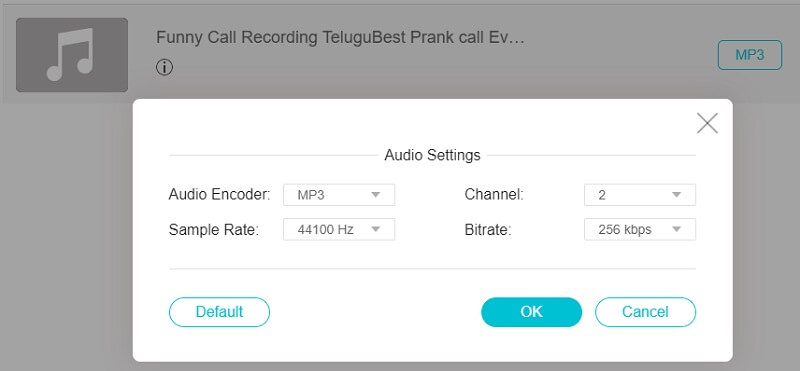
Schritt 3: Rechts neben der Audiospur befindet sich ein Symbol, das wie ein Einstellungs-Icon aussieht. Sie können dieses Symbol auswählen, wenn Sie die Bitrate und den Kanal des Audios anpassen möchten. Tippen Sie auf das Symbol OK, wenn Sie die Änderungen an der Datei abgeschlossen haben, an der Sie gearbeitet haben.
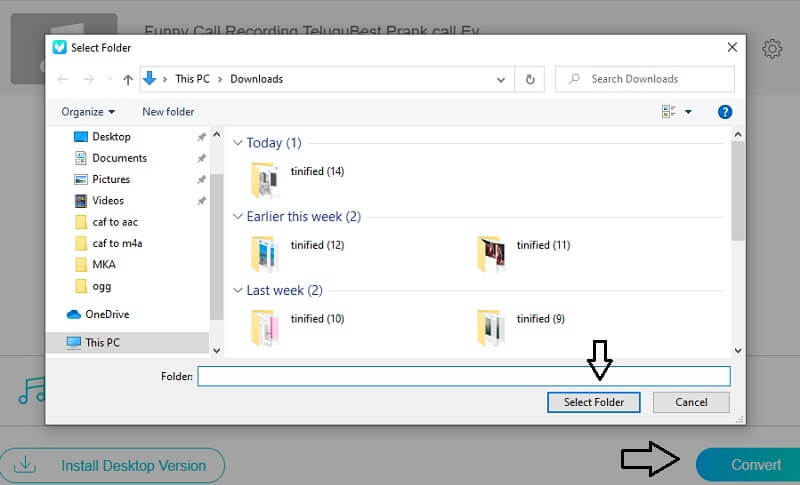
Schritt 4: Wählen Sie abschließend den Ordner, in den Ihre Datei konvertiert werden soll, indem Sie auf die Schaltfläche Konvertieren klicken. Wählen Sie den Ordner aus, in dem Sie suchen möchten, und klicken Sie auf die Schaltfläche Ordner auswählen.
5. CloudConvert
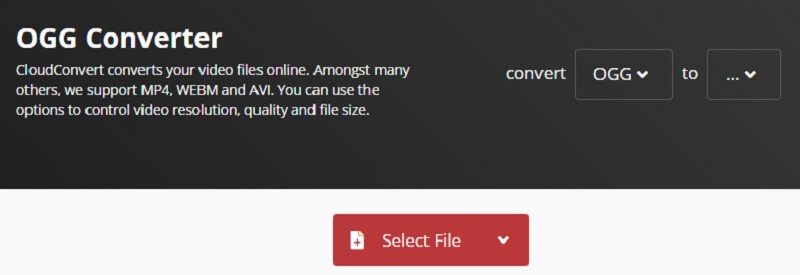
CloudConvert ist ein Programm mit einer leicht zu bedienenden Oberfläche, das es Nutzern ermöglicht, Audiodateien schnell zu konvertieren. Auf dem Hauptbildschirm müssen Sie die Datei sowie alle weiteren Informationen wie Qualität, Seitenverhältnis, Konstante und Qualität auswählen. Wählen Sie die jeweiligen Optionen aus, und Sie erhalten die Datei im gewünschten Format. Die Gesamtqualität des Videos wird dabei nicht beeinträchtigt.
Vorteile von CloudConvert:
- Er ist mit bekannten Cloud-Diensten kompatibel.
- Er unterstützt die Stapelkonvertierung.
- Er bietet Zugriff auf eine leistungsstarke API.
Nachteile von CloudConvert:
- Die kostenlose Nutzung ist auf maximal 25 Konvertierungen pro Tag beschränkt.
6. AnyConv
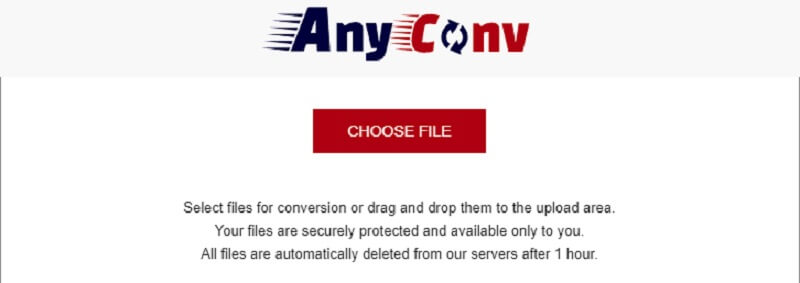
AnyConv ist das aktuell benutzerfreundlichste Tool, das Ihnen zur Verfügung steht. Das beeindruckendste Merkmal ist seine originelle Benutzeroberfläche, die es einfach macht, das gewünschte Material auszuwählen. Wählen Sie auf der Startseite die verfügbare Inhaltsoption und auf derselben Seite über dieselbe Schaltfläche das Video, das Sie konvertieren möchten. Anschließend werden Sie aufgefordert, einige Kriterien festzulegen, alle Anforderungen auszuwählen und zu warten, bis das Endergebnis vorliegt.
Vorteile von AnyConv:
- Das Konvertierungsverfahren ist unkompliziert und erfordert nur wenige Mausklicks.
- Es unterstützt die Konvertierung einer großen Vielzahl von Dateiformaten von einem Typ in einen anderen.
Nachteile von AnyConv:
- Die Benutzeroberfläche könnte etwas Überarbeitung vertragen.
- Es gibt eine Begrenzung für die Gesamtgröße der Dateien.
Teil 3. FAQ zu OGG-Konvertern
Wie kann ich OGG-Dateien abspielen?
Es ist unerlässlich, die OGG-Dateien zu konvertieren, bevor Sie versuchen, sie abzuspielen, wenn Sie dies planen. Die überwältigende Mehrheit der derzeit auf dem Markt erhältlichen Geräte unterstützt dieses Dateiformat nicht, was der Hauptgrund dafür ist, dass Sie sie nicht direkt wiedergeben können.
Wo wird das OGG-Format verwendet?
OGG-Dateien werden zur Speicherung von Audiodaten verwendet. Sie können nicht nur Informationen über die Musik, sondern auch über den Künstler und Metadaten enthalten.
Unterstützt iTunes OGG-Dateien?
Wenn Sie versuchen, Audiodateien zu importieren oder abzuspielen, die in einem anderen Format als OGG codiert sind, werden Sie in iTunes unweigerlich auf Kompatibilitätsprobleme stoßen.
Fazit
Nachdem Sie etwas über die besten OGG-Konverter gelesen haben, sollten Sie hoffentlich einen Einblick gewonnen haben und in der Lage sein, anhand der oben aufgeführten Vor- und Nachteile das Tool auszuwählen, das Ihnen die meiste Benutzerfreundlichkeit bietet. Bitte gehen Sie sorgfältig vor, wenn Sie entscheiden, welche Option für Sie am besten ist.