Höchst empfohlene Tools zum Konvertieren von OGG in AIFF auf Mac und Windows
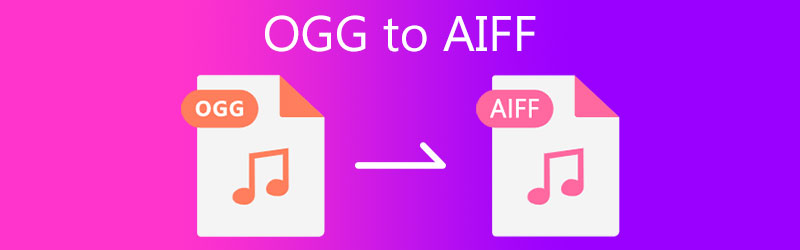
Wenn du gerne verschiedene Tracks hörst und sie auf deinem High-End‑Gerät wie einem Mac abspielen möchtest, wirst du das nicht immer können, da einige Tracks im OGG‑Format vorliegen. Dieses Format hat Einschränkungen, insbesondere auf Nicht‑Windows‑Geräten. Daher benötigst du ein Tool, das dir hilft, OGG in AIFF zu konvertieren.
Du musst nicht länger nach der passendsten Anwendung suchen, die du auf deinem Gerät installieren kannst, um deine Stimmung zu heben, denn wir haben einen kostenlosen OGG-zu-AIFF-Konverter für dich zusammengestellt! Sieh dir die folgenden Details an.
- Teil 1. Wie man OGG auf Mac/Windows in AIFF konvertiert
- Teil 2. Wie man OGG online in AIFF konvertiert
- Teil 3. FAQs zur Konvertierung von OGG in AIFF
Teil 1. Wie man OGG auf Mac/Windows in AIFF konvertiert
Einen Dateikonverter zu haben ist heutzutage unerlässlich, denn es gibt Situationen, in denen wir ein Tool brauchen, um unsere Lieblings-Audiotracks zu konvertieren und auf ein anderes Gerät wie Handys, Media‑Player und vieles mehr zu übertragen. Und wenn du auf der Suche nach einer professionellen Software zum Installieren bist, ist Vidmore Video Converter die beste Wahl! Diese Anwendung ist eine professionelle Lösung, da sie sowohl für Windows als auch für Mac verfügbar ist.
Außerdem ist sie im Vergleich zu anderer Software nicht zeitaufwendig. Vidmore Video Converter bietet eine bis zu 50‑fach schnellere Konvertierungsgeschwindigkeit für Audio und Video. Besonders hilfreich ist außerdem die benutzerfreundliche Oberfläche, die es jedem Anwender erlaubt, das Tool leicht zu bedienen. Um dir noch besser zu helfen, kannst du zudem die Qualität deines Audios anpassen, indem du Bitrate, Abtastrate und Kanalzahl steuerst.
Hier findest du eine Anleitung zur Nutzung dieser Anwendung.
Schritt 1: OGG-zu-AIFF-Konverter besorgen
Bevor du beginnst, klicke auf eine der Download‑Schaltflächen unten und installiere das Programm. Starte es anschließend auf deinem Gerät.
Schritt 2: Audiotracks hinzufügen
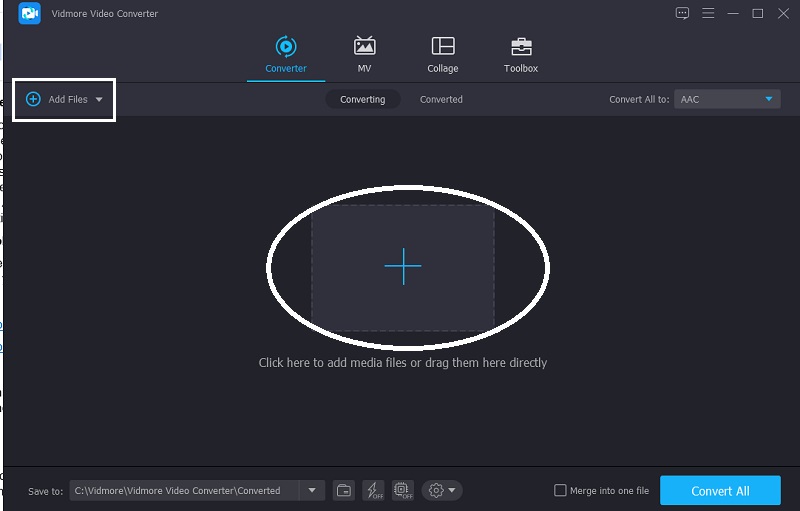
Öffne als Nächstes das Tool und klicke oben links auf dem Bildschirm auf Dateien hinzufügen, oder tippe einfach auf das Plus-Symbol in der Mitte, um deine OGG‑Dateien hinzuzufügen.
Schritt 3: AIFF-Format wählen
Nachdem du den Audiotrack hinzugefügt hast, den du konvertieren möchtest, ändere das Format, indem du auf der rechten Seite der Audiodatei das Dropdown‑Menü Profil anklickst. Wähle dann Audio und suche nach dem Format AIFF.
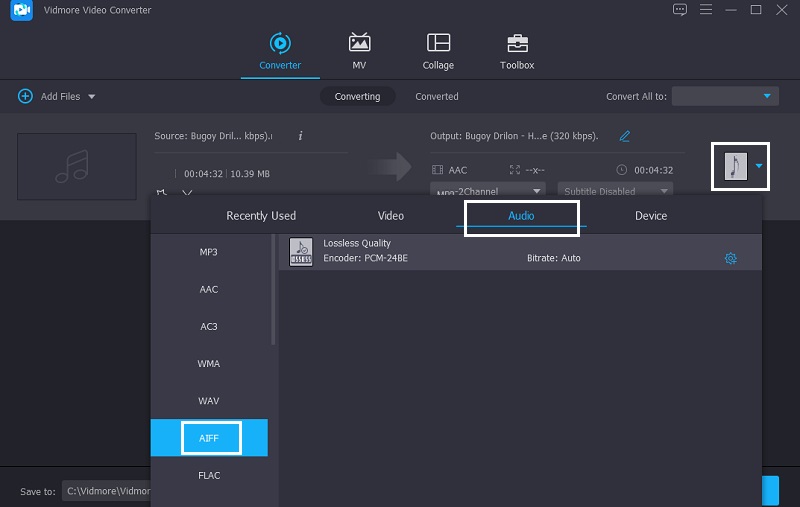
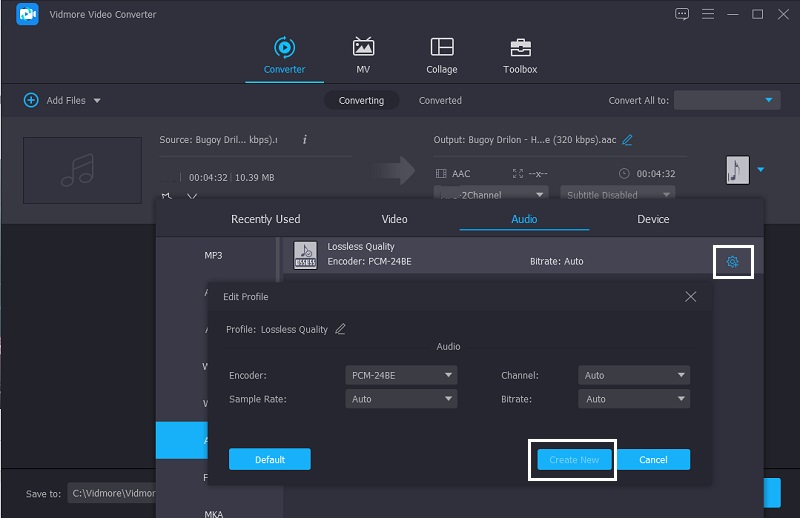
Als Nächstes kannst du die Qualität deines Audios anpassen. Klicke rechts neben dem Format auf Einstellungen und öffne die Dropdown‑Pfeile bei Bitrate, Abtastrate und Kanal. Wenn du fertig bist, klicke auf die Registerkarte Neu erstellen und wende das Preset auf deinen Audiotrack an.
Schritt 4: In AIFF konvertieren
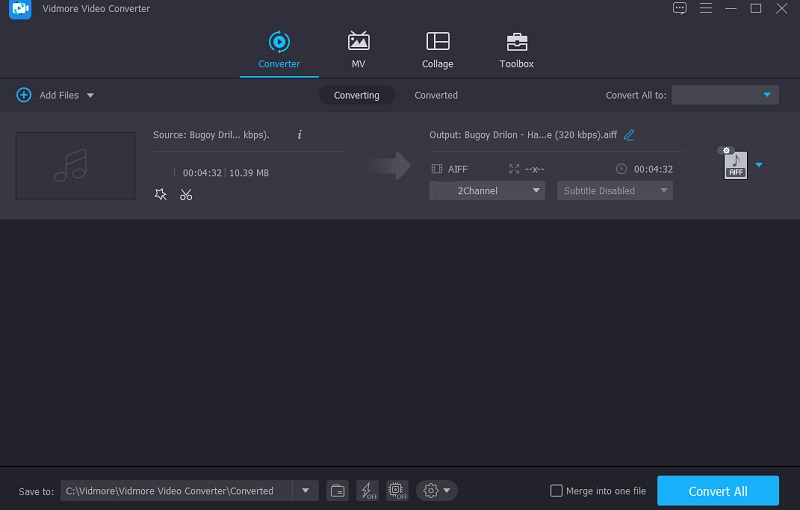
Nachdem du alle Anpassungen an deinen Audiodateien vorgenommen hast, kannst du sie konvertieren, indem du unten rechts im Tool auf die Schaltfläche Alles konvertieren klickst und ein paar Sekunden auf den Konvertierungsprozess wartest.
Teil 2. Wie man OGG online in AIFF konvertiert
Die folgenden Tools, mit denen du deine OGG‑Datei in verschiedene Formate konvertieren kannst, sind webbasierte Apps. Schau, welches du bevorzugst.
1. Vidmore Free Video Converter
Die erste und am meisten empfohlene browserbasierte Anwendung, mit der du OGG in AIFF konvertieren kannst, ist der Vidmore Free Video Converter. Diese App unterscheidet sich nicht von anderen herunterladbaren Tools, da sie keine Beschränkungen bei der Konvertierung von Dateien hat. Du musst dir auch keine Sorgen machen, wenn du Anfänger bist, denn sie hat eine benutzerfreundliche Oberfläche. Noch beeindruckender ist, dass dieses Online‑Tool dir Zeit spart! Stell dir vor, du konvertierst einen Audiotrack mit großer Dateigröße in nur wenigen Sekunden. Klingt praktisch, oder? Folge dazu einfach der Anleitung unten.
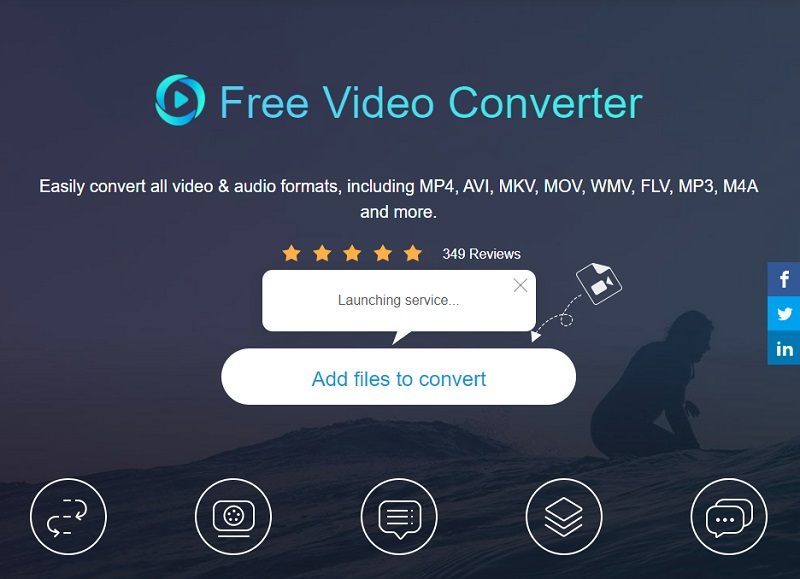
Schritt 1: Rufe die offizielle Seite des Vidmore Free Video Converter auf und lade den Launcher herunter, indem du auf Dateien zum Konvertieren hinzufügen klickst.
Schritt 2: Nachdem du den Launcher des webbasierten Tools heruntergeladen hast, kannst du deine OGG‑Dateien hinzufügen, indem du erneut auf Dateien zum Konvertieren hinzufügen klickst. Wenn du eine weitere Audiodatei einfügen möchtest, klicke einfach auf Datei hinzufügen.
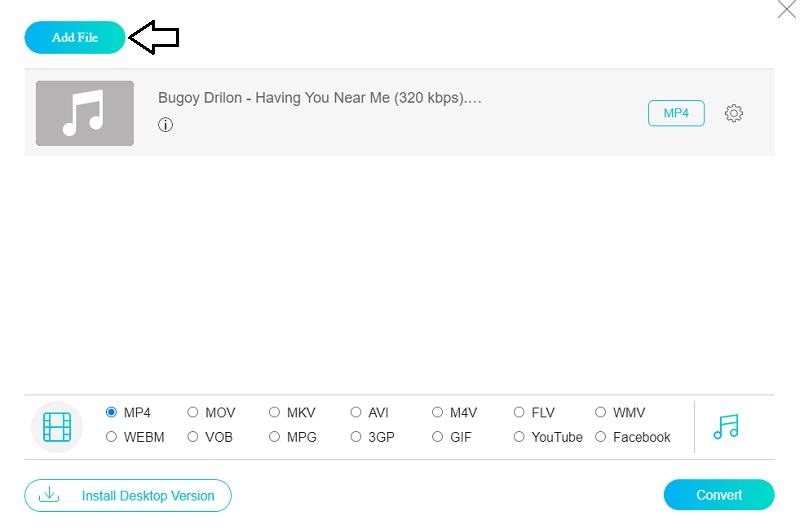
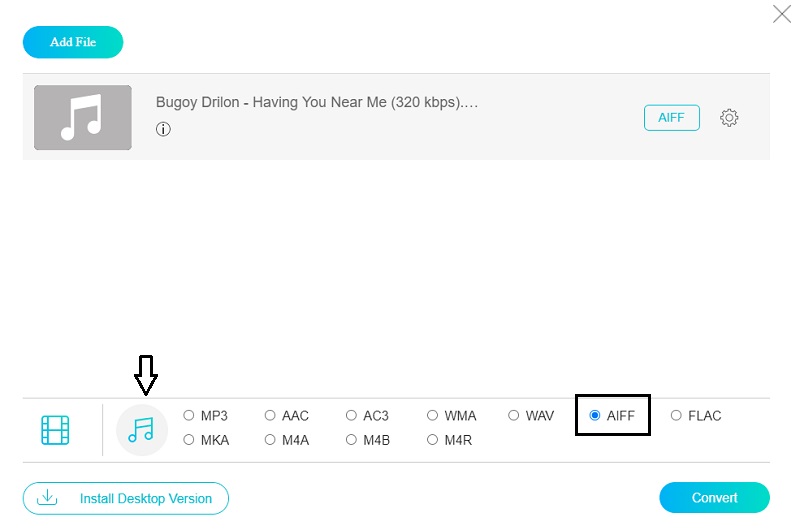
Schritt 3: Ändere als Nächstes das Format deines OGG‑Tracks, indem du auf das Musik-Symbol auf der rechten Seite des Bildschirms klickst. Wähle dann aus den unten angegebenen Formaten AIFF.
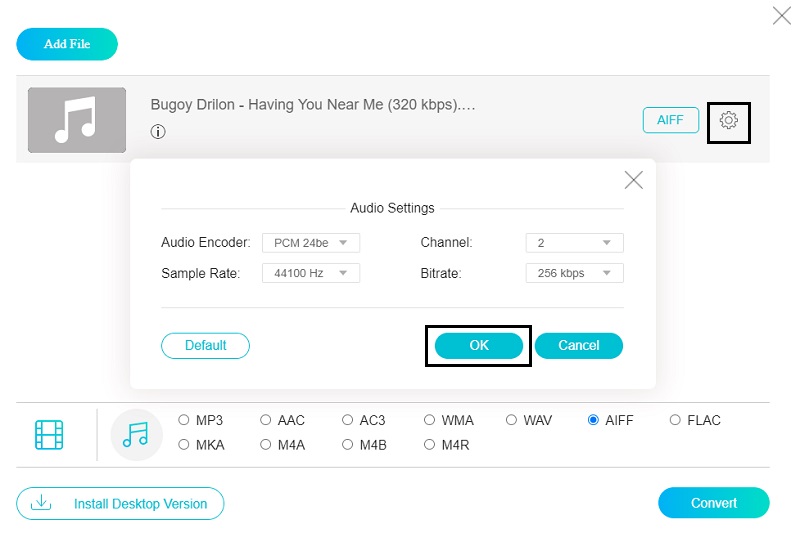
Eine weitere Möglichkeit bei deiner OGG‑Datei ist, die Audioeinstellungen anzupassen. Durch diese Anpassungen kannst du die Qualität deiner Audiodateien steuern. Klicke einfach auf der rechten Seite des Bildschirms auf Einstellungen und stelle Bitrate und Abtastrate deiner Audiotracks ein. Klicke anschließend auf die Schaltfläche OK, wenn du fertig bist.
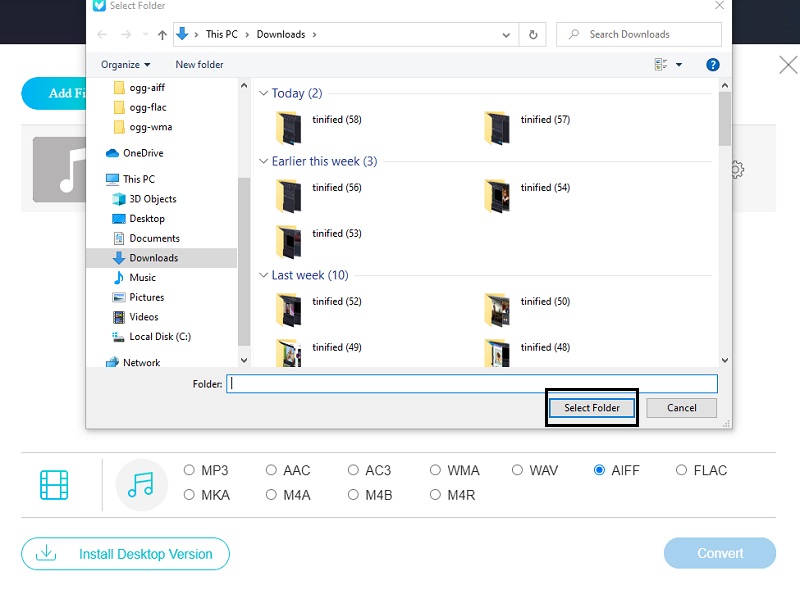
Schritt 4: Um die Änderungen erfolgreich zu übernehmen, klicke nun auf die Schaltfläche Konvertieren und wähle den Speicherort der Datei, sobald ein Ordner erscheint. Klicke einfach auf Ordner auswählen und warte ein paar Sekunden, bis du den konvertierten Audiotrack erhältst.
2. Zamzar – OGG‑Konverter
Wenn du nach einem Online‑Audiokonverter suchst, ist Zamzar eine weitere Option. Dieses webbasierte Tool wurde entwickelt, um Nutzern zu ermöglichen, Audio‑ und Videodateien kostenlos zu konvertieren. Es bietet ebenfalls eine benutzerfreundliche Oberfläche und unterstützt eine große Bandbreite an Dateiformaten. Zamzar kann Dateien mit einer Größe von bis zu 50 MB konvertieren. Diese Online‑Software stellt eine Schritt‑für‑Schritt‑Anleitung zur Verfügung, wie man OGG in AIFF umwandelt.
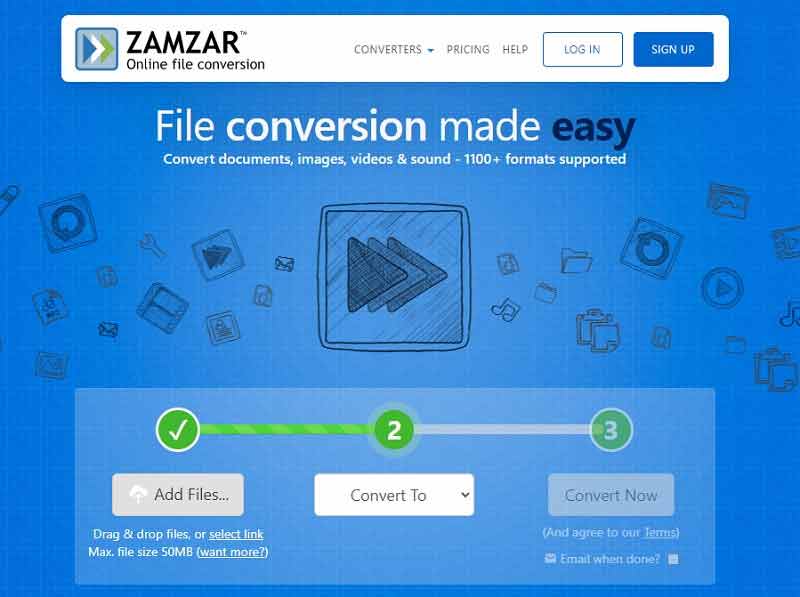
Schritt 1: Öffne deinen Browser und suche nach Zamzar Online File Conversion in der Suchleiste. Nachdem du auf der offiziellen Seite der App gelandet bist, klicke auf Dateien hinzufügen.
Schritt 2: Nachdem du die Datei hochgeladen hast, die du in AIFF konvertieren möchtest, wirst du automatisch zum zweiten Schritt weitergeleitet. Klicke einfach auf die Registerkarte Konvertieren in, und dir werden die verfügbaren Formate angezeigt, die auf der von dir hochgeladenen Datei basieren.
Schritt 3: Nachdem du das gewünschte Audioformat ausgewählt hast, gelangst du zum letzten Schritt. Klicke einfach auf die Option Jetzt konvertieren und warte, bis die Konvertierung abgeschlossen ist.
3. Convertio
Convertio ist eine ausgezeichnete Wahl, wenn du nach einem einfach zu bedienenden Online‑Audiokonverter suchst. Dieses webbasierte Tool ist mit verschiedenen Geräten, einschließlich Windows und Mac, kompatibel. Die Konvertierung ist zudem unkompliziert, da es nicht viele technische Einstellungen gibt. Darüber hinaus hast du die Möglichkeit, ein bestimmtes Dateiformat auszuwählen. Und um dir einen Überblick zu geben, wie du dieses Online‑Tool zur Konvertierung deiner Datei verwendest, folgt hier die Schritt‑für‑Schritt‑Anleitung.
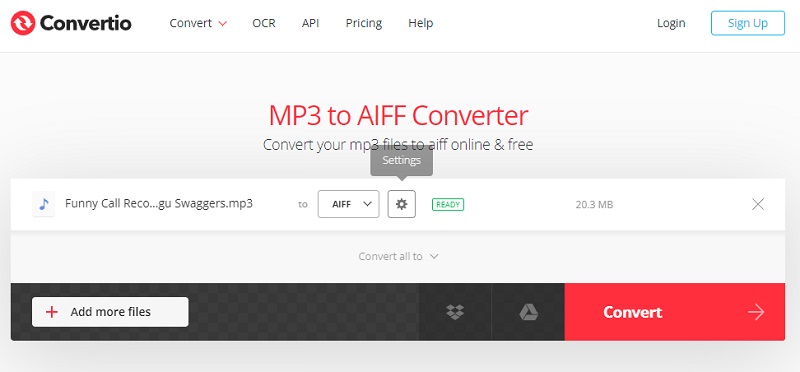
Schritt 1: Suche mit deinem bevorzugten Webbrowser nach Convertio. Wähle dann unter der Seite Dateien auswählen die Dateien aus, die du verwenden möchtest. Lade danach die Datei mithilfe der von dieser App bereitgestellten Optionen hoch.
Schritt 2: Nachdem du deine Zieldatei hinzugefügt hast, klicke auf den Dropdown‑Pfeil und wähle AIFF als Format aus.
Schritt 3: Klicke einfach auf die Schaltfläche Konvertieren, sobald du dich für ein Format für deine Audiodatei entschieden hast, und warte einen Moment, bis sie vollständig konvertiert ist.
Teil 3. FAQs zur Konvertierung von OGG in AIFF
1. Was ist der Vorteil, eine Datei in AIFF zu konvertieren?
Der Vorteil einer AIFF‑Datei ist, dass sie eine hochwertige Klangqualität liefert.
2. Was ist besser, AIFF oder FLAC?
In der Regel ist AIFF besser als FLAC, da AIFF ein hochwertiges Audioformat ist. FLAC ist komprimiert, was seine Qualität verringert, obwohl es immer noch besser ist als MP3.
3. Hat AIFF eine höhere Qualität als WAV?
Tatsächlich haben WAV und AIFF exakt dieselbe Qualität. In der Regel wird WAV überwiegend auf PCs verwendet, während AIFF auf dem Mac zum Einsatz kommt.
Fazit
Die obigen Abschnitte stellen die Online- und Offline-OGG-zu-AIFF-Konverter vor. Du kannst die Tools in Teil 2 ausprobieren, ohne eine App herunterladen zu müssen, bevor du deine Dateien vollständig konvertierst. Wenn du jedoch lieber eine Software verwendest, kannst du dich auf das professionelle Tool in Teil 1 verlassen.