5 Methoden, um OGG mit Online-Tools und Software in AVI zu konvertieren
Angenommen, Ihr Gerät akzeptiert das OGG-Dateiformat nicht; Sie können Ihre OGG-Datei in ein anderes Format wie AVI umwandeln. Ist das möglich? Manche sagen, es sei unmöglich, aber das stimmt nicht. Nachdem Sie diesen HowTo-Artikel gelesen haben, wissen Sie, wie Sie OGG‑Dateien in AVI‑Videos konvertieren und in viele weitere Formate umwandeln können – mit Hilfe dieser beliebten Tools und Programme. Sie können direkt mit dem Lesen beginnen!


Teil 1: So konvertieren Sie OGG online in AVI
Es gibt viele Möglichkeiten, Dateiformate zu konvertieren, zum Beispiel OGG in AVI. Haben Sie sich daher auch schon gefragt, wie Sie OGG ohne Aufwand in AVI umwandeln können? Gut, dass es viele Online-Konvertertools gibt, mit denen Sie Ihre Dateien umwandeln können. In diesem Abschnitt zeigen wir Ihnen Methoden zur Online-Konvertierung mit zwei Online-Konvertern.
So konvertieren Sie OGG in AVI mit Vidmore Free Video Converter Online
Vidmore Free Video Converter Online ist ein kostenloser, online zugänglicher OGG-zu-AVI-Konverter. Er bietet Ihnen eine schnelle und reibungslose Konvertierung, und obwohl er kostenlos ist, unterstützt er Stapelkonvertierung. Das bedeutet, dass Sie OGG in AVI und andere Dateiformate umwandeln können. Unten finden Sie die Schritte zur Konvertierung mit diesem Tool – sehen Sie sie sich jetzt an!
Schritt 1: Öffnen Sie in Ihrem Browser die offizielle Website von Vidmore Free Video Converter. Dann sehen Sie die Schaltfläche Add Files to Convert und wählen diese aus.
Schritt 2: Ein kleines Fenster wird eingeblendet. Vidmore Free Video Converter Online verlangt von Ihnen, den Vidmore Launcher herunterzuladen; klicken Sie dazu auf die Schaltfläche Download.
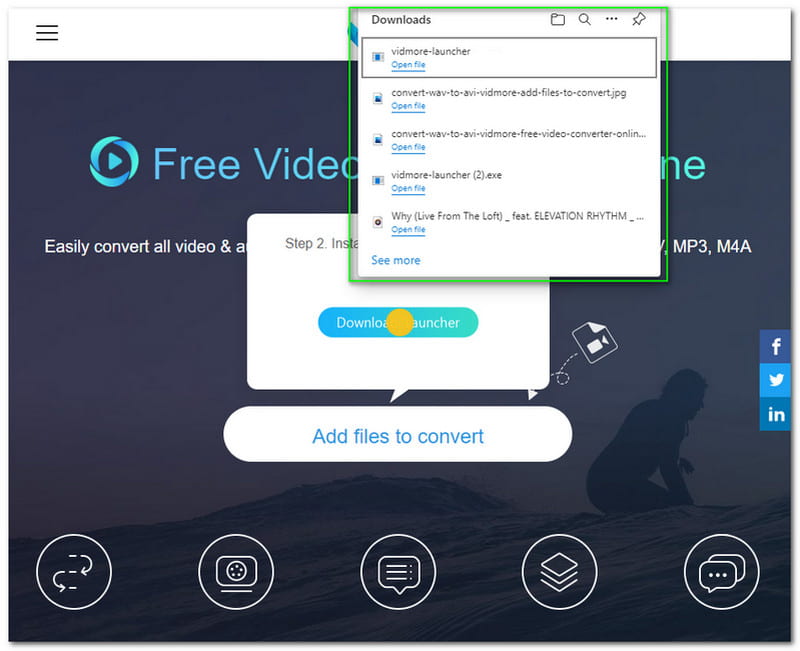
Schritt 3: Richten Sie den Vidmore Launcher ein und warten Sie, bis die Installation abgeschlossen ist. Anschließend bemerken Sie, dass das kleine Fenster aktualisiert wird. Klicken Sie nichts an und warten Sie, bis es vollständig fertig ist.
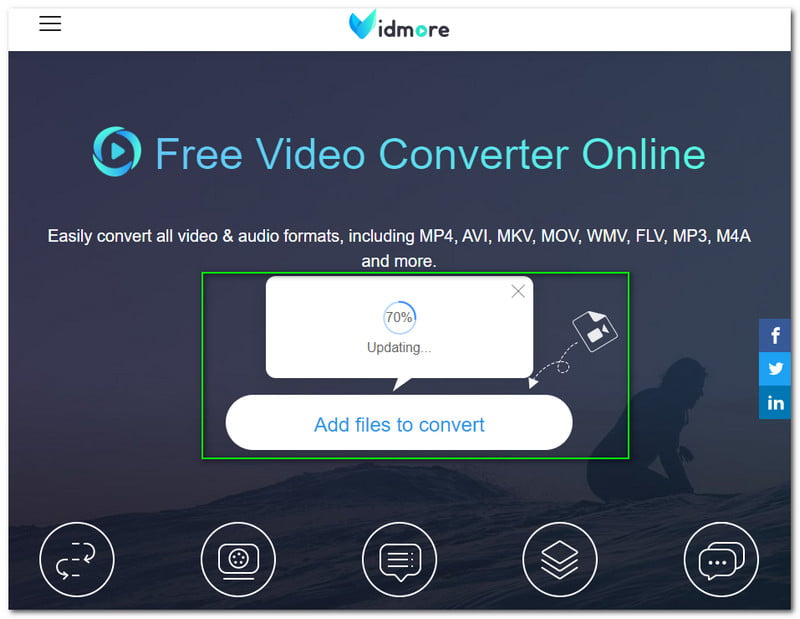
Schritt 4: Tippen Sie auf die Schaltfläche Add Files, danach öffnet Vidmore Free Video Converter automatisch Ihren File Explorer. Wählen Sie anschließend eine OGG-Datei aus, die in AVI konvertiert werden soll.
Schritt 5: Nachdem Sie Ihre OGG-Datei hinzugefügt haben, wechseln Sie zur Online-Oberfläche, um die OGG-Datei in das AVI-Format umzuwandeln. Unter der OGG-Datei sehen Sie alle verfügbaren Video- und Audioformate. Unter Video suchen Sie das Format AVI und wählen es aus.
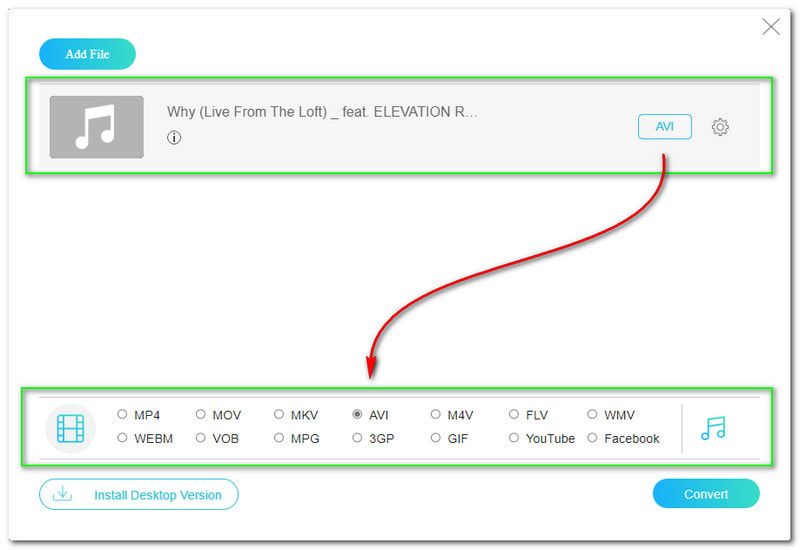
Schritt 6: Um die Konvertierung Ihrer Datei fortzusetzen, klicken Sie auf die Schaltfläche Convert in der rechten unteren Ecke des Fensters. Danach öffnet Vidmore Free Video Converter Online den File Explorer Ihres Computers und ermöglicht Ihnen, einen Ordner auszuwählen, in dem Sie Ihre Ausgabedatei speichern möchten.
Schritt 7: Der Downloadvorgang beginnt, nachdem Sie den Output Folder gewählt haben. Anschließend erscheint erneut der File Explorer Ihres Computers, und Sie verfügen nun über Ihre in das AVI-Format konvertierte OGG-Datei.
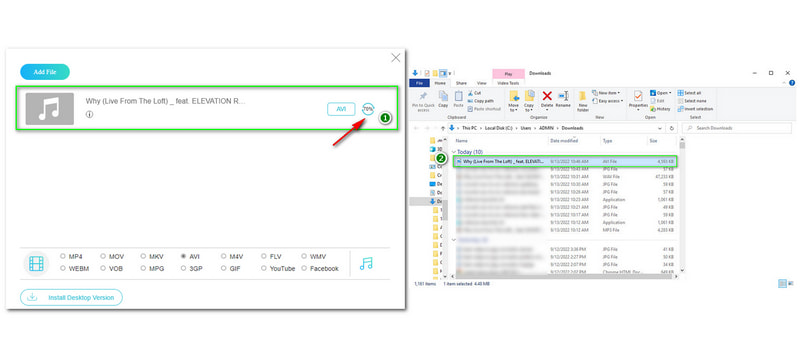
Jetzt, da Sie wissen, wie man mit Vidmore Free Video Converter Formate umwandelt, können Sie es gleich ausprobieren. Außerdem empfehlen wir Ihnen, mehrere OGG-Dateien hinzuzufügen, um sie stapelweise mit diesem Online-Konvertertool umzuwandeln. Es ist zudem schnell, sicher und kostenlos!
So konvertieren Sie OGG in AVI mit AnyMP4 Free Video Converter Online
Konvertieren Sie OGG online in AVI mit AnyMP4 Free Video Converter Online. Er ist ideal für Einsteiger und für alle, die ein kostenloses Online-Konvertertool suchen. Darüber hinaus unterstützt er zahlreiche Dateiformate, sowohl Video- als auch Audioformate. Daher kann er OGG problemlos in AVI umwandeln. Wir stellen Ihnen eine Vorgehensweise zur Verfügung, die Sie als Leitfaden verwenden können, wenn Ihr Gerät Formate konvertiert.
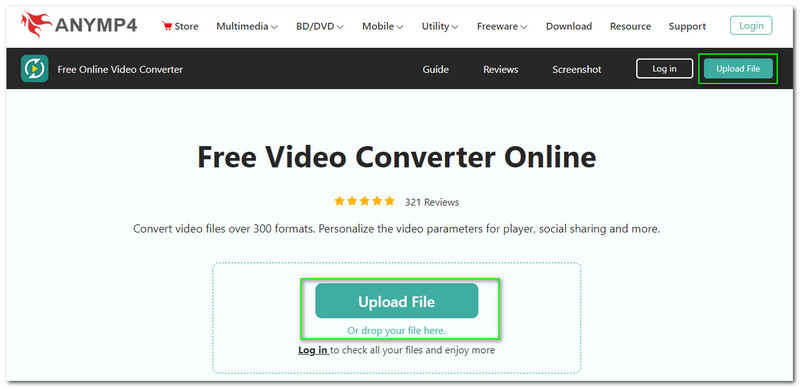
Schritt 1: Besuchen Sie die offizielle Seite von AnyMP4 Free Video Converter Online und laden Sie Ihre OGG-Datei hoch, indem Sie auf die Schaltfläche Upload File rechts oder im mittleren Bereich der Oberfläche tippen.
Schritt 2: Sobald Sie Ihre OGG-Datei hochgeladen haben, wechseln Sie zu einem anderen Fenster von AnyMP4 Free Video Converter Online. Neben dem Hochladen von Dateien können Sie OGG-Dateien auch per Drag & Drop aus dem File Explorer hinzufügen.
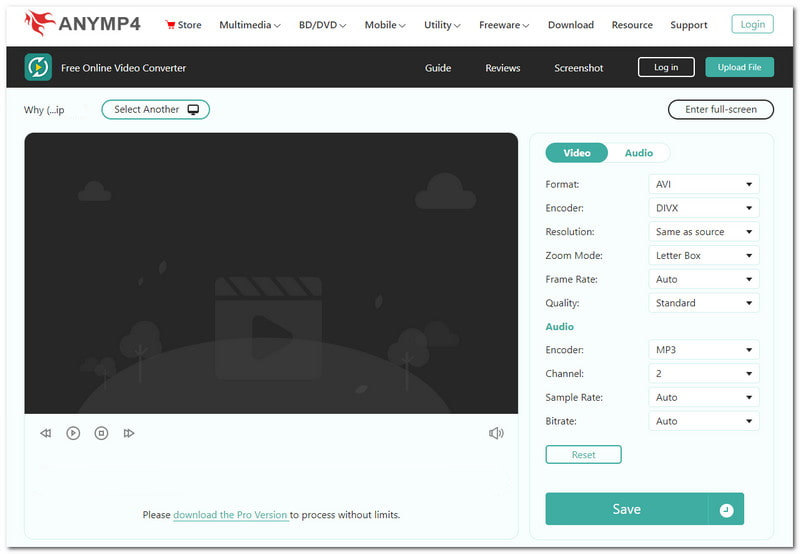
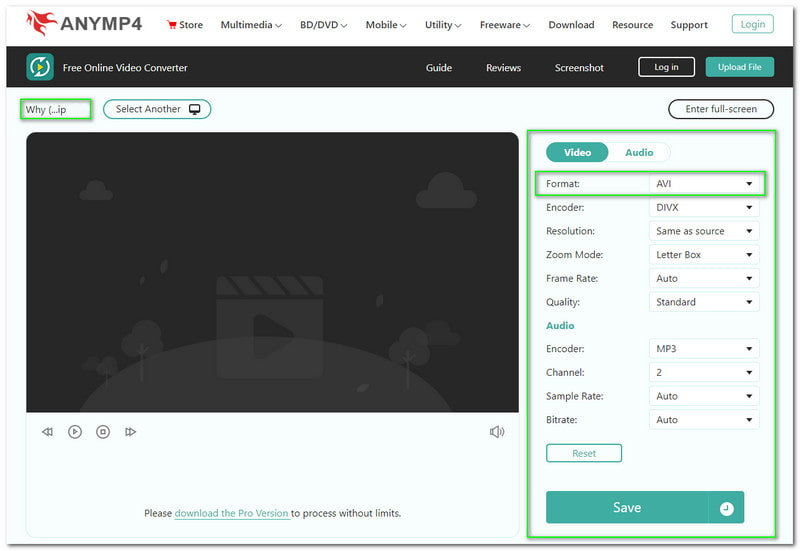
Schritt 3: Wählen Sie ein Ausgabeformat in der rechten Ecke des Fensters. Da Sie die OGG-Datei in AVI konvertieren, klicken Sie auf Video und wählen das Format AVI. Vor dem Konvertierungsvorgang ermöglicht AnyMP4 Free Video Converter Online Ihnen, Resolution, Frame Rate usw. zu ändern.
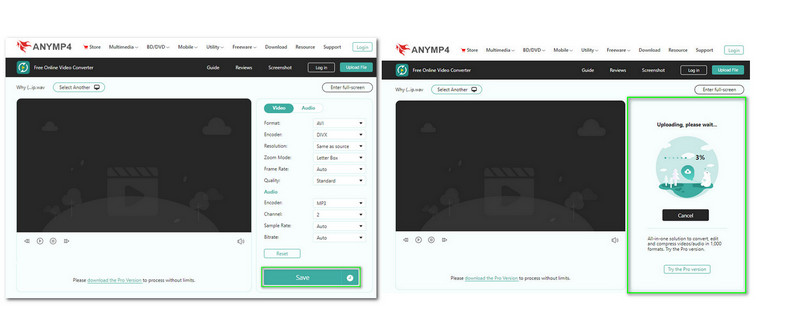
Schritt 4: Sie können nun unter den Optionen auf die Schaltfläche Save klicken. Dann startet der Upload- bzw. Konvertierungsvorgang. Bitte warten Sie, bis er abgeschlossen ist; anschließend erhalten Sie Ihre konvertierte AVI-Datei.
Wie Sie sehen, wird Ihr OGG-zu-AVI-Projekt in nur vier Schritten ohne Aufwand erledigt, da wir AnyMP4 Free Video Converter Online verwenden. Darüber hinaus unterstützt er mehr als 300 Formate, und das Gute ist, dass Sie Ihre Datei vor der Konvertierung anpassen können, um ein hervorragendes Ergebnis zu erzielen!
Teil 2: So konvertieren Sie OGG auf dem Desktop in AVI
Wir haben oben erwähnt, dass Online-Konvertertools ohne großen Aufwand genutzt werden können. Das stimmt. Dennoch hat die Verwendung von Konverter-Software viele Vorteile. Inwiefern? Desktop-Konverterprogramme bieten zahlreiche Funktionen, wie das Bearbeiten, Anpassen oder Individualisieren Ihrer Dateien. In diesem Abschnitt möchten wir Ihnen Konverterprogramme vorstellen, die Sie nach dem Lesen der Schritte verwenden können.
So konvertieren Sie OGG in AVI mit Vidmore Video Converter
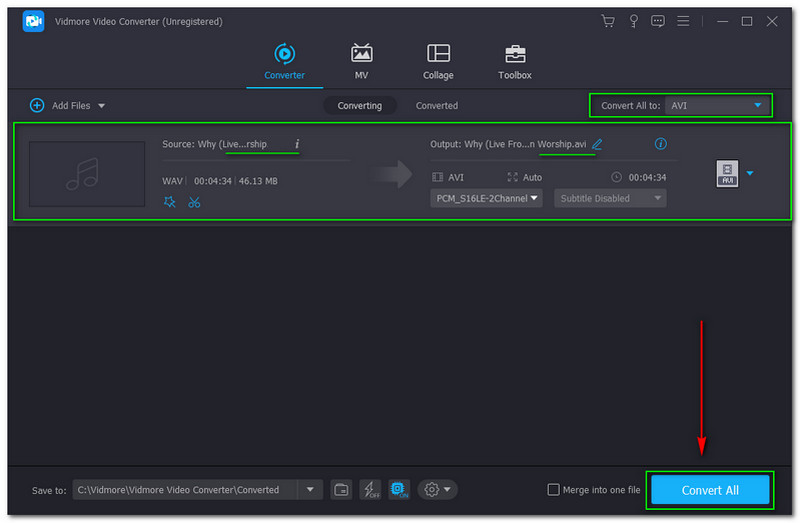
Laden Sie diesen OGG-zu-AVI-Konverter namens Vidmore Video Converter herunter. Er verfügt über eine ausgezeichnete Benutzeroberfläche und ist leicht zu bedienen. Auf der Hauptoberfläche sehen Sie Converter, MV, Collage und Toolbox. Wir konzentrieren uns jedoch auf den Converter. Nehmen Sie sich nun die Zeit, alle unten bereitgestellten Schritte zu lesen:
Schritt 1: Gehen Sie auf die offizielle Website von Vidmore Video Converter; dort sehen Sie sofort die Schaltfläche Free Download – klicken Sie darauf.
Schritt 2: Nun sehen Sie das Plus-Symbol in der Mitte der Hauptoberfläche. Klicken Sie darauf und wählen Sie eine OGG-Datei aus dem File Explorer Ihres Computers aus. Danach können Sie das Ausgabeformat in der rechten Ecke des Fensters in AVI ändern. Klicken Sie dann auf Convert All unten rechts.
Insgesamt haben wir gesehen, wie einfach es ist, OGG mit dieser Vidmore Video Converter-Software in AVI zu konvertieren. Der Download und die Installation gehen schnell. Außerdem beansprucht das Programm nur wenig Speicherplatz auf Ihrem Desktop. Darüber hinaus können Sie jetzt mit dieser Konvertersoftware mit der Umwandlung beginnen.
So konvertieren Sie OGG in AVI mit AnyMP4 Video Converter Ultimate
Wir können AnyMP4 Video Converter Ultimate empfehlen, wenn Sie eine weitere Software suchen. Es bietet einen kostenlosen Download und eine 30-tägige kostenlose Testphase. Möchten Sie jedoch alle Funktionen nutzen, die AnyMP4 Video Converter Ultimate bietet, können Sie eine Lizenz erwerben; der Preis beginnt bei 26,96 $ pro Monat.
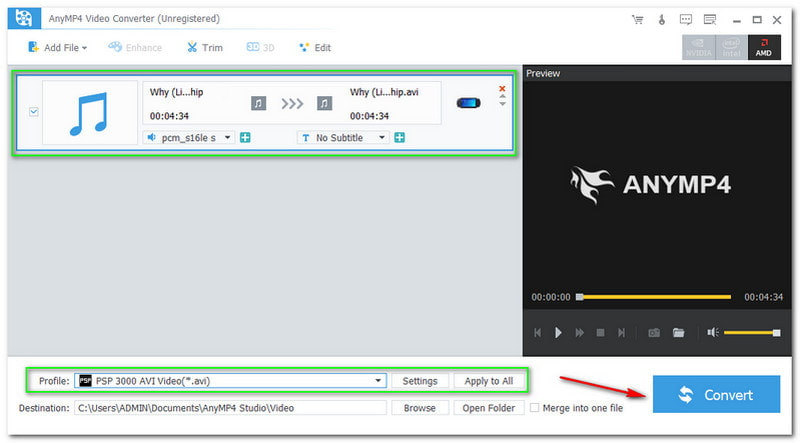
Schritt 1: Wenn Sie die offizielle Webseite von AnyMP4 Video Converter besuchen, tippen Sie auf die Schaltfläche Free Download. Starten Sie dann die Installation. Sobald sie abgeschlossen ist, können Sie das Programm auf Ihrem Desktop öffnen.
Schritt 2: Wählen Sie Add Files auf der linken Seite und fügen Sie dann Ihre OGG-Datei hinzu. Als Nächstes müssen Sie das Ausgabeformat in das Format AVI ändern. Suchen Sie anschließend die Schaltfläche Convert unten rechts in der Oberfläche und tippen Sie darauf, um Ihre Datei in das AVI-Format zu konvertieren.
So konvertieren Sie OGG in AVI mit Aiseesoft Free Video Converter
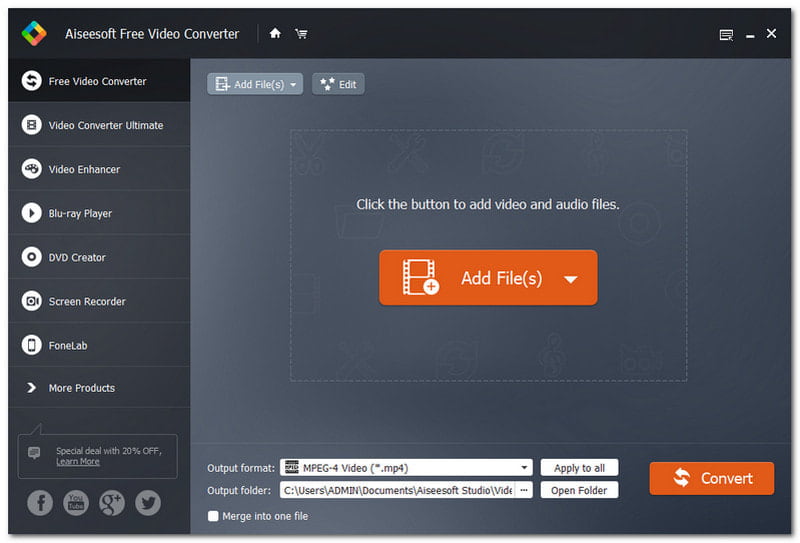
Ein kostenloser Videokonverter ist eines der besten Dinge für einen Nutzer. Hier ist Aiseesoft Free Video Converter; er ist mit Windows und Mac kompatibel. Außerdem unterstützt er ebenfalls zahlreiche Formate kostenlos! Verpassen Sie nicht die Gelegenheit, diese Konvertersoftware zu verwenden – probieren Sie sie jetzt aus!
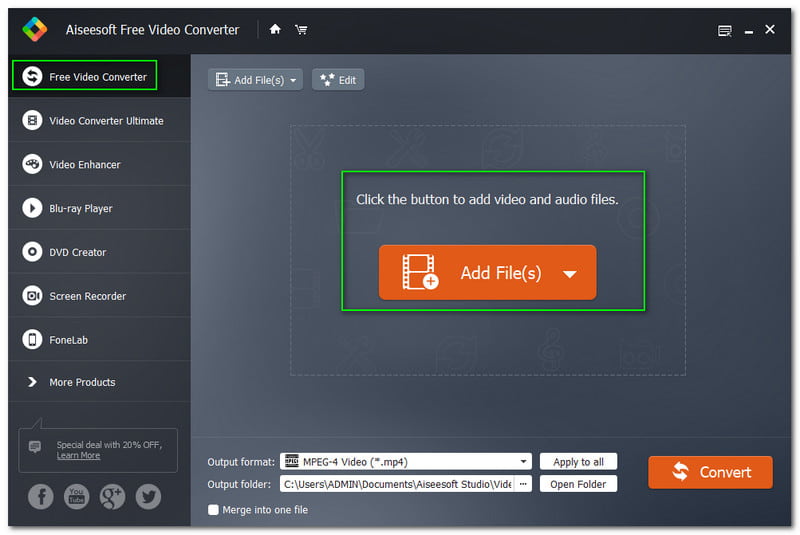
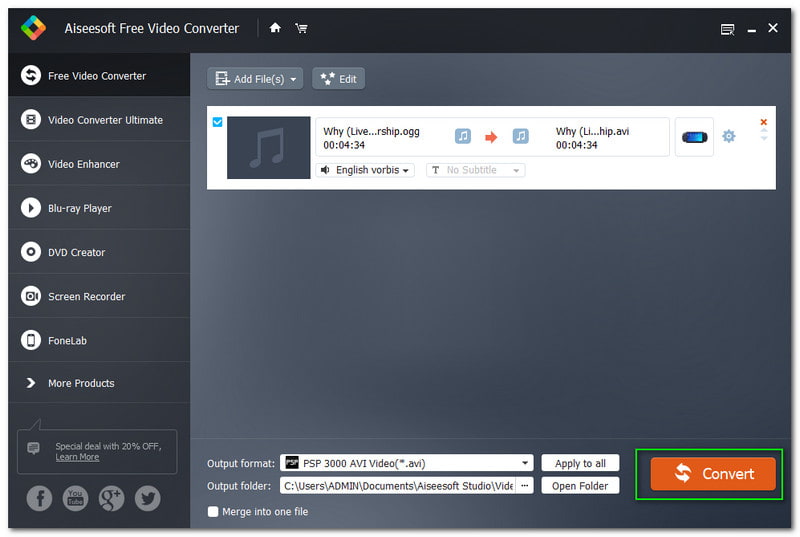
Schritt 1: Nachdem Sie Aiseesoft Free Video Converter auf Ihrem Desktop heruntergeladen und installiert haben, können Sie das Programm starten und Dateien hinzufügen, indem Sie auf die Schaltfläche Add Files in der Mitte der Oberfläche tippen.
Schritt 2: Sobald Sie Ihre OGG-Datei aus dem File Explorer Ihres Computers hinzugefügt haben, können Sie beginnen, das Ausgabeformat in der unteren Ecke der Oberfläche zu ändern. Doch vor dem Konvertierungsvorgang können Sie Ihre Datei im Bereich Settings noch ein wenig anpassen.
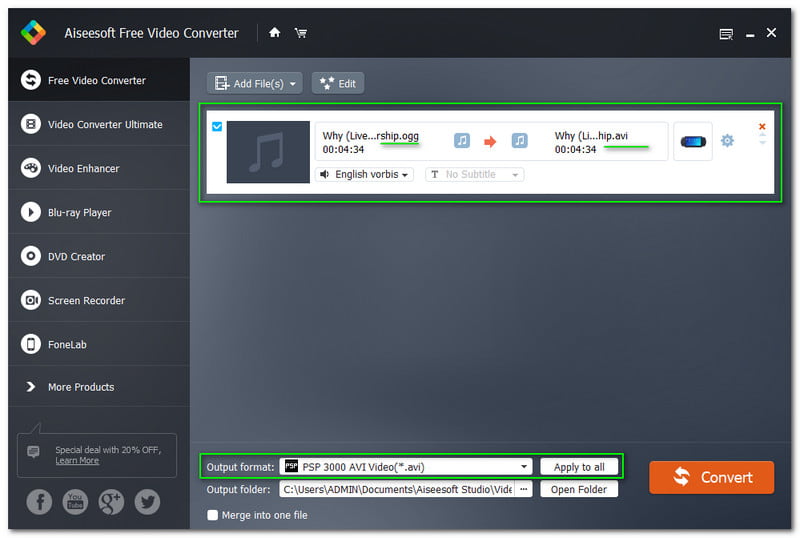
Schritt 3: Um nun die OGG-Datei in das AVI-Format zu konvertieren, klicken Sie auf die Schaltfläche Convert unten rechts in der Oberfläche. Nach Abschluss der Konvertierung können Sie Ihre konvertierte Datei erfolgreich abspielen.
Teil 3: FAQs zu OGG in AVI
Was sind die Nachteile des AVI-Formats?
Das AVI-Format kann im Vergleich zu anderen gängigen Videoformaten deutlich größer sein. Daher nimmt es auf Ihrem Desktop sehr viel Speicherplatz ein.
Was passiert, wenn Sie sich entscheiden, eine AVI-Datei zu komprimieren?
Angenommen, Sie komprimieren eine AVI-Datei über ihre Grenzen hinaus, wird die Bildqualität voraussichtlich abnehmen. Außerdem können Sie sie dann nicht mehr in Ultra HD, HD, 4K usw. ansehen. Wenn sie jedoch nicht komprimiert wird, nimmt sie aufgrund ihrer großen Dateigröße sehr viel Speicherplatz ein.
Warum ist OGG eines der beliebten Formate?
Der Grund für seine Beliebtheit ist, dass es kostenlos ist. Außerdem lässt sich das OGG-Dateiformat problemlos auf allen Plattformen abspielen.
Fazit:
Es ist doch einfacher, OGG in AVI zu konvertieren, wenn man die in diesem HowTo-Artikel genannten Tools und Programme verwendet, oder? Wir sind zuversichtlich, dass alle von uns bereitgestellten Anleitungen für Sie hilfreich sind. Soweit dazu – wir freuen uns darauf, Sie in unseren nächsten HowTo-Artikeln wiederzusehen. Bis bald!