Wie man OGG mit 2 einfachen Methoden in FLAC konvertiert
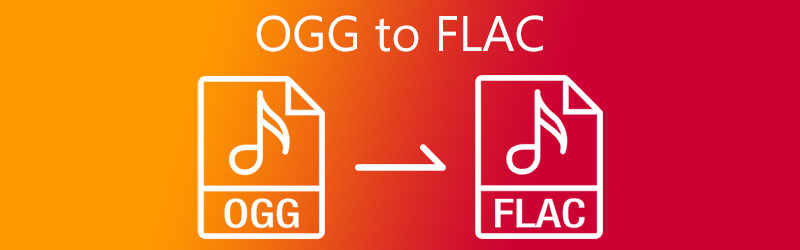
Wenn Sie zu den Menschen gehören, die sehr gerne Musik hören, sind Ihnen verschiedene Audioformate sicher vertraut. Natürlich tun Sie als Musikliebhaber alles, um Ihre Audiodateien zu erhalten und in gutem Zustand zu halten. Eine Möglichkeit, die Qualität Ihrer Audiodateien zu bewahren, besteht darin, ein anderes Format zu verwenden. So wie beim OGG-Dateiformat können Sie es für ein besseres Ergebnis in FLAC umwandeln. Und um Sie besser anzuleiten, sehen Sie sich diese OGG-zu-FLAC-Konverter an, die Ihnen helfen, Ihre Audiodateien in gutem Zustand zu halten.
- Teil 1. Was sind OGG und FLAC
- Teil 2. Wie man OGG schnell in FLAC konvertiert
- Teil 3. FAQs zur Konvertierung von OGG in FLAC
Teil 1. Was sind OGG und FLAC
Was ist eine OGG-Datei?
OGG ist ein anderer Name für das Vorbis-Format. OGG ist ein freies und quelloffenes Format, ähnlich wie MP3 und AAC, aber es ist weniger verbreitet als diese Dateiformate. Und was die Kompatibilität angeht, kann es nur auf wenigen Mediaplayern abgespielt werden. Daher ist es bei vielen Nutzern nicht besonders beliebt.
Was ist eine FLAC-Datei?
Das beliebteste verlustfreie Musikdateiformat ist FLAC, was für Free Lossless Audio Codec steht. Es ist ein Format, das komprimiert wurde, um Speicherplatz zu sparen, während die verlustfreie Audioqualität erhalten bleibt. Noch nützlicher ist, dass es die gleiche Qualität wie die Originaldatei beibehält. Deshalb wird es von denen verwendet, die hohe Ansprüche an das Ripping von Musik haben.
Teil 2. Wie man OGG schnell in FLAC konvertiert
Die folgenden Programme sind die Werkzeuge, auf die Sie sich beim Konvertieren einer OGG-Datei in FLAC verlassen können. Sehen Sie, welches Sie bevorzugen, da wir Ihnen eine Beschreibung zusammen mit der schrittweisen Anleitung geben werden.
1. Vidmore Video Converter
Die erste Möglichkeit, OGG in FLAC zu konvertieren, ist über die professionelle Software Vidmore Video Converter. Dieses Programm gilt als Mehrzweckwerkzeug, da es sowohl Audio als auch Video konvertieren kann. Man bezeichnet es zwar als professionelles Tool, dennoch ist es auch für Einsteiger geeignet. Selbst wenn Sie nicht daran gewöhnt sind, mit Konvertern zu arbeiten, können Sie es problemlos verwenden.
Vidmore Video Converter ist sowohl mit Mac als auch mit Windows kompatibel. Außerdem bietet diese Software mehr als 200 Dateiformate an. Sie müssen also keine Drittanbieter-App installieren, um Ihre Audiodatei in ein anderes Format zu konvertieren. Über die Audio-Bearbeitungsfunktionen der App können Sie Bitrate und Abtastrate steuern, wenn Sie die Dateigröße reduzieren möchten. Und wenn Sie diese Software zum Konvertieren von OGG in FLAC verwenden möchten, finden Sie hier eine Anleitung unten.
Schritt 1: OGG-Konverter herunterladen und installieren
Beginnen Sie damit, auf eine der unten angegebenen Download-Schaltflächen zu klicken, installieren Sie dann die Software und starten Sie sie auf Ihrem System. Sobald die App ausgeführt wird, können Sie das Programm öffnen.
Schritt 2: Ihre OGG-Dateien hinzufügen
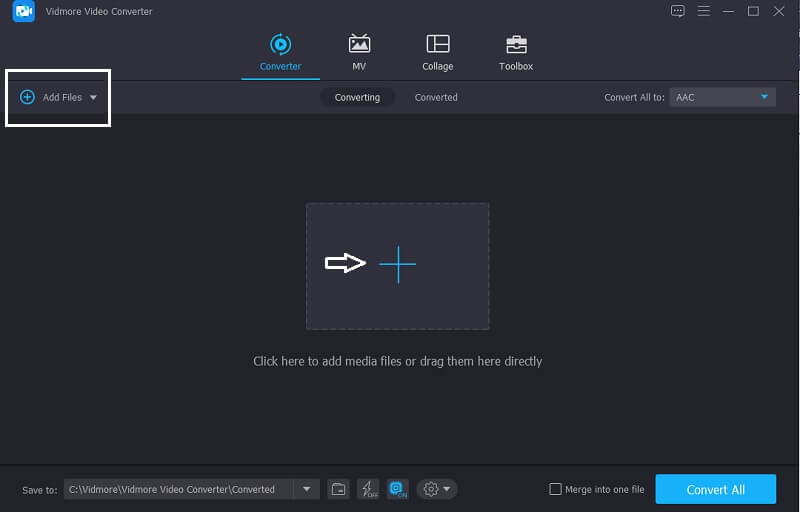
Sobald Sie das Tool öffnen, wird Ihnen die Hauptoberfläche angezeigt. Um Ihre OGG-Dateien hinzuzufügen, klicken Sie auf Dateien hinzufügen im oberen linken Bereich der Programmoberfläche oder klicken Sie einfach auf das Plus-Symbol in der Mitte des Bildschirms.
Schritt 3: FLAC als Format wählen
Sobald die Audiodatei in der Zeitleiste ist, klicken Sie auf das Profil auf der rechten Seite der Audiospur und klicken Sie auf den Bereich Audio, um die verschiedenen Dateiformate zu sehen. Wählen Sie einfach FLAC.
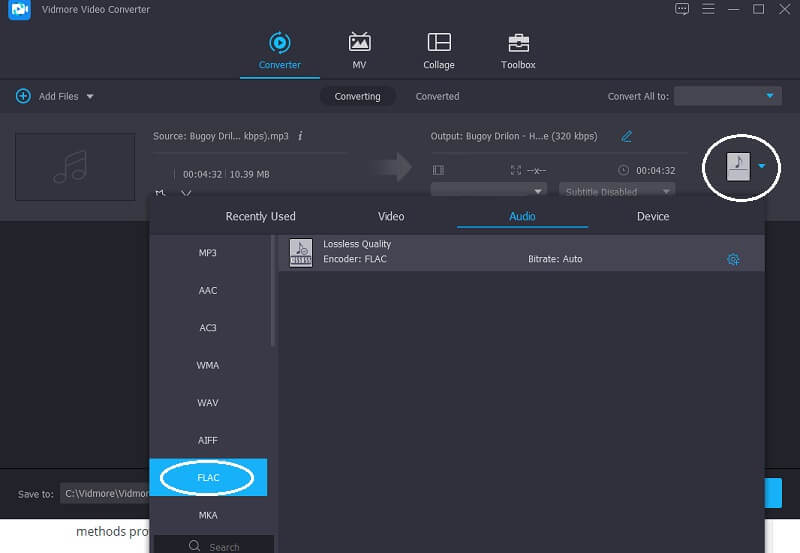
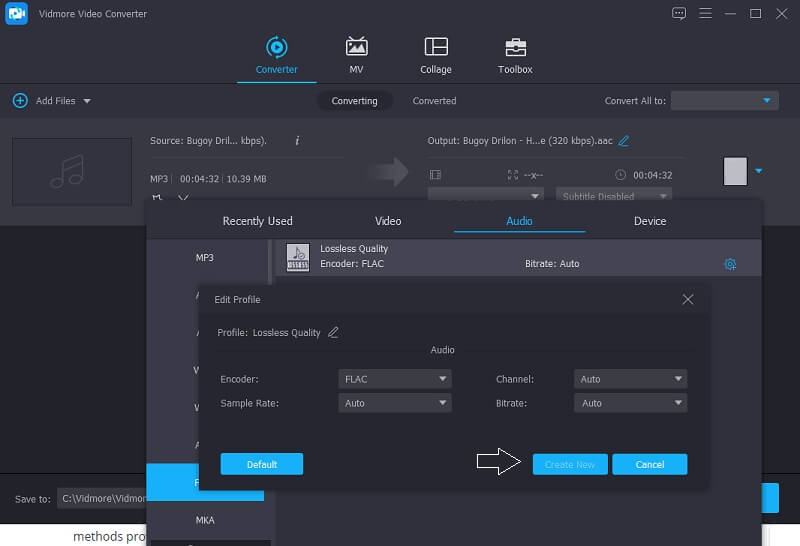
Nachdem Sie das Dateiformat gewählt haben, können Sie Bitrate, Kanal und Abtastrate steuern, wenn Sie die Dateigröße reduzieren möchten. Klicken Sie einfach auf Einstellung auf der rechten Seite des Dateiformats. Wenn Sie fertig sind, tippen Sie auf die Schaltfläche Neu erstellen, um es auf Ihre Datei anzuwenden.
Schritt 4: FLAC-Dateien konvertieren
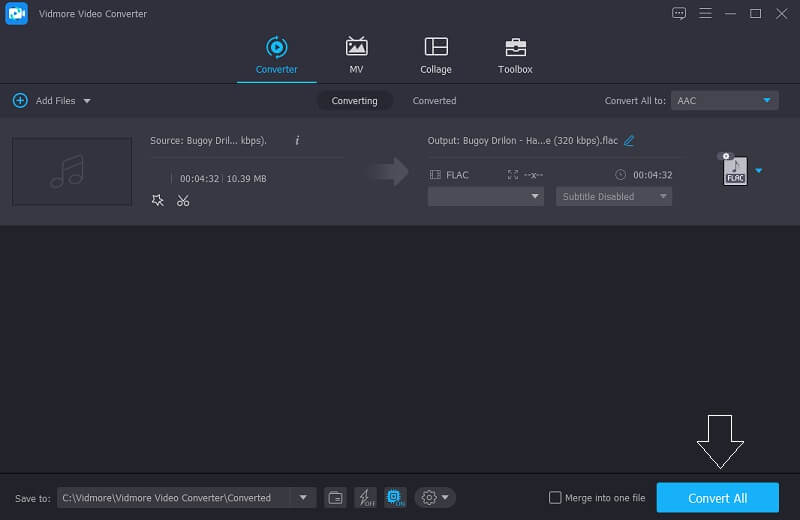
Nachdem Sie die Änderungen vorgenommen haben, klicken Sie auf die Schaltfläche Alle konvertieren und warten Sie, bis Ihre Datei in FLAC konvertiert wurde. Und das war’s!
2. Vidmore Free Video Converter
Eine weitere Möglichkeit, Ihre OGG-Datei in FLAC zu konvertieren, ist diese webbasierte Anwendung, der Vidmore Free Video Converter. Wenn Sie Speicherplatz auf Ihrem Gerät sparen möchten, können Sie sich auf dieses Tool verlassen, da Sie es nicht herunterladen müssen, um es vollständig nutzen zu können. Es eignet sich gut für Anfänger, da es benutzerfreundliche Bearbeitungsfunktionen bietet.
Außerdem müssen Sie bei der Größe Ihrer Datei nicht streng sein, denn Sie können Ihre OGG-Datei vollständig konvertieren, auch wenn sie sehr groß ist. Tatsächlich bietet es eine schnellere Konvertierungsgeschwindigkeit für sowohl Audio als auch Video. Daher ist es sehr praktisch, insbesondere für diejenigen, die ihre Zeit schätzen. Um Ihnen besser zu helfen, OGG mit diesem browserbasierten Tool in FLAC zu konvertieren, folgen Sie den nachstehenden Anweisungen.
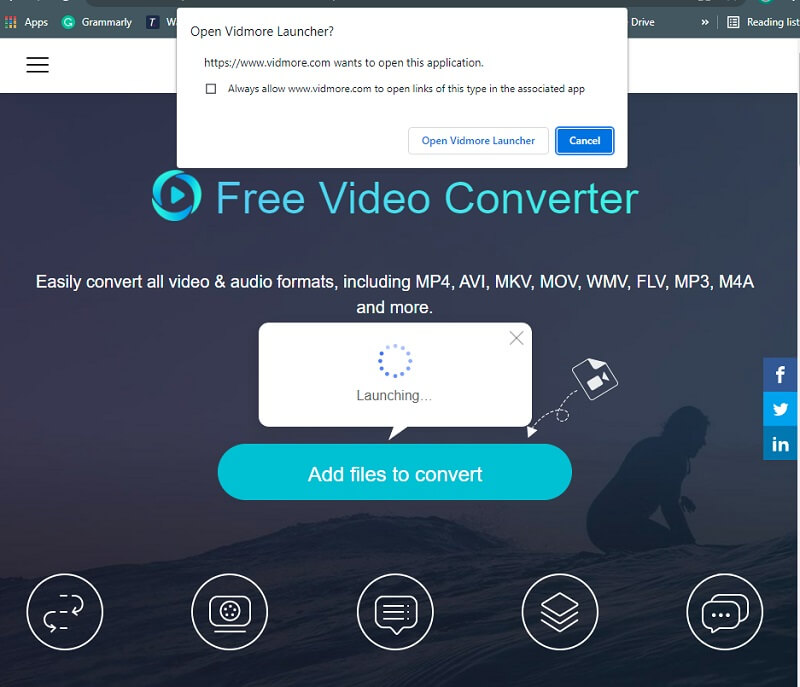
Schritt 1: Gehen Sie auf die offizielle Seite des Vidmore Free Video Converter und klicken Sie auf „Add files to convert“, um das Startprogramm des Online-Tools zu installieren.
Schritt 2: Klicken Sie dann erneut auf Dateien hinzufügen zum Konvertieren und wählen Sie die OGG-Dateien von Ihrem Computer aus. Nachdem die erste Datei in der Zeitleiste angezeigt wird, klicken Sie auf Datei hinzufügen, wenn Sie eine weitere Datei einfügen möchten.
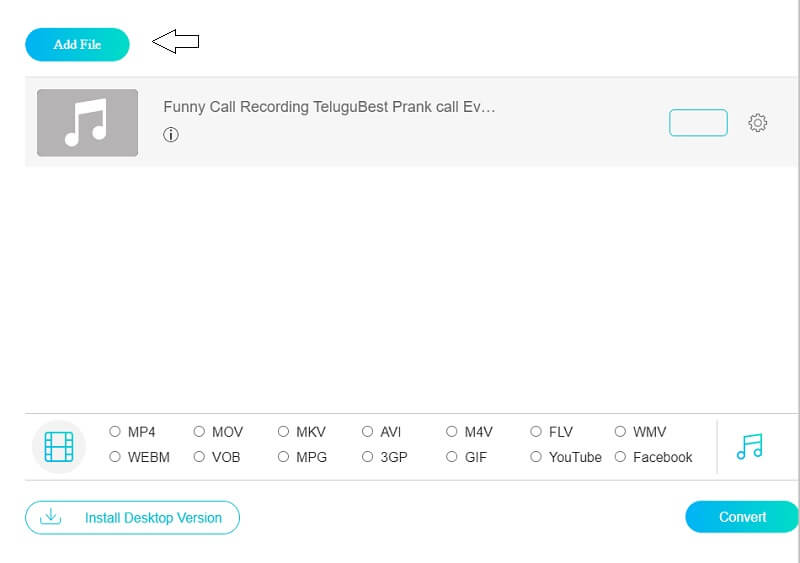
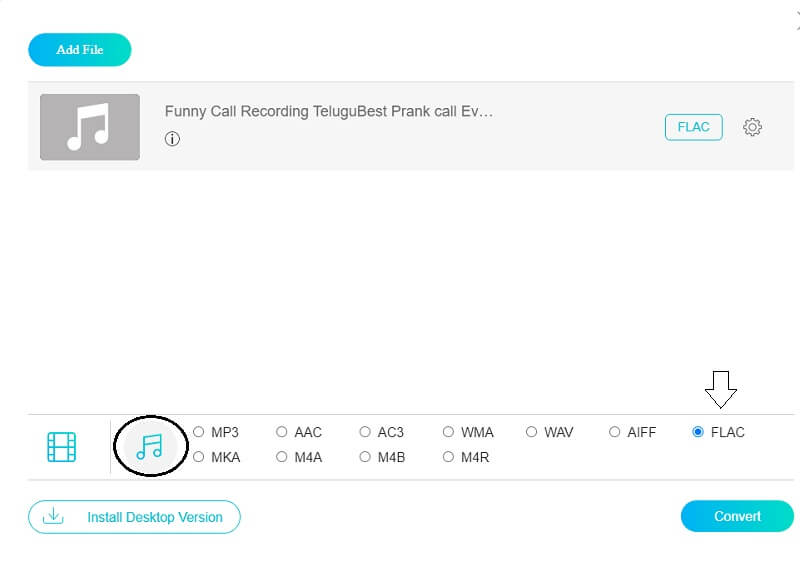
Schritt 3: Tippen Sie anschließend auf das Musik-Symbol unten rechts in der Werkzeugoberfläche und die verschiedenen Audioformate werden angezeigt. Wählen Sie einfach FLAC aus den angebotenen Optionen.
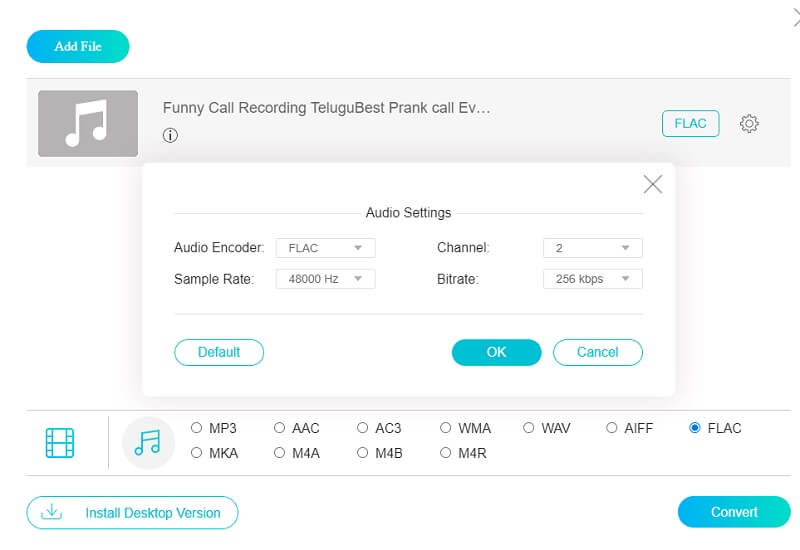
Nachdem Sie das FLAC-Format angeklickt haben, können Sie die Dateigröße durch Steuern von Bitrate, Kanal und Abtastrate anpassen. Tippen Sie dazu einfach auf Einstellungen auf der rechten Seite der Audioangabe. Nachdem Sie die Audioeinstellungen angepasst haben, klicken Sie auf die Schaltfläche OK.
Schritt 4: Konvertieren Sie Ihre Dateien
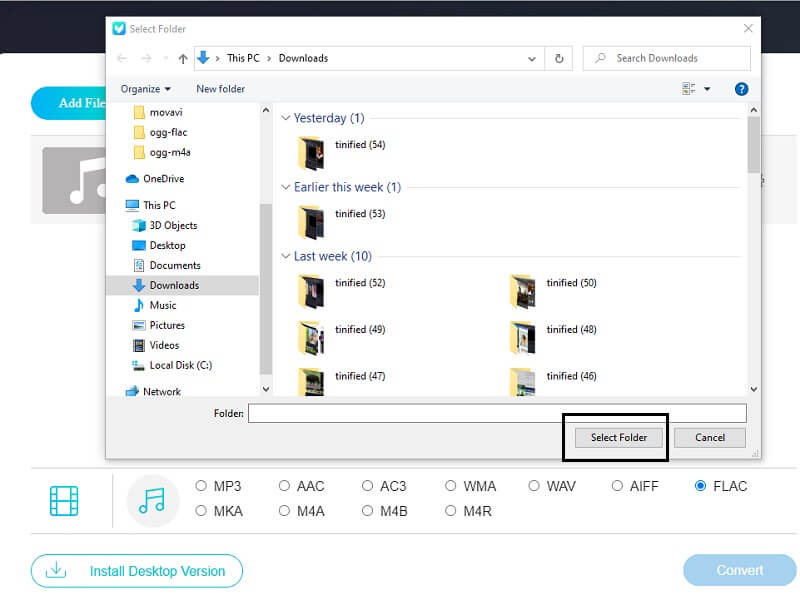
Sobald Sie mit der Anpassung Ihrer Audiodateien fertig sind, klicken Sie auf die Registerkarte Konvertieren, um den Konvertierungsvorgang zu starten. Wählen Sie dann den Ordner, in dem Ihre Datei gespeichert werden soll, indem Sie auf Ordner wählen klicken, und warten Sie ein paar Sekunden, bis Ihre Datei erfolgreich konvertiert ist.
Teil 3. FAQs zur Konvertierung von OGG in FLAC
1. Ist FLAC das beste Audioformat?
Das beste Format für Klangqualität ist ein verlustfreier Audiodateityp. FLAC, WAV und AIFF sind Beispiele für solche Formate. Diese Dateien gelten als hochauflösend, da ihre Qualität überlegen ist.
2. Kann ich FLAC-Dateien komprimieren?
Die Komprimierungsstufe von FLAC wirkt sich nur auf die Dateigröße aus, nicht auf die Audioqualität. Sie können eine FLAC-Datei ohne Qualitätsverlust wieder in eine WAV-Datei umwandeln.
3. Wie konvertiert man OGG in FLAC mit foobar2000?
Machen Sie sich mit dem FLAC-Encoder vertraut. Folgen Sie im Wesentlichen dem OGG-Vorgang, wählen Sie jedoch unter Ausgabeformat FLAC aus und speichern Sie die Konvertierungseinstellungen. Wählen Sie Ihre neue FLAC-Einstellung im Menü „Konvertieren“, indem Sie mit der rechten Maustaste auf Ihre Musik klicken. Anschließend werden Sie aufgefordert, den FLAC-Encoder anzugeben. Der Titel wird dann im FLAC-Format kodiert.
Fazit
Der obige Beitrag hilft Ihnen, OGG ohne Schwierigkeiten in FLAC zu konvertieren. Mit Hilfe eines OGG-zu-FLAC-Konverters können Sie Ihre Audiodateien in gutem Zustand halten. Probieren Sie ruhig einen davon aus.
OGG & FLAC
-
FLAC konvertieren
-
OGG konvertieren
-
FLAC bearbeiten