Besonders empfohlene Methoden, um OGG kostenlos in M4A-Dateien umzuwandeln
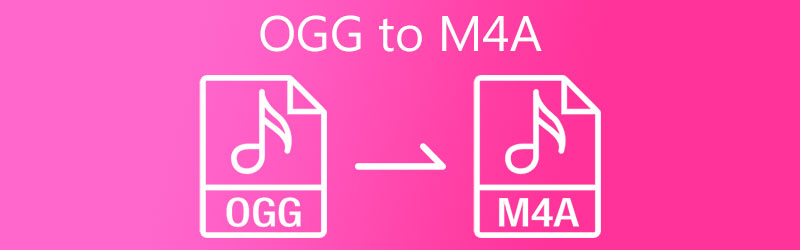
Es gibt zahlreiche Gründe, warum wir unsere Audiospuren in ein anderes Format umwandeln müssen. Zum Beispiel möchten wir Speicherplatz auf unserem Gerät sparen und deshalb große Audiodateien in kleinere umwandeln. Oder wir möchten unsere Audiospuren auf ein Mobilgerät übertragen und dort abspielen. Daher konvertieren wir Dateien, damit sie mit unserem Gerät kompatibel sind. In diesem Sinne erfahren Sie in diesem Beitrag, wie Sie OGG in M4A konvertieren.
- Teil 1. Wie man OGG online kostenlos in M4A konvertiert
- Teil 2. Wie man OGG mit der besten Software online in M4A konvertiert
- Teil 3. OGG vs. M4A
- Teil 4. FAQs zur Konvertierung von OGG in M4A
Teil 1. Wie man OGG online kostenlos in M4A konvertiert
Es gibt viele kostenlose Online-Konverter, die im Internet kursieren, aber der am meisten empfohlene ist der Vidmore Free Online Video Converter. Der Grund, warum er von den meisten Menschen, die ihre Audiodateien konvertieren möchten, genutzt wird, sind die benutzerfreundlichen Bearbeitungsfunktionen. Außerdem müssen sich die Nutzer nicht auf der Seite anmelden, bevor sie eine Datei vollständig konvertieren können.
Ein weiteres Highlight dieses Online-Tools ist, dass es Sie beim Konvertieren nicht einschränkt, selbst wenn es sich um sehr große Dateien handelt. Und wenn Sie Wert auf Ihre Zeit legen, ist diese webbasierte Software perfekt für Sie, da sie sowohl für Audio- als auch für Videodateien eine sehr schnelle Konvertierungsgeschwindigkeit bietet. So können Sie Ihre OGG-Dateien problemlos in M4A umwandeln. Um Ihnen weitere Informationen zu geben, finden Sie nachfolgend die einzelnen Schritte.
Schritt 1: Suchen Sie in Ihrem Browser die offizielle Seite des Vidmore Free Online Video Converter und klicken Sie dann auf die Registerkarte Dateien zum Konvertieren hinzufügen, um das Startprogramm der webbasierten App herunterzuladen.
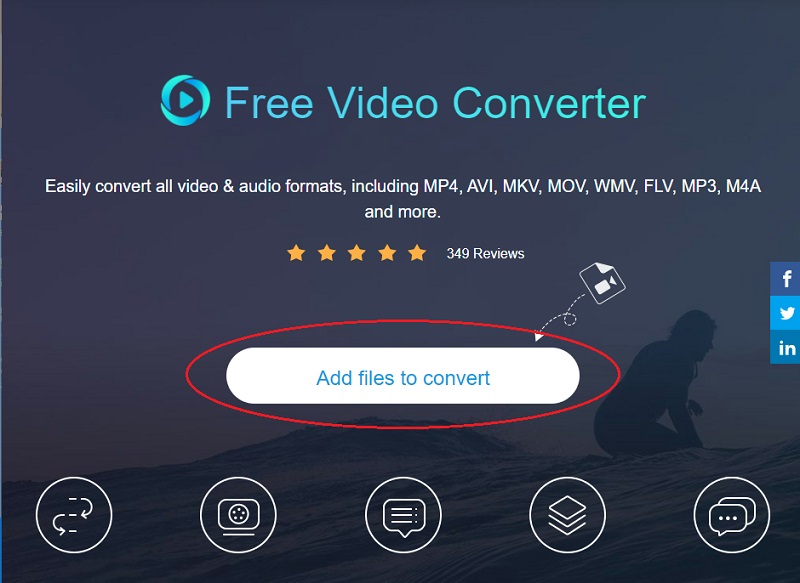
Schritt 2: Wenn Sie die Installation des Launchers abgeschlossen haben, klicken Sie erneut auf Dateien zum Konvertieren hinzufügen und wählen Sie die OGG-Datei aus Ihrer Bibliothek. Nachdem Sie zur Oberfläche des Tools weitergeleitet wurden, können Sie eine weitere Audiospur zum Konvertieren hinzufügen, indem Sie einfach auf Datei hinzufügen in der linken oberen Ecke des Bildschirms klicken.
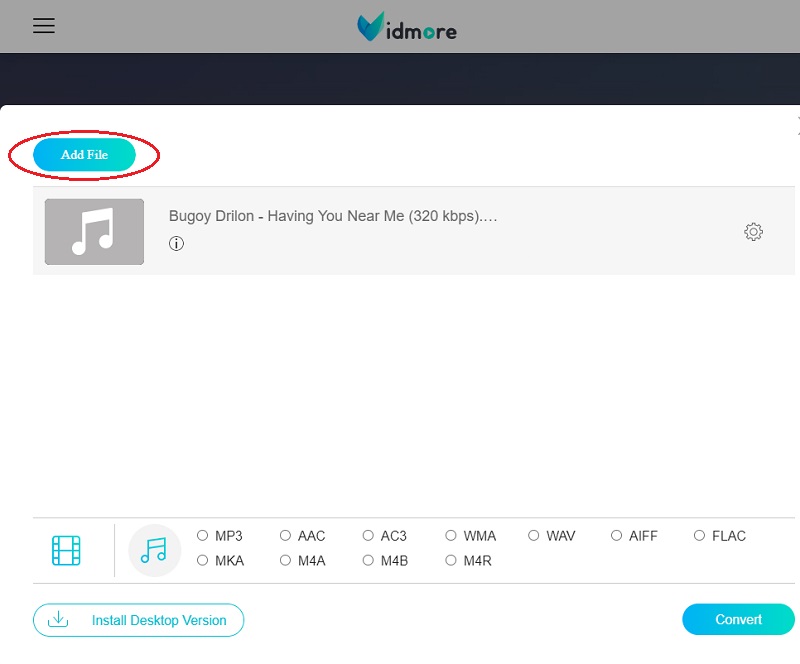
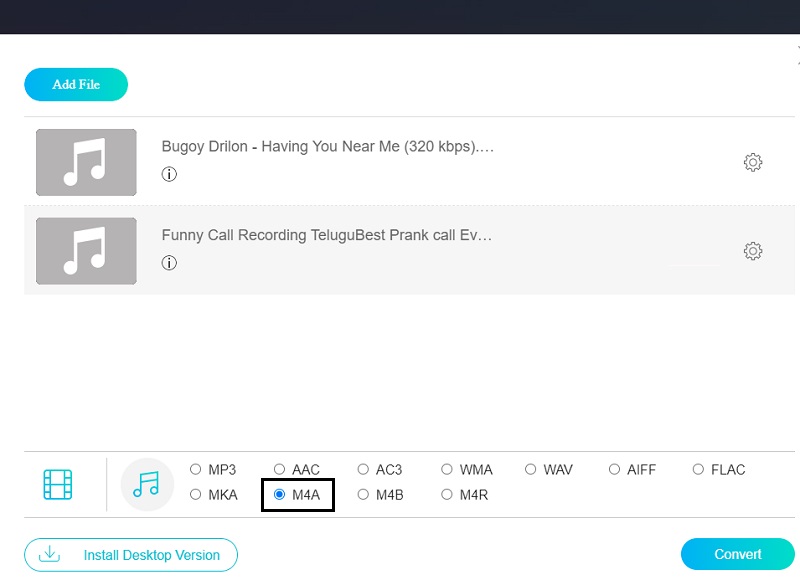
Schritt 3: Nachdem Sie die OGG-Dateien hinzugefügt haben, die Sie konvertieren möchten, klicken Sie auf das Musik-Symbol auf der rechten Seite des Bildschirms, woraufhin Ihnen verschiedene Formate angezeigt werden, in die Sie Ihre Audiodateien konvertieren können. Wählen Sie dann das Format M4A in den unten angebotenen Optionen.
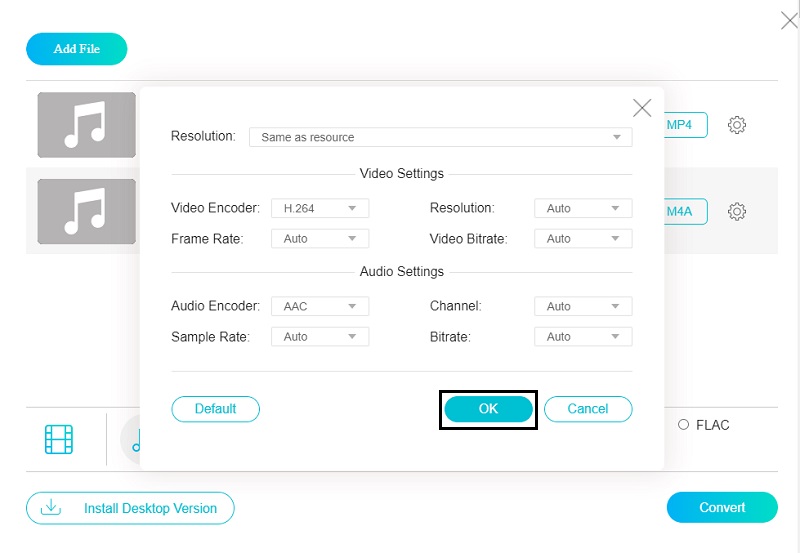
Nachdem Sie das M4A-Format angeklickt haben, können Sie auch Auflösung, Kanal und Abtastrate der Datei anpassen, um die Dateigröße zu verringern. Klicken Sie dazu einfach auf Einstellungen auf der rechten Seite der Audiospuren. Sobald Sie fertig sind, klicken Sie auf die Schaltfläche OK, um die Änderungen zu übernehmen.
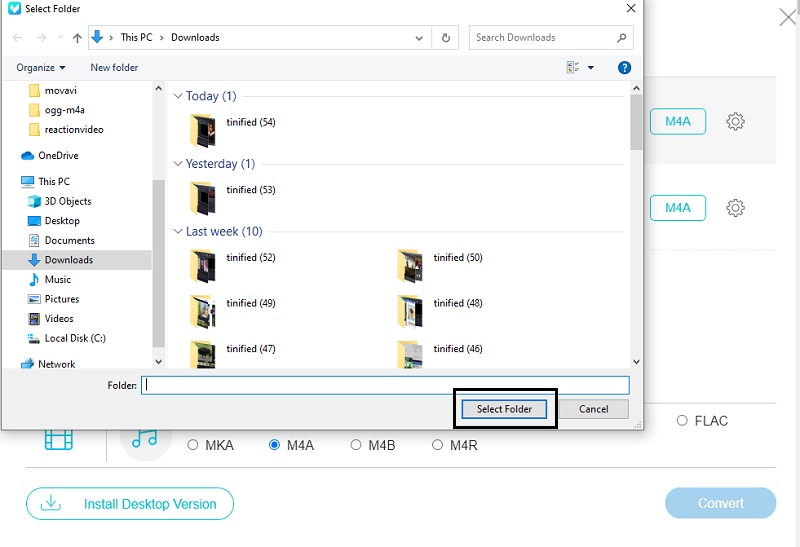
Schritt 4: Wenn Sie Ihre Audiospuren fertig bearbeitet haben, fahren Sie mit dem Konvertierungsprozess fort. Klicken Sie einfach auf die Registerkarte Konvertieren, und es werden Ihnen die Ordner angezeigt, in denen Sie Ihre Dateien speichern möchten. Nachdem Sie einen Ordner ausgewählt haben, klicken Sie auf Ordner auswählen und warten Sie, bis der Konvertierungsvorgang abgeschlossen ist.
Teil 2. Wie man OGG mit der besten Software in M4A konvertiert
Die beste Software, auf die Sie sich beim Konvertieren Ihrer OGG-Dateien in M4A verlassen können, ist der Vidmore Video Converter. Diese multifunktionale Software kann Audio- und Videodateien in verschiedene Formate umwandeln. Sie funktioniert sowohl auf Mac- als auch auf Windows-Geräten einwandfrei, sodass es keinerlei Kompatibilitätsprobleme gibt. Besonders benutzerfreundlich ist die Oberfläche, mit der Sie eine Audiodatei im Handumdrehen konvertieren können!
Was diese Software von einem Online-Tool unterscheidet, ist die Möglichkeit, Ihre Audiospuren zu bearbeiten. Sie können sie zum Beispiel zuschneiden, schneiden und trimmen – ganz nach Ihren Wünschen. Vidmore Video Converter hilft Ihnen außerdem, Speicherplatz auf Ihrem Gerät zu sparen, da Sie die Bitrate, die Abtastrate und den Kanal Ihrer Audiospuren anpassen können. Beginnen Sie also damit, Ihre OGG-Dateien in M4A zu konvertieren, indem Sie die folgenden Schritte befolgen.
Schritt 1: OGG-Konverter beschaffen
Um die Software zu erhalten, müssen Sie eine der unten angegebenen Download-Schaltflächen anklicken. Installieren und starten Sie sie anschließend auf Ihrem Gerät. Sobald das Programm läuft, können Sie das Tool öffnen.
Schritt 2: Ihre OGG-Dateien hinzufügen
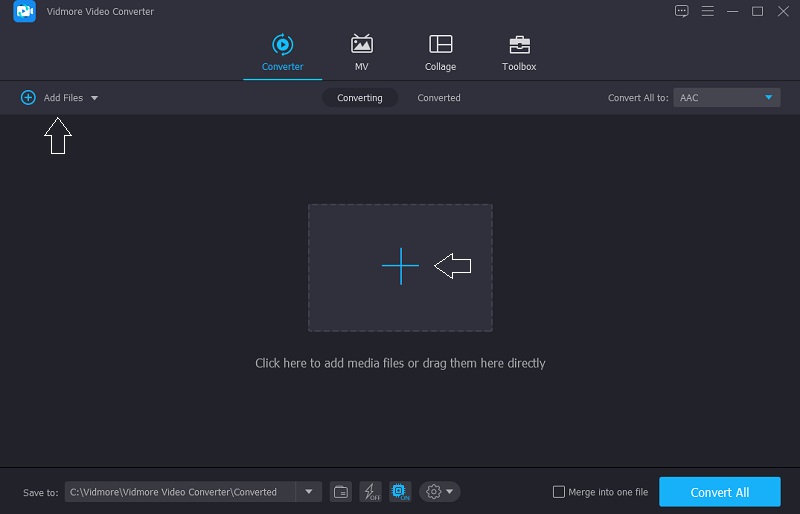
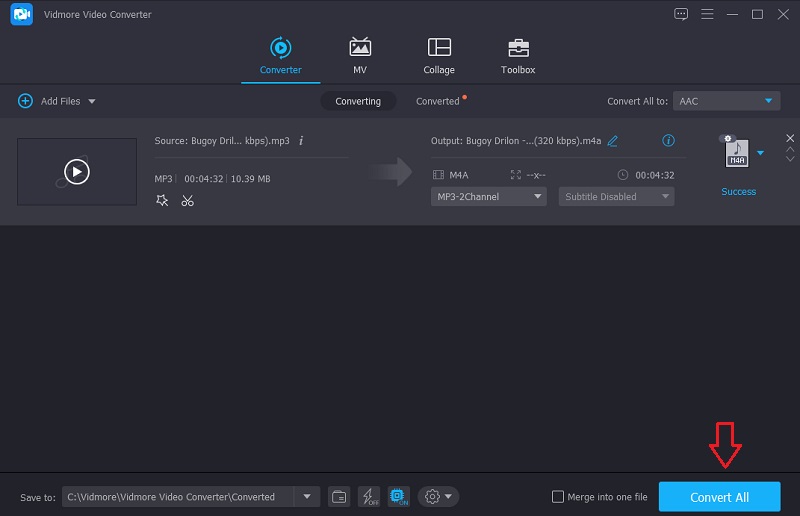
Wenn Sie die Software öffnen, gelangen Sie zur Hauptoberfläche. Klicken Sie einfach oben links auf dem Bildschirm auf Dateien hinzufügen oder tippen Sie auf das Plus-Symbol in der Mitte für einen schnelleren Weg. Fügen Sie dann die OGG-Dateien hinzu, die Sie konvertieren möchten.
Schritt 3: Dateiformat auswählen
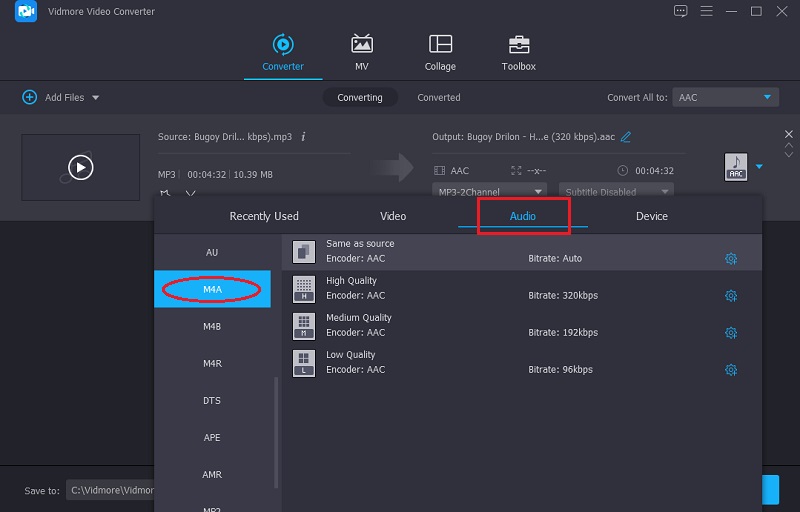
Nachdem Sie Ihre Datei hinzugefügt haben, klicken Sie einfach auf den Dropdown-Pfeil auf der rechten Seite der Audiospur, tippen Sie dann auf den Bereich Audio und suchen Sie das Format M4A.
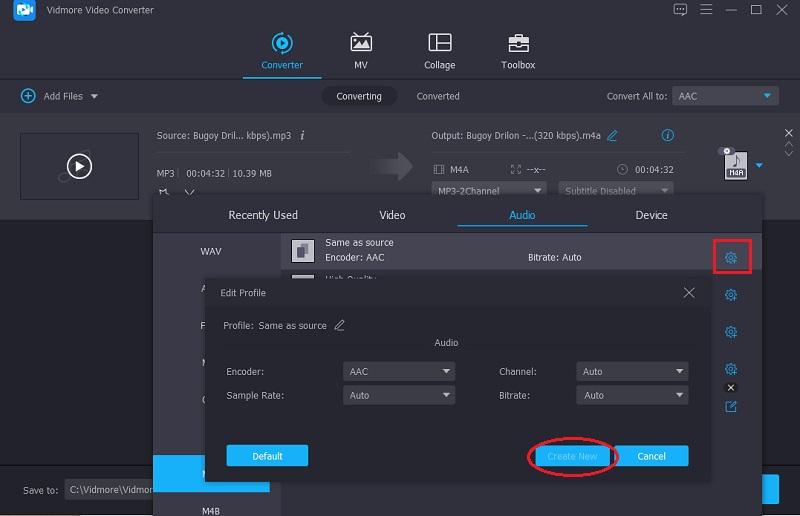
Um Ihnen bei der Anpassung Ihrer Audiodateien zu helfen, können Sie die Einstellungen aufrufen und Bitrate, Kanal und Abtastrate bearbeiten. Damit können Sie die Dateigröße verringern. Wenn Sie fertig sind, klicken Sie einfach auf die Schaltfläche Neu erstellen und wenden Sie das Profil auf Ihre Audiodateien an.
Schritt 4: Ihre M4A-Dateien konvertieren
Sobald Sie Ihre Audiodateien fertig angepasst haben, klicken Sie auf die Schaltfläche Alle konvertieren, um die M4A-Datei erfolgreich zu erhalten. Und das war’s! Sie können Ihre konvertierte Datei jetzt genießen.
Teil 3. OGG vs. M4A
OGG ist ein Containerformat, das zur Speicherung von Audiodaten verwendet wird. Es ähnelt einer MP3-Datei, bietet jedoch eine bessere Klangqualität. Es enthält die Metadaten des Songs sowie Informationen über den Künstler und den Titel. Aus diesem Grund ist die Dateigröße relativ groß.
Die M4A-Datei ist eine Art Audiodatei mit verlustbehafteter Komprimierung. Sie gilt als fortschrittlicheres Format als das MP3-Format. Es ist eines der besten Audioformate und ist mit iOS, iTunes, Windows Media Player und sogar mit Ihrem Mobilgerät kompatibel.
| WICHTIGE FUNKTIONEN | OGG | M4A |
| VERLUSTFREI | ||
| SCHNELLES, PRÄZISES SEEKING | ||
| STREAMING | ||
| CRC |
Teil 4. FAQs zur Konvertierung von OGG in M4A
1. Was ist eine Dateikonvertierung?
Es ist der Vorgang, eine Datei in einem bestimmten Format zu nehmen und sie in ein anderes umzuwandeln. Das ist besonders wichtig, um sicherzustellen, dass Ihre Dateien mit anderen Geräten kompatibel sind.
2. Kann ich ein Video in Audio umwandeln?
Ja, das können Sie. Sie können den Vidmore Video Converter verwenden. Fügen Sie Ihre Videodatei hinzu, wählen Sie anschließend ein Format für Audio und klicken Sie auf die Registerkarte „Konvertieren“, um die Audiodatei aus dem Video zu erhalten.
3. Hat das M4A-Format eine gute Qualität?
Eine M4A-Datei hat eine bessere Klangqualität, wenn man sie mit anderen Dateiformaten vergleicht.
Fazit
Mit diesem kostenlosen OGG-zu-M4A-Konverter können Sie Ihre Dateien im Handumdrehen umwandeln! Worauf warten Sie noch? Beginnen Sie mit der Nutzung des Vidmore Video Converter und konvertieren Sie Ihre Lieblingsdateien ganz nach Ihren Anforderungen.