Konvertieren Sie OGG in M4R mit diesen besonders empfohlenen Methoden
Sind Sie es leid, Ihren fehlerhaften Mediaplayer zu reparieren, nur um Ihre liebsten OGG‑Dateien abspielen zu können? Dann können Sie jetzt aufatmen, denn wir haben die passende Lösung für Ihr Problem. Sie können Ihre OGG‑Dateien in M4R umwandeln, damit Sie Ihre Lieblingstracks auf Ihrem Mobilgerät abspielen können. Und das ist noch nicht alles: Ihre Lieblingsdateien können durch die Konvertierung in M4R sogar in Klingeltöne verwandelt werden.
Vor diesem Hintergrund erfahren Sie hier, wie Sie mit diesen Online‑ und Desktop‑Programmen OGG in M4R umwandeln können.
- Teil 1. OGG vs. M4R
- Teil 2. Wie man OGG ganz einfach in M4R konvertiert
- Teil 3. Vergleich von Online‑ und Online‑Tool
- Teil 4. FAQs zum OGG‑zu‑M4R‑Konverter
Teil 1. OGG vs. M4R
In diesem Abschnitt erfahren wir mehr über OGG‑ und M4R‑Dateien. Werfen Sie einen Blick auf die folgenden Informationen.
Was ist eine OGG‑Datei?
OGG gehört zu den ältesten Formaten unter den modernen Audioformaten. Aufgrund ihrer hohen Kompressionsrate eignen sich OGG‑Dateien ideal zur Speicherung von Daten wie Künstler, Titelinformationen und Metadaten.
Was ist eine M4R‑Datei?
M4R ist ein hochwertig komprimiertes Audioformat. Dieser Typ von Format wurde speziell für iPhone‑Klingeltöne entwickelt. Daher verwenden viele dieses Format, um ihre Lieblings‑Audiotracks in einen Klingelton zu verwandeln.
Teil 2. Wie man OGG ganz einfach in M4R konvertiert
Wenn Sie nach einer Möglichkeit suchen, Ihre OGG‑Dateien in M4R zu konvertieren, sind die folgenden Tools am meisten zu empfehlen! Sehen Sie sich unten alle Anleitungen inklusive der Schritt‑für‑Schritt‑Anweisungen an.
1. Vidmore Video Converter
Wenn Sie ein Student oder ein Profi sind, der seine OGG‑Datei einfach nur in M4R umwandeln möchte, ist der Vidmore Video Converter genau das, was Sie suchen. Er ist der führende Dateikonverter, auf den Sie sich verlassen können. Obwohl es sich um ein professionelles Tool handelt, ist es sehr einfach zu bedienen – im Gegensatz zu anderen Konvertern, für die Sie zunächst umfangreiche Handbücher lesen müssen, bevor Sie sie vollständig nutzen können.
Der Vidmore Video Converter hat eine Menge zu bieten. Unter anderem können Sie mit Hilfe der Schneidefunktionen unerwünschte Teile Ihrer Audiotracks kürzen oder entfernen. Darüber hinaus können Sie die Audioqualität selbst kontrollieren, indem Sie Bitrate, Kanal und Abtastrate anpassen. Um Ihnen besser zu zeigen, wie diese beeindruckende Software funktioniert, sehen Sie sich die nachstehende Anleitung an.
Schritt 1: Installieren Sie den OGG‑zu‑M4R‑Konverter
Laden Sie zunächst die Software über die unten bereitgestellten Download‑Buttons herunter. Installieren Sie sie anschließend und starten Sie das Programm auf Ihrem System.
Schritt 2: OGG‑Dateien einfügen
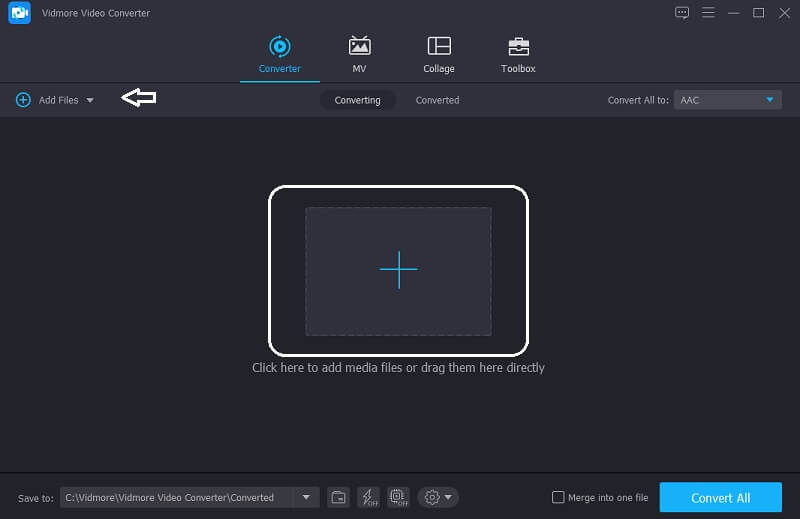
Öffnen Sie die Software und klicken Sie oben links auf dem Bildschirm auf Dateien hinzufügen oder – als schnellere Variante – auf das Plus‑Symbol in der Mitte des Tools und wählen Sie die gewünschte OGG‑Datei aus.
Schritt 3: M4R als Format wählen
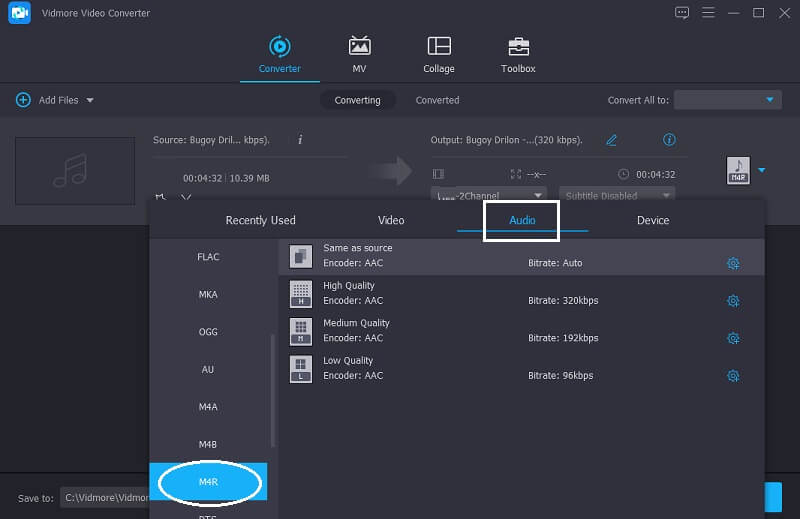
Sobald die OGG‑Datei in der Zeitleiste angezeigt wird, klicken Sie auf die Profil‑Registerkarte, die sich rechts neben der Audiodatei befindet. Klicken Sie dann auf die Registerkarte Audio und suchen Sie nach dem Format M4R.
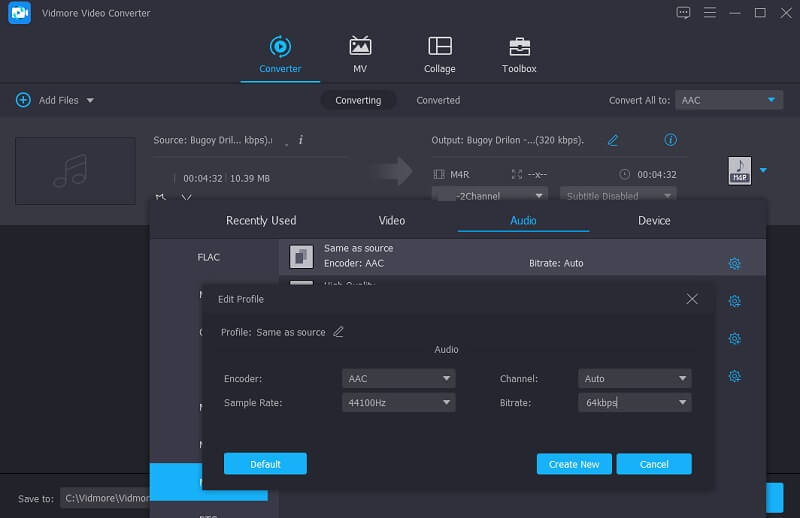
Wenn Sie die Qualität Ihres Audios anpassen möchten, klicken Sie einfach rechts neben dem Format auf Einstellungen. Klicken Sie anschließend auf die Registerkarten Bitrate, Kanal und Abtastrate, um Anpassungen an Ihrem Audio vorzunehmen. Wenn Sie fertig sind, klicken Sie auf die Schaltfläche Neu erstellen und wenden Sie die Einstellungen auf Ihre OGG‑Datei an.
Schritt 4: Datei konvertieren
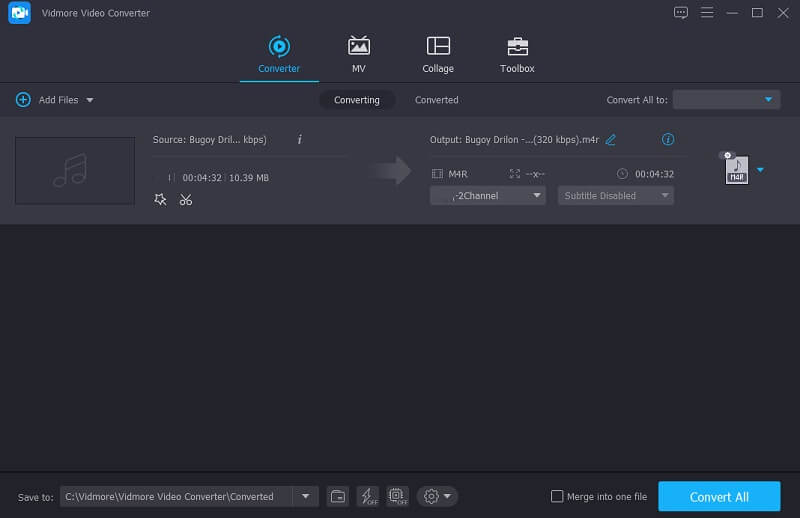
Wenn Sie das Format gewählt und die Qualität Ihres Audios angepasst haben, klicken Sie auf Alles konvertieren, um den Konvertierungsprozess zu starten. Das war’s!
2. Vidmore Free Video Converter
Dieses Programm richtet sich an Personen, die Speicherplatz auf ihrem Gerät sparen wollen, nämlich den Vidmore Free Video Converter. Es ist ein webbasiertes Tool, enthält aber die meisten Funktionen einer installierbaren Software. Dieses vielseitige Werkzeug konvertiert Audio und Video in andere Formate. Besonders benutzerfreundlich ist seine übersichtliche Oberfläche. Egal ob Sie Einsteiger oder erfahrener Editor sind, Sie können sich auf den Vidmore Free Video Converter verlassen. Um zu erfahren, wie Sie Ihre OGG‑Datei in M4R konvertieren, finden Sie hier eine einfache Anleitung.
Schritt 1: Gehen Sie auf die offizielle Website des Vidmore Free Video Converter. Sobald Sie auf die Startseite weitergeleitet werden, klicken Sie auf Dateien zum Konvertieren hinzufügen und laden Sie das Launcher‑Programm des Tools herunter.
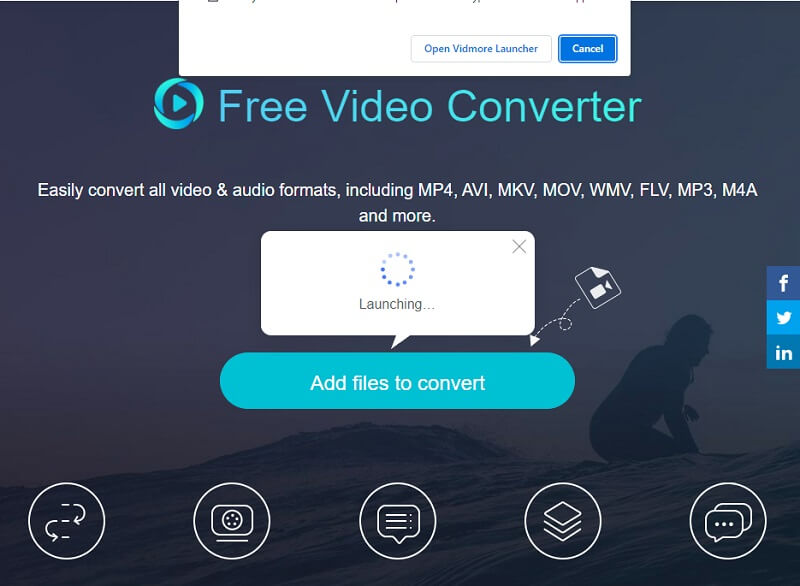
Schritt 2: Nachdem Sie den Launcher des webbasierten Tools heruntergeladen haben, klicken Sie erneut auf Dateien zum Konvertieren hinzufügen und wählen Sie die OGG‑Datei, die Sie konvertieren möchten. Sobald die Datei auf dem Hauptbildschirm angezeigt wird, klicken Sie auf Datei hinzufügen, wenn Sie eine weitere OGG‑Datei einfügen möchten.
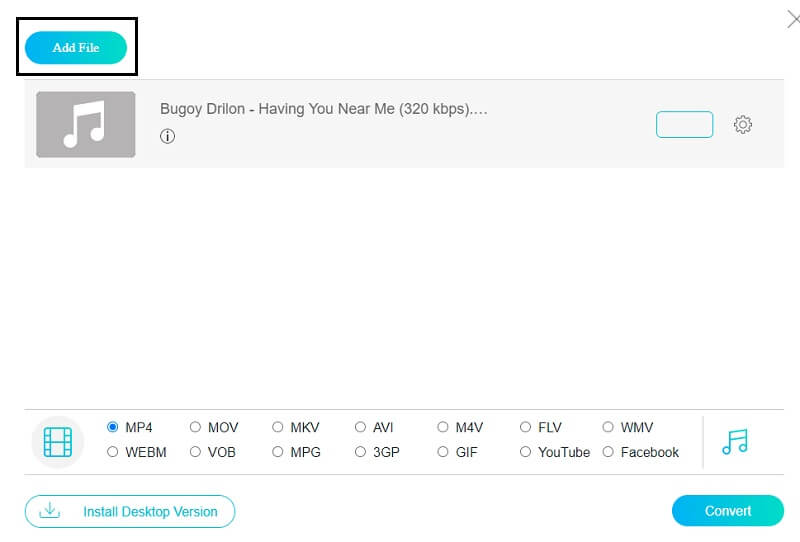
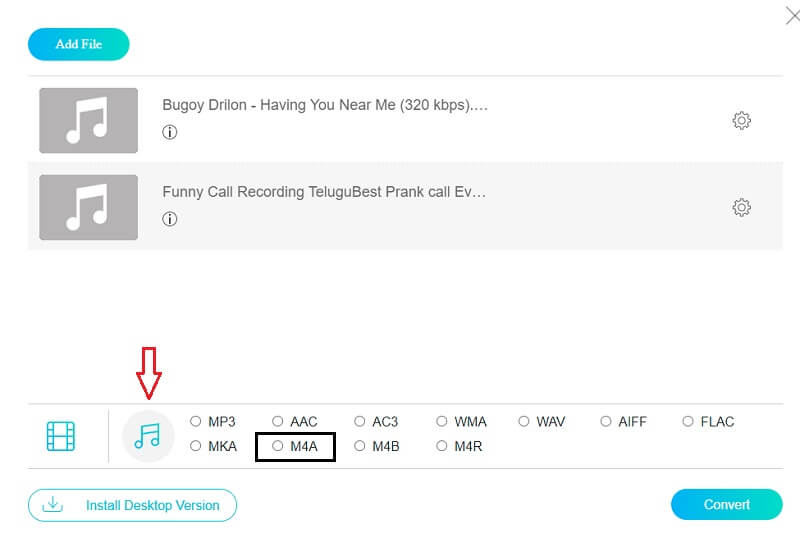
Schritt 3: Gehen Sie als Nächstes zum unteren Bereich des Bildschirms, klicken Sie auf das Musik‑Symbol und wählen Sie das gewünschte Format, nämlich M4R.
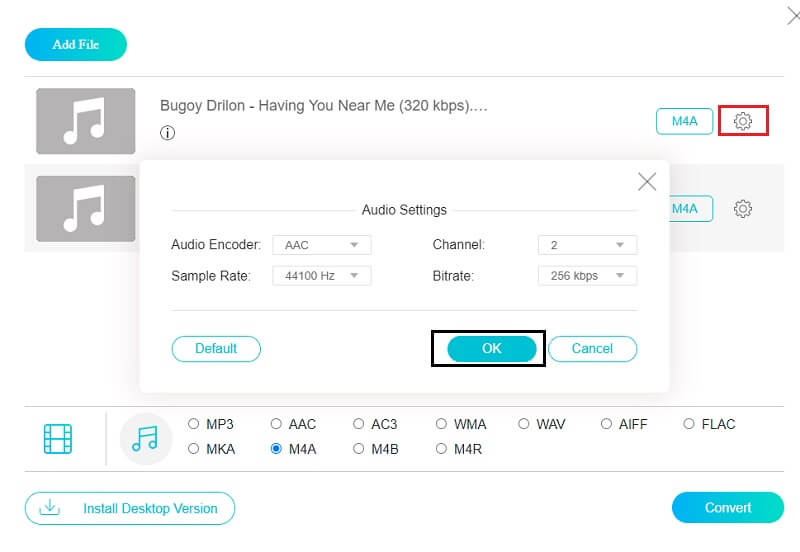
Um Ihnen bei der Anpassung der Qualität Ihrer Audiodatei zu helfen, klicken Sie einfach rechts im Tool auf Einstellungen und öffnen Sie die Audioeinstellungen, also Bitrate, Abtastrate und Kanal. Sobald Sie fertig sind, klicken Sie auf die OK‑Schaltfläche.
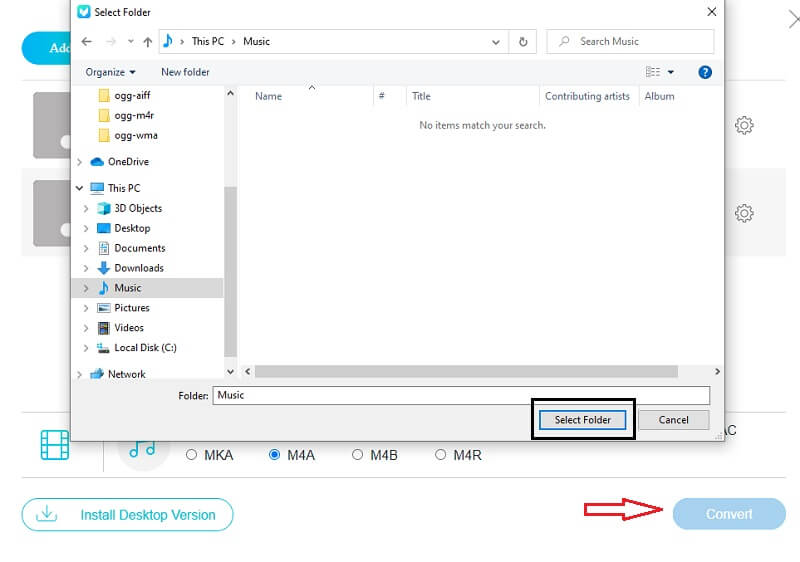
Schritt 4: Nachdem Sie alle Änderungen vorgenommen haben, klicken Sie einfach auf die Schaltfläche Konvertieren. Anschließend öffnet sich ein Ordner in Ihrer Bibliothek; wählen Sie den Speicherort der Datei und klicken Sie auf Ordner auswählen. Warten Sie ein paar Sekunden, bis Ihre OGG‑Datei in M4R umgewandelt ist.
Teil 3. Welches Tool ist das beste
Vergleicht man den Vidmore Video Converter mit dem Vidmore Free Video Converter, so bieten beide eine benutzerfreundliche Oberfläche, was sie sehr komfortabel für Anwender macht. Beide ermöglichen es außerdem, die Audioeinstellungen nach den Wünschen des Benutzers zu steuern. Diese Tools sind zudem sowohl mit Mac‑ als auch mit Windows‑Geräten kompatibel. Wenn wir jedoch beurteilen, welches Tool leistungsfähiger ist, liegt der Vidmore Video Converter vorn. Er bietet zahlreiche Bearbeitungsfunktionen, anders als das Online‑Tool, das ein reiner Konverter ist. Mit dem Vidmore Video Converter können Sie Ihren Audiotrack mit Hilfe der Schneidewerkzeuge bearbeiten. Und schließlich funktioniert er auch ohne Internetverbindung.
Um Ihnen ihre Unterschiede und Gemeinsamkeiten besser zu veranschaulichen, finden Sie nachfolgend eine einfache Übersicht.
| WICHTIGE FUNKTIONEN | VIDMORE VIDEO CONVERTER | VIDMORE FREE VIDEO CONVERTER |
| BENUTZERFREUNDLICHE OBERFLÄCHE | ||
| VERFÜGBAR FÜR WINDOWS UND MAC | ||
| UMFANGREICHE BEARBEITUNGSFUNKTIONEN | ||
| FUNKTIONIERT AUCH OHNE INTERNETVERBINDUNG |
Teil 4. FAQs zum OGG‑zu‑M4R‑Konverter
1. Was ist der Unterschied zwischen M4R und MP3?
M4R ist eine umbenannte AAC- (M4A-) Datei, die mit MP3 vergleichbar ist, digitale Audiodaten jedoch noch stärker komprimiert. Es handelt sich wie bei MP3 und AAC um einen verlustbehafteten Algorithmus. Außerdem ermöglicht M4R das Entfernen von Daten bei nur minimalem Qualitätsverlust.
2. Wie übertrage ich eine M4R‑Datei auf mein Handy?
Verwenden Sie ein USB-Kabel, um Ihr iPhone mit Ihrem Computer zu verbinden. Wählen Sie eine M4R-Datei von Ihrem lokalen Laufwerk aus, die Sie auf Ihr iPhone übertragen möchten, indem Sie zu „Verwalten“ gehen und dann auf den Tab „Musik“ klicken. Tippen Sie danach auf „Klingelton“ und klicken Sie schließlich auf „Importieren“.
3. Unterstützt HandBrake die Audiokonvertierung?
Leider erlaubt HandBrake keine Audiokonvertierung, daher müssen sie ein anderes Programm wie Vidmore Video Converter verwenden.
Fazit
Mit Hilfe dieses Artikels wissen Sie nun, wie Sie OGG in M4R umwandeln, sowie welche Online‑ und Desktop‑Tools Sie dafür verwenden können. Und wenn Sie viele Anpassungen an Ihren Audiodateien vornehmen möchten, ist der Vidmore Video Converter die bessere Wahl.