Wie man OGG mit den besten Audio-Dateikonvertern in MP3 umwandelt
Wenn es um bessere Klangqualität und kleinere Dateigröße geht, würden Sie wahrscheinlich OGG statt MP3 wählen. Der einzige Nachteil ist, dass nicht die meisten Media Player und Geräte OGG unterstützen. Das ist der Grund, warum MP3 in dieser Hinsicht am begehrtesten ist. Positiv ist, dass Sie OGG in MP3-Dateien umwandeln können, sodass Sie Ihre Sammlung an OGG-Musikdateien auf fast allen Media Playern und auf Ihrem Lieblingsgerät abspielen können. Um dies zu erreichen, werden wir einige der besten OGG-zu-MP3-Converter vorstellen, die Sie online und offline nutzen können.
SEITENINHALT
Teil 1. Wie man OGG auf dem PC oder Mac in MP3 konvertiert
Neben Online-Programmen können Sie auch unabhängig vom Internet arbeitende Anwendungen verwenden, um Ihre OGG-Audiodateien in MP3 zu konvertieren und die Wiedergabe auf verschiedenen Geräten zu genießen. Wenn Sie hingegen die besten Desktop-Programme kennenlernen möchten, um das OGG-Format in MP3 umzuwandeln, können Sie mit den folgenden Abschnitten fortfahren.
1. OGG mit Vidmore Video Converter in MP3 ändern
Vidmore Video Converter unterstützt verschiedene Audio- und Videoformate, um sie in ein beliebiges Zielformat Ihrer Wahl zu konvertieren. Mit diesem Programm können Sie Ihre Lieblings-OGG-Dateien in MP3-Dateien umwandeln, die mit zahlreichen Geräten und Media Playern kompatibel sind. Außerdem können Sie die Bitrate Ihrer MP3-Datei voreinstellen; 64 kbps ist dabei der niedrigste und 320 kbps der höchste Wert. So können Sie MP3-Dateien in hoher Qualität erzeugen. Darüber hinaus können Sie die Metadaten Ihrer OGG- oder MP3-Dateien entsprechend Ihren Anforderungen bearbeiten, wodurch das Programm zu Ihrem MP3-Metadaten-Editor wird. Damit sind Sie berechtigt, Titel, Künstler, Album, Komponist und vieles mehr zu ändern. In einem einzigen Programm erhalten Sie vielfältige praktische und hilfreiche Funktionen. Um diese App zu nutzen, folgen Sie der Schritt-für-Schritt-Anleitung.
Schritt 1. OGG-zu-MP3-Audiokonverter besorgen
Bevor Sie mit dem Konvertierungsprozess beginnen, können Sie diesen OGG-zu-MP3-Konverter kostenlos herunterladen, indem Sie auf eine der obenstehenden Schaltflächen Free Download klicken. Wählen Sie einfach die Plattform aus, die zu Ihrem Betriebssystem passt. Installieren und starten Sie anschließend das Programm.
Schritt 2. OGG‑Datei hochladen
Klicken Sie als Nächstes auf das Plus-Symbol in der Hauptoberfläche des Tools, um eine OGG-Datei hochzuladen. Alternativ können Sie die Datei per Drag & Drop hinzufügen, um eine OGG-Datei zu importieren.
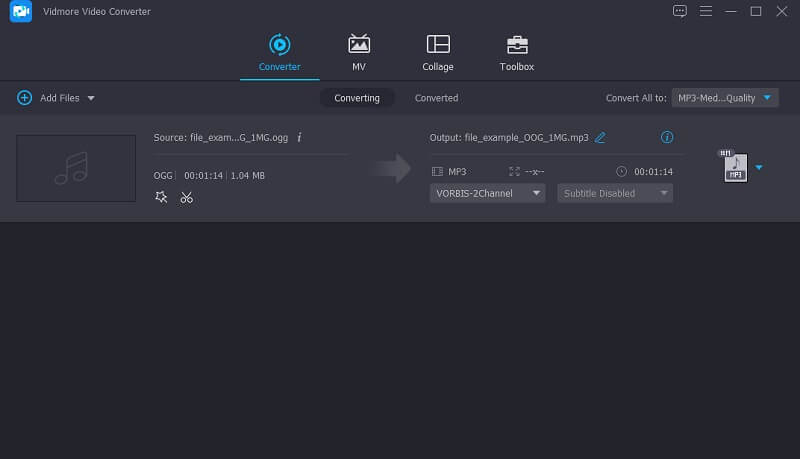
Schritt 3. MP3 als Ausgabeformat auswählen
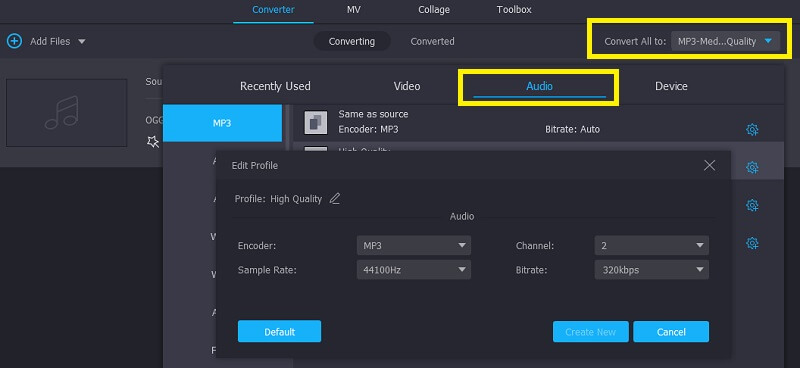
Nachdem Sie die OGG-Datei hochgeladen haben, klicken Sie auf das Menü Profile, gehen Sie zum Reiter Audio und wählen Sie MP3 aus den Formatoptionen. Vor der Konvertierung können Sie Abtastrate und Bitrate einstellen, indem Sie auf das Zahnrad-Symbol klicken.
Schritt 4. Konvertierte Audiodatei speichern
Wenn Sie fertig sind, durchsuchen Sie Ihren Ordner, um ein Zielspeicherverzeichnis für die konvertierte Datei festzulegen. Das können Sie tun, indem Sie auf das Browse-Symbol klicken, das wie ein Ordner aussieht. Klicken Sie dann unten in der Benutzeroberfläche auf die Schaltfläche Convert All. Anschließend können Sie die MP3-Datei aus dem Ordner anhören, der eingeblendet wird.
Preis: $7.99
Vidmore Video Converter ist einer der besten OGG-zu-MP3-Konverter. Sie können die Konvertierungsqualität vollständig steuern und Batch-Konvertierungen mit sehr hoher Geschwindigkeit genießen. Neben den Formaten MP3 und OGG können Sie damit auch über 800 Video- und Audioformate konvertieren. Damit ist das Konvertieren von Formaten nicht länger kompliziert. Die aufgeräumte Oberfläche ohne Werbung ist zudem für alle Benutzer angenehm.
2. OGG mit FFmpeg in MP3 transkodieren
Ein weiteres Programm, das Ihnen beim Konvertieren Ihrer OGG-Dateien in MP3 helfen kann, ist FFmpeg. Der einzige Haken ist, dass dieses Programm über die Eingabeaufforderung läuft. Daher müssen Sie Grundkenntnisse darüber haben, wie Sie mit der App in einer textbasierten Oberfläche interagieren. Nichtsdestotrotz kann es die Aufgabe, OGG-Dateien in MP3 zu konvertieren, effektiv ausführen. Gleichzeitig können Sie dieses Tool auch verwenden, um Videos in Ihr gewünschtes Format wie MOV, MKV und AVI umzuwandeln. Nachfolgend finden Sie die Schritte, wie Sie das OGG-Format mit FFmpeg in MP3 konvertieren.
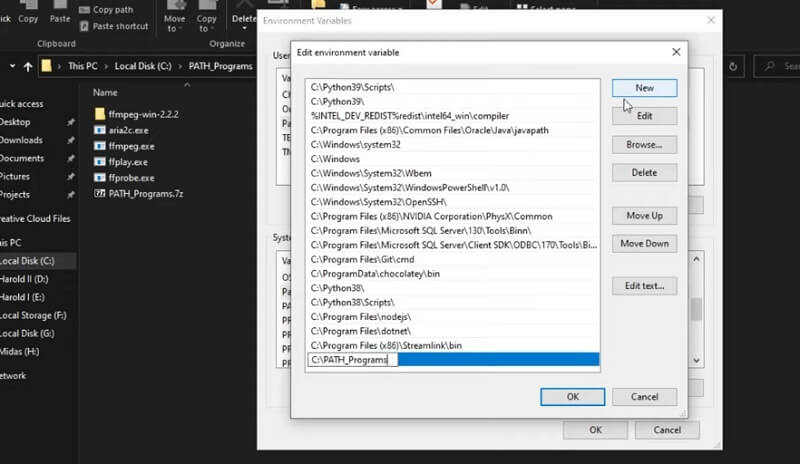
Schritt 1. Laden Sie das Programm herunter und installieren Sie es auf Ihrem Computer. Stellen Sie sicher, dass Sie die neueste Version der Anwendung erhalten. Damit Sie es verwenden können, müssen Sie die EXE-Datei zum Systempfad hinzufügen.
Preis: $7.99
Die Verwendung von FFmpeg zum Konvertieren von MP3 in OGG ist sehr schnell, da es den Prozessor Ihres Computers voll ausnutzen kann. Auch die Konvertierungsqualität ist gewährleistet. Allerdings sind die Schritte und Befehle etwas kompliziert. Und es gibt keine Option zur Stapelkonvertierung. Sie müssen Ihre Dateien nacheinander konvertieren. Ein guter Punkt ist jedoch, dass es keine Werbung gibt und alle Schritte in der Eingabeaufforderung klar angezeigt werden.
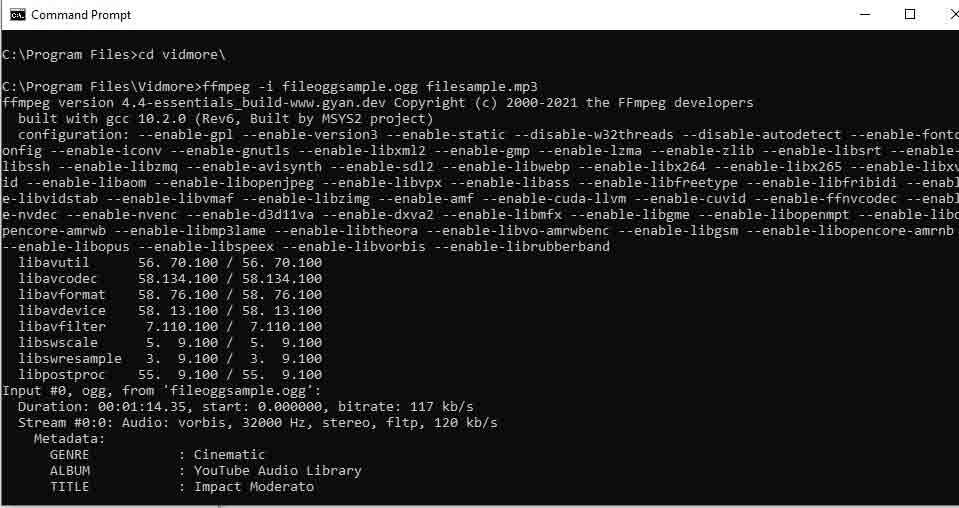
Schritt 2. Öffnen Sie danach die Eingabeaufforderung auf Ihrem Computer und führen Sie ffmpeg aus, um sicherzustellen, dass das Programm ordnungsgemäß funktioniert.
Schritt 3. Sobald die App überprüft ist, geben Sie FFmpeg -i input.ogg output.mp3 in die Eingabeaufforderung ein und drücken Sie die Eingabetaste, um OGG in MP3 zu konvertieren.
3. OGG mit Video Proc in MP3 umwandeln
VideoProc verfügt über verschiedene erweiterte Funktionen. Eine davon ist die Möglichkeit, OGG in MP3-Dateien zu konvertieren. Ähnlich wie Vidmore ermöglicht es Ihnen, unbegrenzt viele OGG-Dateien in fast alle gängigen Multimedia-Audioformate umzuwandeln. Darüber hinaus bietet das Programm Unterstützung für MP3, OGG, WAV usw. Lesen Sie die folgenden Schritte, um herauszufinden, wie Sie diesen OGG-zu-MP3-Konverter verwenden können.
Schritt 1. Gehen Sie auf die Hauptseite des Programms und laden Sie das Installationsprogramm herunter. Installieren Sie anschließend die App auf Ihrem Computer und führen Sie sie danach aus.
Schritt 2. Sobald Sie die Benutzeroberfläche des laufenden Tools sehen, klicken Sie unten in der Oberfläche auf die Option Music.
Schritt 3. Ziehen Sie die OGG-Datei per Drag & Drop in die Programmoberfläche oder klicken Sie auf die Schaltfläche Music+ in der oberen Menüleiste, um eine OGG-Datei zu laden. Wählen Sie dann unter den unten bereitgestellten Optionen MP3 aus.
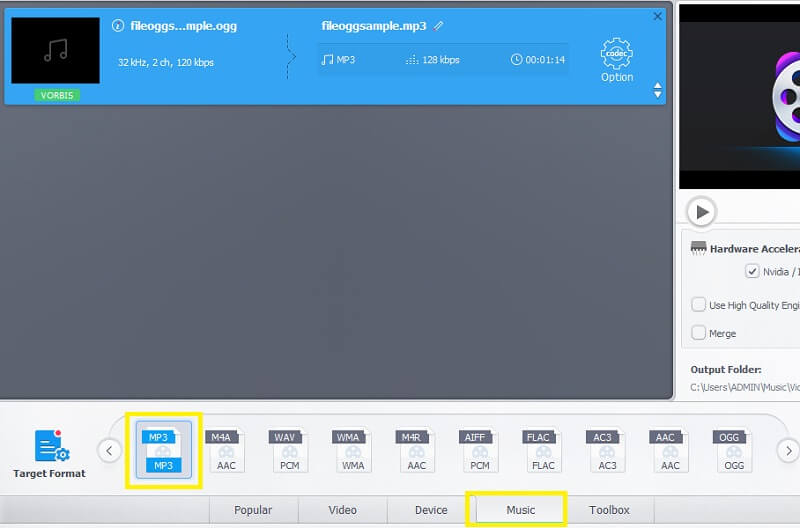
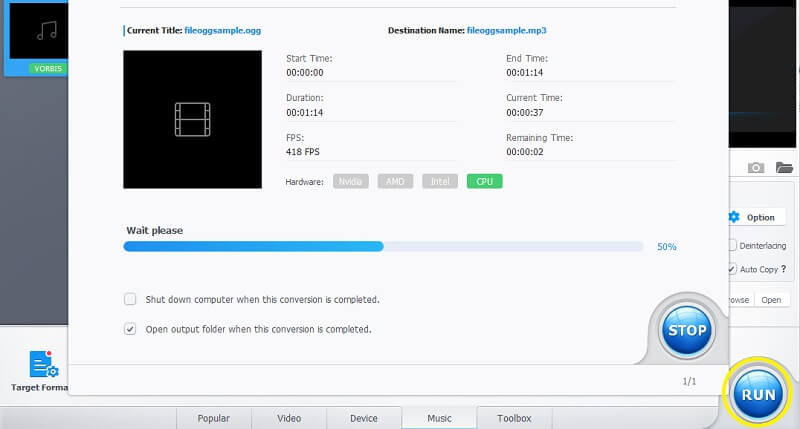
Schritt 4. Wenn die Datei hochgeladen ist, klicken Sie unten rechts in der Oberfläche auf die Schaltfläche Run, um den Konvertierungsprozess zu starten.
Preis: $7.99
VideoProc enthält 320 Video- und Audiocodecs, darunter MP3 und OGG. Sie können außerdem frei zwischen beliebigen Formaten konvertieren. Mit GPU-Beschleunigung ermöglicht VideoProc die Verarbeitung von 4K-Videos mit hoher Geschwindigkeit. Außerdem ist die Stapelkonvertierung verfügbar, und die Konvertierung von 5 Audiodateien in OGG dauert nur etwa 5 Sekunden.
4. MP3 mit Audacity in OGG übertragen
Wenn Sie Audiocontent produzieren, kennen Sie Audacity mit Sicherheit sehr gut. Es ist ein leistungsstarkes Audiobearbeitungstool für die Nachbearbeitung. Sie können schneiden, kürzen, Effekte hinzufügen und Spuren mischen. Außerdem können Sie Audio in verschiedene Formate exportieren. Es unterstützt einige integrierte Formate wie WAV und OGG. Über ein externes Plugin können Sie zudem neue Formate hinzufügen.
Schritt 1. Laden Sie Audacity von der Website herunter und installieren Sie es.
Schritt 2. Klicken Sie auf Datei > Öffnen, um Ihre MP3-Datei hochzuladen, oder ziehen Sie sie direkt in die Oberfläche.
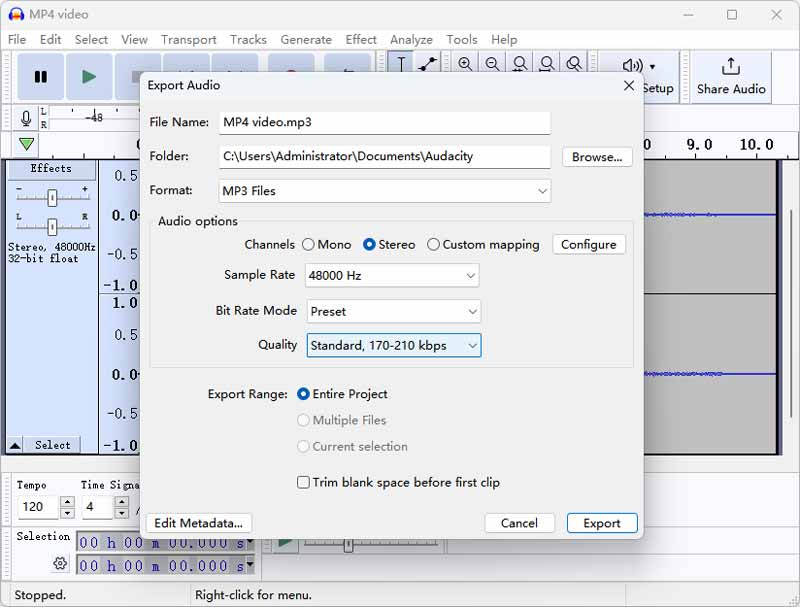
Schritt 3. Nachdem Sie das Audio nach Ihren Wünschen bearbeitet haben, klicken Sie im Datei-Dropdown auf Audio exportieren. Wählen Sie PGG in der Formatliste. Klicken Sie auf Exportieren und warten Sie, bis die neue Datei in Ihrem Ordner erscheint.
Preis: $7.99
Audacity ist eine saubere und sichere Software ohne Werbung. Sie können Audio in mehr als 10 Formate konvertieren. Die Qualität und Geschwindigkeit sind ebenfalls zufriedenstellend, selbst bei großen Dateien. Aber diese Software unterstützt keine Stapelkonvertierung. Sie müssen die Schritte wiederholen, um mehrere Dateien zu konvertieren.
Teil 2. Wie man OGG online in MP3 umwandelt
Eine Online-Anwendung ermöglicht es Ihnen, Dateien bequem direkt im Webbrowser zu konvertieren. Sie müssen keine Programme herunterladen, da der gesamte Prozess im Web stattfindet. Wenn Sie also nach einem OGG-zu-MP3-Konverter online suchen, sollten Ihnen die folgenden Programme hilfreich sein.
1. OGG mit Vidmore Free Online Audio Converter in MP3 konvertieren
Um Ihre OGG-Dateien einfach in MP3 zu konvertieren, sollten Sie Vidmore Free Online Audio Converter in Betracht ziehen. Wie der Name schon sagt, ermöglicht dieses Programm, Ihre OGG-Dateien und andere Audio-Dateiendungen direkt auf der Webseite zu konvertieren. Vorausgesetzt, Sie haben Zugang zum Internet, können Sie unbegrenzt viele Dateien, einschließlich Videoinhalten, kostenlos umwandeln. Sehen Sie sich die folgenden Schritte an, um zu erfahren, wie Sie mit dieser Online-Anwendung OGG in MP3-Dateien konvertieren.
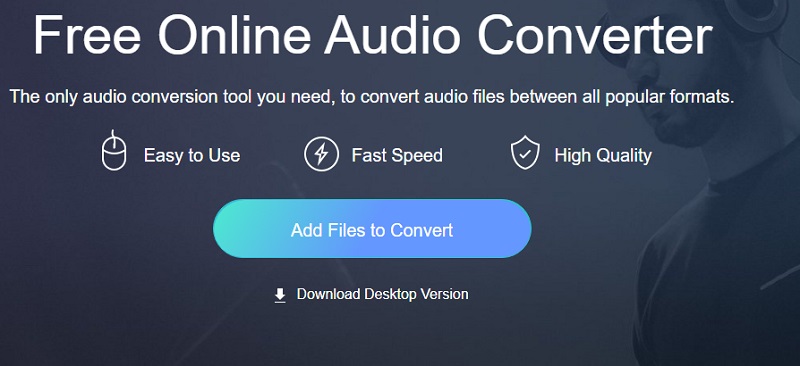
Schritt 1. Gehen Sie zunächst auf die Seite des Vidmore Free Online Audio Converter. Klicken Sie auf Add files to Convert, und es erscheint eine Popup-Benachrichtigung. Klicken Sie anschließend auf die Schaltfläche Download, um das Startprogramm des Tools herunterzuladen, und installieren Sie es danach.
Schritt 2. Nach der erfolgreichen Installation öffnet sich ein weiterer Ordner, in dem Sie Ihre OGG-Datei lokalisieren und dann hochladen können.
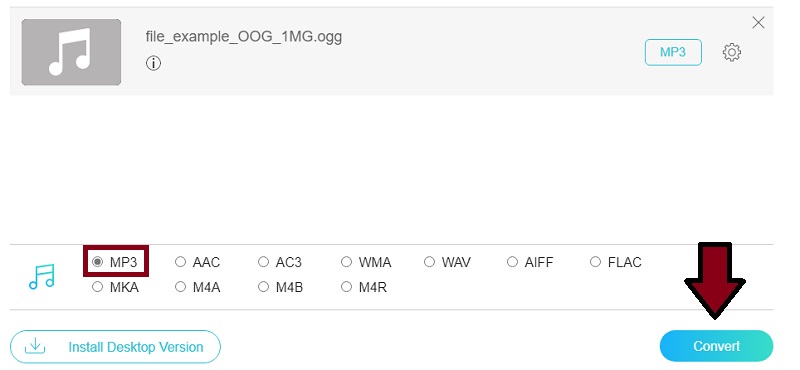
Schritt 3. Wählen Sie nun das Dateiformat MP3 aus und klicken Sie dann auf die Schaltfläche Convert, um den Konvertierungsprozess zu starten.
Schritt 4. Wählen Sie diesmal einen Zielordner, in dem Sie die konvertierte Audiodatei speichern möchten. Klicken Sie dann auf die Schaltfläche Select Folder und anschließend erneut auf die Schaltfläche Convert.
Preis: $7.99
Vidmore Free Online Audio Converter ermöglicht es Ihnen, OGG in 11 Audioformate, darunter MP3, zu konvertieren. Die Upload- und Konvertierungsgeschwindigkeit ist ebenfalls hoch, und es gibt keinen Qualitätsverlust. Sie können auch mehr als eine Datei hochladen und gemeinsam konvertieren. Allerdings werden große Dateien über 100 MB nicht unterstützt.
2. OGG mit Cloud Converter in MP3 umwandeln
Ein weiterer Online-Audiodateikonverter, der sowohl als MP3-zu-OGG-Konverter als auch umgekehrt funktionieren kann, ist Cloud Convert. Alles, was Sie in das Programm hochladen, kann nur von Ihnen bzw. vom jeweiligen Benutzer eingesehen werden. Darüber hinaus können Sie Ihre Datei vor der Konvertierung anpassen. Sie können die folgenden Schritte befolgen, um ein besseres Verständnis dieses kostenlosen MP3-zu-OGG-Konverters zu erhalten.
Schritt 1. Öffnen Sie die Website von Cloud Convert, um auf den Konverter zuzugreifen.
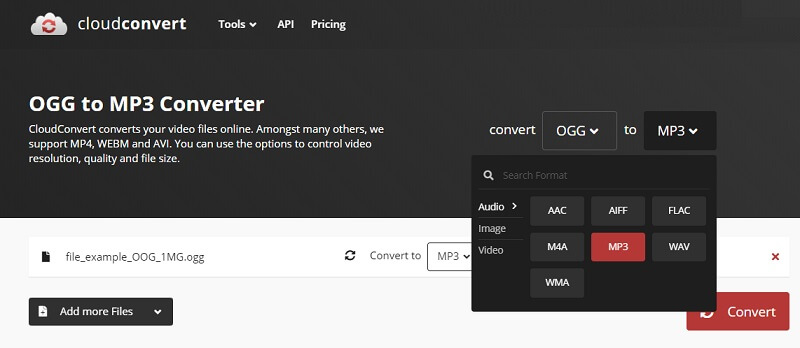
Schritt 2. Sobald Sie auf der Seite sind, legen Sie das Eingabe- und Ausgabeformat entsprechend Ihren Anforderungen fest.
Schritt 3. Laden Sie die OGG-Datei aus Ihrem lokalen Ordner in das Programm und klicken Sie auf die Schaltfläche Convert, um den Vorgang zu starten.
Schritt 4. Klicken Sie auf die Schaltfläche Download, die in der nächsten Oberfläche angezeigt wird, um die konvertierte Datei zu erhalten. Übrigens können Sie dieses Tool tatsächlich als MP3-zu-OGG-Android-Konverter verwenden, da es auch in mobilen Browsern funktioniert.
Preis: $7.99
Cloud Convert ermöglicht schnelle und hochwertige Audiokonvertierungen zwischen 7 gängigen Formaten, darunter AAC, AIFF, FLAC, M4A, MP3, WAV und MWA. Es kann OGG-Dateien lesen, aber nicht in OGG exportieren. Obwohl Sie Dateien bis zu 1 GB kostenlos konvertieren können, habe ich während des Tests festgestellt, dass das Hochladen und Konvertieren großer Dateien sehr langsam ist.
3. Convertio für die OGG-zu-MP3-Konvertierung verwenden
Convertio ist ein webbasiertes Programm, das Ihnen beim Konvertieren von OGG-Musikdateien in MP3 hilft, damit Sie diese auf Ihren Lieblingsgeräten oder mit Ihrem bevorzugten Media Player abspielen können. Darüber hinaus ermöglicht dieses Tool den Import von Medieninhalten aus verschiedenen Quellen wie Dropbox und Google Drive. Im Grunde genommen erfolgt alles über das Web mit diesem Online-Dienst. Wenn Sie lernen möchten, wie man MP3 in OGG oder umgekehrt konvertiert, können Sie sich auf die untenstehenden Schritte beziehen.
Schritt 1. Rufen Sie die Webseite von Convertio auf und wählen Sie eine der verfügbaren Dateiquellen aus. Sie können auch auf die Schaltfläche Choose Files klicken, um OGG-Dateien zu konvertieren, die in Ihren lokalen Ordnern gespeichert sind.
Schritt 2. Wählen Sie die OGG-Datei aus, die konvertiert werden soll, und laden Sie sie hoch.
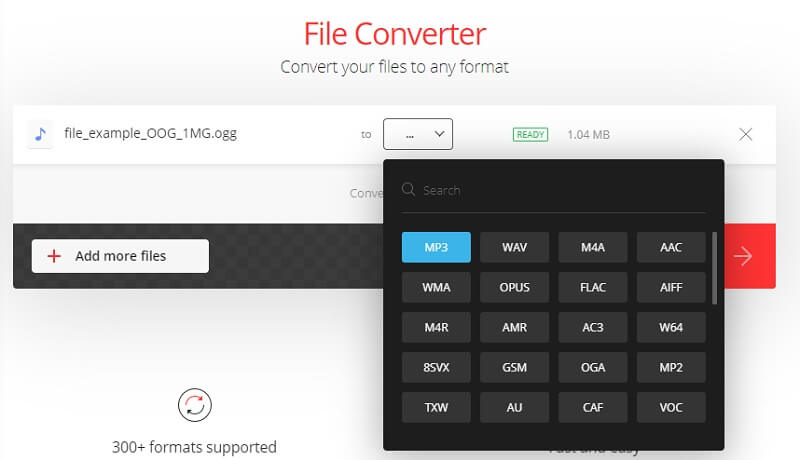
Schritt 3. Klappen Sie das Dropdown-Menü auf und bewegen Sie den Mauszeiger auf das Dateiformat MP3.
Preis: $7.99
Convertio ist ein leistungsstarker Online-Audiokonverter, der über 50 verschiedene Audioformate unterstützt. Sie können die Konvertierungsqualität steuern und OGG zu MP3 ohne Qualitätsverlust umwandeln. Die kostenlose Nutzung erlaubt die Konvertierung von Audiodateien bis zu 500 MB, aber ich fand die Upload- und Konvertierungsgeschwindigkeit selbst bei kleinen Dateien nicht zufriedenstellend.
Teil 3. Vergleich zwischen OGG und MP3
Es gibt mehrere Unterschiede, wenn wir uns diese beiden Audioformate genauer ansehen. OGG-Dateien können Video- und Audiodaten enthalten. Dadurch eignen sie sich sowohl zum Anschauen als auch zum Anhören. Außerdem bieten sie eine bessere Klangqualität als MP3 bei gleichzeitig geringerer Dateigröße. Zudem basiert OGG auf einem Open-Source-Code ohne Patentbeschränkungen. MP3 hingegen eignet sich nur für Audiostreams. Man kann argumentieren, dass es ebenfalls quelloffen ist, aber es ist kein patentfreies Audioformat. Was es jedoch gegenüber OGG attraktiver macht, ist die Tatsache, dass MP3-Dateien auf nahezu allen Media Playern, einschließlich tragbarer Geräte, abgespielt werden können. Aus diesem Grund bevorzugen die meisten Nutzer immer noch MP3-Dateien. Daher ist die Konvertierung von OGG in MP3 sehr gefragt.
Weiterführende Lektüre:
Die neuesten 7 Möglichkeiten, MOV schnell und verlustfrei in MP3-Audio zu konvertieren
Top 5 Methoden, um MP4 mit hoher Qualität und schneller Geschwindigkeit in MP3 zu konvertieren
Teil 4. FAQs zu OGG in MP3
Kann ich VLC verwenden, um OGG in MP3 zu konvertieren
Das ist ein interessanter Aspekt des VLC Media Players. Neben Audio- und Videostreams können Sie mit diesem Programm auch Ihre OGG-Dateien in MP3-Dateien konvertieren. Öffnen Sie zunächst VLC und klicken Sie auf Medien > Konvertieren/Speichern und fügen Sie Ihre Datei zur Liste hinzu. Wählen Sie anschließend das MP3-Format in der Audioliste. Klicken Sie schließlich auf die Schaltfläche Konvertieren, um zu starten. Beachten Sie nur, dass sich die Audioqualität durch diesen Vorgang verringern kann.
Kann ich OGG in MP3 mit Winamp konvertieren?
Ja. Dies ist ein Audio-Transcoder, der Dutzende von Audioformaten konvertieren kann – sowohl von als auch in diese Formate. Dazu gehört auch die Umwandlung von OGG in MP3. Fügen Sie einfach die OGG-Datei zur Wiedergabeliste hinzu, klicken Sie mit der rechten Maustaste darauf und wählen Sie „An Formatkonverter senden“. Wählen Sie anschließend MP3 aus, klicken Sie auf OK, und eine neue MP3-Audiodatei wird auf Ihrem Computer erstellt.
Welches Format bietet eine bessere Klangqualität, OGG oder MP3?
Dies kann in einer typischen Hörsituation etwas herausfordernd sein. Doch bei unseren Recherchen haben wir festgestellt, dass OGG in der Spieleindustrie beliebter ist. Vor diesem Hintergrund könnten wir sagen, dass OGG in Bezug auf die Audioqualität besser ist, weil Gamer und Entwickler es als zufriedenstellender empfinden.
Fazit
Alle oben vorgeschlagenen Lösungen können Ihnen helfen, wenn es darum geht, OGG in MP3 zu konvertieren. Es gibt Online-Lösungen für alle, die viel unterwegs sind und keine zusätzlichen Apps herunterladen möchten. Außerdem gibt es Desktop-Lösungen, die für Nutzer, die offline arbeiten und Dateien sicher konvertieren möchten, sehr hilfreich sein können. Im Allgemeinen empfehlen wir Ihnen, Vidmore Video Converter zu verwenden, um Ihre OGG-Dateien schnell und ohne Qualitätsverlust in MP3 umzuwandeln.
OGG & MP3
-
OGG‑Lösungen
-
OGG konvertieren
-
MP3 konvertieren