OGG-zu-MP4-Konvertierung: Eindrucksvolle Tools, um Audiodateien in Video zu verwandeln
Sie können nicht erwarten, dass Ihr gewählter Player jedes Format öffnet. Im Fall von OGG können MP4‑Player Ihre OGG‑Dateien nicht in Ihrem MP4‑Player wiedergeben. Wenn Sie OGG in MP4 konvertieren, kann es funktionieren. Außerdem ist MP4 ein universelles Videoformat, das es Ihnen ermöglicht, es auf so gut wie allen Medien- und Videoplayern abzuspielen. Finden Sie heraus, wie Sie OGG in MP4 umwandeln, indem Sie die folgenden Abschnitte lesen.

Teil 1. Wie man OGG auf dem Desktop in MP4 umwandelt
1. OGG in MP4 mit Vidmore Video Converter übertragen
Vielleicht möchten Sie Dateien in einem stabilen Programm konvertieren oder benötigen keine zusätzlichen Tools wie das Internet, um zu arbeiten. Dann ist Vidmore Video Converter genau das Richtige. Das Programm bietet Nutzern nicht nur die Möglichkeit, Dateien in Medienformate zu konvertieren, sondern auch in Formate, die mit Handgeräten kompatibel sind. Anders gesagt, Sie können Dateien in iPhone-, Samsung-, HTC- und Huawei-Formate exportieren. So können Sie Ihre AC3‑Dateien mühelos auf Ihren mobilen Geräten abspielen. Sehen Sie sich die folgende Schritt-für-Schritt-Anleitung an, um diesen Audio‑Konverter von OGG zu MP4 zu verwenden.
Schritt 1. OGG-zu-MP4-Konverter beschaffen
Beginnen Sie damit, sich das Tool zu beschaffen. Sie erhalten das passende Installationsprogramm über die unten bereitgestellten Free Download-Links. Installieren und starten Sie das Programm anschließend.
Schritt 2. OGG-Dateien importieren
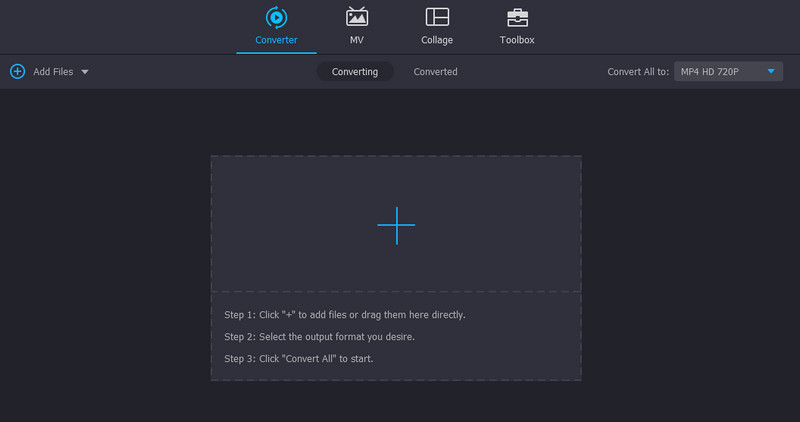
Klicken Sie als Nächstes auf das Plus-Symbol in der Hauptoberfläche, um den Dateiexplorer auf Ihrem Computer zu öffnen. Alternativ können Sie die Dateien direkt per Drag & Drop in den Upload‑Bereich ziehen.
Schritt 3. MP4 als Ausgabeformat festlegen
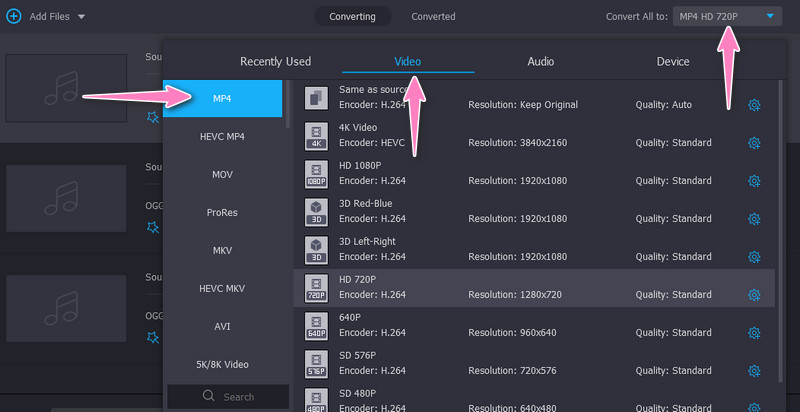
Öffnen Sie nun das Profil-Menü und wechseln Sie zum Reiter Video, um alle verfügbaren Videoformate einzusehen. Wählen Sie dann das Format MP4 und anschließend die Voreinstellung, die Ihren Anforderungen entspricht.
Schritt 4. OGG in MP4 konvertieren
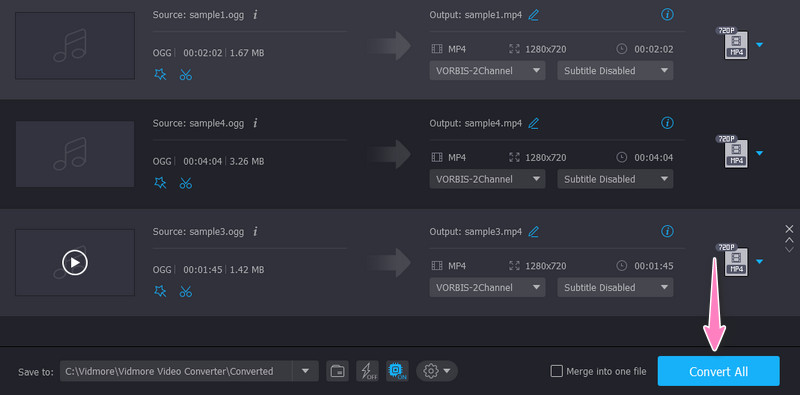
Nachdem Sie die Änderungen bestätigt haben, klicken Sie auf die Schaltfläche Alle konvertieren, um den Konvertierungsvorgang zu starten. Die Konvertierungsgeschwindigkeit variiert je nach Dateigröße und Anzahl der zu verarbeitenden Dateien. In der Regel sollte der Vorgang jedoch in weniger als ein bis zwei Minuten abgeschlossen sein.
2. OGG mit AVC Ultimate in MP4 ändern
AVC Ultimate ist ein Desktop‑Programm, das Tausende von Ausgabeformaten bietet. Es ermöglicht Ihnen die Konvertierung in zahlreiche Video‑/Audioformate. Es gibt MP4‑Formate für Geräte wie TV, Microsoft‑Produkte, HTML‑Embed‑Video usw. Neben der Konvertierung können Sie auch den CD‑Brenner, den Video‑Recorder und den Player der App verwenden. Erfahren Sie anhand der folgenden Schritte, wie Sie dieses Tool nutzen.
Schritt 1. Laden Sie dieses Programm als kostenlosen OGG‑zu‑MP4‑Konverter von der offiziellen Website herunter.
Schritt 2. Ziehen Sie die OGG‑Datei, die Sie konvertieren möchten, direkt in die Programmoberfläche.
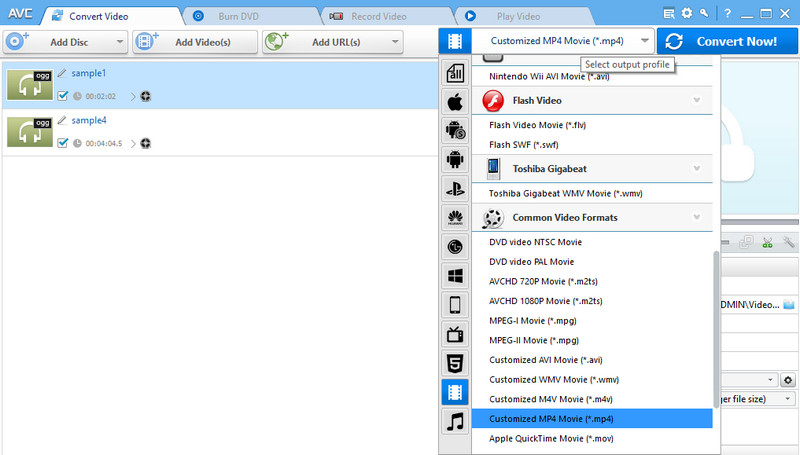
Schritt 3. Oben rechts in der Oberfläche sehen Sie das Ausgabeprofil. Klicken Sie auf das Profil-Menü und wählen Sie MP4 als Ausgabeformat. Klicken Sie abschließend auf die Schaltfläche Jetzt konvertieren!.
3. OGG mit VLC Media Player in MP4 umwandeln
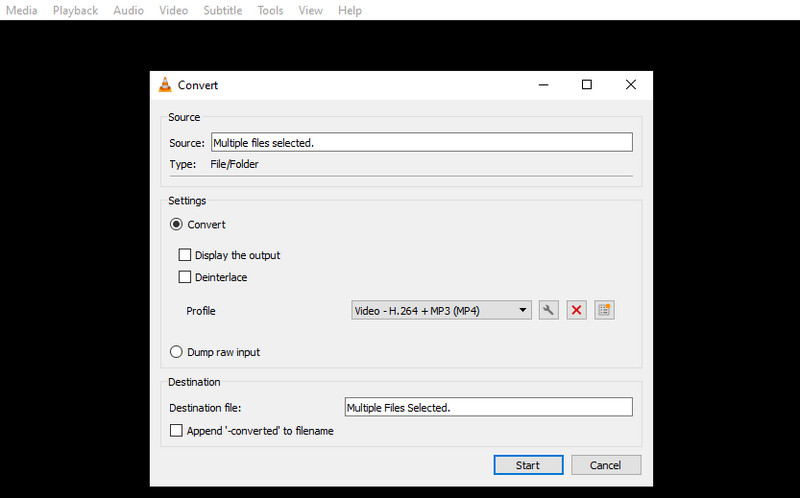
Das letzte Tool, das die Konvertierung von OGG in MP4 bietet, ist VLC Media Player. Es kann Ihnen helfen, OGG auf Mac, Windows und Linux‑PC in MP4 umzuwandeln. Darüber hinaus unterstützt es gängige und standardisierte Ausgabeformate, darunter MP4, WebM, ASF usw. Sie können sich auf die folgenden Schritte beziehen, um das Programm praktisch auszuprobieren.
Schritt 1. Laden Sie eine Kopie des Programms von der offiziellen Website herunter und installieren Sie es auf Ihrem Computer. Starten Sie es anschließend, um die Arbeitsoberfläche zu sehen.
Schritt 2. Navigieren Sie als Nächstes zu Medien > Konvertieren/Speichern. Dann erscheint das Fenster Medium öffnen. Klicken Sie hier auf die Schaltfläche Hinzufügen und wählen Sie die OGG‑Dateien aus, die Sie konvertieren möchten.
Schritt 3. Klicken Sie unten im Fenster auf die Schaltfläche Konvertieren/Speichern und wählen Sie im Profil‑Menü MP4, um es als Ausgabeformat festzulegen.
Schritt 4. Klicken Sie schließlich auf Start, um den Konvertierungsvorgang zu starten.
Teil 2. Wie man OGG online in MP4 überträgt
1. OGG in MP4 mit Vidmore Free Video Converter Online konvertieren
Wenn Sie ein spezielles Programm wünschen, das Ihnen hilft, Mediendateien direkt von der Webseite aus zu konvertieren, sollten Sie den Vidmore Free Video Converter Online verwenden. Dieser Webdienst ermöglicht es Ihnen, von Audio zu Video oder umgekehrt zu wechseln. Mit anderen Worten, Sie können zwischen Audio‑ und Videoformaten konvertieren. Darüber hinaus können Nutzer in Formate konvertieren, die mit tragbaren Geräten kompatibel sind, darunter iPhone, Samsung, Huawei, HTC und viele mehr. Lesen Sie die folgenden Anweisungen, um OGG kostenlos online in MP4 zu konvertieren.
Schritt 1. Besuchen Sie mit einem beliebigen Browser auf Ihrem Computer die Website des Tools. Starten Sie einen Browser und geben Sie den Link des Programms in die Adressleiste ein, um zur Startseite zu gelangen.
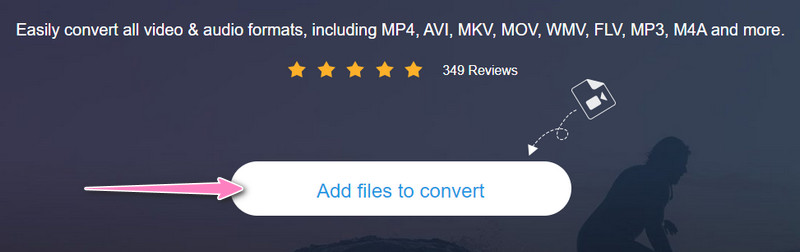
Schritt 2. Importieren Sie Ihre OGG‑Dateien, indem Sie auf die Schaltfläche Dateien zum Konvertieren hinzufügen klicken. Dadurch wird der Dateiexplorer auf Ihrem Computer geöffnet. Suchen Sie die Dateien und laden Sie sie in das Programm.
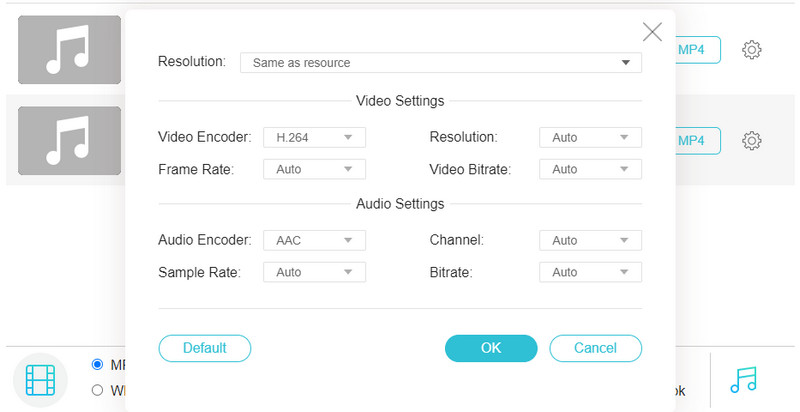
Schritt 3. Wählen Sie anschließend ein Ausgabeformat, indem Sie unter dem Video-Format auf MP4 klicken. Nacheinander können Sie die Parameter über das Einstellungen-Symbol bearbeiten. Klicken Sie zur Bestätigung der Änderungen auf OK.
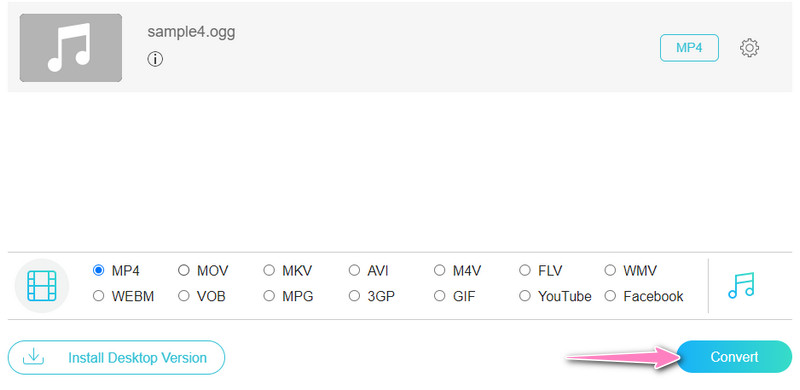
Schritt 4. Wenn Sie fertig sind, klicken Sie auf die Schaltfläche Konvertieren, um den Konvertierungsvorgang zu starten.
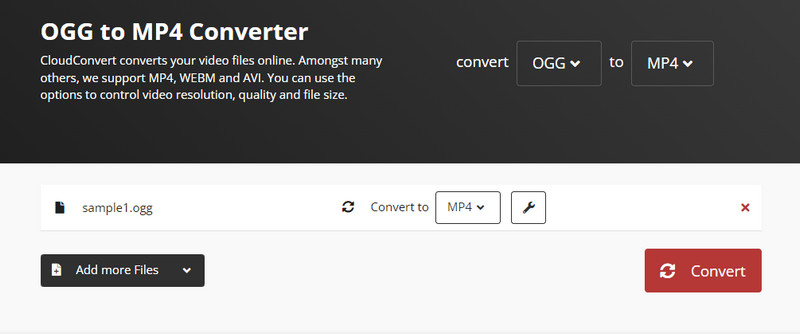
2. OGG mit CloudConvert in MP4 umwandeln
Möglicherweise suchen Sie nach einem anderen Programm, das Ihnen hilft, das Format von OGG in MP4 zu ändern. In diesem Fall sollten Sie CloudConvert ausprobieren. Was dieses Tool von den anderen unterscheidet, ist, dass es mit erweiterten Optionen ausgestattet ist. Sie können die Videoauflösung, das Profil, die FPS, den Codec, die Audiokanäle, die Abtastrate, die Lautstärke und die Bitrate bearbeiten. Außerdem können Sie das Medium zuschneiden sowie Untertitel und Wasserzeichen nach Belieben hinzufügen. Im Folgenden erfahren Sie, wie Sie den Online‑OGG‑zu‑MP4‑Konverter CloudConvert verwenden.
Schritt 1. Rufen Sie die Website des Programms mit einem Browser auf, den Sie üblicherweise verwenden.
Schritt 2. Klicken Sie anschließend auf der Startseite auf die Schaltfläche Datei auswählen und importieren Sie Ihre OGG‑Dateien.
Schritt 3. Wählen Sie dann den Reiter Video und das MP4‑Format, um es als Zielformat festzulegen.
Schritt 4. Klicken Sie anschließend auf Konvertieren, um Ihre OGG‑Dateien in MP4 umzuwandeln.
Teil 3. FAQs zur Konvertierung von OGG in MP4
Was ist OGG?
OGG ist eines der Containerformate, das Audio- und Videostreams speichern kann. Allerdings unterstützen die meisten Media-Player dieses Format nicht oder können es nicht fehlerfrei wiedergeben. Mit anderen Worten: Sie benötigen ein spezielles Programm, um es abzuspielen.
Kann ich OGG in MP3 konvertieren?
Ja. Wenn du OGG in MP3 umwandeln musst, kannst du die oben besprochenen Tools verwenden. Diese Konvertierung hilft dir, die OGG-Datei bei gleichbleibender Qualität in der Dateigröße zu verringern.
Wie kann ich OGG-Dateien unter Windows 10 öffnen?
Sie können Ihre OGG-Dateien mit Medienplayern wie VLC, MPlayer, Xion Audio Player usw. abspielen.
Fazit
Dies sind die effektivsten Lösungen, um OGG in MP4 zu konvertieren. Wählen Sie die geeignete Methode und das passende Programm entsprechend Ihren Bedürfnissen. Achten Sie außerdem darauf, die Konvertierungsgeschwindigkeit zu prüfen, indem Sie jedes Tool testen.
OGG & MP4
-
MP4 konvertieren
-
OGG konvertieren
-
MP4 bearbeiten