Anleitung: So konvertieren Sie OGG in WAV unter Windows und Mac
Möglicherweise haben Sie bei OGG-Dateien dieselben Kompatibilitätsprobleme wie bei anderen Formaten. Tatsächlich haben viele Nutzer Schwierigkeiten, ihre OGG-Musiksammlung auf ihren bevorzugten Playern abzuspielen. Man denke nur an iTunes und den Windows Media Player, über die die meisten Nutzer ihre Audiodateien wiedergeben. Es kann umständlich sein, wenn Sie Ihre OGG-Audiodateien mit diesen Playern abspielen möchten.
Im Gegensatz zu WAV-Audiodateien haben Sie bei OGG viele Optionen für Media-Player, da sie auf unterschiedlichen digitalen Playern und Geräten wiedergegeben werden können. Daher zeigt Ihnen dieser Beitrag, wie Sie diese Aufgabe mit einigen der besten Online- und Offline-OGG-zu-WAV-Konverter erledigen können.

Teil 1. So konvertieren Sie OGG offline in WAV
1. Vidmore Video Converter
Um OGG effektiv in WAV zu konvertieren, benötigen Sie eine zuverlässige Konvertierungssoftware. Vidmore Video Converter wurde genau für diesen Bedarf entwickelt. Es handelt sich um ein plattformübergreifendes Programm, mit dem Sie OGG auf einem Mac und Windows-PC in WAV umwandeln können. Mit diesem Programm können Sie Ihre OGG-Dateien auch in andere Audioformate einschließlich WAV konvertieren. Zudem verfügt die Anwendung über eine Stapelverarbeitungsfunktion, die es Ihnen erleichtert, mehrere Audio- bzw. Videodateien gleichzeitig umzuwandeln. Wenn Sie es eilig haben, können Sie sich außerdem auf eine sehr schnelle Konvertierungsgeschwindigkeit verlassen und erhalten die umgewandelten Dateien nahezu sofort. Nachfolgend finden Sie die Schritte, wie Sie mit Vidmore OGG-Dateien in WAV konvertieren können.
Schritt 1. OGG-zu-WAV-Konverter herunterladen
Zunächst müssen Sie die App von der offiziellen Website herunterladen oder auf eine der oben bereitgestellten Schaltflächen Gratis Download klicken.
Schritt 2. OGG-Datei(en) importieren
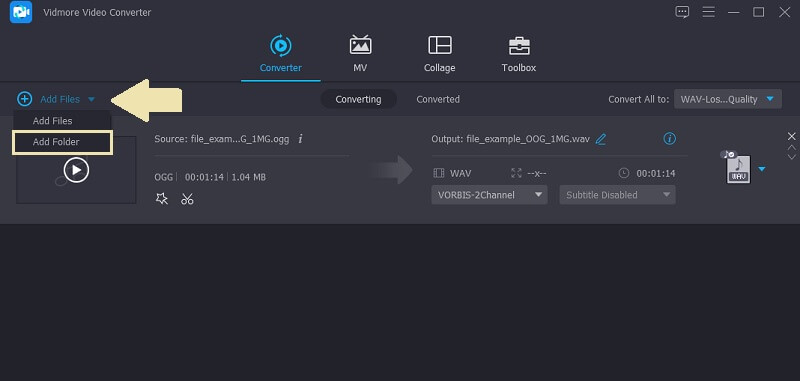
Sie können eine OGG-Datei hochladen, indem Sie auf das Plus-Symbol klicken. Wählen Sie dann die gewünschte OGG-Datei aus. Alternativ können Sie eine Sammlung von OGG-Dateien hochladen, indem Sie oben links auf die Schaltfläche Dateien hinzufügen klicken. Wählen Sie anschließend Ordner hinzufügen und klicken Sie auf den Ordner, in dem sich Ihre OGG-Dateien befinden.
Schritt 3. Ausgabeformat auswählen
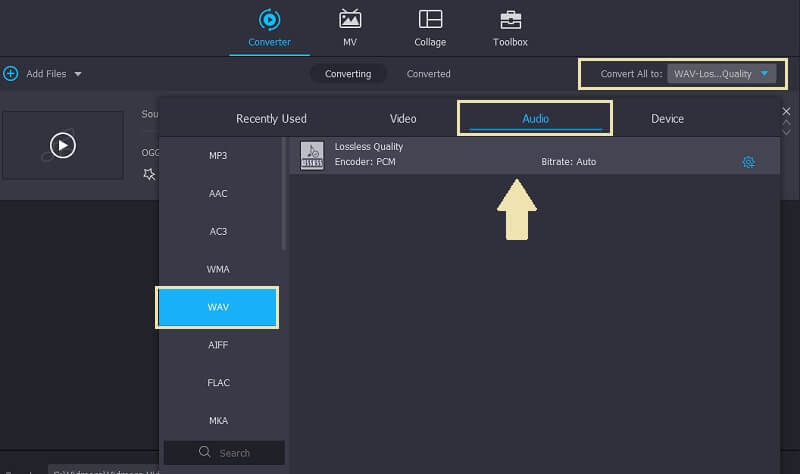
Nachdem Sie Ihre OGG-Dateien hochgeladen haben, klicken Sie auf das Profil-Menü und wechseln Sie zum Reiter Audio. Wählen Sie dort im linken Bereich aus den Optionen das Format WAV aus.
Schritt 4. OGG in WAV konvertieren
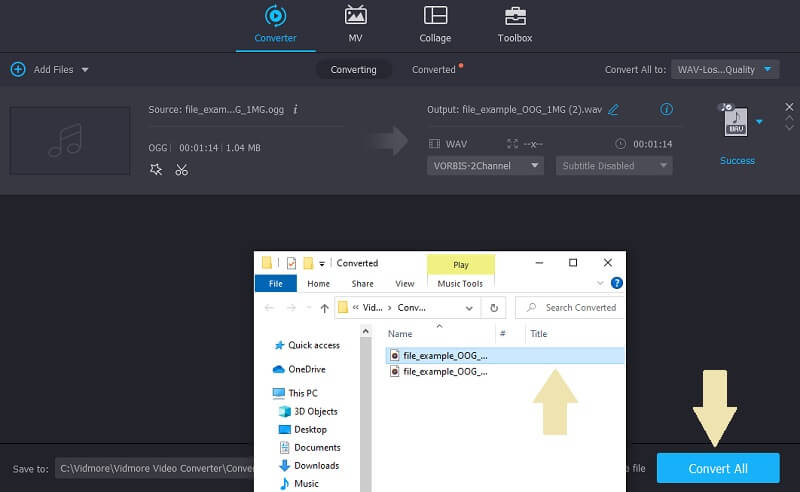
Klicken Sie abschließend auf die Schaltfläche „Alle konvertieren“ unten rechts in der Benutzeroberfläche. Sobald der Konvertierungsvorgang abgeschlossen ist, können Sie eine Vorschau der Datei anzeigen.
2. Audacity
Audacity ist ein Freeware-OGG-zu-WAV-Konverter, der Ihnen bei Ihren Anforderungen an Audiokonvertierungen helfen kann. Das Programm bietet eine Vielzahl nützlicher Funktionen, um die Klangqualität des Audios anzupassen. Sie können das Tool auch verwenden, um Live-Ton aufzunehmen oder analoge Medien in digitale zu konvertieren. Darüber hinaus können Sie Audio-Dateien importieren, zusammenführen und bearbeiten und diese anschließend in verschiedene Formate exportieren. Um OGG in Audacity in WAV umzuwandeln, folgen Sie den nachstehenden Schritten.
Schritt 1. Audacity starten
Um Audacity zu starten, müssen Sie zunächst das Installationsprogramm von der offiziellen Website herunterladen. Installieren und starten Sie anschließend das Programm auf Ihrem Computer.
Schritt 2. OGG-Datei laden
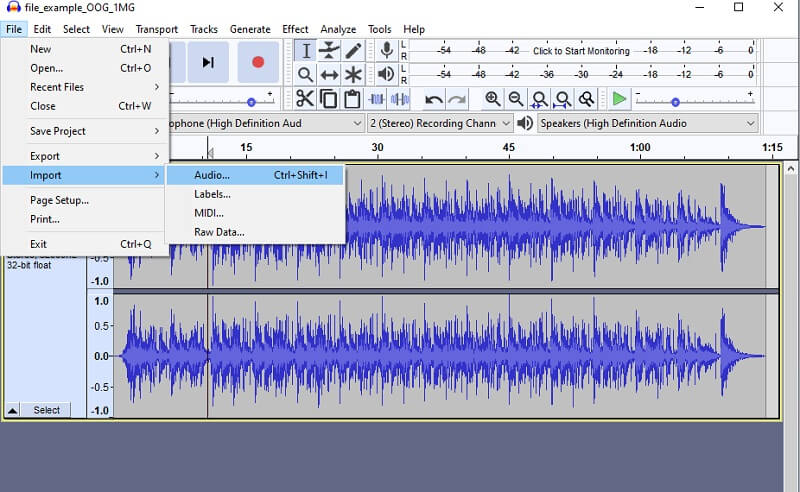
Navigieren Sie zu Projekt > Importieren > Audio. Wählen Sie dann die OGG-Datei aus, die konvertiert werden soll. Danach sollte die OGG-Datei im Programm geladen sein.
Schritt 3. OGG mit Audacity in WAV konvertieren
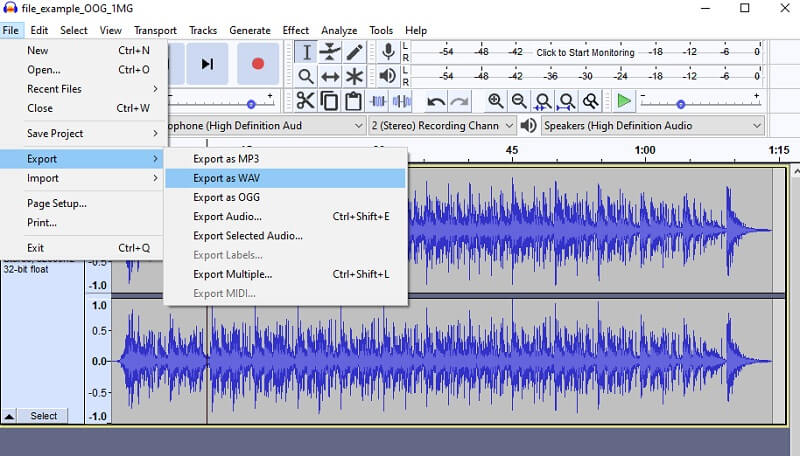
Um die OGG-Datei in WAV umzuwandeln, klicken Sie erneut auf das Menü „Datei“. Führen Sie den Mauszeiger auf Exportieren und wählen Sie die Option Als WAV exportieren. Benennen Sie die Datei um und klicken Sie auf die Schaltfläche Speichern, um die Änderungen zu bestätigen.
Teil 2. Online-Konverter, um OGG kostenlos in WAV zu konvertieren
1. Vidmore Free Online Audio Converter
Der Vidmore Free Online Audio Converter ist ein webbasiertes Programm, das Online-Nutzern beim Konvertieren von Audiodateien in andere Formate helfen soll und Ihnen ermöglicht, OGG in WAV umzuwandeln. Mit diesem Programm können Sie OGG unter stabiler Internetverbindung stapelweise in WAV konvertieren. So wird es deutlich einfacher, mehrere Audiodateien gleichzeitig zu bearbeiten. Außerdem ist es mit nahezu allen Browsern kompatibel. Egal ob Sie Google Chrome, Microsoft Edge oder Firefox verwenden, das Tool erledigt die Konvertierung effizient und zuverlässig. Im Folgenden finden Sie eine vereinfachte Anleitung zur Funktionsweise dieses Tools.
Schritt 1. Laden Sie für Erstnutzer zunächst das Startprogramm (Launcher) des Tools herunter und installieren Sie es.
Schritt 2. Laden Sie Ihre OGG-Datei hoch, indem Sie in der Hauptoberfläche auf Dateien zum Konvertieren hinzufügen klicken. Wählen Sie dann die gewünschten OGG-Dateien zur Konvertierung aus.
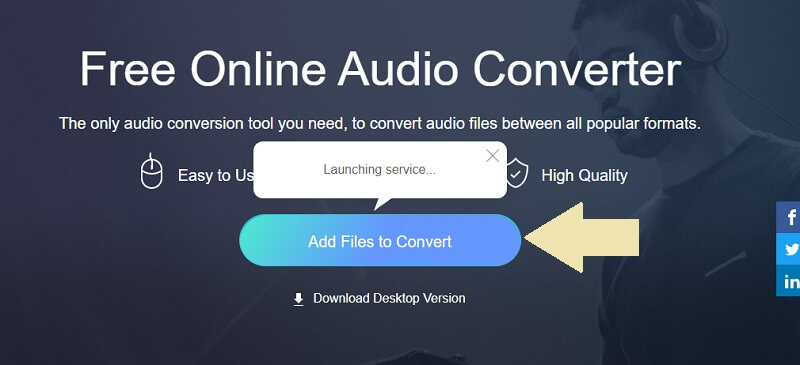
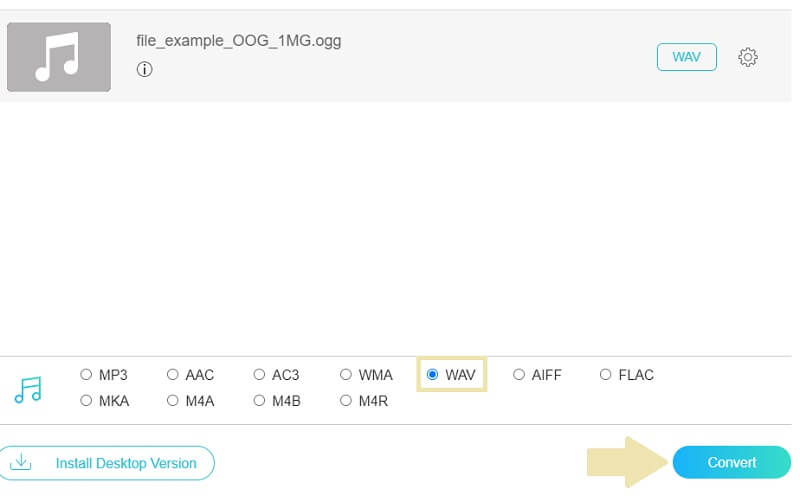
Schritt 3. Klicken Sie nun im Menü auf das WAV-Format und dann auf die Schaltfläche Konvertieren. Legen Sie anschließend den Zielordner fest, in dem Sie die konvertierte Datei speichern möchten, und klicken Sie erneut auf Konvertieren, um den Konvertierungsvorgang zu starten.
2. VSDC Free Audio Converter
Ein weiterer kostenloser Audiokonverter für die OGG-zu-WAV-Konvertierung ist VSDC Free Audio Converter. Mit diesem Tool können Sie Ihre Audiodateien in Formate konvertieren, die mit Media-Playern auf Windows und Mac kompatibel sind. Wenn Sie also den Windows Media Player als Ihren Haupt-Mediaplayer verwenden, können Sie Ihre OGG-Dateien in WMA umwandeln. Mac-Nutzer können OGG-Dateien hingegen in MP4, AAC oder M4A umwandeln, sodass sie Audiodateien im QuickTime Player abspielen können. Wenn Sie an diesem Audiokonverter interessiert sind, können Sie die folgenden Schritte ausführen.
Schritt 1. Laden Sie VSDC Free Audio Converter auf Ihr Gerät herunter und installieren Sie das Programm. Starten Sie es anschließend.
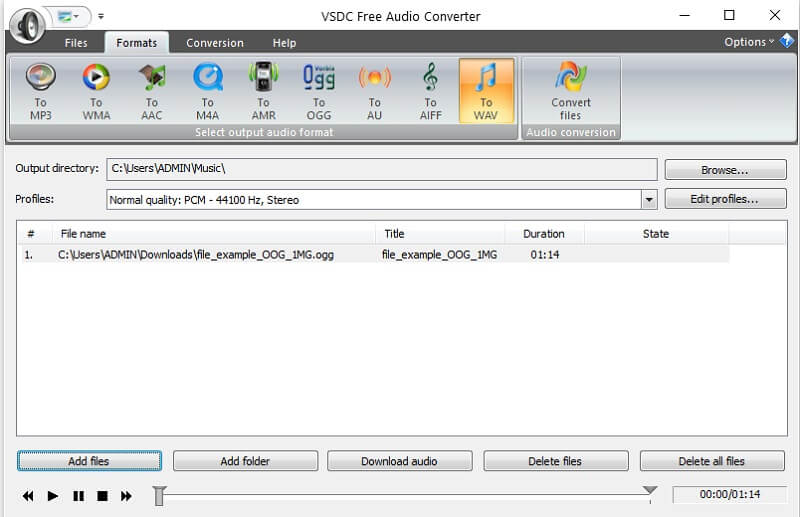
Schritt 2. Klicken Sie auf die Schaltfläche Dateien hinzufügen am unteren Rand der Benutzeroberfläche und laden Sie die OGG-Datei hoch, die Sie konvertieren möchten.
Schritt 3. Wählen Sie im oberen Menü die Option Zu WAV und klicken Sie auf die Schaltfläche Dateien konvertieren, woraufhin der Konvertierungsvorgang beginnt.
Teil 3. OGG vs. WAV
Was den Unterschied zwischen den beiden Audioformaten betrifft, haben wir eine Tabelle erstellt, die Ihnen den Vergleich erleichtert. Finden Sie anhand der folgenden Darstellung heraus, welches Format für Sie vorteilhafter ist.
| OGG | WAV | |
| Beschreibung | OGG ist ein Containerformat, das sowohl Audio als auch Video enthalten kann. | WAV ist ein Format, das ausschließlich für Audiostreaming verwendet wird. |
| Vorteile | 1. Bietet Komprimierung und benötigt daher weniger Speicherplatz 2. Geeignet für Audio- und Video-Streams. | 1. Gute Klangqualität 2. Komprimiert das Audio nicht, um eine bessere Klangqualität zu gewährleisten |
| Nachteile | Wird von vielen Geräten nicht unterstützt | Unkomprimiert und daher relativ groß |
Teil 4. FAQs zu OGG und WAV
Ist es möglich, OGG in WAV mit Python zu konvertieren?
Ja. Mit Hilfe von FFmpeg, das eine umfangreiche Sammlung von Bibliotheken und Programmen zur Verarbeitung von Audio- und Videodateien enthält.
Kann ich OGG in WAV unter Linux konvertieren?
Sie können Linux-kompatible Audiokonverter wie FFmpeg verwenden – vorausgesetzt, Sie kennen sich mit der Befehlszeile aus, da FFmpeg über Befehle bzw. eine bestimmte Syntax mit Programmen interagiert.
Welche Media-Player unterstützen OGG-Dateien?
Es gibt eine Reihe von Playern, mit denen Sie OGG-Audiodateien abspielen können, darunter den VLC Media Player und den Windows Media Player.
Fazit
Zusammenfassend lässt sich sagen, dass Ihnen die vier genannten Tools dabei helfen können, OGG in WAV mühelos zu konvertieren. Vor allem sind sie leicht zugänglich und einfach zu bedienen. Dadurch wird die Arbeit unkompliziert und effizient, sodass Sie mehr Aufgaben erledigen können.
OGG & WAV
-
WAV konvertieren
-
OGG konvertieren
-
WAV bearbeiten