Konvertieren Sie OGG in WMA mit diesen verblüffenden Online- und Offline‑Tools
Manchmal möchten wir unsere Lieblingstitel auf unseren Audiowiedergabegeräten abspielen, aber das Problem ist die mangelnde Kompatibilität. Deshalb ist es heutzutage sehr wichtig, einen Konverter zu haben, mit dem Sie das Format Ihrer Audiodatei ändern und in ein Format umwandeln können, das mit unseren Mediaplayern kompatibel ist.
Sie fragen sich vielleicht, wie Sie den richtigen Konverter finden, den Sie verwenden können. Mit Hilfe dieses Beitrags müssen Sie sich keine Sorgen mehr machen, das richtige Tool zum Konvertieren einer Datei zu finden, da wir Ihnen Online- und Offline‑Tools zur Verfügung stellen, um OGG in WMA zu konvertieren.
- Teil 1. Warum Sie OGG in WMA konvertieren müssen
- Teil 2. Wie man OGG mit Online- und Offline‑Tools in WMA konvertiert
- Teil 3. FAQs zur Konvertierung von OGG in WMA
Teil 1. Warum Sie OGG in WMA konvertieren müssen
OGG ist ein Open‑Source‑Mediendateiformat. Es handelt sich um eine komprimierte Audiodatei, die die kostenlose Vorbis‑Audiokomprimierung verwendet. Es ist einem MP3 ähnlich, klingt jedoch besser als eine MP3‑Datei. Es ist für das Streaming von Multimedia optimiert und kann Musik, Video, Text und Metadaten enthalten. Die WMA‑Datei hingegen ist Microsofts Antwort auf die Kompressionsformate MP3 und AAC, die darauf abzielen, Audiodateien mit kleinerer Dateigröße bei minimalem Qualitätsverlust bereitzustellen.
Es gibt verschiedene Gründe, warum Sie OGG in WMA konvertieren müssen. WMA ist ein beliebtes Audioformat, das auf DVD‑Playern, Nokia‑Handys und Playstation‑Portable‑Geräten abgespielt werden kann. Daher ist es oft notwendig, OGG in WMA zu konvertieren, um eine reibungslose Wiedergabe auf bestimmten Geräten zu gewährleisten. Darüber hinaus verbessert WMA die Wiedergabe bei niedrigen Bitraten und ermöglicht so eine hohe Qualität bei gleichzeitig kleiner Dateigröße.
Teil 2. Wie man OGG mit Online- und Offline‑Tools in WMA konvertiert
In diesem Teil stellen wir Ihnen die 2 am meisten empfohlenen Online- und Offline‑Tools vor, mit denen Sie OGG ganz einfach in WMA konvertieren können. Ohne weitere Umschweife: Beginnen Sie mit der Umwandlung Ihrer Lieblings‑Audiotracks, indem Sie die nachstehenden Schritte befolgen.
1. Vidmore Video Converter
Suchen Sie nach einer professionellen Software, die sich an Einsteiger richtet? Vidmore Video Converter ist genau das! Dies ist eine multifunktionale Anwendung, da sie Ihnen hilft, Video und Audio in verschiedene Dateiformate zu konvertieren. Um die Navigation im Tool müssen Sie sich keine Sorgen machen, denn es bietet benutzerfreundliche Bearbeitungsfunktionen. Daher müssen Sie nicht viele Tutorials oder Handbücher lesen, bevor Sie die Bearbeitungsfunktionen von Vidmore Video Converter nutzen können. Kein Wunder, dass er von den meisten Einsteigern geliebt wird, die ihre Lieblingstitel konvertieren möchten.
Was die unterstützten Dateiformate angeht, bietet diese Software mehr als 200 Formate für Audio und Video. Wenn Sie auf Ihre Zeit achten, können Sie sich auf dieses Tool verlassen, da es eine bis zu 50‑fach schnellere Konvertierungsgeschwindigkeit für Audio und Video bietet. Sie können außerdem in nur wenigen Klicks die Bitrate, den Kanal und die Abtastrate Ihres Audiotracks anpassen. Wenn Sie dieses Tool interessant finden, können Sie sich den folgenden Schritt‑für‑Schritt‑Prozess ansehen.
Schritt 1: OGG-zu-WMA‑Konverter herunterladen
Bevor Sie beginnen, müssen Sie auf eine der Download‑Schaltflächen unten klicken. Danach klicken Sie auf die Schaltfläche Installieren und starten das Programm auf Ihrem Gerät.
Schritt 2: OGG‑Dateien einfügen
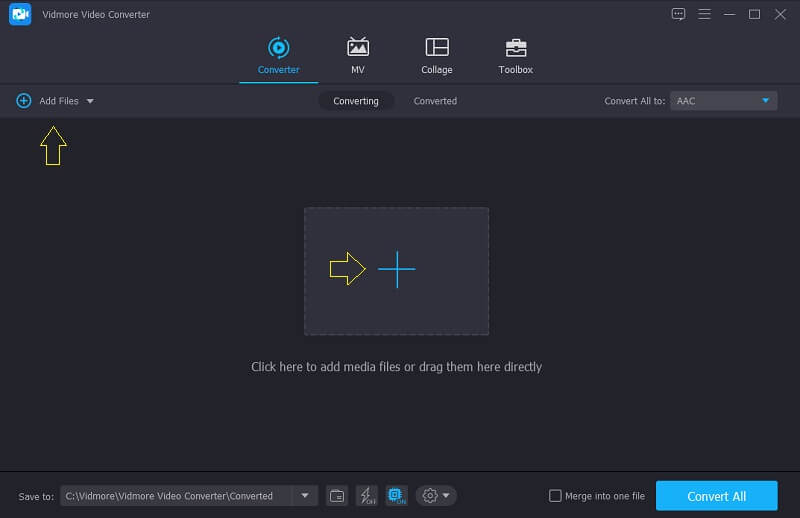
Als Nächstes öffnen Sie das Tool, und die Hauptoberfläche wird angezeigt. Klicken Sie dann auf Dateien hinzufügen oben links auf dem Bildschirm oder, um es schneller zu machen, einfach auf das Plus-Symbol in der Mitte des Bildschirms und wählen Sie die OGG‑Dateien aus Ihrem Ordner aus.
Schritt 3: WMA als Format wählen
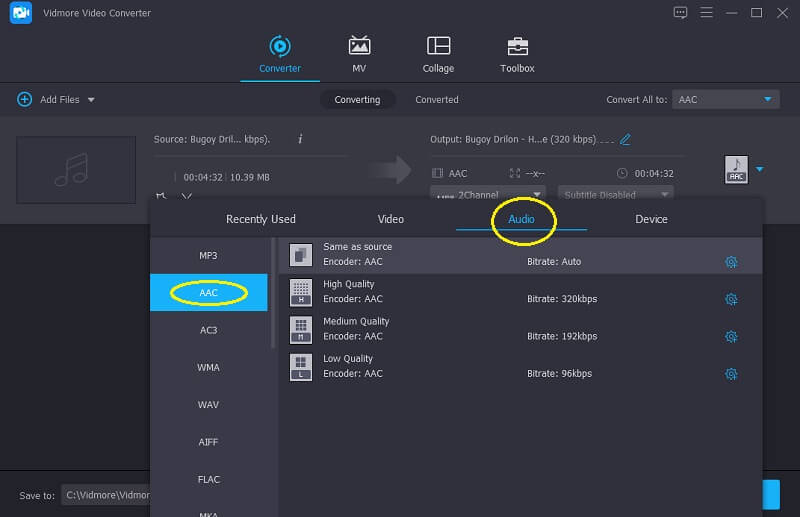
Nachdem Sie die OGG‑Datei in die Timeline geladen haben, klicken Sie auf das Profil‑Dropdown rechts neben der Audiodatei, klicken Sie auf den Bereich Audio und wählen Sie dann WMA als Format aus den vom Tool angebotenen Optionen aus.
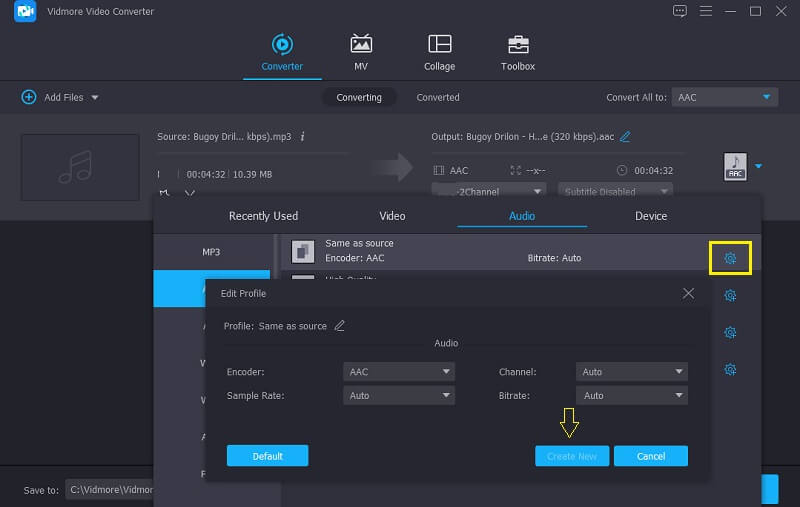
Wenn Sie anschließend WMA als Format ausgewählt haben, können Sie die Audioeinstellungen anpassen, indem Sie auf Einstellungen rechts neben dem gewählten Format klicken. Öffnen Sie dann das Dropdown‑Menü für Bitrate, Kanal und Abtastrate, um diese zu ändern. Klicken Sie danach auf die Schaltfläche Neu erstellen.
Schritt 4: Audiotracks konvertieren
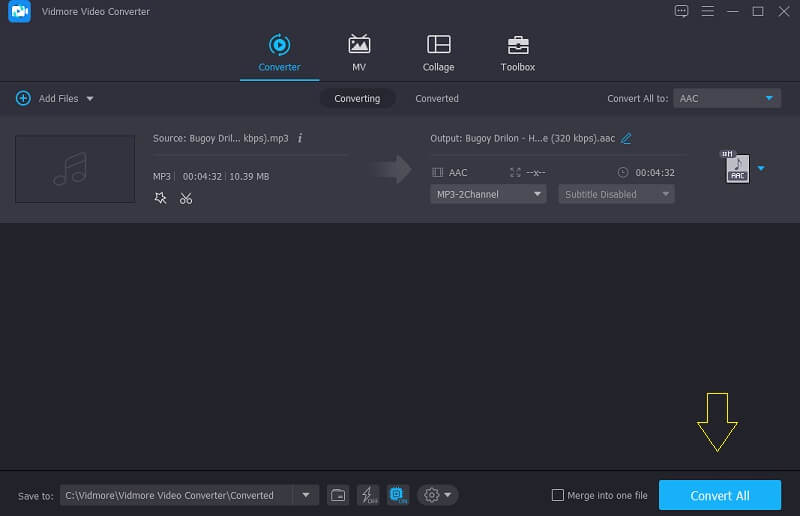
Wenn Sie mit dem Anpassen der Audioeinstellungen fertig sind, können Sie nun Ihren Audiotrack konvertieren. Klicken Sie einfach auf die Schaltfläche Alle konvertieren und warten Sie ein paar Sekunden, bis Ihre Datei erfolgreich konvertiert ist. Das war’s!
2. Vidmore Free Online Video Converter
Das nächste Tool, das Sie zum Konvertieren Ihrer OGG‑Dateien verwenden können, ist diese webbasierte Anwendung Vidmore Free Video Converter. Sie müssen keine App herunterladen oder ein Abonnement abschließen, bevor Sie die Bearbeitungsfunktionen vollständig nutzen können. Außerdem unterstützt Vidmore Free Video Converter im Gegensatz zu anderen webbasierten Tools, die Beschränkungen bei der Dateigröße haben, die Dateikonvertierung ohne Limit.
Und wenn Ihnen Ihre Zeit wichtig ist, ist dies eine großartige Option, da dieses Tool sowohl für Audio als auch für Video eine hohe Konvertierungsgeschwindigkeit bietet. Klingt gut, oder? Um Ihre OGG‑Datei in WMA zu konvertieren, können Sie die folgenden Schritte befolgen.
Schritt 1: Gehen Sie auf die offizielle Website des Vidmore Free Video Converter und klicken Sie auf „Dateien zum Konvertieren hinzufügen“ und laden Sie das Startprogramm herunter.
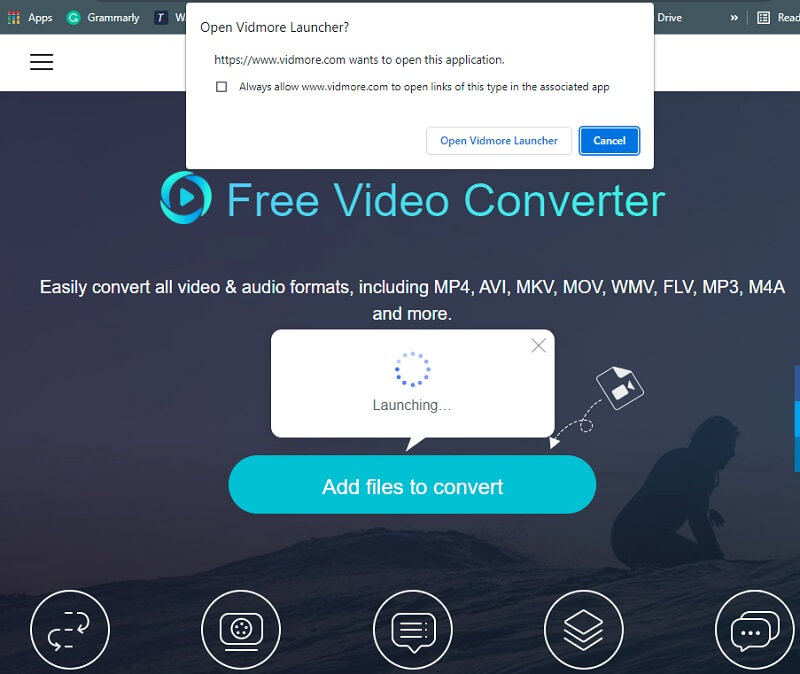
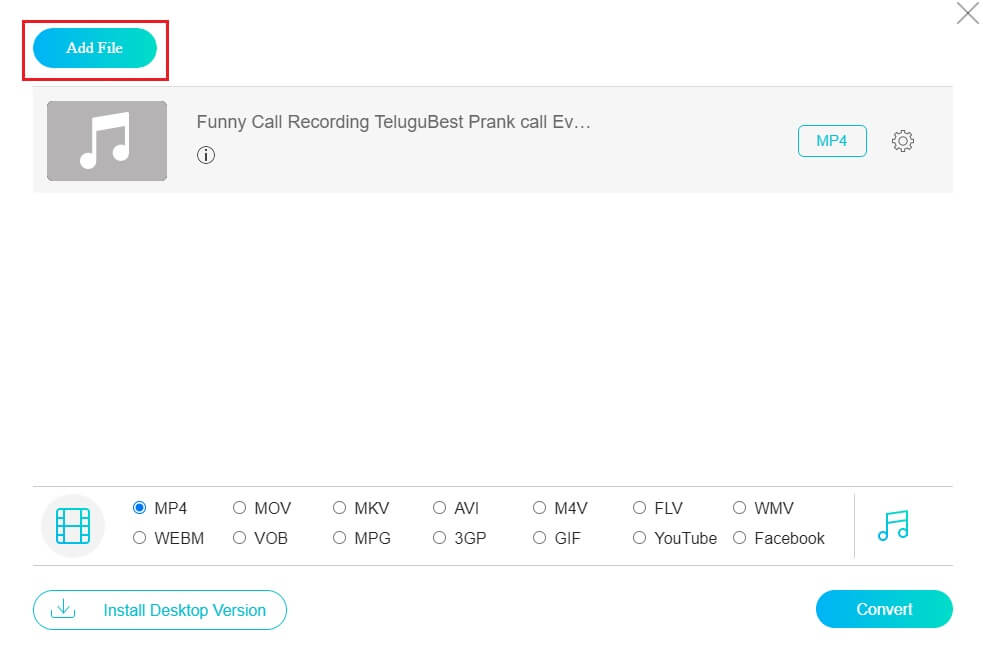
Schritt 2: Nachdem Sie das Startprogramm des webbasierten Tools installiert haben, tippen Sie erneut auf Dateien zum Konvertieren hinzufügen und wählen Sie in Ihrem Ordner die OGG‑Datei aus, die Sie konvertieren möchten.
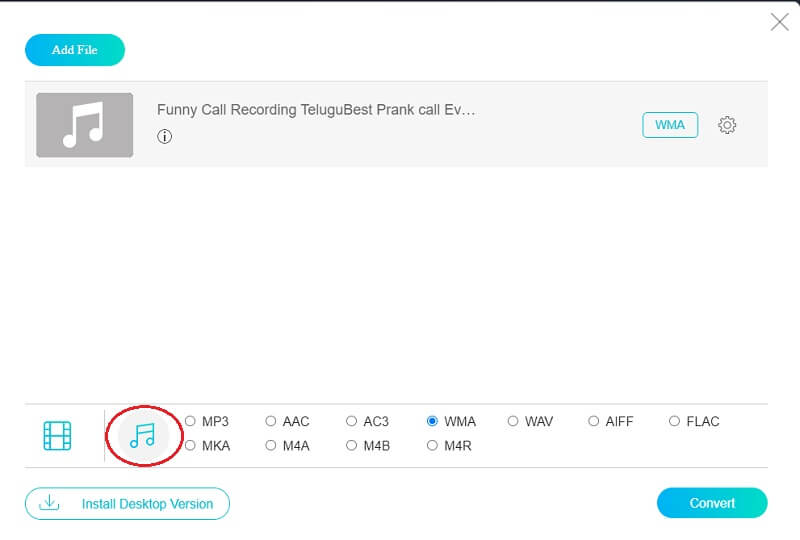
Schritt 3: Sobald die Audiodatei auf dem Hauptbildschirm angezeigt wird, ändern Sie das Format, indem Sie unten auf dem Bildschirm auf das Musik-Symbol klicken und WMA auswählen.
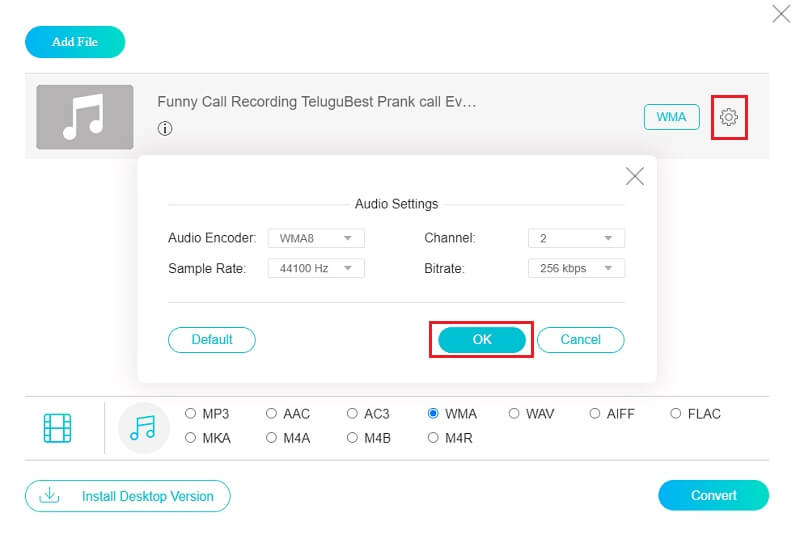
Sie können die Qualität Ihrer Audiotracks auch steuern, indem Sie auf Bitrate, Kanal und Abtastrate klicken, nachdem Sie auf Einstellungen rechts neben der Audiodatei geklickt haben. Wenn Sie fertig sind, tippen Sie einfach auf die Schaltfläche OK.
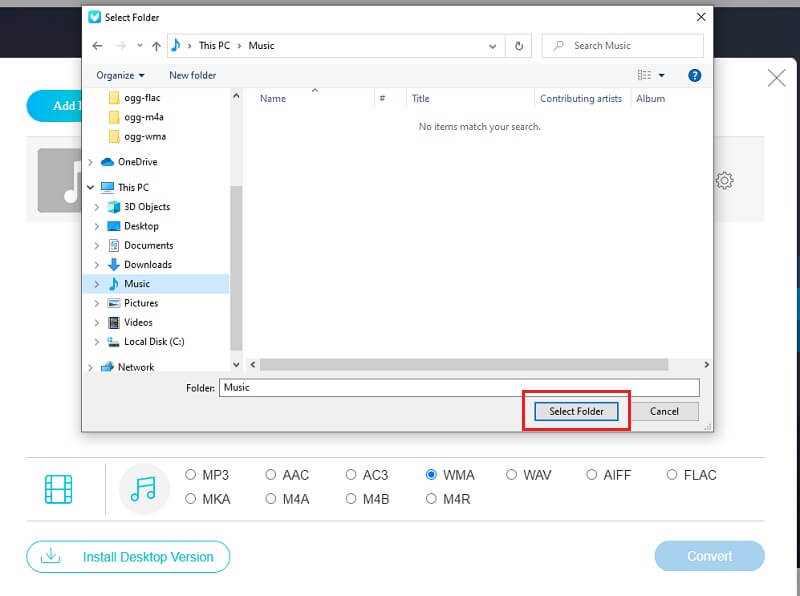
Schritt 4: Wenn Sie das Anpassen der Audioeinstellungen abgeschlossen haben, können Sie mit dem Konvertierungsprozess fortfahren. Klicken Sie einfach auf die Schaltfläche Konvertieren und wählen Sie den Speicherort für Ihren Audiotrack. Klicken Sie dann auf Ordner auswählen und warten Sie, bis der Vorgang abgeschlossen ist.
Teil 3. FAQs zur Konvertierung von OGG in WMA
1. Lohnt es sich, meine Audiodatei in WMA zu konvertieren?
Im Vergleich zu einer normalen Audiodatei erzeugt WMA eine bessere Tonqualität. Wenn Sie also auf der Suche nach besserer Klangqualität sind, können Sie Ihre Audiodatei in WMA konvertieren. Wenn Sie die Audiodatei jedoch auf jedem Gerät abspielen möchten, können Sie in Erwägung ziehen, die WMA‑Datei in MP3 zu konvertieren.
2. Was ist der Unterschied zwischen WMA und WAV?
WAV steht für unkomprimiertes Audio und WMA für komprimiertes Audio. WAV verwendet üblicherweise LPCM zur Codierung der Daten. WAV‑Audiodateien sind verlustfrei, WMA‑Audiodateien hingegen verlustbehaftet. Daher müssen Sie möglicherweise manchmal WMA in WAV konvertieren.
3. Was ist der beste OGG-zu-WMA‑Konverter für Mac?
Der am meisten empfohlene OGG-zu-WMA‑Konverter ist der Vidmore Video Converter. Mit diesem Tool können Sie die Bitrate und Abtastrate Ihrer Audiodatei ganz einfach anpassen.
Fazit
Dank dieses Beitrags wissen Sie nun, wie wichtig es ist, eine Datei in ein anderes Format zu konvertieren. Und Sie haben auch die Software kennengelernt, die Ihnen hilft, OGG in WMA zu konvertieren. Probieren Sie eine davon aus!