So konvertieren Sie OGG in WMV – Online- und Offline-Methoden
Der OGG-Containertyp ist ein Multimedia-Format, das eine Vielzahl von Text-, Audio- und Videostreams sowie Metadaten und andere Daten ermöglicht. Da es ein ausgefeilteres Komprimierungsverfahren verwendet, führt dieses Format zu Dateien mit geringerer Größe. Derzeit verwendet Spotify OGG als Standard-Musikformat, wenn Nutzer Musik von ihren Computern streamen. Wenn Sie diese Datei jedoch in ein Videoformat umwandeln möchten, können Sie das WMV‑Format nutzen. Sehen wir uns an, wie man mit Online- und Offline‑Programmen OGG in WMV konvertiert, um die bestmöglichen Ergebnisse zu erzielen.

Teil 1. Wie man OGG online in WMV konvertiert
1. Vidmore Free Video Converter
Mit dem Vidmore Free Video Converter können Sie Ihr Video kostenlos konvertieren. Es ist eine Online-Ressource, die eine Vielzahl von Audio- und Videoformaten unterstützt. Ziel dieses Tools ist es, Nutzern die Umwandlung ihrer Dateien so einfach und schnell wie möglich zu machen. Vidmore Free Video Converter ist mit der großen Mehrheit der Browser kompatibel. Nutzer müssen den Launcher herunterladen und installieren, dann ist alles bereit. Nutzer können sicher sein, dass sie ihre Dateien erfolgreich konvertieren werden.
Die Plattform ist webbasiert und von überall aus zugänglich. Vidmore begrenzt nicht die Menge an Video- oder Audiodateien, die Sie konvertieren können. Außerdem bietet es den Nutzern die Möglichkeit, die Parameter ihrer Dateien zu verändern und so die Gesamtqualität der erstellten Dateien zu verbessern. Zunächst müssen Sie angeleitet werden, wie Sie die einfache Benutzeroberfläche optimal nutzen.
Schritt 1: Auf der Startseite von Vidmore Free Video Converter müssen Sie zunächst den Launcher installieren und dann auf die Schaltfläche Dateien zum Konvertieren hinzufügen klicken, bevor Sie das Programm weiter verwenden können. Wenn der Launcher einsatzbereit ist, drücken Sie die Schaltfläche erneut, um mit dem Hinzufügen der OGG‑Datei zu beginnen.

Schritt 2: Nachdem die OGG‑Datei hinzugefügt und im Dashboard angezeigt wurde, müssen Sie in der Seitenleiste auf das Symbol Film klicken und im Dropdown-Menü das Format WMV auswählen.
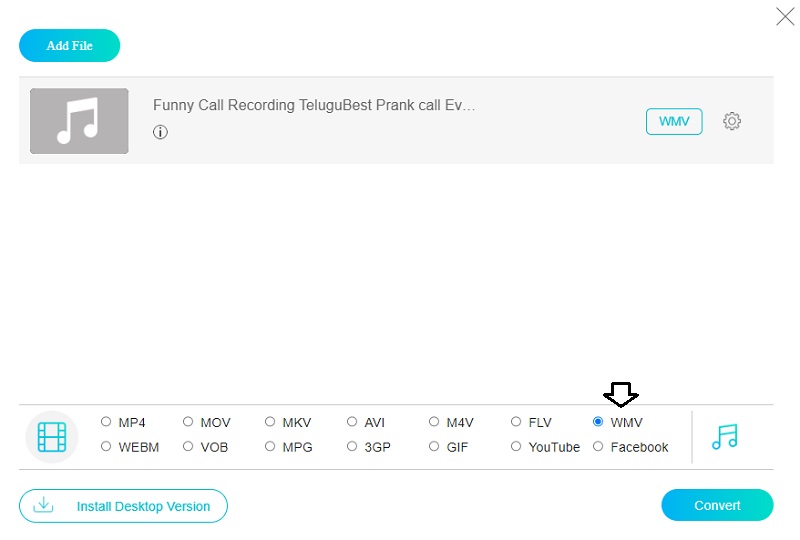
Schritt 3: Sie können außerdem die Bildrate und Bitrate der Datei ändern. Wählen Sie dazu im Menü die Registerkarte Einstellungen. Nachdem Sie die Optionen angepasst haben, können Sie die Änderungen speichern, indem Sie auf die Schaltfläche OK klicken, wenn Sie fertig sind.
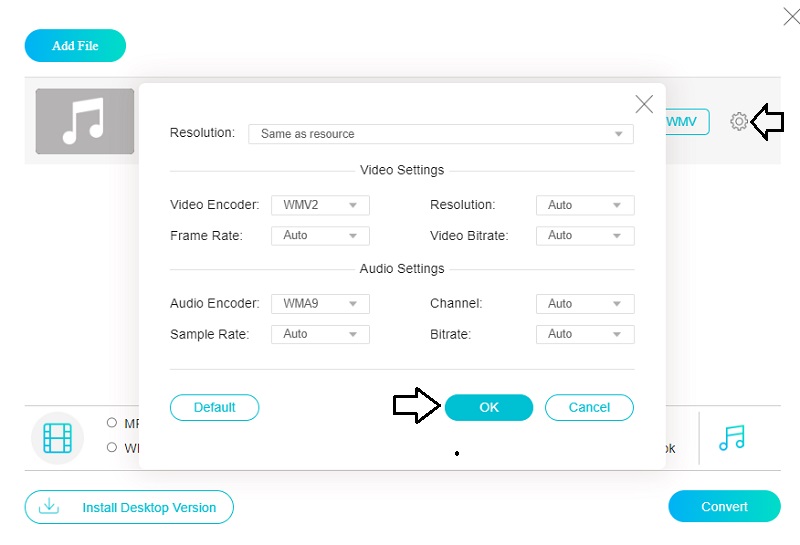
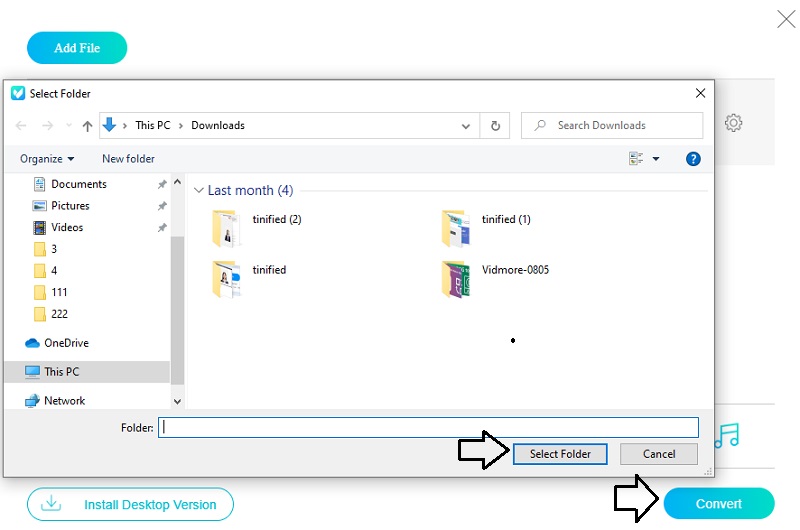
Schritt 4: Klicken Sie einfach auf die Schaltfläche Konvertieren, um den Vorgang erfolgreich abzuschließen.
2. Convertio
Nutzen Sie Convertio, ein hilfreiches kostenloses Programm, das Dateien zuverlässig konvertieren kann. Bei der Verwendung dieses Online-Dienstes müssen Sie sich nicht mit vielen mühsamen Zwischenschritten herumschlagen, um Ihr Ziel zu erreichen. Aufgrund seiner unkomplizierten und übersichtlichen Benutzeroberfläche können Sie sich bei diesem Konverter auf präzise Ergebnisse verlassen. Die Dateikonvertierung ist einfach. Dieses Programm kann jedoch nur Dateien bis zu 100 MB verarbeiten, daher eignet es sich für kleinere Dateien.
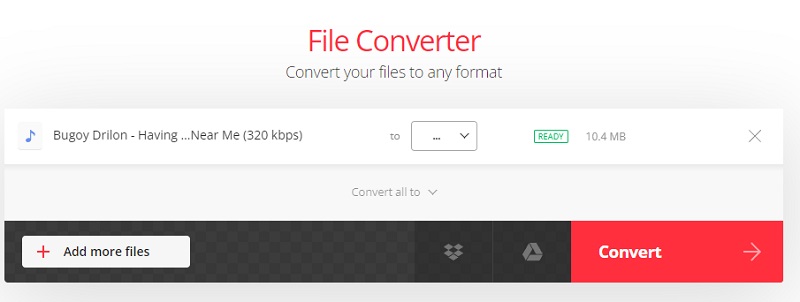
Schritt 1: Der erste Schritt bei der Nutzung einer Online-Ressource ist der Aufruf der Website. Auf der Startseite der Website finden Sie die Option Datei wählen, direkt neben einem Dropdown-Menü, in dem Sie OGG auswählen können.
Schritt 2: Nach Abschluss des Uploads sehen Sie auf der rechten Seite des Bildschirms eine Liste der verschiedenen Formate. Wählen Sie daraus WMV.
Schritt 3: Wählen Sie die Option Konvertieren, wenn Sie möchten, dass der Konvertierungsvorgang reibungslos abgeschlossen wird.
Teil 2. Wie man OGG auf dem Desktop in WMV konvertiert
Der Vidmore Video Converter ist die intelligenteste Methode, um OGG in WMV oder ein anderes Dateiformat zu konvertieren. Er kann Dateien nicht nur in WMV, sondern auch in eine Vielzahl anderer Musik- und Videoformate umwandeln. WAV, MP3, AAC, AC3, M4A, MP4, AVI und FLV sind nur einige Beispiele. Tatsächlich ist er mit rund 200 verschiedenen Dateiformaten kompatibel. Diese Anwendung unterstützt sowohl Mac- als auch Windows-Plattformen. Neben der Fähigkeit zu konvertieren kann sie auch Dateien extrahieren, komprimieren, kürzen und schneiden. Diese zusätzlichen Funktionen finden Sie ebenfalls im Bereich „Toolbox“ der Benutzeroberfläche, selbst wenn Sie das Video nach der Konvertierung im ursprünglichen Format beibehalten möchten.
Mit diesem Programm können Sie dennoch umfangreiche Anpassungen an der Datei vornehmen. Nutzen Sie gerne die folgende Anleitung, um Ihr Ziel zu erreichen, die Qualität der Originalversion Ihrer Datei auch nach der Konvertierung zu bewahren.
Schritt 1: Klicken Sie zum Starten der Installation auf die Schaltfläche mit dem Download-Symbol. Kurz darauf wird die Seite zum Herunterladen der Datei geöffnet. Öffnen Sie anschließend den Vidmore Video Converter und beginnen Sie mit der Konvertierung Ihrer Videos.
Schritt 2: Für Nutzer, die mit dem Programm noch nicht vertraut sind und Hilfe beim Einstieg benötigen, stehen mehrere Registerkarten und Schaltflächen zur Verfügung. Um OGG‑Dateien aus Ihrem Speicher hinzuzufügen, wählen Sie die Option Dateien hinzufügen oder drücken Sie die Plus-Taste.
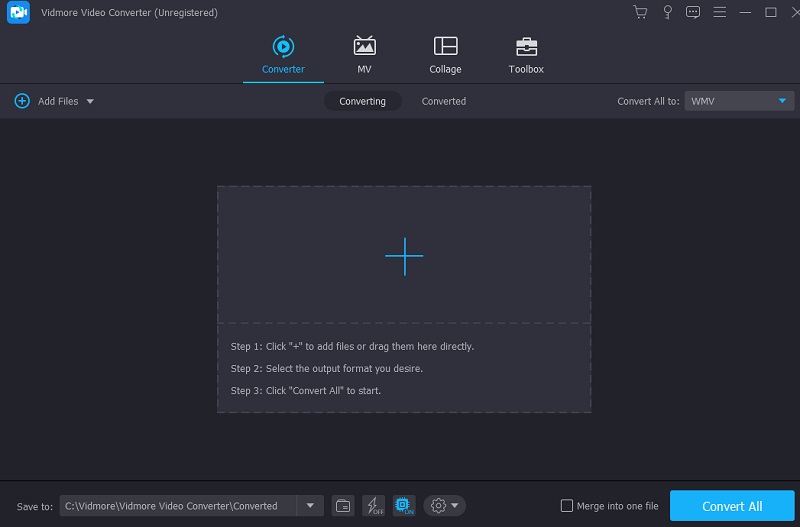
Schritt 3: Nachdem Sie die OGG‑Datei hochgeladen haben, können Sie zu einem anderen Format wechseln. Im Folgenden werden die einzelnen Teile näher erläutert. Wählen Sie im Menü Video die Option WMV, um das Video in dem dafür vorgesehenen Format auszugeben.
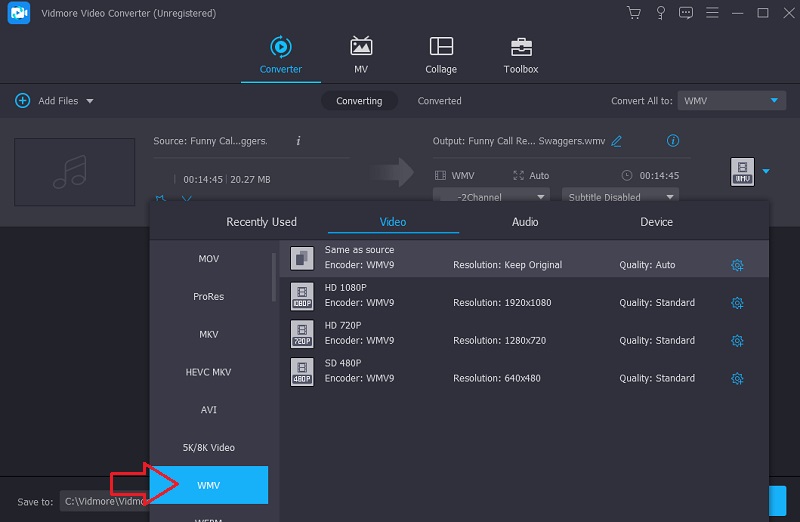
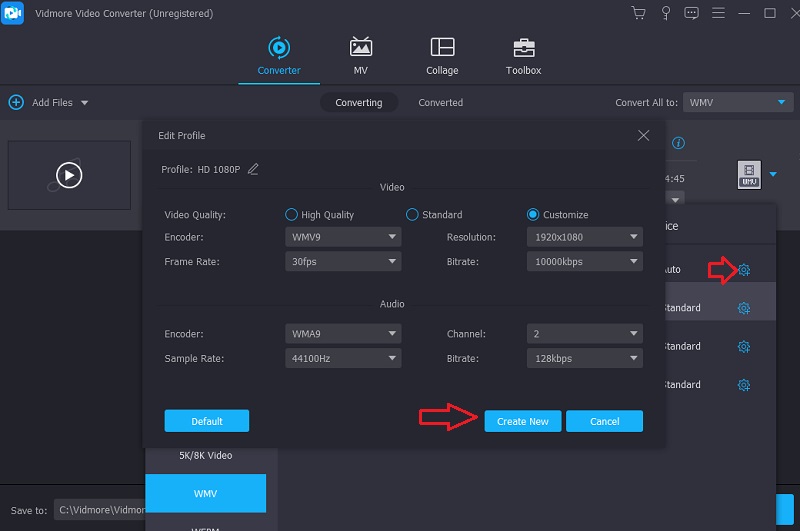
Wenn Sie mit der rechten Maustaste auf WMV klicken, wird ein Menü geöffnet, in dem Sie die Einstellungen für die Videoqualität ändern können. Die Qualität wurde durch unsere Anpassungen verbessert. Bildrate, Bildgröße und Audioqualität sind Parameter, die Sie verändern können. Klicken Sie auf die Schaltfläche Neu erstellen, um ein brandneues Profil anzulegen.
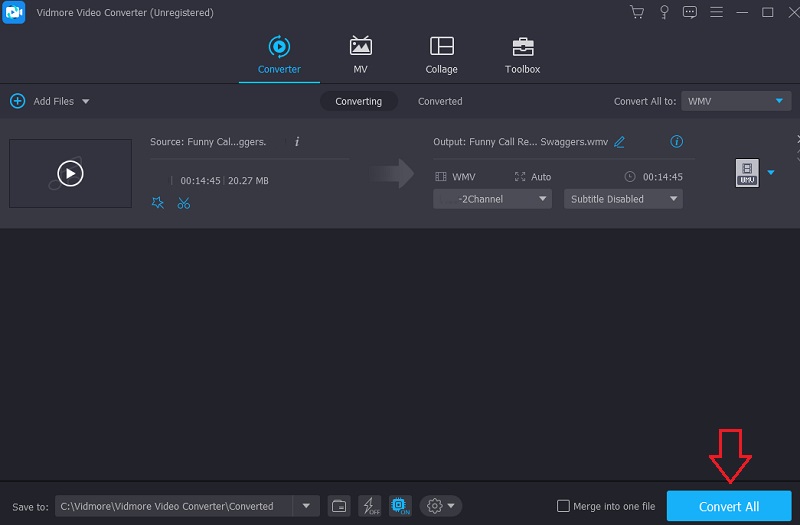
Schritt 4: Klicken Sie im unteren Bereich der Seite auf die Schaltfläche Alle konvertieren. Wenn Sie fertig sind, klicken Sie hier. Die Konvertierung von OGG in WMV ist damit abgeschlossen.
Teil 3. Vergleichstabelle der OGG-zu-WMV-Konverter
- Es bietet mehr als hundert Dateiformate
- Es konvertiert ohne Begrenzung
- Auf verschiedenen Geräten zugänglich
| Free Video Converter | Vidmore Video Converter | Convertio |
Teil 4. FAQs zur Konvertierung von OGG in WMV
Haben OGG-Dateien eine gute Klangqualität?
OGG-Dateien sind komprimiert und bieten eine hohe Bitrate, die mit der höchsten Einstellung der meisten heute verfügbaren Streaming-Dienste vergleichbar ist. Sie können daher eine Klangqualität auf hohem Niveau erwarten.
Können OGG-Dateien auf dem iPhone wiedergegeben werden?
VLC kann OGG-Dateien auf iOS-Geräten, dem iPhone und dem iPad abspielen. Außerdem sind Olimsoft, OPlayer Light und OPlayer HD alles Medienplayer, die in der Lage sind, dieses Format wiederzugeben.
Was ist der größte Nachteil des OGG-Formats?
Es könnte schwierig sein, einen kleinen eigenständigen Player oder einen DVD-Player zu finden, der OGG-Dateien unterstützt, da diese auf Geräten außerhalb des Computers nur selten erkannt werden.
Fazit
Im Allgemeinen bieten OGG‑Dateien eine zufriedenstellende Qualität. Allerdings unterstützen bestimmte Geräte dieses Format nicht. Aus diesem Grund empfehlen wir, OGG in WMV zu konvertieren, damit Sie die Dateien auf verschiedenen Geräten reibungslos abspielen können. So stellen Sie sicher, dass es zu keinen Problemen kommt.