RAM effektiv mit 3 Online‑ und Offline‑Tools in AVI konvertieren
Bei RAM handelt es sich um Real Audio Media. RealNetworks war das Unternehmen, das 1995 das RAM‑Dateiformat entwickelt und veröffentlicht hat. Dieses Format wird verwendet, um Musik- und Videoinhalte über das Internet zu streamen. Da die Datei Informationen über den Codec und das Medien‑Streaming enthält, kann sie nur mit bestimmten Playern geöffnet werden. Dadurch kommt es häufig zu Kompatibilitätsproblemen. Aus diesem Grund zeigt dieser Artikel mehrere der effizientesten Methoden, um Real‑Audio‑Media‑Dateien in andere Formate wie etwa AVI zu konvertieren. Lesen Sie die folgende Seite, um zu erfahren, wie Sie mit dem Konvertieren von RAM in AVI beginnen.


Teil 1. Beste Methode, um RAM in AVI zu konvertieren
Mit dem in seinem Bereich herausragenden Programm Vidmore Video Converter können Sie Ihre RAM‑Dateien schnell und unkompliziert in MP3 und andere Formate umwandeln – völlig mühelos. Vidmore Video Converter ist die beste Software seiner Kategorie. Nach einer kurzen Installation ist das Programm bereit, Dateien in mehr als 200 verschiedene Formate zu konvertieren, ohne deren ursprüngliche Qualität zu beeinträchtigen. Es ist sowohl mit Windows‑ als auch mit Mac‑Betriebssystemen kompatibel. Neben gerätespezifischen Konvertierungen übernimmt das Programm auch Dateiverwaltung und Dateianpassung. So fällt es den Nutzern leichter, genau den Dateityp auszuwählen, den sie für ihre aktuellen Projekte benötigen.
Um Videos mit Vidmore Video Converter zu bearbeiten, ist keine zusätzliche Softwareinstallation erforderlich. Da das Programm bereits mit einer Werkzeugkiste ausgestattet ist, die verschiedene Bearbeitungstools direkt integriert, können Sie es sofort nach der Installation verwenden. Kurz gesagt: Dateien mit diesem Programm zu bearbeiten macht Spaß, weil Konvertierungen sehr schnell durchgeführt werden. Das ist einer der Gründe, warum die Umwandlungen so einfach vonstattengehen.
Schritt 1: Klicken Sie auf das Symbol für den kostenlosen Download, um die Installation abzuschließen. Dadurch wird die Downloadseite geöffnet. Starten Sie nun den Vidmore Video Converter.
Schritt 2: Beim ersten Start der Anwendung werden dem Benutzer verschiedene Registerkarten und Schaltflächen angezeigt. Wählen Sie Dateien hinzufügen oder klicken Sie auf das Plus-Symbol in der oberen rechten Ecke des Bildschirms, um RAM‑Dateien hinzuzufügen.
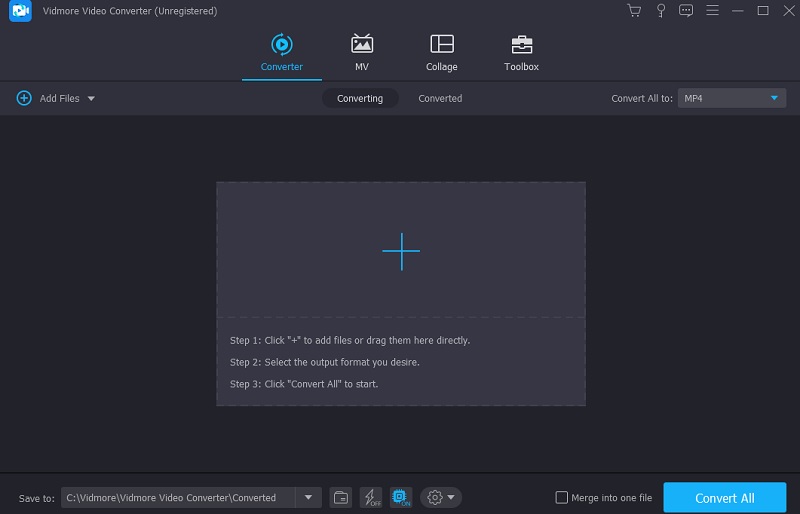
Schritt 3: Nachdem Sie die RAM‑Datei hochgeladen haben, wählen Sie ein anderes Format. Dabei hilft Ihnen der Pfeil im Profil der Spur. In den folgenden Bereichen sehen Sie die Optionen. Öffnen Sie das Menü „Video“ und wählen Sie dort das AVI‑Format aus, um das ursprüngliche Videoformat anzuzeigen.
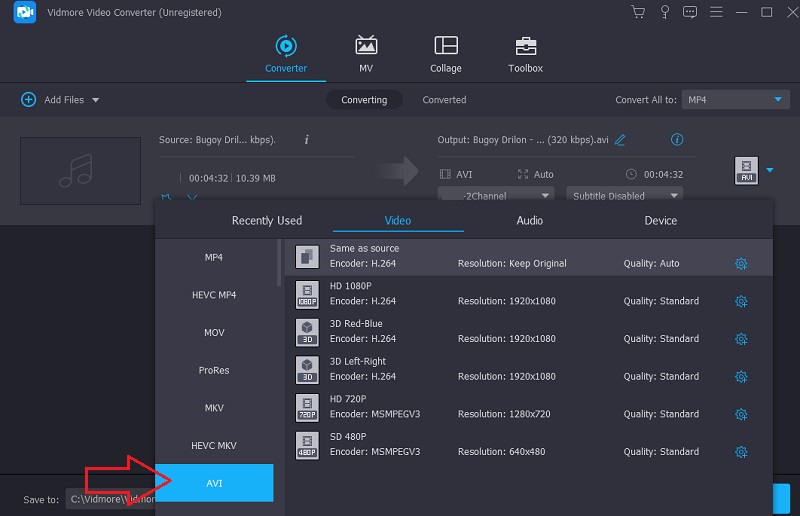
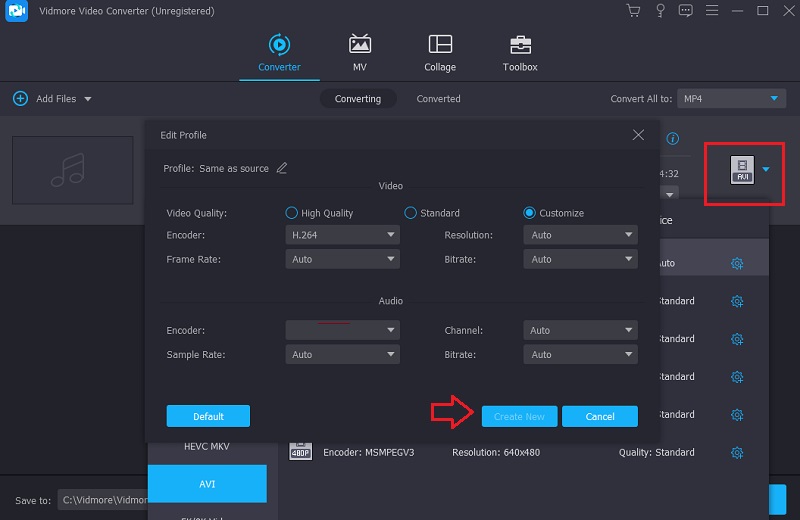
Nachdem Sie oben rechts auf das AVI‑Feld geklickt haben, wählen Sie Einstellungen. Dort passen Sie die Ausgabequalität an. Sie können Bildrate, Auflösung und Bitrate ändern. Wählen Sie im Dropdown‑Menü Neu erstellen, um zu konvertieren.
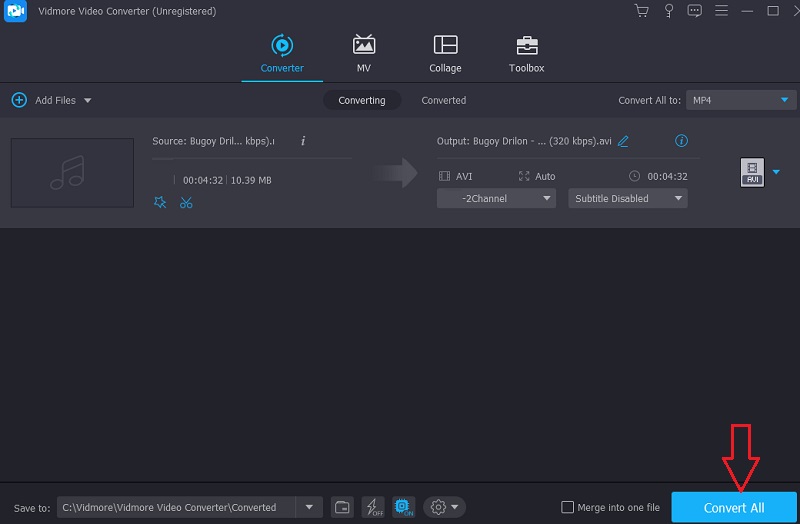
Schritt 4: Um alles auf einmal zu konvertieren, klicken Sie auf die Schaltfläche Alle konvertieren, die sich ganz unten auf dem Bildschirm befindet. Wenn Sie den Vorgang nicht fortsetzen möchten, klicken Sie hier, um die Auswahl mit der Maus anzupassen. Fahren Sie in dieser Weise fort, und Ihre RAM‑Dateien werden dauerhaft in das AVI‑Format umgewandelt.
Teil 2. Weitere Möglichkeiten, RAM in AVI zu konvertieren
1. Vidmore Free Video Converter
Im Internet finden Sie mit dem Vidmore Free Video Converter eine zuverlässige Methode, RAM in AVI umzuwandeln. Er ist die ideale Lösung für alle, die nur noch wenig Speicherplatz auf ihrem Smartphone zur Verfügung haben. Das Tool kann in jedem gängigen Browser sowohl auf Mac‑ als auch auf Windows‑Geräten verwendet werden. Vidmore Free Video Converter unterstützt zahlreiche Audio‑ und Videoformate, darunter viele bekannte. Dank des schnellen Konvertierungsprozesses müssen Sie sich um die Umwandlung keine Sorgen machen.
Selbst wenn die RAM‑Dateien, mit denen Sie arbeiten, sehr groß sind. Außerdem erlaubt Vidmore die gleichzeitige Konvertierung vieler Dateien in einem Durchgang. Und schließlich können Benutzer mit diesem Tool die Bildrate, Bitrate und Auflösung ihrer gespeicherten Audio‑ und Videodateien verbessern.
Schritt 1: Auf der Website von Vidmore Free Video Converter finden Sie den Launcher. Wählen Sie die Option, mit der Sie bereits auf Ihrem Computer gespeicherte Dateien konvertieren können. Nachdem der Launcher installiert wurde, können Sie die Online‑App verwenden.
Schritt 2: Klicken Sie zweimal in das Feld mit der Bezeichnung Dateien zum Konvertieren hinzufügen, um eine RAM‑Datei als Ausgangsdatei auszuwählen.

Schritt 3: Wählen Sie die Option Video, indem Sie auf die entsprechende Schaltfläche in der Seitenleiste des Bildschirms klicken. Es werden mehrere Videoformate unterstützt. Achten Sie darauf, auf der rechten Seite aus den verfügbaren Dateiformaten AVI auszuwählen.
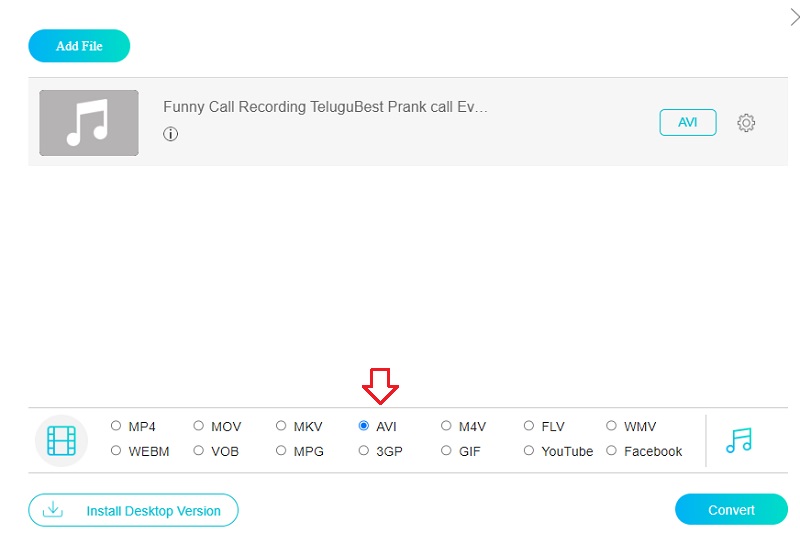
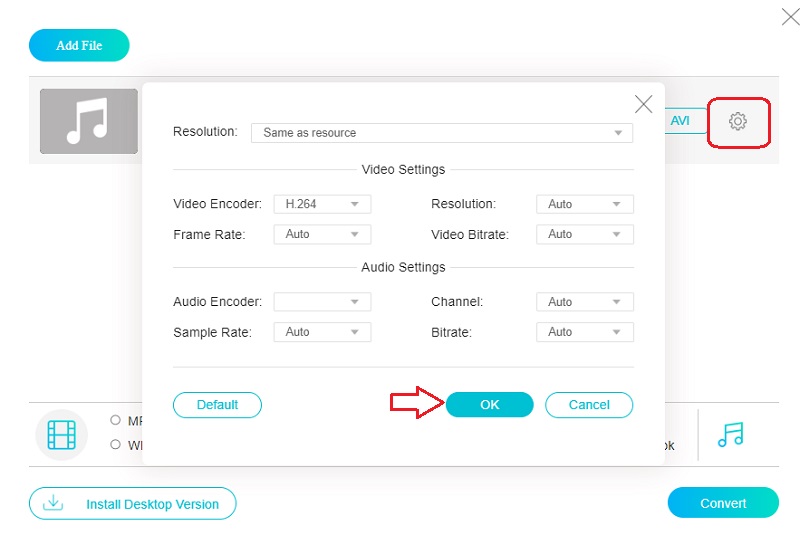
Klicken Sie auf die Schaltfläche „Einstellungen“ neben dem Audio, um die Bitrate zu ändern. Anschließend können Sie das Dialogfeld schließen, indem Sie auf die darin befindliche Schaltfläche OK klicken.
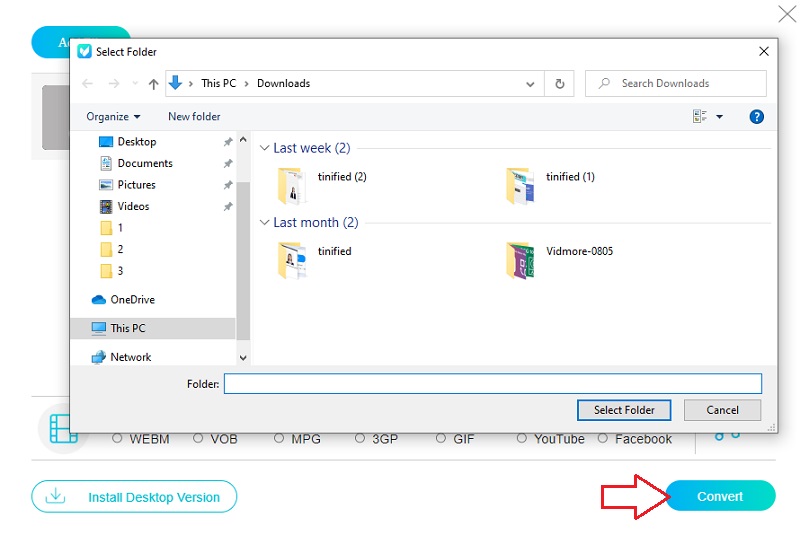
Schritt 4: Um eine Datei zu konvertieren, wählen Sie im Hauptmenü Konvertieren und legen dann einen Speicherort für die neu erstellte Datei fest. Mit dem kostenlosen Videokonverter von Vidmore können Sie Ihr RAM‑Material ganz einfach in einen AVI‑Film umwandeln.
2. Zamzar
Mit Zamzar lassen sich sowohl lokale als auch Online‑RAM‑Dateien in eine Vielzahl anderer Dateiformate und ‑typen konvertieren, darunter AC3, MP3 und AAC. Das Tool kann in einem Durchgang maximal 50 MB Daten hinzufügen und verarbeiten. Der RAM‑Dateikonverter verfügt über eine einfache Benutzeroberfläche: Sie laden RAM‑Dateien hoch und wählen dann das Dateiformat aus, in das sie umgewandelt werden sollen. Die konvertierten Dateien können Sie lokal herunterladen oder über einen Download‑Link abrufen.
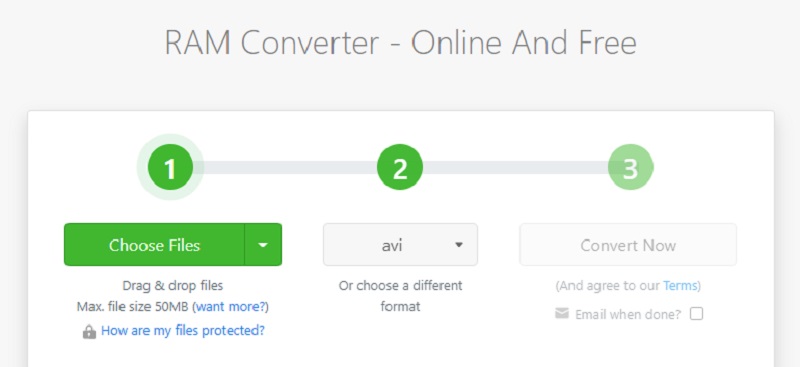
Schritt 1: Rufen Sie die Website von Zamzar auf und wählen Sie im Menü die Option Dateien hinzufügen, um Dateien hochzuladen. Wählen Sie über das Dropdown‑Menü die RAM‑Daten aus, die konvertiert werden sollen.
Schritt 2: Wählen Sie im Dropdown‑Menü AVI als Zielformat für Ihre Aufnahme.
Schritt 3: Sie können Ihre RAM‑Dateien konvertieren, indem Sie in der Menüleiste die Option Jetzt konvertieren auswählen.
Teil 3. FAQs zur Konvertierung von RAM in AVI
Welche Programme unterstützen RAM?
Nur einige ausgewählte Anwendungen unterstützen ausschließlich RAM. JRiver Media Center, DVDVideoSoft Free Audio Converter und RealNetworks RealPlayer sind einige Beispiele für diese Art von Programmen.
Wie funktioniert RAM?
RealPlayer ist eine Software, die zum Streamen von Musik und Videos über das Internet verwendet wird. Diese Datei ist eine Verknüpfungsdatei, die von RealPlayer genutzt wird. Sie wird im Nur-Text-Format gespeichert und stellt einen Hyperlink zu einer ähnlichen Datei bereit.
Kann der VLC Media Player RAM‑Dateien wiedergeben?
Um Ihre Frage zu beantworten: VLC ist eine der Apps, die mit RAM-Dateien kompatibel ist.
Fazit
Sie können RAM ganz einfach in AVI konvertieren, da nur wenige Programme dieses Format unterstützen. Sie können sich dabei auf die oben beschriebenen Online‑ und Offline‑Lösungen verlassen, um dieses Ziel zu erreichen.