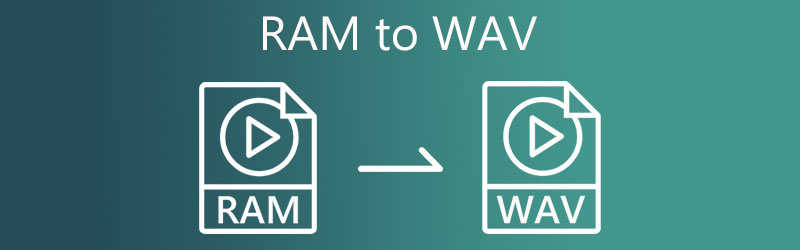
So konvertieren Sie RAM in WAV mit verlustfreier Ausgabequalität
Haben Sie Probleme beim Abspielen Ihrer Audiodateien im RAM‑Format? Es kann vorkommen, dass die von Ihnen heruntergeladenen Videos oder Mediendateien in eher ungewöhnlichen Formaten wie RAM vorliegen. Wie wir wissen, lassen sich diese Dateien nur mit einem kompatiblen Player oder Gerät abspielen. Offensichtlich ist RealPlayer der beste Player für RAM‑Dateien.
Der Nachteil ist jedoch, dass RealPlayer voller lästiger und störender Werbung ist. Außerdem finden viele Nutzer Adware auf ihrem Computer, weil ständig Pop‑ups erscheinen und es schwierig ist, diese wieder loszuwerden. Was Sie tun können, ist, die Dateien in gängige Formate wie WAV umzuwandeln. In diesem Beitrag zeigen wir Ihnen, wie Sie RAM online und offline in WAV konvertieren, sodass Sie die für Ihre Bedürfnisse passende Methode wählen können. Lesen Sie weiter, um mehr zu erfahren.
- Teil 1. Gründe für die Konvertierung von RAM in WAV
- Teil 2. Wie man RAM in WAV mit verlustfreier Ausgabe konvertiert
- Teil 3. FAQs zur Konvertierung von RAM in WAV
Teil 1. Gründe für die Konvertierung von RAM in WAV
Es gibt verschiedene Gründe, warum Nutzer RAM‑Dateien in WAV umwandeln möchten. Vielleicht möchten Sie sie auf anderen Playern oder Geräten abspielen. Wie bereits erwähnt, können RAM‑Dateien nur mit einem geeigneten Player wie RealPlayer wiedergegeben werden. Daher kann es recht schwierig sein, sie in einem anderen Player abzuspielen.
Ein weiterer Grund kann sein, dass Sie die Audioqualität erhalten möchten, indem Sie sie in ein anderes Format mit hervorragender Qualität umwandeln. WAV‑Dateien gehören idealerweise zu den Audioformaten, die eine sehr hohe Qualität liefern. Aus welchem Grund auch immer Sie RAM in WAV konvertieren möchten – es gibt eine passende Methode dafür. Aus diesem Grund haben wir die besten Tools herausgesucht, die Sie sofort verwenden können.
Teil 2. Wie man RAM in WAV mit verlustfreier Ausgabe konvertiert
1. Vidmore Video Converter
Die erste Methode, mit der Sie RAM in WAV konvertieren können, ist der Vidmore Video Converter. Es handelt sich um ein professionelles Tool, mit dem Sie nahezu alle Audiodateien mit hoher Konvertierungsgeschwindigkeit umwandeln können. Außerdem können Sie die gewünschte Qualität auswählen und das Ausgabeformat anpassen, einschließlich Abtastrate, Bitrate, Kanal usw.
Darüber hinaus können Sie die Metadaten der Datei bearbeiten – hilfreich, wenn Sie einen Song oder eine Sprachaufnahme beschriften möchten. Ebenso können Sie mit diesem Tool die Lautstärke Ihrer Audios in Videos verstärken oder erhöhen. Lernen Sie, wie Sie RAM offline in WAV konvertieren, indem Sie die folgenden Schritte befolgen.
Schritt 1. RAM‑zu‑WAV‑Konverter installieren
Laden Sie zunächst das Programm auf Ihr Gerät herunter. Klicken Sie einfach auf eine der unten bereitgestellten Schaltflächen Gratis herunterladen. Folgen Sie anschließend den Anweisungen des Installationsassistenten, um das Programm korrekt zu installieren. Starten Sie es danach.
Schritt 2. RAM‑Datei laden
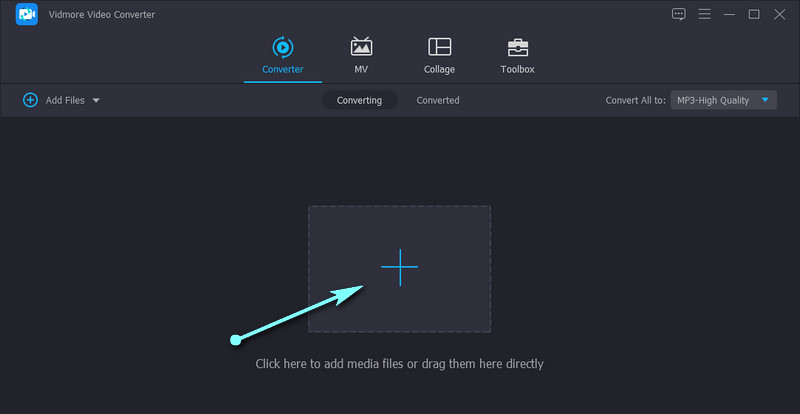
Klicken Sie anschließend im Hauptfenster des Tools auf das Plus-Symbol, um eine Datei hochzuladen. Suchen und wählen Sie dann die RAM‑Datei aus, die Sie konvertieren möchten. Alternativ können Sie die RAM‑Datei auch direkt aus Ihrem Ordner per Drag & Drop in das Programm ziehen, um sie hochzuladen. Das Vorschaubild der Audiodatei sollte nun im Hauptfenster erscheinen.
Schritt 3. Ausgabeformat wählen
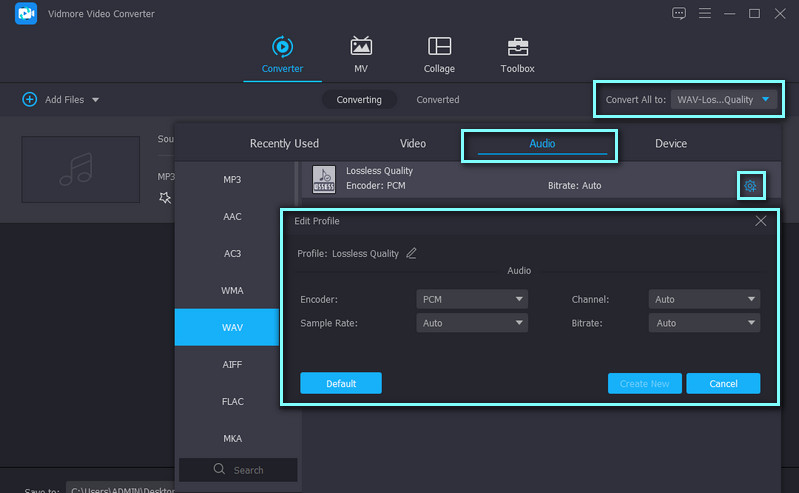
Entfalten Sie nun die Profil-Liste und wählen Sie ein Ausgabeformat für die Audiodatei. Wechseln Sie nach dem Öffnen der Liste zum Reiter „Audio“ und suchen Sie nach dem Format WAV, indem Sie durch die Optionen scrollen. Sie können das Format auch über das Suchfeld des Tools finden. Um die Ausgabe anzupassen, klicken Sie auf das Zahnrad-Symbol neben der Audioqualität und ändern die erforderlichen Einstellungen nach Ihren Bedürfnissen.
Schritt 4. Konvertierungsvorgang starten
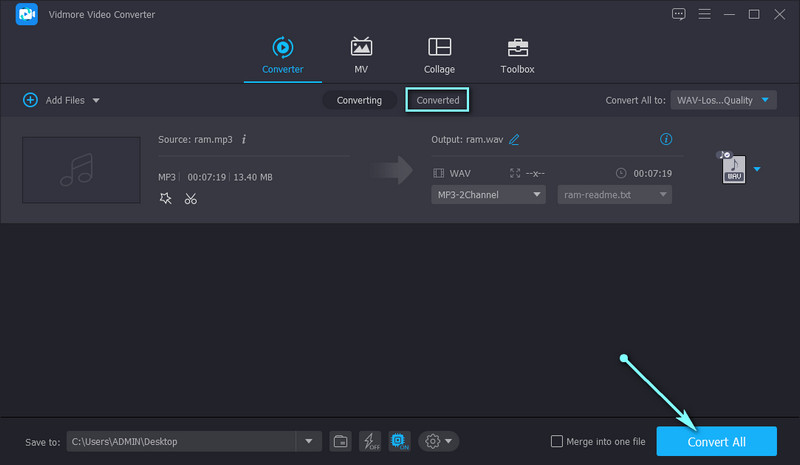
Nachdem Sie ein Ausgabeformat gewählt haben, legen Sie ein Ausgabeverzeichnis fest, in dem die endgültige Version der Audiodatei gespeichert werden soll. Klicken Sie dann unten rechts auf die Schaltfläche Alle konvertieren, um den Konvertierungsvorgang zu starten. Sie erhalten die fertige Datei sofort zur Wiedergabe und können sie im Bereich Konvertiert im selben Tab ansehen.
2. Vidmore Free Video Converter Online
Eine weitere Möglichkeit, mit der Sie RAM in WAV umwandeln können, ist der Vidmore Free Video Converter Online. Dies ist eine kostenlose Anwendung, mit der Sie Audiodateien direkt auf der Webseite in andere Formate konvertieren können. Es ist daher kein Download erforderlich, abgesehen von der Installation eines Launchers, der als Programmstarter dient. Ebenso ist es möglich, das Audioprofil anzupassen und damit die Ausgabe zu modifizieren. Darüber hinaus können Sie Dateien stapelweise konvertieren. Die Konvertierungsgeschwindigkeit hängt allerdings allein von der Qualität Ihrer Internetverbindung ab. Nachfolgend sehen Sie, wie Sie mit diesem Programm RAM in WAV umwandeln.
Schritt 1. Tool starten
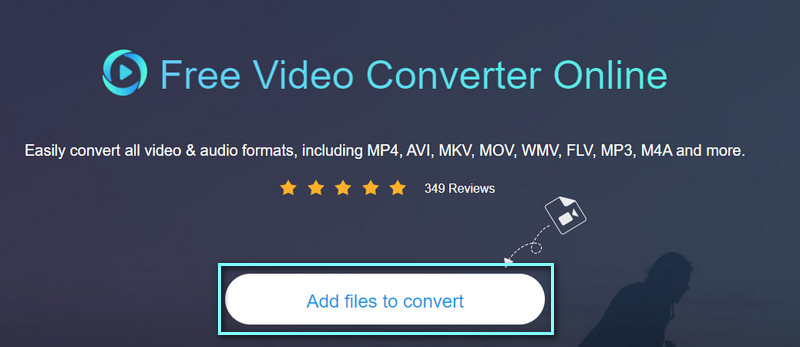
Öffnen Sie zunächst die Webseite des Programms mit einem beliebigen Browser auf Ihrem Gerät. Wenn Sie die Seite erreicht haben, klicken Sie auf die Schaltfläche Dateien zum Konvertieren hinzufügen und installieren Sie den Launcher der Anwendung.
Schritt 2. RAM‑Datei hinzufügen
Nachdem Sie den Launcher installiert haben, klicken Sie erneut auf die Schaltfläche Dateien zum Konvertieren hinzufügen und fügen Sie die RAM‑Datei hinzu, die Sie konvertieren möchten.
Schritt 3. Wähle ein Ausgabeformat
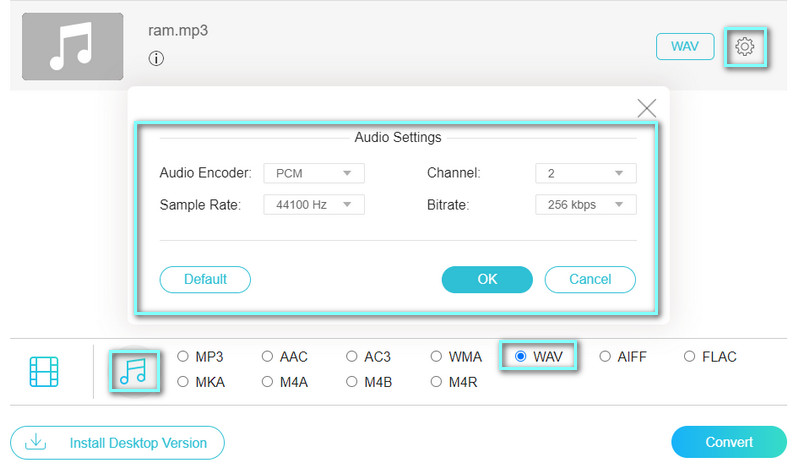
Wechseln Sie nun zur Option Musik und wählen Sie ein Ausgabeformat. In diesem Fall aktivieren Sie das WAV‑Optionsfeld, um WAV als Ausgabeformat festzulegen. Anschließend können Sie die Ausgabeeinstellungen über das Zahnrad-Symbol ändern.
Schritt 4. RAM in WAV konvertieren
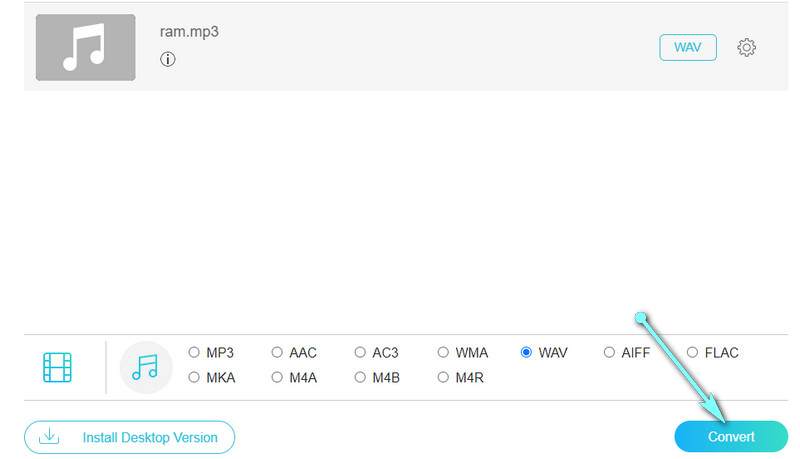
Wenn alles eingestellt ist, klicken Sie unten rechts in der Konverter‑Oberfläche auf die Schaltfläche Konvertieren. Wählen Sie ein Ausgabeverzeichnis, und der Konvertierungsvorgang startet automatisch.
Weiterführende Lektüre:
Herausragende Tools zum Konvertieren von FLAC in WAV unter OS X Mac und Windows
Wie man Videodateien mit den besten Videokonvertern in WAV umwandelt
Teil 3. FAQs zur Konvertierung von RAM in WAV
Wie kann ich eine RAM‑Datei unter Windows 10 öffnen?
RealPlayer ist die naheliegende Lösung, wenn Sie Ihre RAM-Dateien unter Windows 10 öffnen möchten, aber unsicher sind, welches Programm Sie verwenden sollen. Wer nach Alternativen sucht, kann jedoch den VLC Media Player verwenden.
Kann ich eine RM‑Datei in MP3 konvertieren?
Sie können jedes beliebige Online- oder Offline-Konvertierungstool verwenden, um Ihre Konvertierungsaufgabe zu erledigen. Wenn Sie jedoch mit verlustfreier Ausgabe konvertieren möchten, ist Vidmore Video Converter ein ausgezeichnetes Tool für Ihre Anforderungen.
Wie öffnet man RAM‑Dateien auf dem Mac?
Wie wir wissen, ist RealPlayer der Standard-Mediaplayer für diese Art von Medien. Glücklicherweise gibt es von RealPlayer ein Mac-Pendant, das speziell für Mac-Nutzer entwickelt wurde, um RAM-Dateien abzuspielen.
Fazit
Es gibt verschiedene Methoden und Programme, mit denen Sie RAM in WAV konvertieren können. Wir haben zwei der praktischsten und effizientesten Lösungen ausgewählt, mit denen Sie Ihre Konvertierung in Sekundenschnelle erledigen. Zusätzlich erhalten Sie Zugriff auf weitere nützliche Funktionen für andere Konvertierungsaufgaben. Probieren Sie jedes Tool aus und finden Sie heraus, welches für Sie am besten geeignet ist.