Top 4 RAM-zu-WMV-Konverter: Kostenlos auf dem Desktop herunterladen
RAM, die Abkürzung für RealAudio/RealVideo, ist ein Video-Containerformat, das mit RealPlayer kompatibel ist. In diesem Format sind Audio- und Videodaten oder ein Link zu einer Online-Streaming-Datei enthalten. Aufgrund seiner weiten Verbreitung im Online-Streaming ist RM für Dienste wie Internetradio und Online-Video von großer Bedeutung. Andererseits kann dieses Format sehr viel Speicherplatz auf Ihrem Gerät beanspruchen. Ziehen Sie in Erwägung, es in eine andere Datei wie z. B. WMV zu konvertieren, die eine effizientere Komprimierungsmethode verwendet. Im Folgenden finden Sie eine Liste verschiedener Methoden, um RAM in WMV zu konvertieren.

Teil 1. Beste Methode, um RAM auf dem Desktop in WMV zu konvertieren
Die beste Plattform, um RAM in andere Formate wie WMV zu konvertieren, ist der Vidmore Video Converter. Es handelt sich um eine gemeinsame Umgebung, auf die Sie von PCs mit Windows oder Mac zugreifen können. Die Hauptfunktionen von Vidmore bestehen darin, Multimedia-Dateien zu bearbeiten, wiederherzustellen, zu komprimieren und zu schneiden. Über 200 verschiedene Dateitypen werden vom Vidmore Video Converter unterstützt. Außerdem können Sie die Einstellungen Ihrer Datei anpassen, um sie besser an Ihre Vorlieben anzupassen. Die Benutzeroberfläche dieser Offline-Software ist unkompliziert, wodurch das Programm insbesondere für unerfahrene Nutzer leichter zugänglich ist.
Bei der Verwendung von Vidmore Video Converter erfolgt die Videokonvertierung blitzschnell und völlig risikofrei. Es wird sichergestellt, dass die Qualität der Dateien der Nutzer in keiner Weise beeinträchtigt wird, selbst nachdem die Konvertierung durchgeführt wurde. Darüber hinaus kann es Dateien mit sehr hoher Geschwindigkeit umwandeln, da es Funktionen besitzt, die den Konvertierungsprozess beschleunigen. Außerdem gibt es keinerlei Beschränkungen für die maximale Dateigröße, die Sie jederzeit hochladen können.
Schritt 1: Sie können die Software herunterladen, indem Sie auf der Startseite die Option Free Download auswählen. Vergessen Sie nicht, den Launcher zu installieren und ihm die Berechtigung zu geben, auf dem von Ihnen verwendeten Windows- oder Mac-Gerät ausgeführt zu werden.
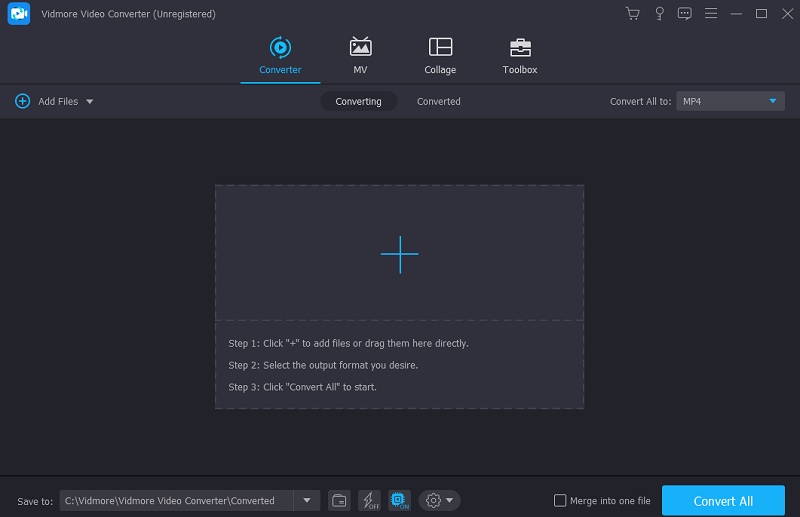
Schritt 2: Wenn alles in Ordnung aussieht, gehen Sie ins Hauptmenü und klicken Sie auf das Plus-Symbol in der Mitte des Bildschirms. Zusätzlich können Sie bedenkenlos die Option Dateien hinzufügen verwenden. Übertragen Sie anschließend die RAM-Datei in das Arbeitsverzeichnis.
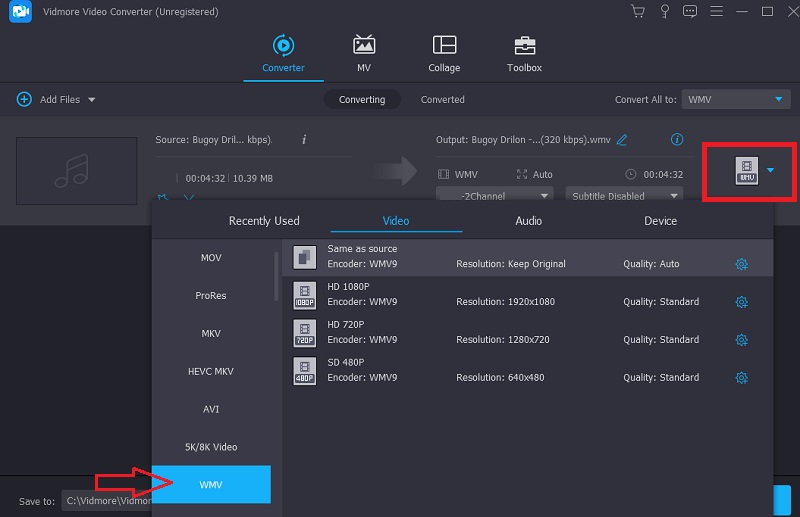
Schritt 3: Wenn Sie das Hinzufügen der RAM-Datei abgeschlossen haben, können Sie auf das Dreieck auf der rechten Seite und dann auf die Registerkarte Video klicken, um die verschiedenen Videoformate anzuzeigen.
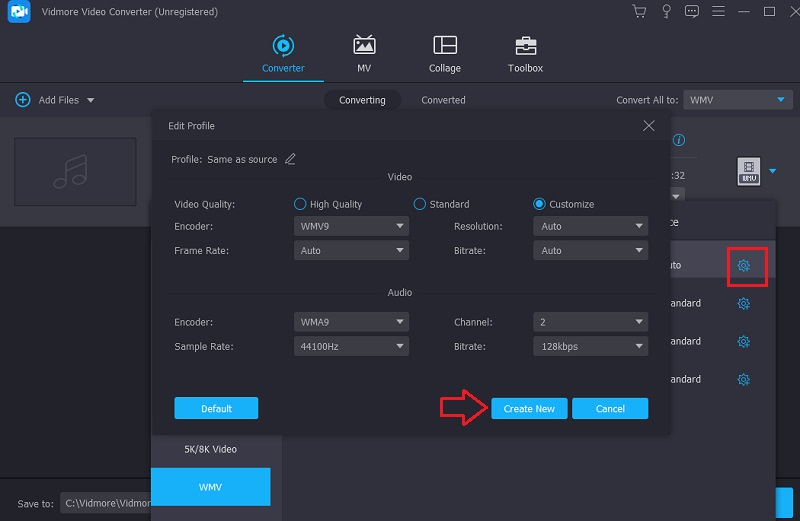
Wenn Sie also die Qualität Ihrer Datei ändern möchten, gehen Sie zur Schaltfläche Einstellungen und wählen Sie die Option, die der gewünschten Änderung entspricht. Nachdem Sie die Änderungen vorgenommen haben, klicken Sie auf Neu erstellen, um sie zu übernehmen.
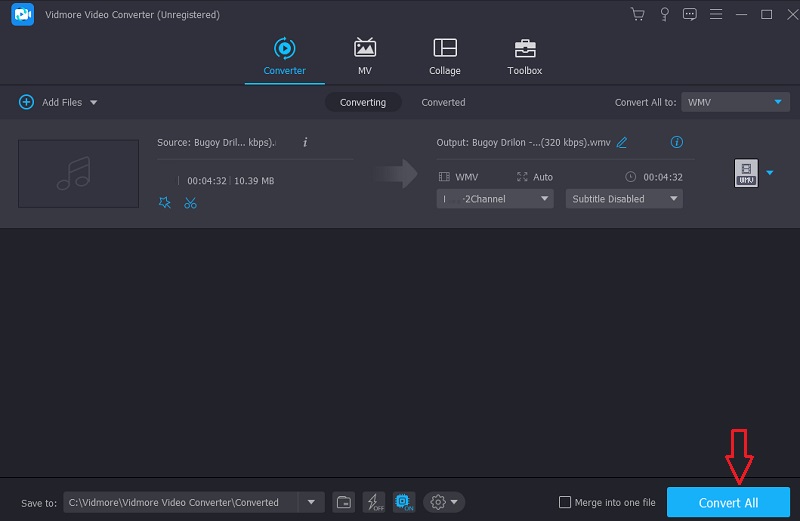
Schritt 4: Wir sind nun beim letzten Schritt angelangt. Um ihn abzuschließen, müssen Sie auf die Schaltfläche Alle konvertieren klicken und warten, bis die Datei umgewandelt wurde.
Teil 2. Weitere Methoden, um RAM in WMV zu konvertieren
1. Free Video Converter (Vidmore)
Wenn Sie einen kostenlosen Videokonverter suchen, der eine unbegrenzte Anzahl von Konvertierungen bewältigen kann, sollten Sie den Vidmore Free Video Converter ausprobieren. Mit dem Start dieser Website ist Vidmore nun auch im Internet vertreten. Sie können dieses Programm sowohl auf Windows- als auch auf Mac-Computern verwenden. Im Vergleich dazu ist die Benutzeroberfläche deutlich einfacher zu bedienen als die der Offline-Version. Das kostenlose Tool bietet jedoch nur sehr wenige Bearbeitungsfunktionen. Kurz gesagt ist es nichts weiter als ein schlichter Audio- und Videokonverter.
Andererseits ist die Plattform webbasiert, sodass Nutzer sie standortunabhängig verwenden können. Es gibt keine Beschränkungen für die Anzahl der Videos oder Audiodateien, die Sie mit Vidmore konvertieren können. Es ermöglicht den Nutzern, die Eigenschaften ihrer Dateien zu verändern, wodurch sie die allgemeine Qualität der erzeugten Dateien verbessern können. Zu Beginn führt es Sie Schritt für Schritt durch den Prozess, damit Sie das einfache Nutzungserlebnis optimal ausschöpfen können.
Schritt 1: Vidmore ist ein kostenloser Videokonverter. Dennoch müssen Sie den Launcher von der offiziellen Website herunterladen, um ihn zu verwenden. Um mit dem Programm fortzufahren, wählen Sie die Dateien, die Sie konvertieren möchten, durch Klicken auf die entsprechende Schaltfläche aus. Sie können die RAM-Datei hinzufügen, indem Sie auf die Schaltfläche klicken, sobald der Launcher fertig eingerichtet ist.

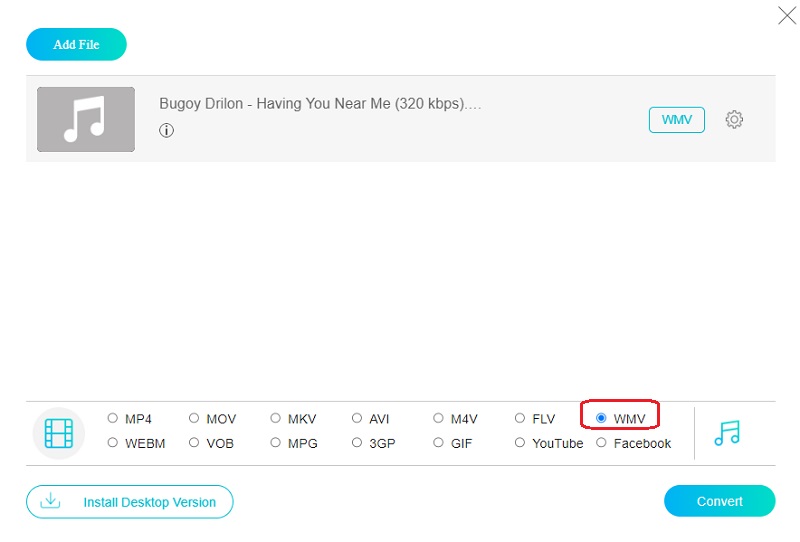
Schritt 2: Nachdem Sie RAM vollständig hinzugefügt und es im Dashboard angezeigt haben, müssen Sie das Symbol Film in der Seitenleiste auswählen und im Menü die Option WMV wählen. Dadurch können Sie Videos im WMV-Format wiedergeben.
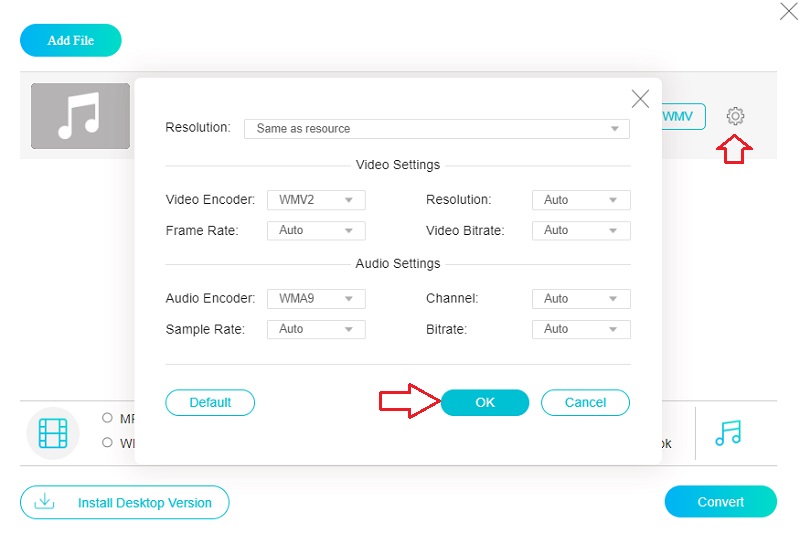
Schritt 3: Auch die Bildrate und Bitrate der Datei lassen sich anpassen. Diese Option finden Sie im Menü Einstellungen. Wenn Sie die Anpassungen abgeschlossen haben, wählen Sie OK, um Ihre Änderungen zu speichern.
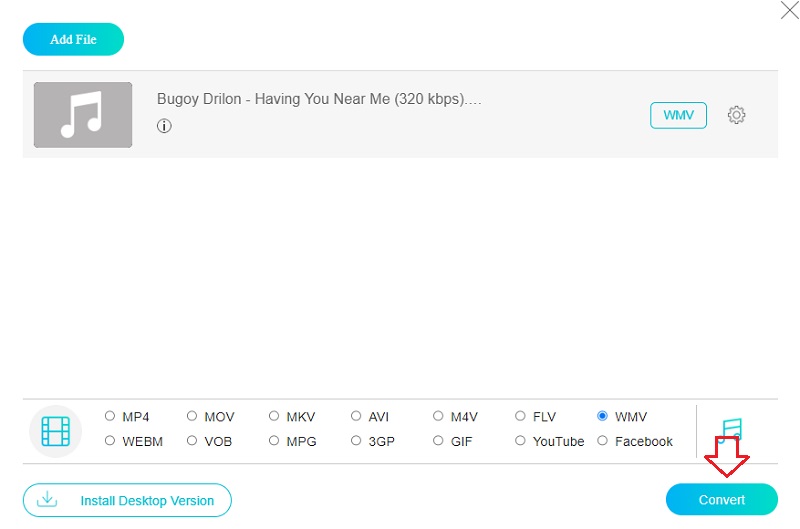
Schritt 4: Die Aufgabe kann abgeschlossen werden, indem Sie im Dropdown-Menü die Option Konvertieren wählen, was zu einem guten und zufriedenstellenden Ergebnis führt.
2. Zamzar
Zamzar ist ein einfaches und kostenloses Online-Programm, das verschiedene Audio- und Videoformate konvertieren kann, darunter RAM und WMV. Auf Zamzar können Sie hier zugreifen. Mit dieser webbasierten Anwendung können Sie bis zu 50 MB an Daten gleichzeitig hochladen und verarbeiten. Dank der unkomplizierten Benutzeroberfläche können Sie schnell und effizient zwischen verschiedenen Dateiformaten konvertieren.
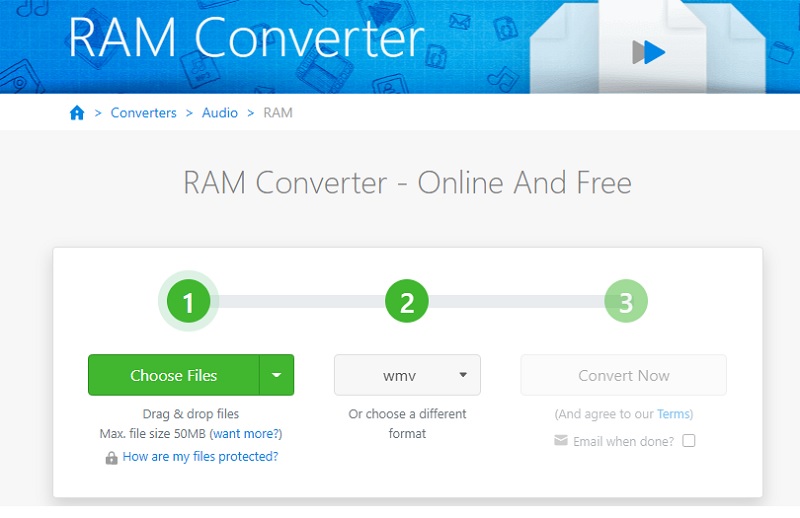
Schritt 1: Rufen Sie zunächst die Zamzar-Website auf und wählen Sie im Dropdown-Menü Dateien hinzufügen, um den Upload-Vorgang zu starten. Wählen Sie im Dropdown-Menü die RAM-Datei aus, die konvertiert werden soll.
Schritt 2: Wenn Sie WMV als Audioformat für Ihre Aufnahme verwenden möchten, wählen Sie diese Option im Dropdown-Menü aus.
Schritt 3: Sie können beliebige RAM-Dateien konvertieren, indem Sie in der oberen Menüleiste die Option Jetzt konvertieren auswählen und den Anweisungen auf dem Bildschirm folgen.
Teil 3. FAQs zur Konvertierung von RAM in WMV
Welcher Media Player unterstützt RAM?
Die Verwendung des VLC Media Players ist die effektivste Methode, um RM-Dateien abzuspielen. VLC ist ein kostenloser und quelloffener Multimedia-Player, der auf mehreren Plattformen läuft und mit vielen Audio- und Videodateiformaten kompatibel ist.
Gibt es eine mobile App, die RAM-Dateien unterstützt?
Wenn Sie ein mobiles Gerät verwenden, werden Sie enttäuscht sein zu erfahren, dass es keine Apps gibt, die RAM-Dateien abspielen können.
Welches Format hat eine höhere Qualität, MPEG oder WMV?
Wenn man die Qualität von MPEG- und WMV-Dateien mit gleicher Dateigröße vergleicht, ist die Qualität der WMV-Datei aufgrund der verwendeten Kompressionsverfahren deutlich besser.
Fazit
Mit dem RAM-zu-WMV-Konverter, der kostenlos heruntergeladen und verwendet werden kann, gibt es keinen Grund, weshalb Sie das Format Ihrer Datei nicht ändern könnten. An diesem Punkt müssen Sie nur noch entscheiden, ob Sie eine Online- oder eine Offline-Methode verwenden möchten.