So konvertieren Sie Videodateien mit den besten Videokonvertern in WAV
Möglicherweise haben Sie eine ganze Sammlung guter Musikvideos auf Ihrer Festplatte oder in der Cloud gespeichert. Sie haben es genossen, sie anzuschauen und anzuhören. Aber was ist, wenn Sie sie in WAV-Dateien umwandeln möchten, damit Sie sie beim Erledigen anderer Aufgaben oder auf einer Zugfahrt hören können – so wie Sie Ihre Lieblingsmusik im Zug hören. An solchen Orten können Sie nicht gleichzeitig schauen und hören.
Zum Glück gibt es großartige Tools, mit denen Sie diese Aufgabe ganz mühelos erledigen können. Hier befassen wir uns mit den besten Video-zu-WAV-Konvertern für Mobilgeräte und Desktop-Computer. Lesen Sie weiter und finden Sie die für Sie am besten geeignete Methode.
SEITENINHALT
Teil 1. Warum Video in WAV umwandeln
Es gibt eine Reihe von Gründen, warum Sie ein Video in WAV umwandeln möchten. Vielleicht möchten Sie Speicherplatz für Mediendateien sparen und daher die Bildinformationen entfernen und nur den Ton behalten. Es kann auch sein, dass die von Ihnen heruntergeladenen Videos Musikvideos sind und Sie sie nur anhören möchten, anstatt sowohl Video als auch Audio zu streamen.
In manchen Fällen möchten Sie einen bestimmten Teil eines Videos behalten, den Sie in Audio umwandeln und in ein anderes Video integrieren müssen. In diesem Fall ist die Konvertierung von Video zu WAV aus vielen verschiedenen und wichtigen Gründen unerlässlich geworden. Andererseits halten es viele für wichtig zu wissen, welches Tool sich für diesen Bedarf eignet. Aus diesem Grund haben wir eine Liste von Video-zu-WAV-Konverter-Apps für mobile Plattformen und Desktop-Systeme zusammengestellt.
Teil 2. Wie man Video auf iPhone/Android in WAV umwandelt
1. Timbre
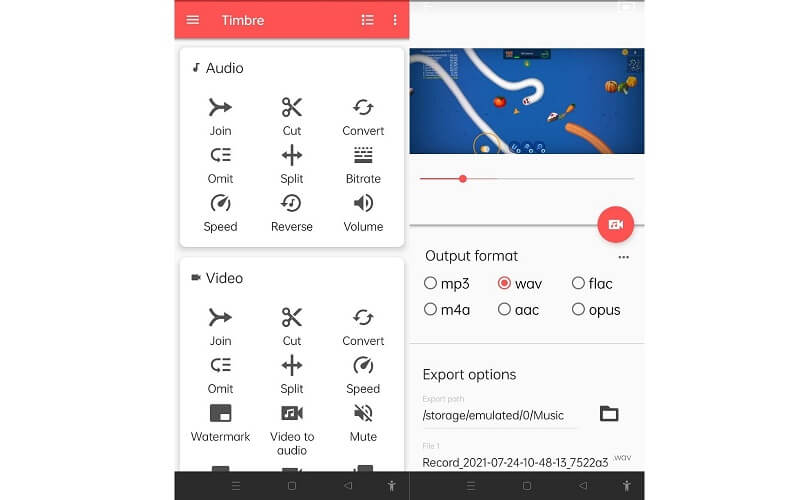
Eine der Apps, die nützliche Funktionen für die Konvertierung von Audio und Video bietet, ist Timbre. Dieses Tool unterstützt viele Dateiformate, darunter WAV, FLAC, AAC, WMA sowie MP4, FLV, AVI, MPEG für Videos. Darüber hinaus ist Timbre auch mit einem MP3-Cutter ausgestattet, mit dem Sie Teile einer Audiodatei herausschneiden und unnötige Passagen entfernen können. Diese App nutzt die FFmpeg-Bibliothek, wodurch sie eine große Vielfalt an Medientypen verarbeiten kann. Außerdem können Sie über die auf diesem Programm aufbauende FFmpeg-Konsole die Qualität Ihrer Songs und Videos bearbeiten und anpassen.
Vorteile
- Unterstützt alle gängigen Dateierweiterungen
- Einfache Bedienung und schnelle Konvertierungsgeschwindigkeit
- Videos/Audios schneiden und trimmen
Nachteile
- Enthält Werbung, die die Bedienung stören kann
2. MP3 Converter – Audio Converter
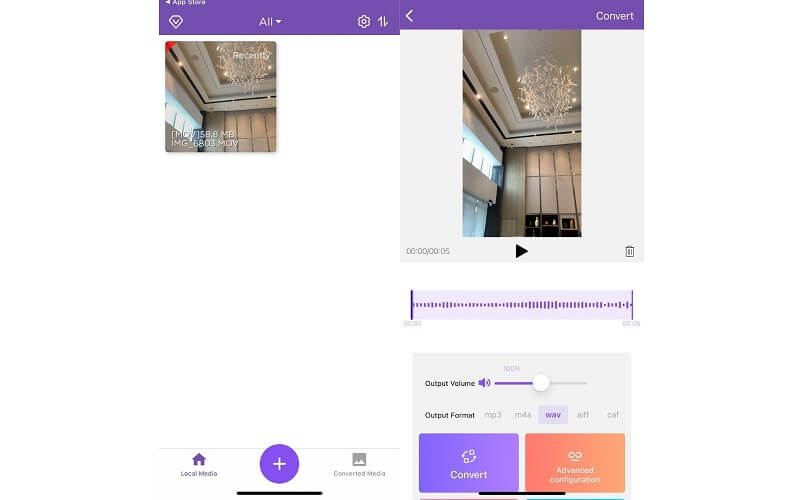
Eine weitere kostenlose Video-zu-WAV-Konverter-App, die Sie verwenden können, ist MP3 Converter – Audio Converter. Damit können Sie den Ton aus Ihrem Video extrahieren; die App ist sowohl mit iPhone als auch iPad kompatibel. Ebenso unterstützt sie nahezu alle gängigen Video- und Audioformate. Damit können Sie Videos im Handumdrehen in WAV umwandeln. Darüber hinaus bietet sie eine Audio-Nachbearbeitung, was für Nutzer hilfreich ist, die die Tonqualität feinabstimmen möchten. Dazu gehören Stimm-Entfernung, Bassverstärkung, Equalizer und vieles mehr. Obendrein können Sie mit Hilfe dieser Video-zu-WAV-Konverter-App schnell Klingeltöne erstellen und einstellen. Wie bei den meisten mobilen Apps gibt es jedoch einige störende Werbeeinblendungen. Wenn Sie das nicht stört, ist MP3 Converter – Audio Extractor Ihre ideale App.
Vorteile
- Funktion zur Audio-Nachbearbeitung
- Verfügbar auf iPhone- und iPad-Geräten
- Audio-Spleiß- und Schneidewerkzeuge
Nachteile
- Nimmt viel Speicherplatz in Anspruch
3. Media Converter
Media Converter ist ebenfalls eine Erwähnung wert als einer der besten Video-zu-WAV-Konverter für Mobilgeräte. Dieses Programm unterstützt MP4, MOV, AVI, FLV und 3GP für Videos. Für Audiodateien können Sie Video oder Audio als WAV, FLAC, WMA, MP3 und in vielen weiteren Audioformaten exportieren. Neben den genannten Funktionen bietet es zudem die Möglichkeit, die Videogröße zuzuschneiden und Videoclips zu erstellen, was sich zum Entfernen unerwünschter Teile des Videos eignet. Das Beste daran ist, dass Sie die Ausgabeeinstellungen anpassen können, bevor der Konvertierungsvorgang beginnt. Damit können Sie Lautstärke, Abtastrate, Bitrate usw. verändern.
Vorteile
- Ausgabeeinstellungen anpassen
- Unterstützt eine große Bandbreite an Audio-Ausgabeformaten
- Unterstützt eine große Bandbreite an Audio-Ausgabeformaten
Nachteile
- Zeigt während der Nutzung Werbung an

Teil 3. Wie man Video mit professioneller Software in WAV konvertiert
Es gibt auch Szenarien, in denen Sie für diese Art der Konvertierung eine Desktop-Lösung benötigen. Vidmore Video Converter ist ein leistungsstarker Medienkonverter, der sowohl unter Windows als auch auf Mac-Computern läuft. Er ermöglicht Ihnen die Konvertierung von Video zu Audio, ohne komplizierte Einstellungen vornehmen zu müssen. Welches Videoformat Sie auch konvertieren möchten, dieses Tool kann es mit Sicherheit für Sie verarbeiten. Darüber hinaus gibt es keinerlei Begrenzung hinsichtlich Anzahl oder Größe Ihrer Konvertierungen. Das bedeutet, Sie können so viel konvertieren, wie Sie möchten, ohne sich um die Dateigröße sorgen zu müssen. Sehen Sie sich die detaillierten Schritte unten an, um zu erfahren, wie diese beeindruckende Video-zu-WAV-Konverter-Software funktioniert.
Schritt 1. Software herunterladen
Zuerst laden Sie Vidmore Video Converter herunter und installieren es. Wie unten dargestellt, können Sie zwischen den Betriebssystemen wählen, die für Ihr System geeignet sind.
Schritt 2. Videoclip hinzufügen
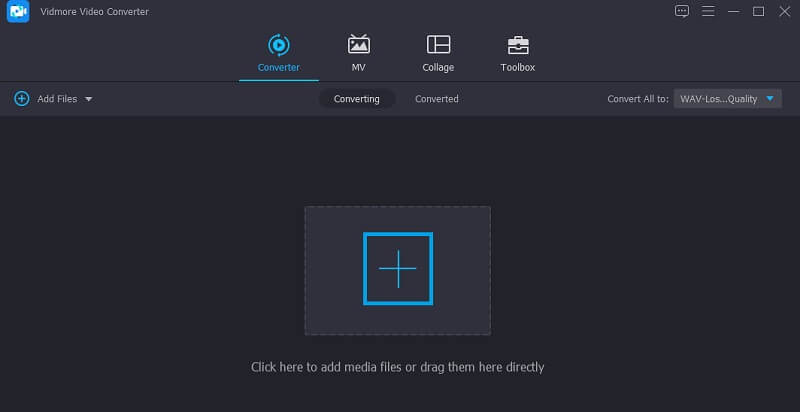
Fügen Sie nun den Videoclip hinzu, der konvertiert werden soll. Sie können ihn einfach per Drag & Drop auf die Programmoberfläche ziehen oder auf das Plus-Symbol klicken und die Datei auswählen.
Schritt 3. WAV als Ausgabeformat wählen
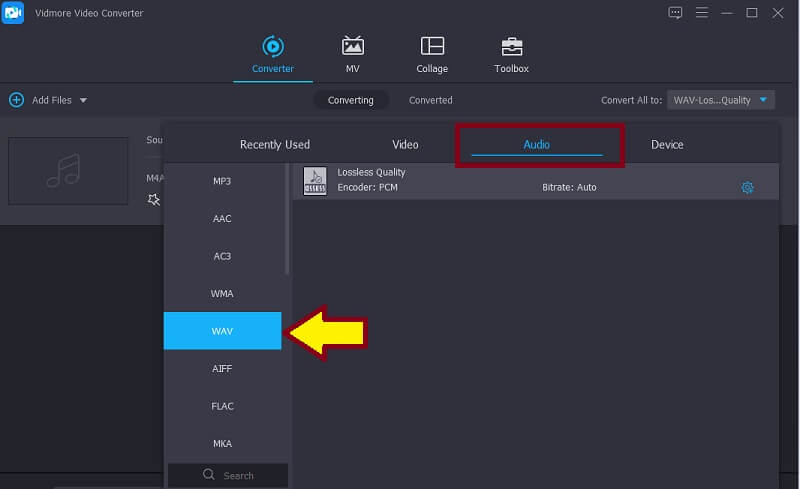
Gehen Sie anschließend zum Menü Profil. Wählen Sie hier den Reiter Audio und dann im linken Bereich das Format WAV aus.
Schritt 4. Starten Sie die Konvertierung
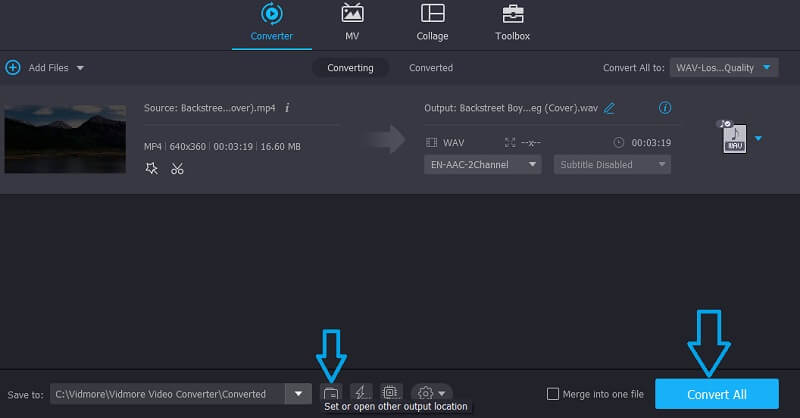
Wenn alles eingestellt ist, können Sie mit der Konvertierung von Video zu WAV beginnen. Sie können den Speicherort der Datei nach Belieben festlegen oder den standardmäßigen Ausgabeordner verwenden. Klicken Sie dann auf die Schaltfläche Alle konvertieren, um den Konvertierungsvorgang zu starten.
Teil 4. FAQs zu Video in WAV
Wie kann man Videos online in WAV umwandeln?
Online bedeutet, dass Sie einen Webbrowser verwenden und keine App installieren müssen, um Dateien zu konvertieren. Dazu können Sie Online-Tools wie Clideo verwenden, eine komplett kostenlose Anwendung, die außerdem mit weiteren nützlichen Audio- und Video-Bearbeitungswerkzeugen ausgestattet ist.
Ist es möglich, die Bildinformationen aus einem Video zu entfernen?
Ja. Das ist dieselbe Idee wie beim Konvertieren eines Videos in eine Audiodatei, sodass du nur die Tonspur des Videos behältst, anstatt beides zu haben.
Haben WAV-Dateien eine gute Audioqualität?
Einer der größten Vorteile von WAV-Dateien ist ihre hohe Klangtreue, die es ermöglicht, selbst nach einer Reihe von Konvertierungen dieselbe Tonqualität wie beim Original beizubehalten.
Fazit
So einfach können Sie ein Video in eine WAV-Datei konvertieren. Diese Tools eignen sich auch zum Extrahieren von Audio aus beliebigen Videos. Das Beste daran ist, dass Sie das sowohl auf dem Desktop als auch nur mit einem Smartphone erledigen können.
WAV‑Tipps
-
WAV konvertieren
-
WAV bearbeiten
-
Video Converter