So konvertieren Sie WAV in AAC, ohne auch nur einen Cent zu bezahlen
Wenn Sie jemand sind, der leidenschaftlich gern verschiedene Audiotracks sammelt, benötigen Sie wahrscheinlich eine Audiokonverter‑Software, die Ihnen hilft, Ihre Lieblingsdateien in eine gute Form zu bringen. Daher stellen wir Ihnen in diesem Beitrag unsere erprobte WAV-zu-AAC-Konvertersoftware vor, die Sie kostenlos herunterladen können.
SEITENINHALT
Teil 1. Warum WAV in AAC konvertieren
Allgemein gesprochen hat das WAV‑Format unter den gängigen Formaten die beste Audioqualität, weil es alle Informationen der Originalaufnahme speichert. Da dieser Typ in der Lage ist, sämtliche Audiodaten zu erhalten, bedeutet das zugleich, dass die Dateien deutlich größer sind. Deshalb wählen viele Nutzer – insbesondere diejenigen ohne leistungsstarken Computer – ein alternatives Dateiformat, um hochauflösende Audios ohne Qualitätsverlust abspielen zu können.
Zu den alternativen Formaten, in die Nutzer WAV-Dateien häufig konvertieren, gehört AAC. Dieser Typ hat zwar eine kleinere Dateigröße, bietet aber eine ausgezeichnete Klangqualität und lässt sich in fast allen Programmen abspielen. Darum bevorzugen viele Anwender AAC‑Dateien, da sie mit zahlreichen Geräten kompatibel sind, ohne die Qualität zu beeinträchtigen.
Teil 2. Wie man WAV mit Software in AAC konvertiert
Es gibt verschiedene Audiokonverter, die Sie aus dem Store herunterladen können – aber für welche Tools sollten Sie sich entscheiden? Wahrscheinlich fällt es Ihnen schwer, das passende Programm zu finden, eines, das nicht übermäßig kompliziert ist, wenn Sie Ihre liebsten Dateien konvertieren möchten. In diesem Abschnitt stellen wir daher Tools vor, mit denen Sie WAV ohne Aufwand in AAC auf dem Mac oder unter Windows umwandeln können. Hier sind die 2 besten WAV‑zu‑AAC‑Konverter, auf die Sie sich verlassen können.
1. Vidmore Video Converter
Wenn Sie WAV mit einer benutzerfreundlichen Anwendung in AAC umwandeln möchten, sollten Sie Vidmore Video Converter in Betracht ziehen. Sie können dieses vielseitige Programm kostenlos testen, da eine Gratisversion angeboten wird. Sie können verschiedene Dateiformate mit nur einem Klick konvertieren – beeindruckend, oder? Außerdem ist der Wechsel ganz einfach. Sie müssen sich keine Sorgen um die Dateigröße machen, denn Vidmore kann sie trotzdem in das benötigte Format umwandeln. Um Ihnen eine Vorstellung davon zu geben, wie Sie WAV‑Dateien in AAC konvertieren, sehen Sie sich die folgenden Informationen an.
Schritt 1: Holen Sie sich den WAV‑zu‑AAC‑Audiokonverter
Laden Sie die Software herunter, indem Sie auf die kostenlose Download‑Schaltfläche unten klicken. Sobald das Programm heruntergeladen ist, installieren Sie es und starten Sie es auf Ihrem Computer.
Schritt 2: WAV-Datei hinzufügen
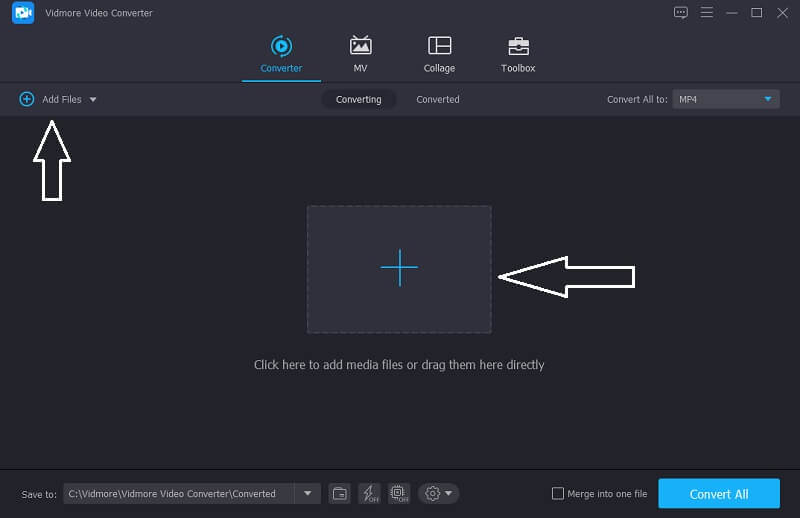
Sobald das Programm läuft, klicken Sie auf Dateien hinzufügen oder auf das Plus-Symbol in der Mitte der Programmoberfläche und wählen Sie dann die Datei aus, die Sie konvertieren möchten.
Schritt 3: AAC‑Format wählen
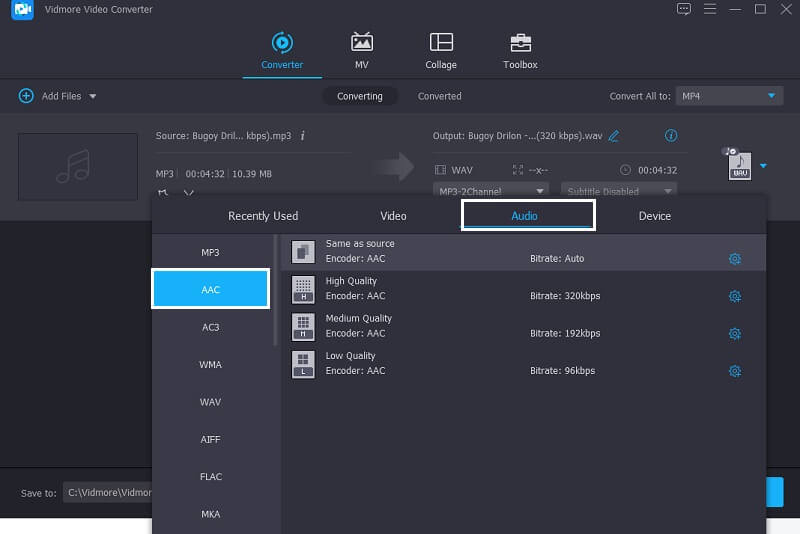
Nachdem Sie Ihre gewünschte Audiodatei hinzugefügt haben, gehen Sie zum Dropdown‑Pfeil rechts neben der Videominiatur und wechseln Sie zum Bereich Audio. Wählen Sie AAC aus den angebotenen Optionen.
Schritt 4: Die konvertierte Audiodatei speichern
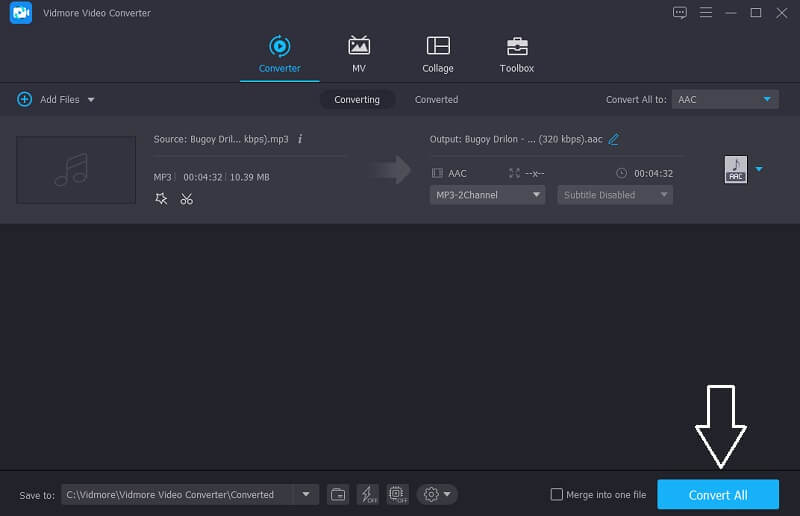
Nachdem Sie das AAC‑Format ausgewählt haben, klicken Sie auf die Schaltfläche Alles konvertieren, um die Audiodatei erfolgreich in Ihr gewünschtes Format umzuwandeln. Und das war’s!
2. iTunes
Wahrscheinlich möchten Sie Ihre Audiodatei auch in einem anderen Format abspielen oder suchen ein Format mit kleinerer Dateigröße bei gleichzeitig guter Qualität. Das Gute ist: iTunes kann das für Sie erledigen. Es kann jede Audiodatei in Ihr gewünschtes Format umwandeln, unter anderem WAV in AAC. Sie müssen sich keine Gedanken darüber machen, ob es zu Ihrem System passt, denn dieses Tool kann Ihre Audiodateien im Handumdrehen konvertieren! In der nachstehenden Anleitung zeigen wir Ihnen, wie Sie WAV in iTunes in AAC konvertieren.
Schritt 1: Um Ihre Audiodatei in iTunes zu konvertieren, klicken Sie auf die Option Einstellungen. Nachdem das Fenster Einstellungen angezeigt wird, erscheinen verschiedene Optionen – klicken Sie dann auf den Bereich Allgemein.
Schritt 2: Nachdem Sie auf den Tab „Allgemein“ geklickt haben, wählen Sie die Schaltfläche Importeinstellungen und klicken Sie in den angezeigten Optionen auf Importieren mit. Wählen Sie das gewünschte Audioformat aus.
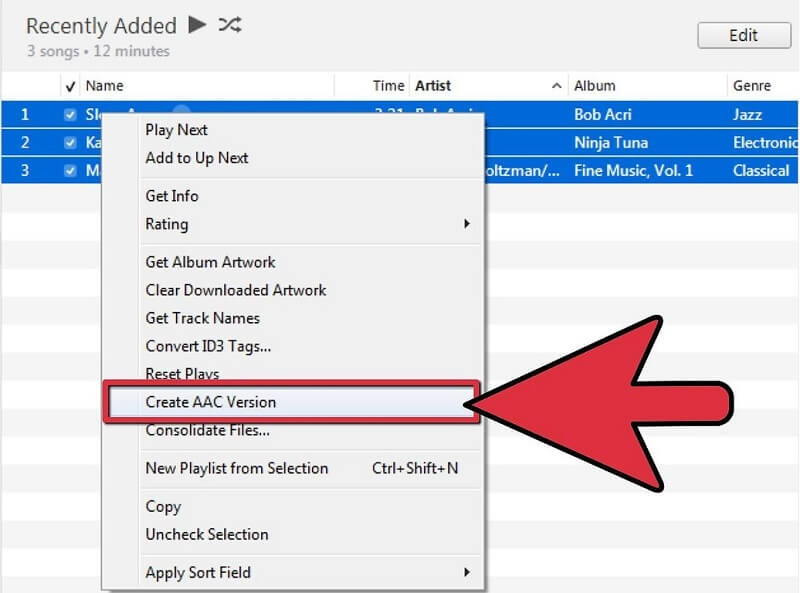
Schritt 3: Gehen Sie anschließend in den Bereich Ablage und klicken Sie auf den Menüpunkt „Konvertieren“. Dort erhalten Sie die Option, eine Version in Ihrem gewünschten Format zu erstellen.
3. Total Audio Converter: CoolUtils
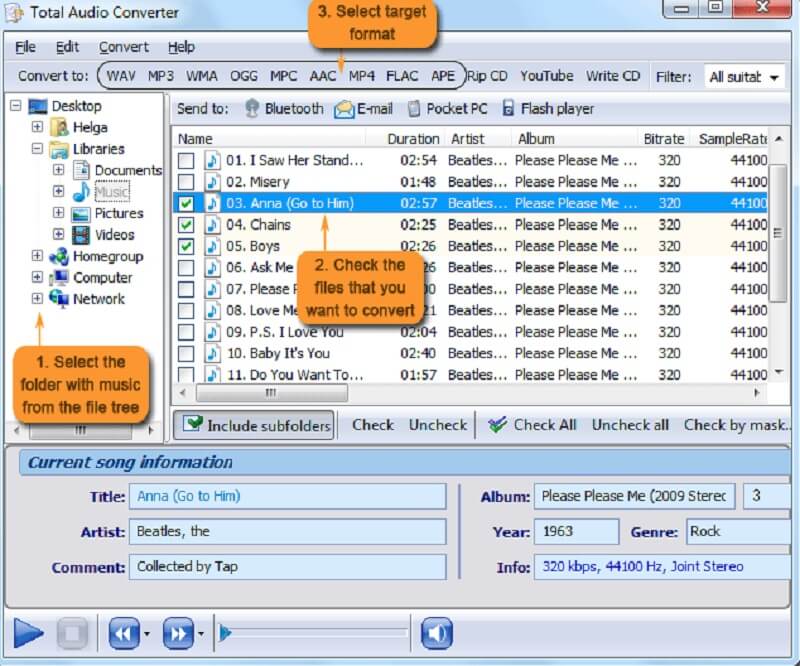
Wenn Sie Ihre WAV‑Dateien auf Apple‑Geräten abspielen möchten, sollten Sie sie zunächst in AAC konvertieren. Dafür benötigen Sie einen Audiokonverter, der diese Aufgabe übernimmt. In diesem Zusammenhang können Sie den Total Audio Converter von CoolUtils verwenden. Dieses Programm bietet eine kostenlose Testversion und eine kostenpflichtige Vollversion. Alles, was Sie tun müssen, ist Ihre WAV‑Dateien auszuwählen und AAC als Zielformat festzulegen. Und um Ihnen eine bessere Orientierung zur Nutzung zu geben, finden Sie nachfolgend eine einfache Anleitung.
Schritt 1: Öffnen Sie Ihren Browser und rufen Sie die offizielle Website von CoolUtils auf. Schließen Sie den Installationsprozess ab und starten Sie das Programm.
Schritt 2: Wählen Sie im Bereich „Datei“ den Ordner aus, der Ihre Musik enthält.
Schritt 3: Markieren Sie die Audiodatei, die Sie konvertieren möchten, und wählen Sie oben die Zielformat‑Optionen. Sobald Sie Ihr Zielformat ausgewählt haben, klicken Sie auf den „Konvertieren“-Bereich.
Teil 3. Wie man WAV online in AAC konvertiert
Wenn Sie nach einem Tool suchen, das Sie verwenden können, ohne ein Programm herunterladen oder kaufen zu müssen, können Sie auf einen Online‑Prozess zurückgreifen. Das herausragendste Online‑Tool, das wir Ihnen empfehlen können, ist der Vidmore Free Online Video Converter. Dieses großartige Online‑Tool ermöglicht es Ihnen, sowohl Video‑ als auch Audiodateien zu konvertieren. Selbst wenn Sie eine große Anzahl an Dateien haben, müssen Sie sich keine Sorgen machen, denn obwohl Vidmore ein Online‑Tool ist, gibt es kein Limit bei der Anzahl der Konvertierungen. Wie konvertiert man WAV also kostenlos in AAC? Sehen Sie sich unten an, wie dieses einfache Programm funktioniert.
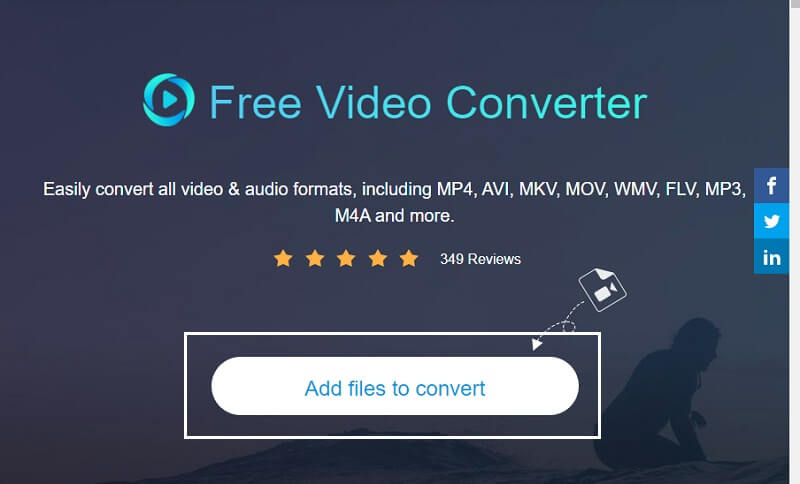
Schritt 1: Öffnen Sie Ihren Browser und suchen Sie nach Vidmore Free Online Video Converter. Klicken Sie auf Dateien zum Konvertieren hinzufügen und anschließend auf die Schaltfläche Download, um das Startprogramm des Tools herunterzuladen, und installieren Sie es.
Schritt 2: Nachdem Sie auf den Tab Dateien zum Konvertieren hinzufügen geklickt haben, öffnet sich Ihr Ordner mit den Dateien auf Ihrem Gerät. Wählen Sie dann Ihre WAV‑Datei aus und laden Sie sie hoch.
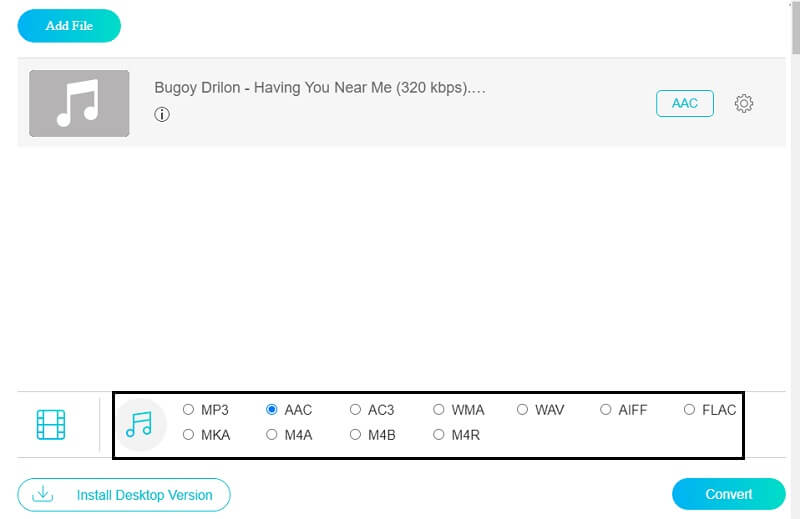
Schritt 3: Klicken Sie danach auf das Musik-Symbol und wählen Sie in den Optionen unten das AAC‑Format aus. Drücken Sie anschließend die Schaltfläche Konvertieren, um den Konvertierungsvorgang zu starten.
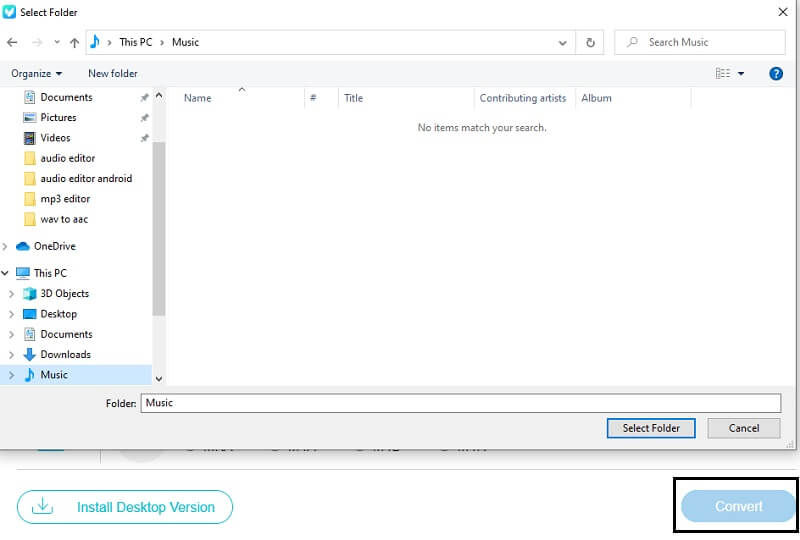
Schritt 4: Nachdem Sie auf die Schaltfläche Konvertieren geklickt haben, wird ein weiteres Fenster angezeigt. Darin können Sie einen Ordner wählen, in dem die Datei gespeichert werden soll. Wählen Sie einfach den Speicherort aus, klicken Sie auf Ordner auswählen, und die Datei wird konvertiert.
Teil 4. FAQs zur Konvertierung von WAV in AAC
Welches ist besser, AAC oder WAV?
Bemerkenswerterweise bietet WAV eine höhere Audioqualität, jedoch ist es schwierig, ein Gerät zu finden, das für dieses Format geeignet ist, weshalb AAC das bessere Format darstellt. AAC kann nämlich auf den meisten Software-Plattformen abgespielt werden und spart zudem Speicherplatz auf den Geräten.
Dauert die Konvertierung mit Vidmore lange?
Das ist eine gute Frage. Selbst bei großer Dateigröße dauert die Konvertierung mit Vidmore nur wenige Augenblicke.
Kann ich Vidmore verwenden, um WAV auf dem Mac in AAC zu konvertieren?
Definitiv ja. Vidmore wurde sowohl für Mac als auch für Windows entwickelt, sodass Sie sich keine Sorgen machen müssen.
Fazit
Eine WAV‑Datei mit sehr großer Dateigröße ist etwas umständlich und kompliziert zu handhaben. Deshalb haben wir Ihnen eine bessere Lösung für Ihr Problem angeboten: die Konvertierung in das AAC‑Format. Mit den genannten Online‑Tools müssen Sie sich keine Sorgen mehr machen, denn Sie können jetzt WAV kostenlos in AAC konvertieren! Und falls Sie nicht genügend Speicherplatz haben, probieren Sie unsere Online‑Tools oben aus.
WAV & AAC
-
WAV konvertieren
-
AAC konvertieren
-
AAC bearbeiten