Der beste WAV-zu-AIFF-Konverter offline, um Ihre Arbeit zu erleichtern
Wenn Sie gerne verschiedene Tracks hören und diese auf Ihrem High-End‑Gerät wie Mac und iOS abspielen möchten, ist das nicht immer möglich, weil einige Titel im WAV‑Format vorliegen. WAV hat insbesondere dann Einschränkungen, wenn es auf einem Gerät verwendet wird, das nicht mit Windows läuft. Deshalb benötigen Sie ein Tool, mit dem Sie Ihre WAV‑Dateien in AIFF umwandeln können.
Um Ihre Stimmung zu heben, müssen Sie nicht länger nach der passenden Anwendung suchen, die Sie auf Ihrem Gerät installieren können, denn wir haben für Sie kostenlose WAV-zu-AIFF-Konverter zusammengestellt! Sehen Sie sich die folgende Übersicht an.
SEITENINHALT
Teil 1. Wie man WAV offline in AIFF konvertiert
Wahrscheinlich verbringen Sie bereits Zeit im Internet auf der Suche nach einem WAV-zu-AIFF‑Konverter, der zu Ihren Kenntnissen passt. Das ist nicht mehr nötig, denn wir haben die besten Tools für Sie zusammengestellt, mit denen Sie Ihre Lieblingsdateien konvertieren können. Im folgenden Abschnitt geben wir weitere Informationen sowie die Schritt‑für‑Schritt‑Anleitung für diese Offline‑Tools. Ohne weitere Umschweife: Hier sind die am meisten empfohlenen Anwendungen, um WAV in AIFF zu konvertieren.
1. Vidmore Video Converter
Das erste der meistempfohlenen Offline‑Tools ist Vidmore Video Converter. Es ist eine vielseitige Anwendung, da Sie damit sowohl Audio‑ als auch Videoformate konvertieren können. Außerdem erfolgt der Konvertierungsvorgang sprichwörtlich im Handumdrehen! Vidmore besitzt eine sehr benutzerfreundliche Oberfläche, sodass selbst Einsteiger seine Funktionen problemlos verstehen. Vor dem Kauf wird eine kostenlose Testversion angeboten. Und um besser zu verstehen, wie diese großartige Anwendung Ihre Datei konvertiert, finden Sie hier die einfachen Schritte unten.
Schritt 1: Anwendung herunterladen
Laden Sie zunächst den Vidmore Video Converter auf Ihr Gerät herunter. Installieren Sie ihn anschließend und starten Sie das Programm auf Ihrem System.
Schritt 2: WAV-Datei hinzufügen
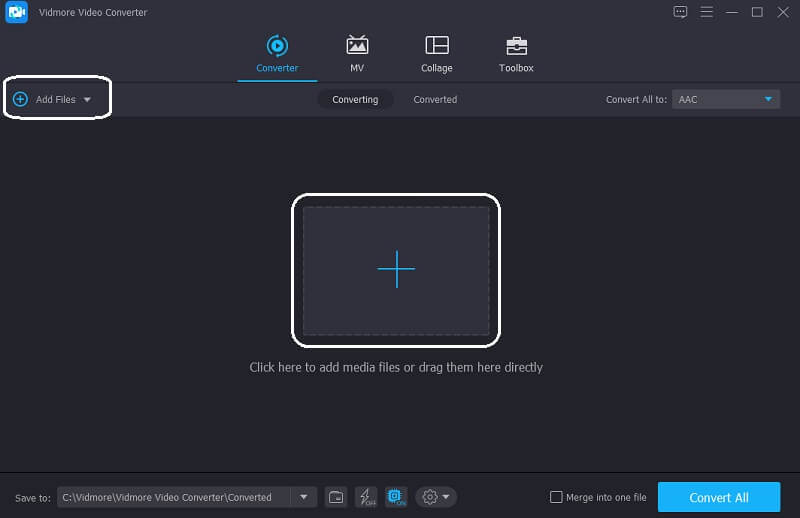
Sobald die Anwendung läuft, klicken Sie auf Dateien hinzufügen oder auf das Plus-Symbol in der Hauptoberfläche der App und wählen dann die gewünschte Datei aus.
Schritt 3: Wählen Sie ein Format
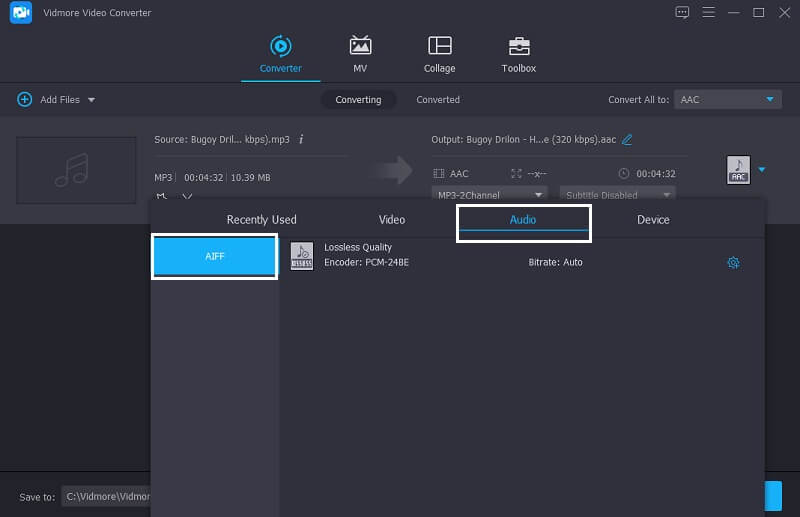
Nachdem Sie Ihre Lieblings-Audiodatei hinzugefügt haben, gehen Sie zum Profil, das sich auf der rechten Seite des Videos befindet, und klicken Sie dann auf den Bereich Audio. Wählen Sie aus den angebotenen Optionen AIFF aus.
Schritt 4: Die konvertierte Datei speichern
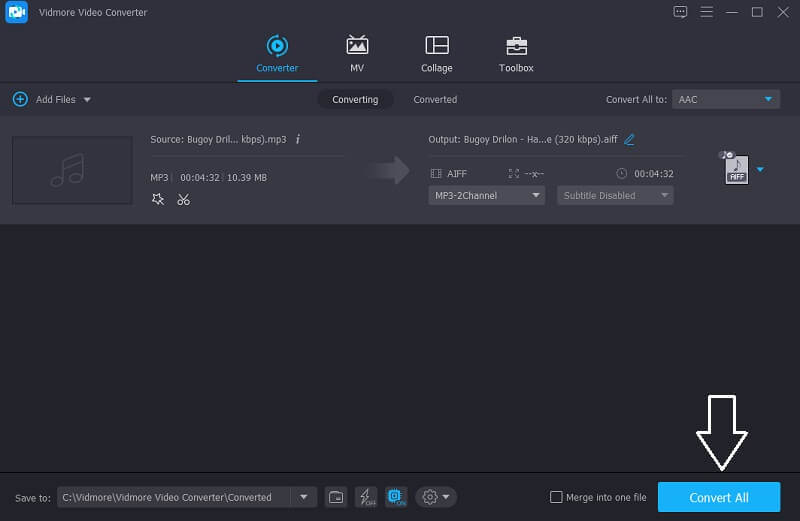
Nachdem Sie alle Änderungen vorgenommen haben, klicken Sie auf die Registerkarte Alle konvertieren, um mit der Umwandlung der Audiodatei zu beginnen. Das war’s!
2. iTunes
Ein weiteres Tool, mit dem Sie WAV in AIFF konvertieren können, ist iTunes. Diese Anwendung funktioniert sowohl auf dem Mac als auch unter Windows. Um den Konvertierungsvorgang müssen Sie sich keine Sorgen machen, denn er dauert ebenfalls nicht lange. Wie konvertiert man also WAV in AIFF in iTunes? Hier finden Sie die entsprechenden Informationen.
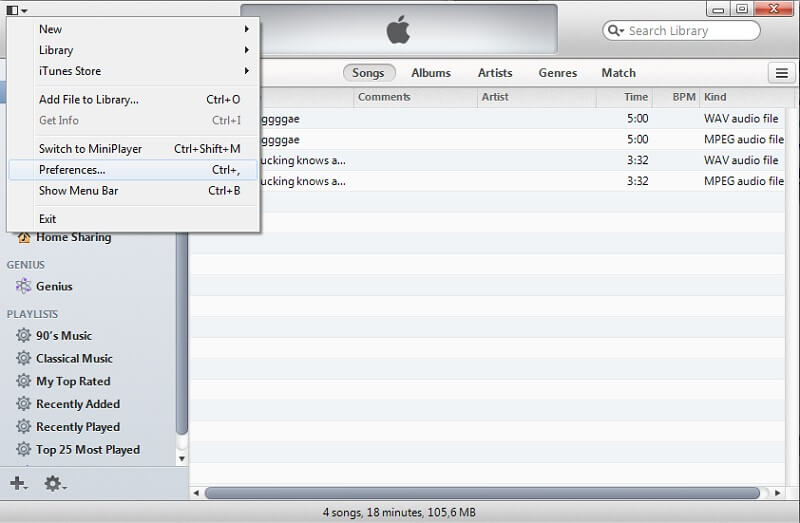
Schritt 1: Um mit der Konvertierung in iTunes zu beginnen, klicken Sie auf die Option Einstellungen. Nachdem der Bereich Einstellungen geöffnet wurde, erscheinen verschiedene Auswahlmöglichkeiten, klicken Sie dann auf das Fenster Allgemein.
Schritt 2: Nachdem Sie das Fenster „Allgemein“ geöffnet haben, klicken Sie auf die Registerkarte Importeinstellungen und wählen im Menü Importieren mit das Format aus, in das Ihre Datei konvertiert werden soll.
Schritt 3: Gehen Sie danach in den Menübereich „Datei“ und klicken Sie auf den Reiter „Konvertieren“. So können Sie eine Version Ihrer Datei im gewünschten Format erstellen.
3. Wondershare Uniconverter
Wenn Sie einen WAV-zu-AIFF‑Konverter suchen, können Sie auch Wondershare Uniconverter in Betracht ziehen. Mit diesem Programm können Sie Ihre Audio‑ und Videodateien in jedes gewünschte Format konvertieren. Ein weiterer Vorteil dieser Anwendung ist die schnelle Konvertierung und der unkomplizierte Ablauf. Um Ihnen noch mehr Informationen über dieses hilfreiche Tool zu geben, finden Sie nachfolgend die einzelnen Schritte.
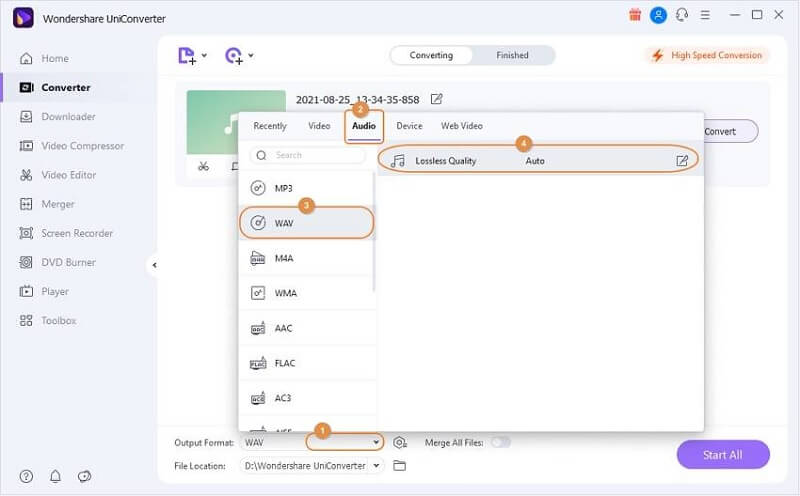
Schritt 1: Installieren Sie die Anwendung auf Ihrem System und starten Sie sie anschließend. Klicken Sie auf das Bedienfeld Konverter auf der linken Seite und dann auf das Plus-Symbol in der Hauptoberfläche.
Schritt 2: Nachdem Sie eine Datei hinzugefügt haben, klicken Sie im Bereich Ausgabeformat auf das Dropdown‑Menü und wählen das gewünschte Format aus.
Schritt 3: Sobald Sie alle Änderungen vorgenommen haben, klicken Sie auf die Registerkarte Alle starten, um Ihre Dateien erfolgreich zu konvertieren. Klicken Sie anschließend auf den Bereich Fertig, um die konvertierte Audiodatei zu überprüfen.
Teil 2. Wie man WAV online in AIFF konvertiert
Wenn Sie nicht genügend Speicherplatz auf Ihrem Gerät haben und eine WAV‑Datei in AIFF konvertieren müssen, brauchen Sie lediglich ein Online‑Tool. Daher empfehlen wir Vidmore Free Video Converter ausdrücklich. Es handelt sich um eine sehr benutzerfreundliche Web‑App, da sie nicht nur für Profis, sondern auch für Anwender entwickelt wurde, die mit Software nicht so vertraut sind. Außerdem bietet sie verschiedene Ausgabeformate, die Sie benötigen. Wie konvertiert man also eine WAV‑Datei in AIFF? Hier ist eine einfache Schritt‑für‑Schritt‑Anleitung.
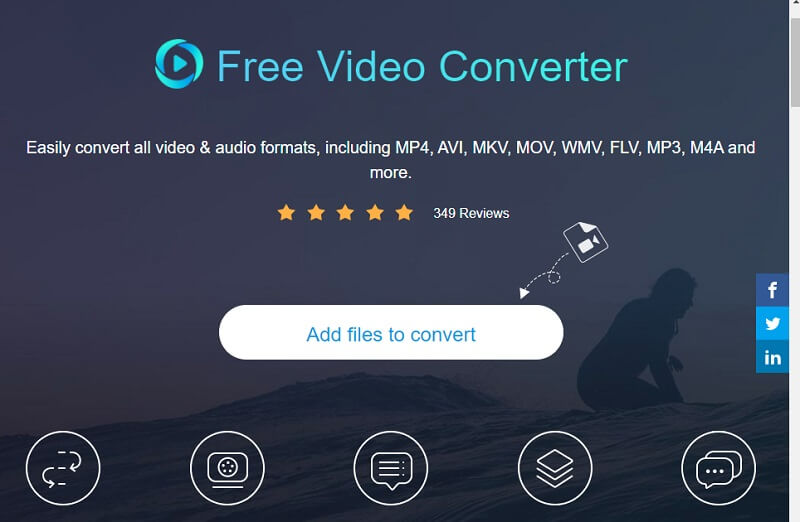
Schritt 1: Suchen Sie in Ihrem Browser nach Vidmore Free Video Converter, klicken Sie dann auf Dateien zum Konvertieren hinzufügen und anschließend auf die Schaltfläche Herunterladen, um das Launcher‑Programm der App zu installieren.
Schritt 2: Danach öffnet sich ein Ordner mit Ihren Dateien. Wählen Sie Ihre WAV‑Datei aus und laden Sie sie hoch.
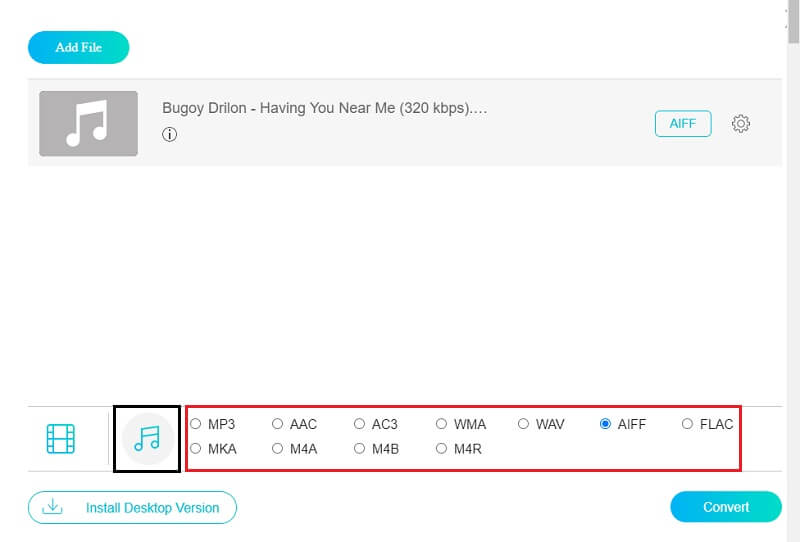
Schritt 3: Klicken Sie auf das Musik-Symbol, wählen Sie im Auswahlmenü das AIFF‑Format und klicken Sie dann auf die Registerkarte Konvertieren, um die Datei erfolgreich umzuwandeln.
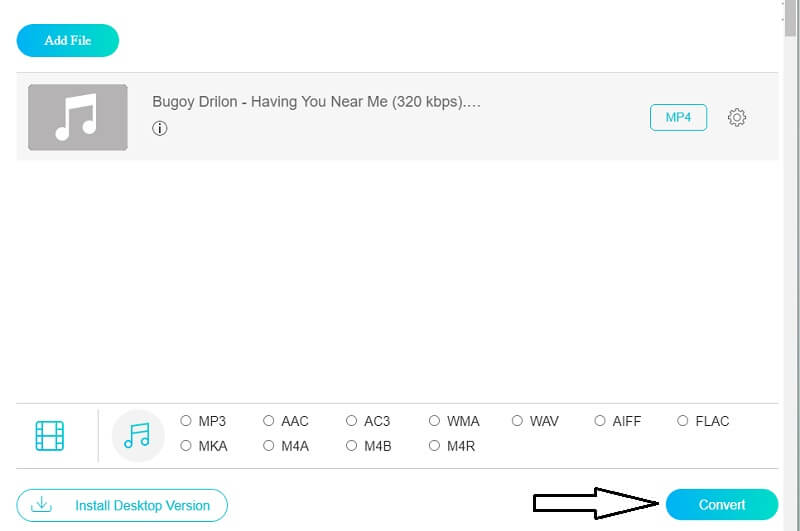
Schritt 4: Sobald Sie auf die Schaltfläche Konvertieren klicken, erscheint ein weiterer Ordner, in dem Sie den Speicherort der Datei auswählen. Klicken Sie auf Ordner auswählen, und die Datei wird erfolgreich konvertiert.
Teil 3. WAV vs. AIFF
Was die Qualität betrifft, unterscheiden sich WAV und AIFF nicht voneinander. Tatsächlich haben sie mehr Gemeinsamkeiten als Unterschiede. Zu ihren Gemeinsamkeiten gehört, dass beide 16‑ und 24‑Bit‑Audio unterstützen. Beide werden von verschiedenen Betriebssystemen unterstützt und beide verwenden Puls-Code-Modulation (PCM).
Der Unterschied zwischen den beiden besteht hingegen darin, dass WAV das native, unkomprimierte Format für Windows ist. AIFF ist das unkomprimierte Audioformat für den Mac. Außerdem unterstützt AIFF Metadaten, während WAV dies nicht tut. Schließlich hat WAV mehr Nutzer gewonnen, da es von Windows unterstützt wird, das auf vielen verschiedenen Geräten verfügbar ist, während AIFF eher in seiner eigenen, spezialisierten Gemeinschaft verbreitet blieb.
Teil 4. FAQs zur Konvertierung von WAV in AIFF
Wie lange dauert der Konvertierungsvorgang in Vidmore?
Vidmore konvertiert schnell, ganz gleich, wie groß die Datei ist.
Wie hoch ist das Konvertierungslimit des Vidmore Free Video Converter?
Wir wissen, dass webbasierte Apps ihre Einschränkungen haben, und das Gute an Vidmore ist, dass es ohne Größenbeschränkung für Dateien konvertiert.
Welches Format ist besser zu verwenden, WAV oder AIFF?
Wenn Sie Wert auf die Qualität Ihres Geräts legen, ist es besser, WAV zu verwenden.
Fazit
Wenn Sie ein High‑End‑Gerät besitzen und eine Datei ohne Qualitätsverlust dafür konvertieren möchten, sollten Sie sie am besten in AIFF umwandeln. In dem obigen Beitrag können Sie alle empfohlenen WAV-zu-AIFF-Konverter online und offline ausprobieren, um Ihre Lieblingsdateien zu konvertieren.
WAV & AIFF
-
WAV konvertieren
-
WAV bearbeiten
-
AIFF-Lösungen