WAV zu ALAC: Ungemein nützliche Programme, um WAV-Dateien in ALAC umzuwandeln
Laut Apple werden WAV-Dateien inzwischen in iTunes unterstützt. Dennoch treten bei einigen Nutzern weiterhin Kompatibilitätsprobleme beim Abspielen von WAV-Dateien auf Apple-Geräten wie iPhone, iPad, Apple TV usw. auf. Wenn Sie die Qualität Ihrer Audiodateien bewahren möchten und sie trotzdem auf Ihrem bevorzugten Apple-Gerät hören wollen, können Sie WAV in ALAC umwandeln.
Wie wir wissen, ist das ALAC-Audioformat im Apple-Ökosystem besser geeignet. Andererseits macht die Wahl des richtigen Konvertierungstools einen deutlichen Unterschied. Daher erklären wir in diesem Beitrag, wie Sie diese Umwandlung durchführen. Sehen Sie sich die kostenlosen besten WAV-zu-ALAC-Konverter an, die wir unten aufgelistet haben.

- Teil 1. Was sind WAV und ALAC
- Teil 2. Wie man WAV schnell in ALAC konvertiert
- Teil 3. FAQs zu WAV und ALAC
Teil 1. Was sind WAV und ALAC
Es ist allgemein bekannt, dass WAV und ALAC von Natur aus verlustfrei sind. Beide Formate bieten eine hervorragende Audioqualität. Tatsächlich gelten sie als Hi-Res, weil ihre Qualität der einer CD entspricht. In diesem Zusammenhang erklären wir jedes Format, damit Sie die beiden besser unterscheiden können.
Allgemeines Wissen über WAV
WAV oder WAVE steht für „Waveform Audio Format“ und wurde gemeinsam von Microsoft und IBM entwickelt. Es dient zur Speicherung von Audiobitströmen auf Personal Computern. Außerdem ist es das Standard-Audioformat für rohe und typische Audiodateien unter Windows-Systemen. Ein weiteres Merkmal dieses Formats ist seine Bekanntheit insbesondere in der professionellen Musikaufnahmebranche. Obwohl iTunes WAV unterstützt, ist ALAC für Apple-Geräte und -Player deutlich besser geeignet.
Allgemeines Wissen über ALAC
ALAC, kurz für Apple Lossless Audio Codec, wurde von Apple Inc. entwickelt, um digitale Musik verlustfrei zu komprimieren. Übrigens ist ALAC keine Variante von AAC, teilt sich aber die Dateiendung .m4a mit AAC. Sie können diese Audiodatei problemlos auf Ihren Apple-Geräten wie iPhone, iPad, Apple TV, iPod und vielen weiteren abspielen. Obwohl ALAC kein Digital Rights Management (DRM) verwendet, können Sie durch die Containerstruktur dennoch DRM anwenden.
Teil 2. Wie man WAV schnell in ALAC konvertiert
1. Vidmore Video Converter
Um WMA in ALAC zu konvertieren, können Sie eine eigenständige Audiokonverter-Software wie den Vidmore Video Converter verwenden. Dieses Programm ermöglicht Ihnen die Konvertierung von Dateien mit hoher Geschwindigkeit und ist sowohl mit Mac- als auch mit Windows-Systemen kompatibel. Die Audioqualität bleibt dabei auf dem Niveau der Originaldatei, sodass Sie sich nach der Konvertierung keine Sorgen um Qualitätsverluste machen müssen. Außerdem können Sie die Profileinstellungen wie Bitrate und Abtastrate anpassen, um das gewünschte Ergebnis zu erzielen. Darüber hinaus gibt es einen Werkzeugkasten (Toolbox), in dem alle wichtigen und erweiterten Funktionen zu finden sind. Erfahren Sie mehr über dieses Programm anhand der wichtigsten Funktionen und der Anleitung weiter unten.
- Unterstützt Einzel- und Stapelkonvertierung.
- Audio-Profile anpassen: Bitrate, Kanal, Abtastrate usw.
- Unterstützt alle Audio-/Video-Formate.
- Audio mit Trimmen, Lautstärke- und Geschwindigkeits-Einstellungen bearbeiten.
- Mehrere Audiodateien zu einer zusammenfügen.

Schritt 1. Vidmore Video Converter herunterladen und installieren
Laden Sie zunächst eine Kopie des Installationsprogramms herunter, indem Sie auf eine der oben stehenden Free Download-Schaltflächen klicken. Nachdem Sie das Installationsprogramm erhalten haben, öffnen Sie es und folgen Sie der Bildschirmanleitung, um das Programm auf Ihrem Computer zu installieren. Starten Sie das Programm anschließend.
Schritt 2. WAV-Datei importieren
Sobald das Programm gestartet ist, klicken Sie auf die Schaltfläche mit dem Plus-Symbol, um eine Audiodatei zu importieren. Suchen Sie die WAV-Datei, die Sie konvertieren möchten, und wählen Sie sie aus, um sie in das Programm zu laden. Alternativ können Sie auch den Ordner öffnen, in dem sich die Datei befindet, und sie in den Upload-Bereich des Programms ziehen.
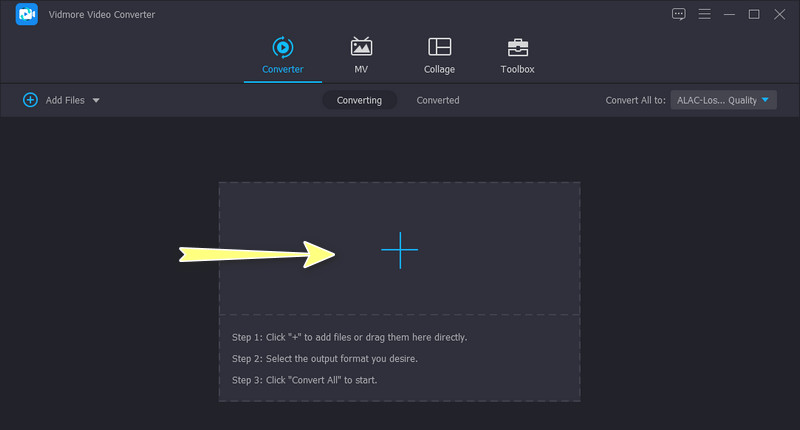
Schritt 3. Wähle ein Ausgabeformat
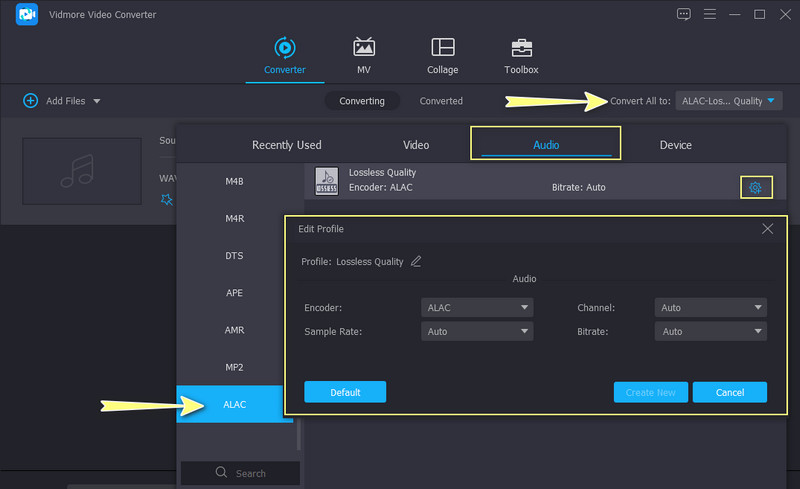
Als Nächstes klappen Sie das Profile-Menü oben rechts in der Benutzeroberfläche auf. Navigieren Sie zum Reiter Audio und wählen Sie das passende Ausgabeformat. Sie können das Format schnell finden, indem Sie ALAC in die Suchleiste im linken Seitenbereich eingeben. Falls gewünscht, können Sie die Profileinstellungen über das Symbol Custom Profile konfigurieren.
Schritt 4. WAV in ALAC konvertieren
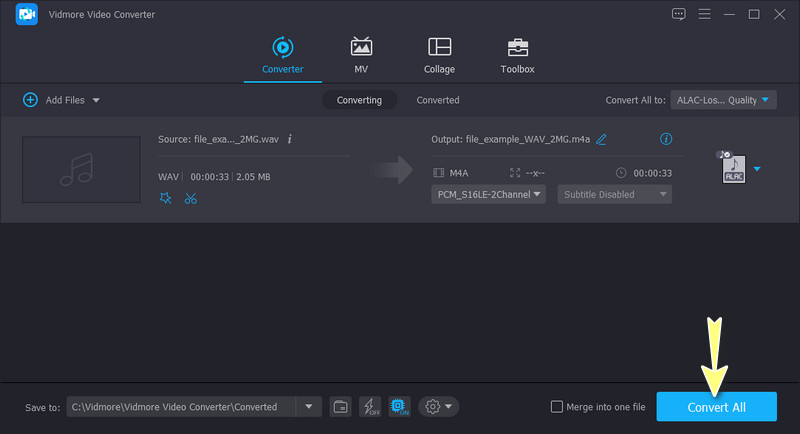
Wenn alles eingerichtet ist, wählen Sie einen Ausgabordner, in dem Sie die Datei speichern möchten. Klicken Sie dann auf die Schaltfläche Convert All, um den Vorgang zu starten. Nach kurzer Zeit öffnet sich automatisch ein Ordner, in dem die konvertierte Datei angezeigt wird.
2. FreeConvert
Vielleicht ist das Herunterladen eines Programms nicht nach Ihrem Geschmack. In diesem Fall können Sie auf ein Online-Programm wie FreeConvert zurückgreifen. Dieses Tool ermöglicht es Ihnen, Audiodateien direkt über die Webseite zu konvertieren. Mit diesem Werkzeug ist der Import von Dateien aus Cloud-Speichern möglich. Das heißt, Sie können Audiodateien aus Dropbox und Google Drive hochladen. Darüber hinaus ist auch der Import von Dateien über einen Link bzw. eine URL möglich.
Außerdem stehen Audiooptionen und -einstellungen zur Verfügung. Damit können Sie die Lautstärke und den Audiocodec anpassen sowie das Audio zuschneiden. Bitte beziehen Sie sich auf die vereinfachte Anleitung unten, um mit diesem Tool zu beginnen.
Schritt 1. Besuchen Sie zunächst die Web-App mit einem beliebigen Browser auf Ihrem Computer.
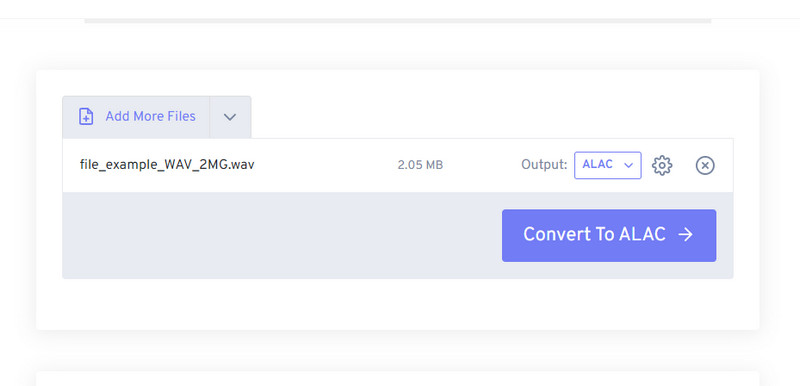
Schritt 2. Wenn Sie auf der Hauptseite angekommen sind, klicken Sie auf die Schaltfläche Choose Files und importieren Sie die gewünschte WAV-Datei. Sie können außerdem auf den Dropdown-Pfeil klicken und Ihre bevorzugte Upload-Methode auswählen.
Schritt 3. Klappen Sie das Profile-Menü auf und wählen Sie ALAC als Ausgabeformat. Bevor die Konvertierung startet, können Sie einige Einstellungen vornehmen, indem Sie auf das Symbol Advanced Settings neben dem Profilmenü klicken.
Schritt 4. Klicken Sie abschließend auf die Schaltfläche Convert To ALAC, um den Konvertierungsprozess zu starten.
Teil 3. FAQs zu WAV und ALAC
Wofür wird ALAC verwendet?
ALAC-Dateien werden verwendet, um Songs in CD-Qualität zu speichern. Aufgrund ihrer verlustfreien Komprimierung ermöglichen sie es, beschädigte oder verlorene CD-Audiodateien wiederherzustellen.
Ist ALAC besser als MP3?
Sowohl ALAC- als auch MP3-Dateien können auf Apple-Geräten problemlos wiedergegeben werden. Wenn du jedoch Wert auf erstklassige Audioqualität legst, ist ALAC die beste Wahl.
Welches Format ist besser: WAV, ALAC oder FLAC?
Alle drei Formate sind in Bezug auf die Audioqualität hervorragend. Sie bieten alle die gleiche Qualität, sodass du beim Klang keinen Unterschied hören wirst. Allerdings ist WAV unter diesen drei Formaten von der Dateigröße her sehr groß, da es das gebräuchlichste unkomprimierte Format ist.
Fazit
Die Vorteile von WAV-Audiodateien sind unbestreitbar. Wenn es um hochauflösende Aufnahmeanwendungen geht, ist WAV die erste Wahl und wird in der professionellen Musikindustrie empfohlen. Trotz dieser Vorteile gibt es aber auch Nachteile, etwa dass WAV auf einigen Apple-Geräten nicht abgespielt werden kann. Zum Glück können Sie Ihre WAV-Dateien in ALAC konvertieren, ein Format, das von Apple-Geräten und -Playern bevorzugt wird.
Zudem können Sie den besten WAV-zu-ALAC-Konverter auswählen. Wenn es um Bequemlichkeit geht, hat die Online-Methode die Nase vorn. Allerdings ist die Leistung nicht immer stabil, da sie von der Internetverbindung abhängt. Aus diesem Grund ist die Offline-Methode unter allen Umständen die zuverlässigere Wahl. Ob offline oder online – Sie können Ihre Dateien ohne Unterbrechungen konvertieren.