WAV in AMR: Die 4 besten praktikablen Wege, WAV-Dateien in AMR-Dateien zu konvertieren
Es kann sein, dass Sie nach einer besseren Möglichkeit suchen, Ihre WAV-Dateien zu verwalten. Oft möchten Sie diese auf Ihrem Mobiltelefon abspielen. Aus bestimmten Gründen können Sie Ihre WAV-Dateien jedoch nicht auf Ihrem Mobilgerät wiedergeben. Das gilt insbesondere, weil das WAV-Format auf vielen Mobilgeräten nicht unterstützt wird.
In diesem Fall können Sie in Betracht ziehen, in AMR-Dateien zu konvertieren. AMR ist ein Audioformat, das für die Aufnahme von Ton und Sprache auf Mobilgeräten verwendet wird. Auf diese Weise können Sie die Dateien auf Ihren Geräten anhören und abspielen. Dieser Artikel stellt Ihnen daher praktische Methoden vor, um WAV in AMR einfach umzuwandeln. Ohne weitere Umschweife lesen Sie weiter, um die nötigen Informationen zu erhalten.

- Teil 1. Wie man WAV in AMR auf dem Desktop konvertiert
- Teil 2. Online-WAV-zu-AMR-Konverter
- Teil 3. Häufig gestellte Fragen zur Konvertierung von WAV in AMR
Teil 1. Wie man WAV in AMR auf dem Desktop konvertiert
Wenn Sie mit der Leistung der oben genannten Lösungen in Bezug auf Effizienz, Qualität und Konvertierungsgeschwindigkeit nicht zufrieden sind, sollten Desktop-Programme ausreichen. Sie können die Tools ausprobieren, die wir empfehlen werden. Erfahren Sie mehr über diese Programme in den folgenden Abschnitten.
1. Vidmore Video Converter
Vidmore Video Converter ist ein vielseitiger Audio- und Video-Konverter. Er unterstützt nahezu alle Formate. Außerdem können Sie die Parameter für die Audio-/Videoausgabe bearbeiten. Darüber hinaus unterstützt der Konverter verschiedene tragbare Geräte, sodass Sie Mediendateien für iPhone/iPad, Samsung-Handys, Huawei, Apple TV, PSP usw. konvertieren können.
Anstatt sich mit einer instabilen Internetverbindung zufrieden zu geben, können Sie sich für diesen Konverter entscheiden und einen unterbrechungsfreien Konvertierungsprozess genießen. Zudem werden Sie keine Schwierigkeiten bei der Bedienung haben, da die Benutzeroberfläche einfach gehalten ist. Im Folgenden erfahren Sie, wie Sie diesen WAV-zu-AMR-Konverter verwenden.
Schritt 1. Tool kostenlos herunterladen
Klicken Sie zunächst auf eine der unten bereitgestellten Schaltflächen Kostenlos herunterladen. Installieren Sie das Programm und starten Sie es anschließend.
Schritt 2. Eine WAV-Datei hinzufügen
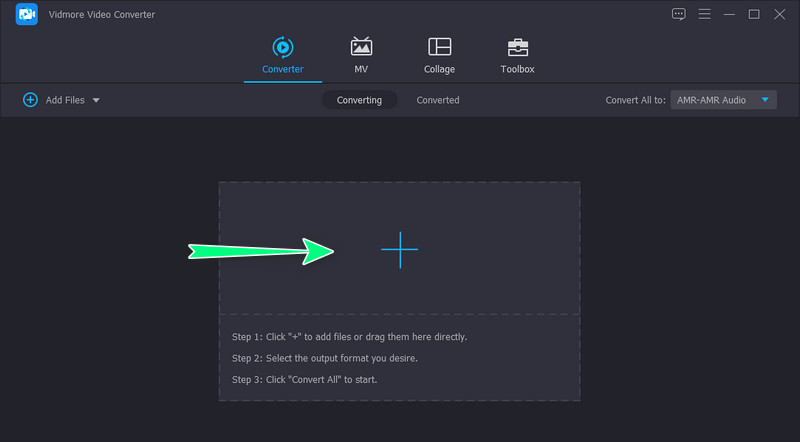
Nach dem Start des Tools sehen Sie die Hauptoberfläche des Programms. Klicken Sie hier auf das Plus-Symbol, um einen Ordner zu öffnen und eine Audiodatei hinzuzufügen. Sie können beliebig viele Audiodateien laden.
Schritt 3. AMR als Ausgabeformat wählen
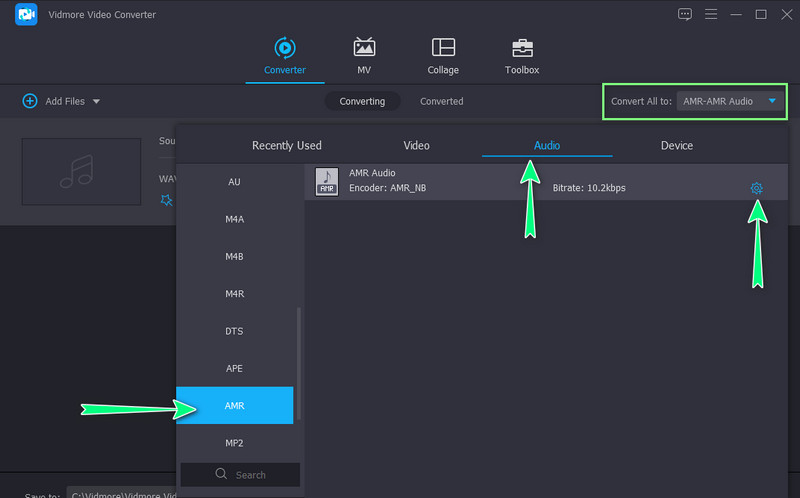
Erweitern Sie das Menü Profil, um in derselben Ansicht die Liste der verfügbaren Formate zu sehen. Gehen Sie nun zum Reiter Audio und dann zum Menü in der linken Seitenleiste. Wählen Sie AMR aus der Liste, um es als Ausgabeformat festzulegen. Sie können außerdem auf das Symbol Einstellungen klicken, um die Parameter nach Ihren Anforderungen anzupassen.
Schritt 4. Konvertierungsvorgang starten
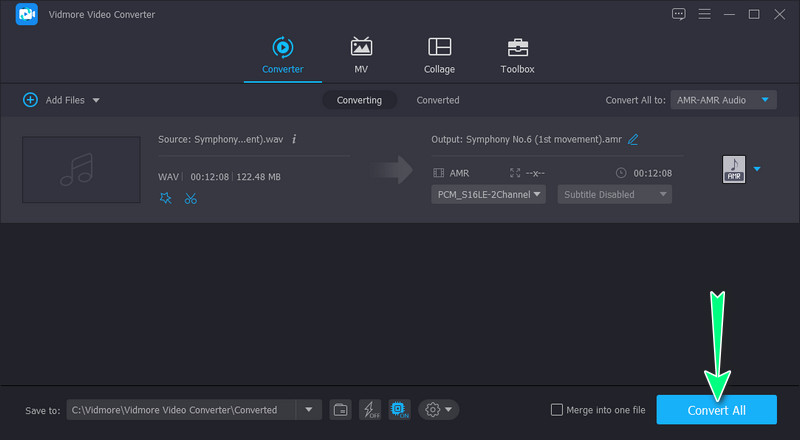
Um den Konvertierungsvorgang zu starten, klicken Sie unten rechts in der Oberfläche auf die Schaltfläche Alles konvertieren. Nach kurzer Zeit erhalten Sie die konvertierte Audiodatei zur Wiedergabe.
Vorteile
- Audio-Dateien ohne Größenbeschränkung hochladen.
- Unterstützt schnelle Stapelkonvertierung.
- Ermöglicht das Anpassen von Parametern wie Bitrate, Abtastrate usw. für Audio.
Nachteile
- Funktionen in der kostenlosen Version sind eingeschränkt.
2. Switch Audio Converter
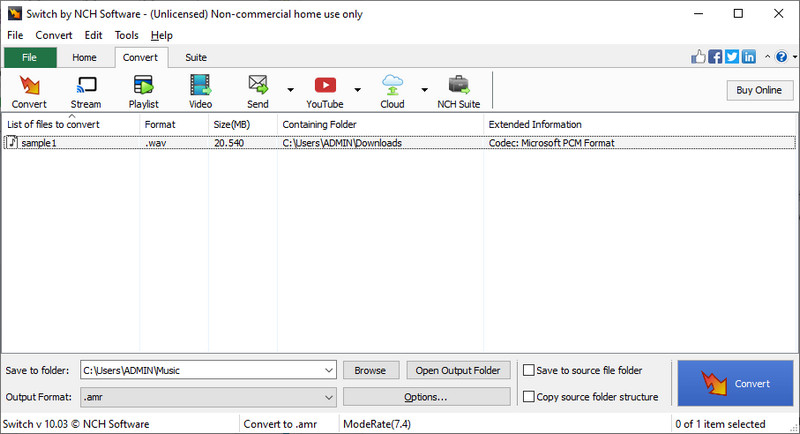
Eine weitere Desktop-App, die Sie in Betracht ziehen sollten, ist Switch Audio Converter. Es handelt sich um einen stabilen Dateikonverter, der gängige und neuere Formate unterstützt. Ebenso ermöglicht das Programm den Nutzern, mehrere Dateien gleichzeitig zu konvertieren. Sie können Audio- und Lautstärkeeffects hinzufügen oder den Ton während der Konvertierung per Equalizer anpassen. Außerdem können Sie je nach Bedarf verschiedene Abtastraten und Bitraten verwenden.
Vorteile
- Encoder-Einstellungen anpassen.
- Lautstärke und Audioeffekte bearbeiten.
- Unterstützt Stapelkonvertierung von Dateien.
Nachteile
- Kann besonders für Anfänger schwierig zu bedienen sein.
Teil 2. Online-WAV-zu-AMR-Konverter
Eine der bequemsten Möglichkeiten, WAV in AMR zu konvertieren, ist die Nutzung eines Online-Tools. Im Gegensatz zu Desktop-Programmen ist keine Installation erforderlich. Zudem sind Sie frei in der Wahl des Browsers, und es gibt keine besonderen Systemanforderungen. Alles wird online verarbeitet und erledigt, und der Vorgang ist sehr unkompliziert. Im Folgenden stellen wir daher die besten verfügbaren Online-Programme vor.
1. Convertio
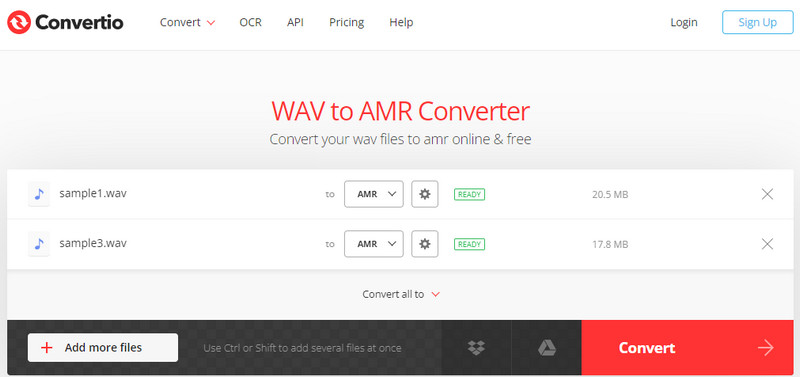
An erster Stelle steht Convertio. Es ist ein kostenloser Online-Audio- und Videokonverter, mit dem Sie AMR-Dateien aus WAV-Dateien extrahieren können. Damit können Sie Dateien aus verschiedenen Cloud-Speicherdiensten wie Google Drive und Dropbox hochladen. Außerdem können Sie Dateien von Ihrem lokalen Laufwerk hochladen. Das Beste daran ist, dass es über erweiterte Einstellungen verfügt, mit denen Sie die Parameter Ihrer Audiodateien ändern können. Sie können Audiokanäle, Bitrate und Frequenz nach Ihrem gewünschten Ausgabeergebnis festlegen.
Vorteile
- Audio-Dateien aus Online- und Offline-Quellen importieren.
- Unterstützt Einzel- und Stapelkonvertierungen.
- Bietet eine Funktion zum Schneiden von Audiodateien.
Nachteile
- Maximale Upload-Größe pro Datei beträgt 100 MB.
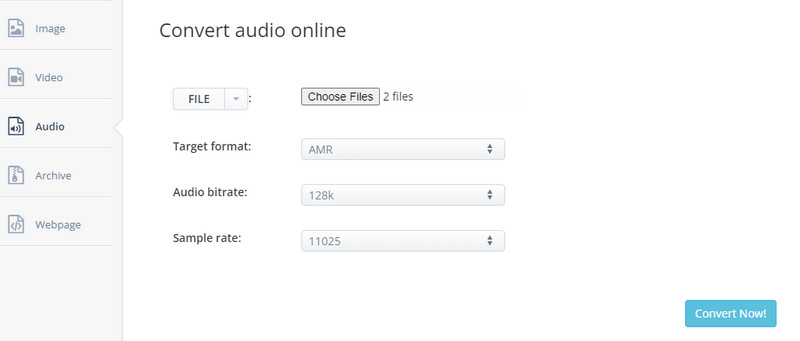
2. Aconvert.com
Ein weiterer WAV-zu-AMR-Konverter zur Online-Umwandlung von Formaten ist Aconvert.com. Ebenso unterstützt er die Dateikonvertierung von Dropbox, Google Drive und per URL. Das Tool ist völlig kostenlos, und die Benutzeroberfläche ist leicht zu bedienen. Darüber hinaus können Sie damit PDF, Dokumente, Video, Bilder, Archive und vieles mehr konvertieren. Am besten ist, dass Sie mehrere Dateien hinzufügen und WAV online gleichzeitig in AMR umwandeln können.
Vorteile
- Unterstützt die Konvertierung über den Link der Audiodatei.
- Ändern Sie die Parametereinstellungen der auszugebenden Audiodatei.
- Kompatibel mit nahezu allen Browsern.
Nachteile
- Audiodateien dürfen 200 MB nicht überschreiten.
Teil 3. Häufig gestellte Fragen zur Konvertierung von WAV in AMR
Was ist zuverlässiger, Desktop-Software oder Online-Konverter?
Wenn Sie Wert auf Komfort legen, sind Online-Konverter tatsächlich zu empfehlen. Das liegt daran, dass Sie keine Software herunterladen müssen. Der Vorteil von Desktop-Software besteht darin, dass ihre Leistung nicht vom Zustand Ihrer Internetverbindung abhängt. In diesem Fall ist Desktop-Software daher zuverlässiger.
Wie kann ich AMR anhören?
Eine Vielzahl von Media-Playern unterstützt dieses Dateiformat. Auf Mobilgeräten kann AMR wiedergegeben werden. Wenn Sie es jedoch auf Ihrem Windows-PC abspielen möchten, können Sie es mit Microsoft Groove Music öffnen. Für Mac-Benutzer sollte Apple QuickTime Player es ebenfalls abspielen können.
Wie konvertiere ich WAV in MP3?
Abgesehen davon, dass Sie Ihre WAV-Dateien auf verschiedenen Geräten abspielen, möchten Sie WAV möglicherweise in MP3 konvertieren, um die Dateigröße zu reduzieren. Allerdings geht dies mit einem Qualitätsverlust gegenüber dem Original einher. Um Dateien zu konvertieren, ohne die Qualität zu beeinträchtigen, können Sie Vidmore Video Converter verwenden.
Fazit
Mit den Online-Konvertern können Sie bequem WAV in AMR konvertieren. Online-Lösungen bieten den Vorteil, dass Sie ohne Systemanforderungen und Installation konvertieren können. Gleichzeitig kann es jedoch mühsam sein, insbesondere wenn Ihre Internetverbindung Probleme macht.
Daher sollten Sie Desktop-Software bevorzugen, deren Leistung nicht vom Status der Internetverbindung abhängt. Unabhängig davon, ob Sie online oder offline sind, können Sie Ihr gewünschtes Ergebnis erzielen. Letztlich hängt die Wahl der besten App jedoch von Ihrer aktuellen Situation und Ihren Vorlieben ab.