Anleitung zur Konvertierung von WAV in AVI mit Online-Tools und Free Download-Software
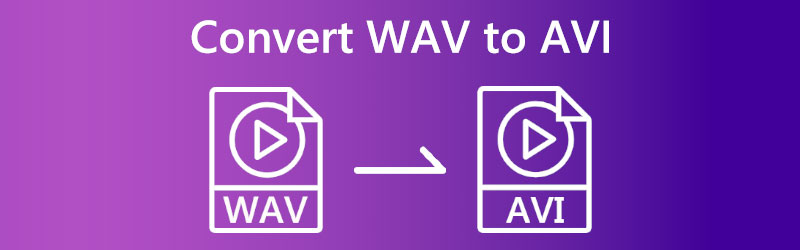
Die Dateiformate WAV und AVI sind beliebte Formate. Die Frage lautet: Können Sie WAV in AVI konvertieren? Wenn Sie diesen HowTo-Artikel gelesen haben, wissen Sie, wie Sie Dateiformate konvertieren und welches Tool bzw. welche Software Sie verwenden können, um Dateien effektiv zu konvertieren. Jetzt lesen!

Teil 1: Wie man WAV kostenlos in AVI konvertiert
Wenn Sie auf Ihrem Desktop keinen zusätzlichen Speicherplatz belegen möchten, aber Dateiformate wie WAV in AVI umwandeln wollen, können Sie ein Online-Tool zur Konvertierung verwenden. Es ist leicht zugänglich und kostenlos nutzbar. Daher müssen Sie keine Software herunterladen und installieren. Auf diese Weise sparen Sie viel Speicherplatz auf Ihrem Desktop. Probieren Sie die folgenden Online-Tools für bessere Ergebnisse aus.
Wie man WAV mit Vidmore Free Video Converter Online in AVI konvertiert
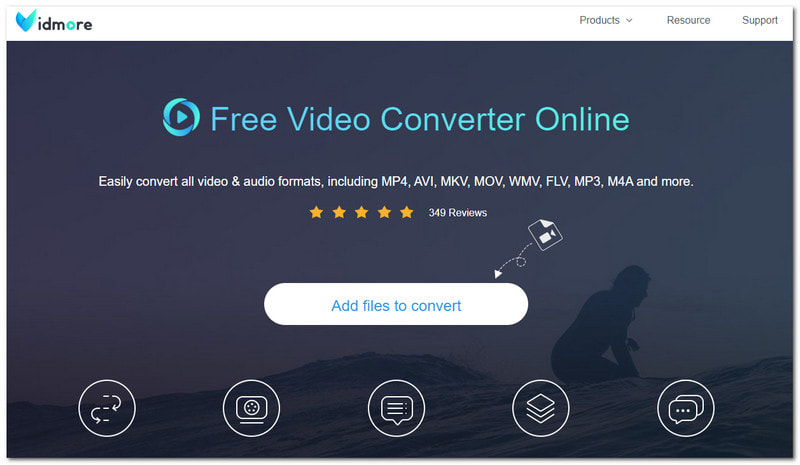
Vidmore Free Video Converter Online ist ein beliebter Konverter, mit dem Sie WAV kostenlos online in AVI umwandeln können. Er ist leicht zu bedienen und für Einsteiger empfehlenswert. Er verfügt zudem über eine benutzerfreundliche Oberfläche, und Sie können ohne Schwierigkeiten konvertieren. In diesem Abschnitt erfahren Sie, wie Sie WAV online und kostenlos in AVI konvertieren.
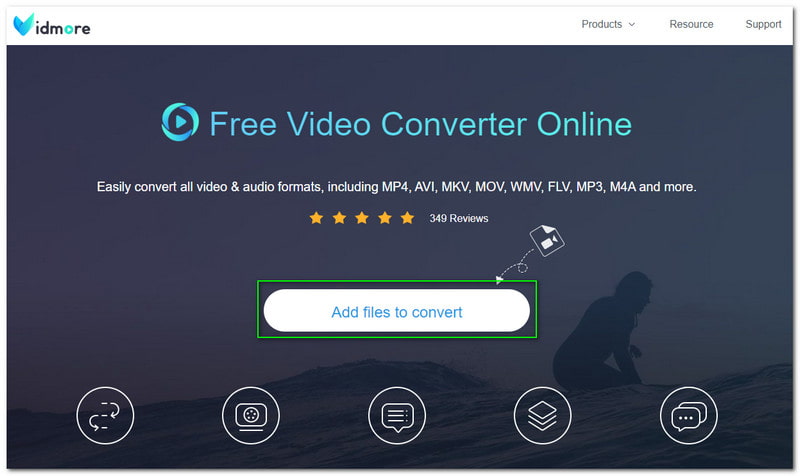
Schritt 1: Suchen Sie in Ihrem Browser nach Vidmore Free Video Converter und besuchen Sie die offizielle Website. Danach sehen Sie die Schaltfläche Dateien zum Konvertieren hinzufügen und klicken darauf.
Schritt 2: Sobald Sie auf die Schaltfläche klicken, erscheint ein kleines Fenster. Sie müssen den Vidmore Launcher herunterladen. Tippen Sie auf die Schaltfläche Download.
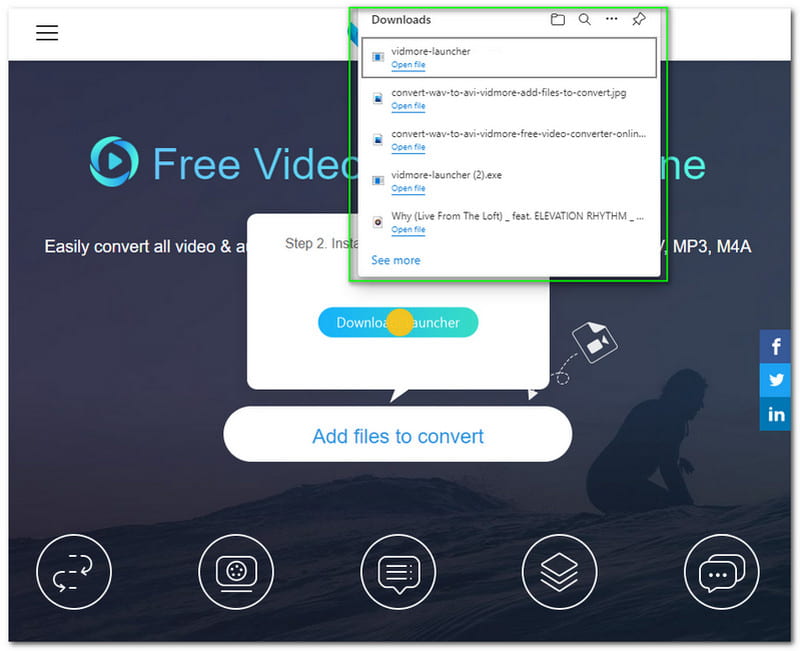
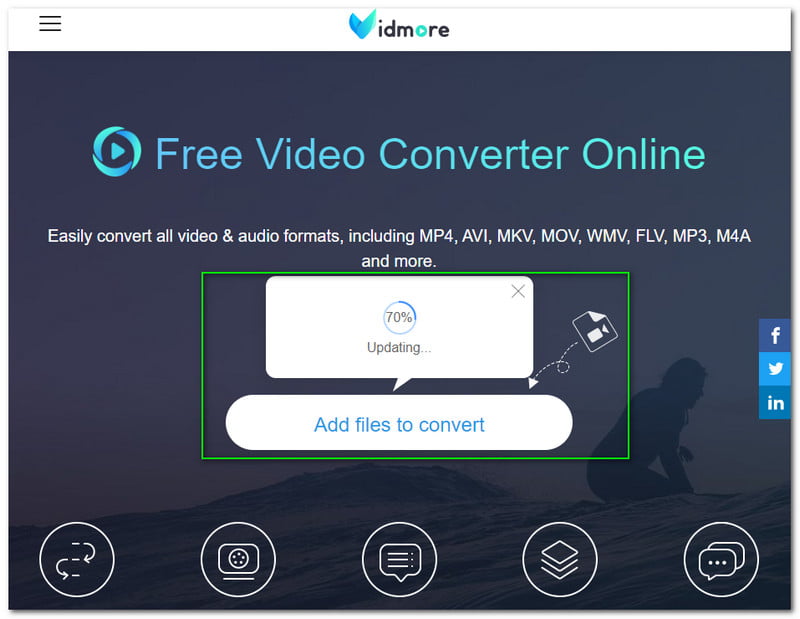
Schritt 3: Nach dem Herunterladen müssen Sie den Vidmore Launcher einrichten. Sobald dies abgeschlossen ist, sehen Sie, dass das kleine Fenster aktualisiert wird. Warten Sie einen Moment, bis es zu 100 % fertig ist.
Schritt 4: Klicken Sie auf die Schaltfläche Dateien zum Konvertieren hinzufügen, und Vidmore Free Video Converter öffnet automatisch den Datei-Explorer Ihres Computers. Wählen Sie dann eine Audiodatei im WAV-Format aus, die in das AVI-Format konvertiert werden soll.
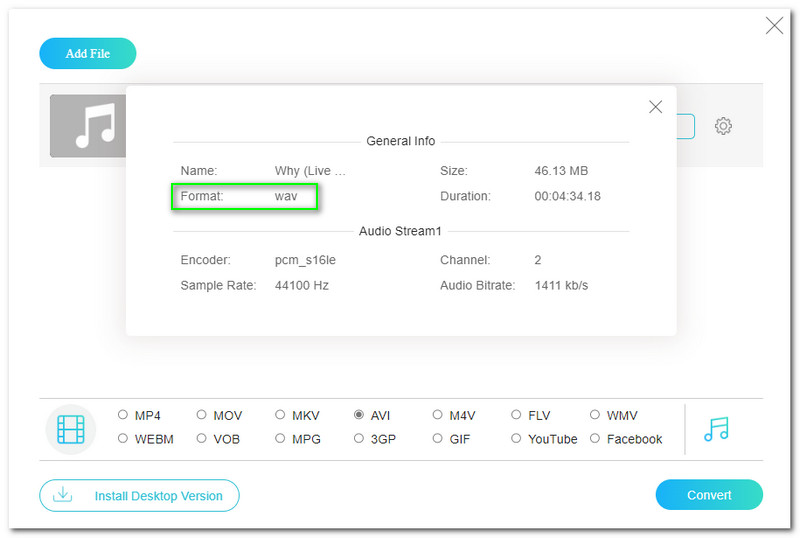
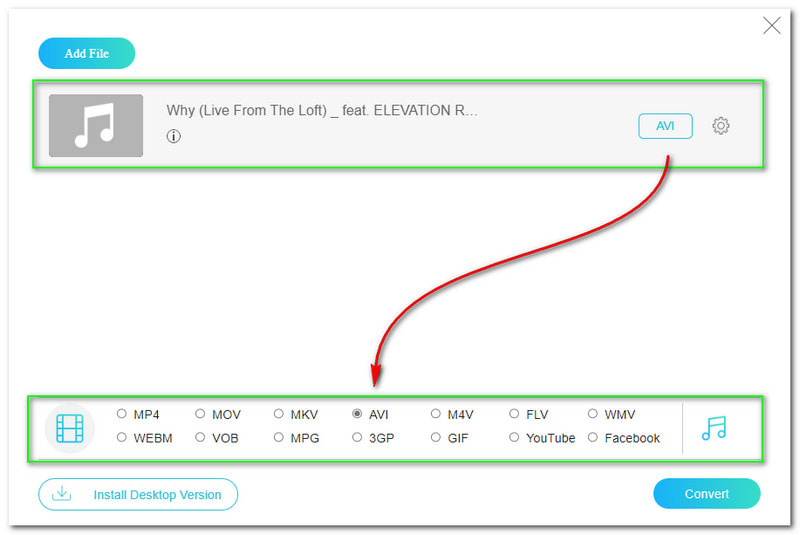
Schritt 5: Anschließend gelangen Sie zum Konverterfenster von Vidmore Free Video Converter Online. Sie sehen oben Ihr Eingabe-Dateiformat. Unten in der Ecke sehen Sie alle verfügbaren Video- und Audioformate und wählen das Format AVI aus.
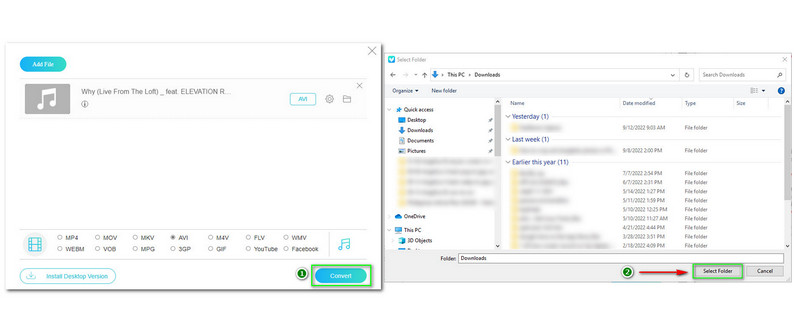
Schritt 6: Um Ihre WAV-Datei zu konvertieren, tippen Sie auf die Schaltfläche Konvertieren in der rechten Ecke des Fensters. Danach öffnet Vidmore Free Video Converter Online Ihren Datei-Explorer und lässt Sie den Ordner auswählen, in dem Sie Ihre Ausgabedatei speichern möchten.
Schritt 7: Der Downloadvorgang startet, nachdem Sie einen Ausgabeordner ausgewählt haben. Sobald er abgeschlossen ist, öffnet sich ein Datei-Explorer-Fenster, und Sie können nun Ihre in das AVI-Format konvertierte WAV-Datei sehen.
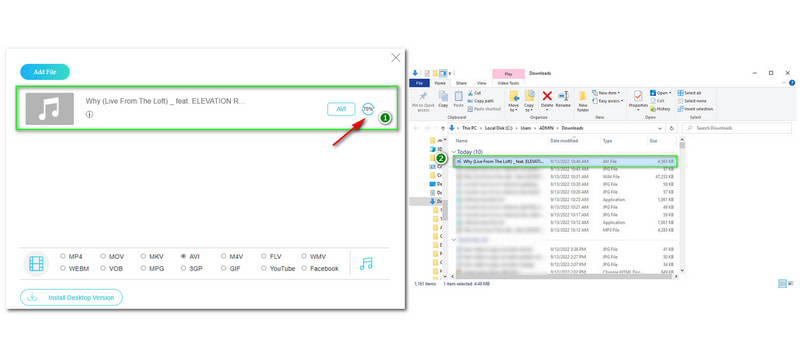
Nun sind wir mit den detaillierten Schritten fertig! Wir hoffen, dass Ihnen diese Schritte bei der Verwendung des Online-Konvertertools helfen. Außerdem möchten wir Ihnen noch ein paar Tipps mitgeben, bevor wir zum nächsten Online-Konvertertool übergehen: Neben der Umwandlung von WAV in AVI können Sie auch viele weitere Dateiformate konvertieren, da es mehrere Formate unterstützt.
Wie man WAV mit Aiseesoft Free Video Converter Online in AVI konvertiert
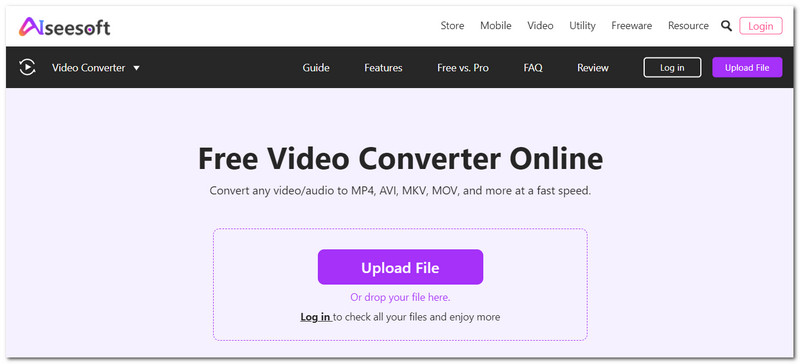
Dies ist ein weiteres Online-Konvertertool, mit dem Sie WAV in AVI und vieles mehr umwandeln können. Außerdem ist es leicht zu bedienen, und wenn Sie ein neuer Benutzer sind, der zum ersten Mal konvertieren möchte, können Sie dieses Online-Konvertertool ganz frei verwenden!
Aiseesoft Free Video Converter Online ist ein WAV-zu-AVI-Konverter, den Sie kostenlos verwenden können. Er ist online zugänglich und kostenlos nutzbar. Außerdem kann er mehrere Dateien konvertieren und unterstützt Stapelkonvertierung. In diesem Abschnitt erfahren Sie zudem, wie Sie Ihre WAV-Datei in das AVI-Dateiformat umwandeln.
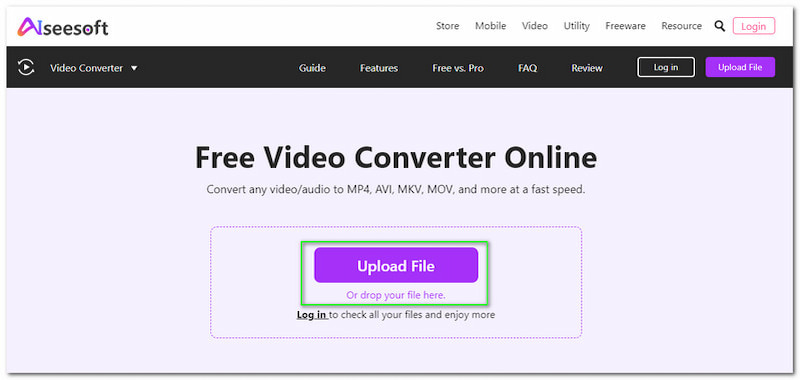
Schritt 1: Öffnen Sie im Browser die offizielle Seite von Aiseesoft Free Video Converter Online. In der Mitte können Sie auf Datei hochladen tippen, um Ihre WAV-Datei hinzuzufügen, oder Sie ziehen Ihre WAV-Datei per Drag & Drop hinein.
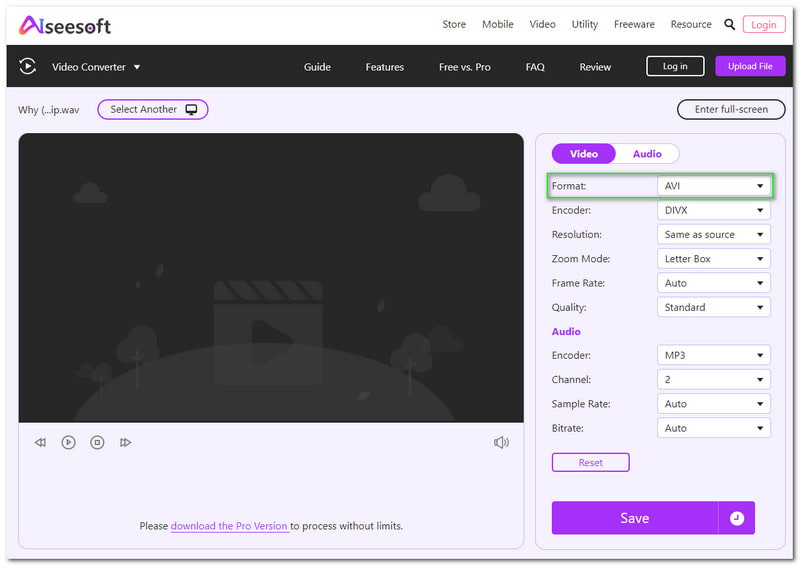
Schritt 2: Nachdem Sie Ihre WAV-Datei hinzugefügt haben, können Sie das Ausgabeformat auf der rechten Seite der Benutzeroberfläche ändern. Stellen Sie das Format auf AVI um. Zusätzlich können Sie Ihre Datei vor der Konvertierung anpassen, etwa Auflösung, Bildrate, Qualität usw.
Schritt 3: Fahren Sie nun fort, indem Sie auf die Schaltfläche Speichern klicken, um den Konvertierungsvorgang zu starten. Sie sehen die Schaltfläche „Speichern“ unterhalb der Optionen in der rechten Ecke und warten, bis der Vorgang abgeschlossen ist. Anschließend besitzen Sie Ihre konvertierte Datei.
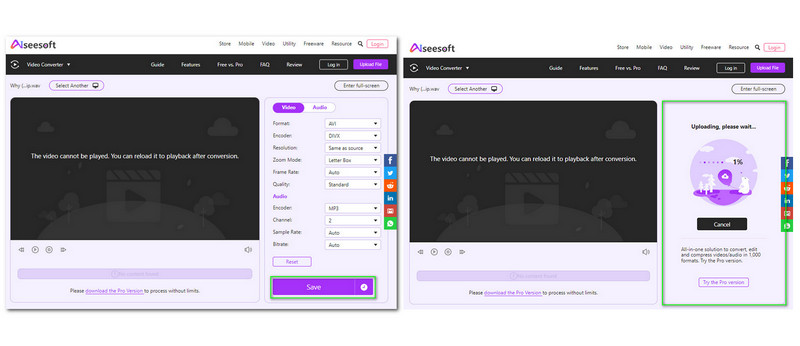
Ist es nicht schnell, einfach und kostenlos, Aiseesoft Free Video Converter Online zu benutzen? Das Beste an diesem Online-Konvertertool ist, dass Sie es völlig ohne Einschränkungen nutzen können! Ja, Sie haben richtig gelesen. Außerdem werden Sie die hohe Ausgabequalität lieben!
Teil 2: Wie man WAV mit herunterladbarer Desktop-Software in AVI umwandelt
Vidmore Video Converter ist ein WAV-zu-AVI-Konverter zum kostenlosen Herunterladen. Er lässt sich schnell herunterladen und bietet eine Testversion an. Wenn Sie ihn jedoch erwerben möchten, können Sie dies für 19,95 $ pro Monat tun. Hier sind einige Methoden, um WAV in AVI zu konvertieren.
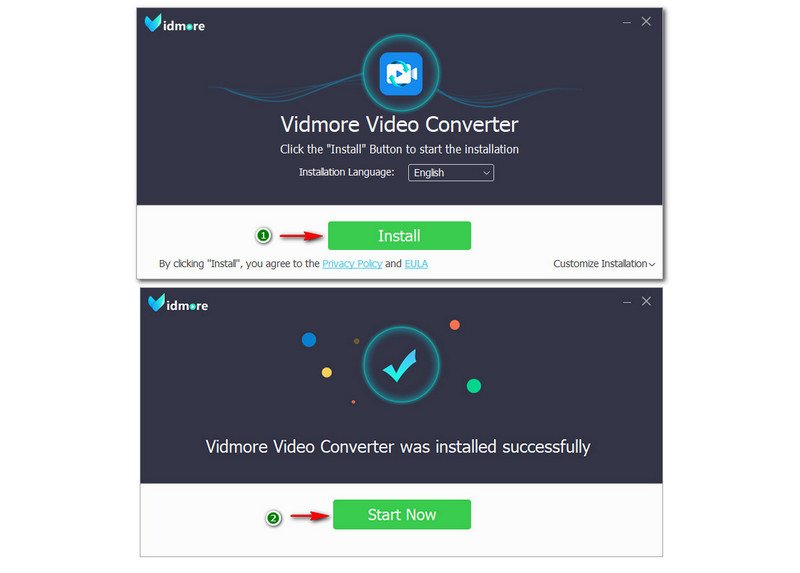
Schritt 1: Auf der Hauptseite von Vidmore Video Converter sehen Sie sofort Free Download und Jetzt kaufen. Wählen Sie Free Download.
Schritt 2: Installieren Sie Vidmore Video Converter. Der Installationsvorgang dauert eine Weile, abhängig von Ihrer Internetverbindung. Klicken Sie nach dem Installationsvorgang auf die Schaltfläche Jetzt starten.
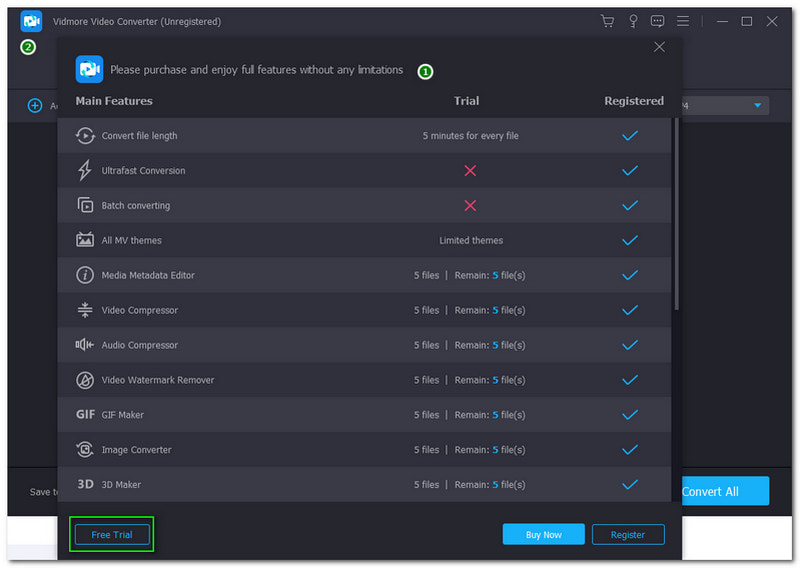
Schritt 3: Während die Software gestartet wird, erscheinen zwei Oberflächen. Klicken Sie im ersten Fenster auf die Kostenlose Testversion in der linken Ecke. Sobald dies erledigt ist, bleibt die Hauptoberfläche geöffnet.
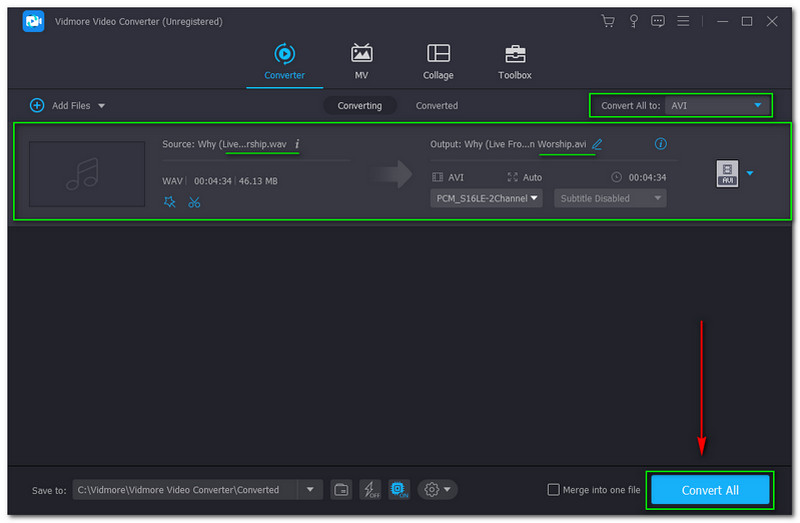
Schritt 4: Tippen Sie in der Mitte der Oberfläche auf die Plus-Schaltfläche und wählen Sie eine WAV-Datei aus Ihrem Datei-Explorer. Ändern Sie dann das Ausgabeformat in der rechten Ecke in AVI. Anschließend sehen Sie in der rechten Ecke auch die Option Alles konvertieren.
Teil 3: FAQs zur Konvertierung von WAV in AVI
Ist es möglich, WAV mit Freeware-Tools in AVI zu konvertieren?
Natürlich gibt es im Internet viele kostenlose Konverter, wie Aiseesoft Free Video Converter Online, Vidmore Free Video Converter Online usw. Wenn du außerdem keinen Freeware-Konverter verwenden möchtest, kannst du Vidmore Video Converter nutzen. Du kannst alle oben genannten Schritte befolgen, um die WAV-Datei in das AVI-Format zu konvertieren.
Was ist der Unterschied zwischen WAV und AVI?
WAV ist ein Audioformat und eine Container-Audiodatei. Aus diesem Grund speichert es Daten in Segmenten. AVI hingegen ist ein Videoformat und verwendet ein verlustbehaftetes Kompressionsverfahren.
Wird die Qualität der WAV-Datei beeinträchtigt, nachdem sie in das AVI-Format konvertiert wurde?
Je nach dem Tool oder der Software, die Sie verwenden, können Sie die oben genannten Schritte befolgen, um Ihre Datei zu konvertieren; die Verwendung der genannten Software wirkt sich nicht auf die Qualität Ihrer Datei aus und ändert sie nicht.
Fazit
Schließlich wissen wir nun, wie man WAV mit Vidmore Video Converter und anderen Tools und Programmen in AVI umwandelt. Wir hoffen, dass dieser HowTo-Artikel hilfreich ist und Sie dazu bewegt, uns positives Feedback zu hinterlassen. Wir sehen uns beim nächsten Thema, das bald hochgeladen wird – bis bald!