5 beste kostenlose WAV-zu-FLAC-Konverter für Windows- und Mac-Computer
WAV-Dateien sind das Hauptformat für rohe, unkomprimierte Audiodaten auf Windows-Computern. Es gilt als verlustfreies Audioformat, das eine hohe Klangqualität beibehalten kann. Der einzige Nachteil ist jedoch, dass es relativ viel Speicherplatz benötigt. FLAC hingegen komprimiert Audiodateien ohne Qualitätsverlust und benötigt dabei im Vergleich zur WAV‑Lossless-Datei deutlich weniger Speicherplatz.
Außerdem bietet FLAC eine flexible Metadatenstruktur, die ID3-Tags, Album-Cover, CUE-Sheets und vieles mehr unterstützt. Unter Berücksichtigung all dieser Punkte möchten Sie Ihre WAV-Dateien möglicherweise in FLAC umwandeln. Im Folgenden führen wir daher die besten WAV-zu-FLAC-Konverter auf, die diese Konvertierungsaufgabe zuverlässig erledigen können.

Teil 1. So konvertieren Sie WAV mit Software in FLAC
1. Vidmore Video Converter
Als erstes auf der Liste der besten Methoden, um Ihre WAV-Dateien in FLAC umzuwandeln, steht Vidmore Video Converter. Das Programm verfügt über eine Hardware-Beschleunigungsfunktion, mit deren Hilfe – etwa über AMD-Grafik, Intel-CPU usw. – besonders schnelle Konvertierungen möglich sind. Ganz gleich, wie lang oder groß Ihre Audiodatei ist, Sie erhalten die konvertierte Datei im Handumdrehen. Außerdem können Sie mehrere Dateien gleichzeitig konvertieren, ohne Probleme befürchten zu müssen, und erhalten die Ergebnisse dennoch in sehr kurzer Zeit. Es gibt auch einige zusätzliche Funktionen, die Sie mit Sicherheit nützlich finden werden. Wenn Sie zum Beispiel Videos bearbeiten möchten, können Sie den integrierten Video-Editor der App verwenden. Falls Sie sich fragen, wie Sie WAV in FLAC umwandeln können, befolgen Sie diese Schritte.
Schritt 1. Installieren Sie die App
Klicken Sie zunächst auf die unten angezeigte Schaltfläche Free Download, um das Installationsprogramm der App herunterzuladen. Achten Sie darauf, das passende Betriebssystem zu wählen, auf dem Ihr Computer läuft. Starten Sie das Programm anschließend.
Schritt 2. Eine WAV-Datei hochladen
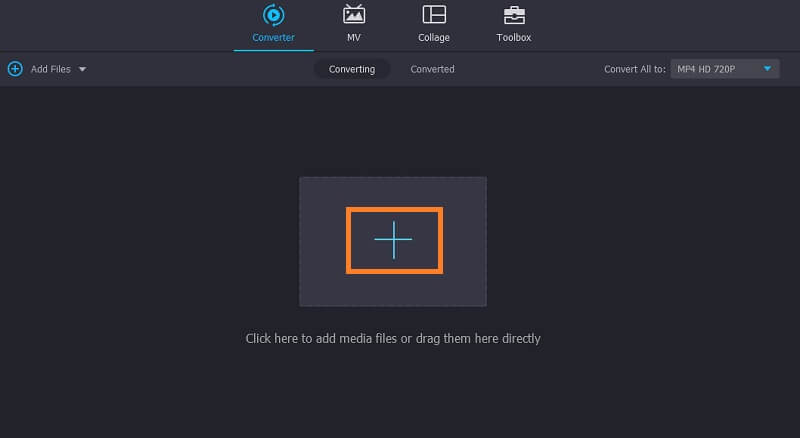
Laden Sie als Nächstes die WAV-Datei, die Sie konvertieren möchten. Klicken Sie dazu auf das Plus-Symbol in der Mitte der Benutzeroberfläche und wählen Sie Ihre WAV-Datei aus. Der Einfachheit halber können Sie die Datei auch per Drag & Drop auf die Oberfläche der App ziehen.
Schritt 3. FLAC als Ausgabeformat wählen
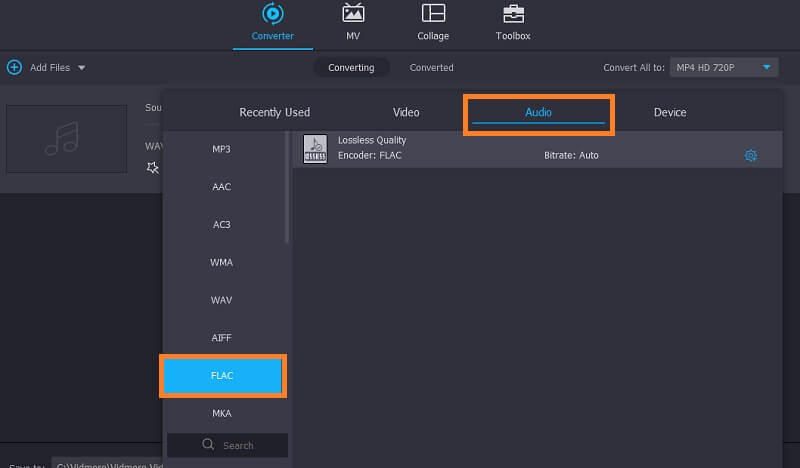
Öffnen Sie danach das Menü Profil und wählen Sie den Reiter Audio. Hier werden Ihnen verschiedene Audioformate angezeigt. Wählen Sie im linken Bereich das Format FLAC aus.
Schritt 4. Konvertierung starten
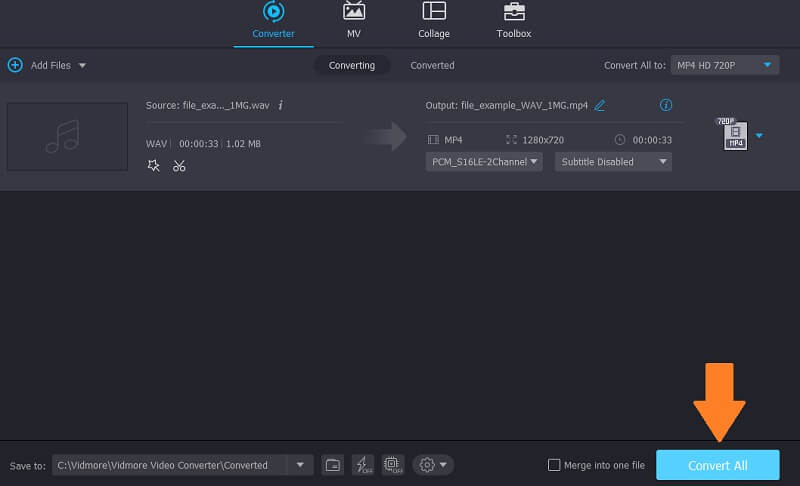
Um den Konvertierungsvorgang zu starten, klicken Sie einfach auf die Schaltfläche Alle konvertieren. Nach Abschluss sehen Sie die konvertierte Audiodatei in einem Ordner, der automatisch eingeblendet wird.
2. Freemake Audio Converter
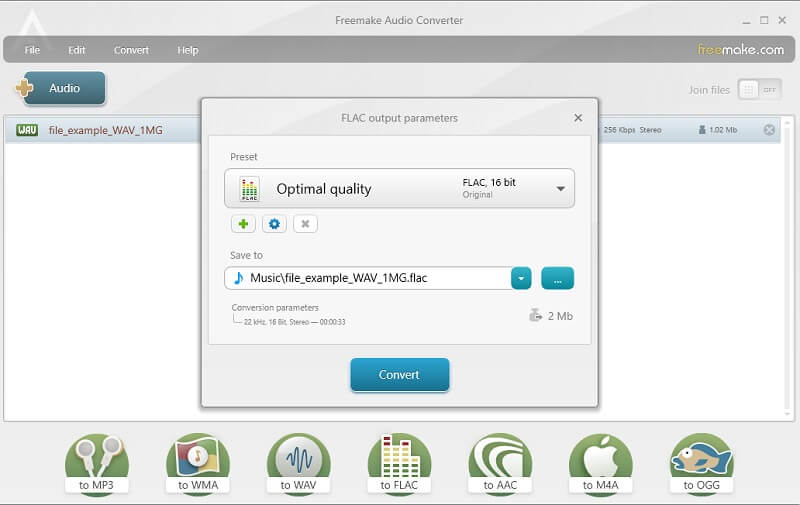
Eine weitere Anwendung, die Sie für diese Konvertierung nutzen können, ist Freemake Audio Converter. Sie unterstützt gängige Audioformate wie WAV, WMA, FLAC, M4R, M4A, OGG und viele mehr. Darüber hinaus können Sie die Qualität der konvertierten Datei nach Ihren Wünschen anpassen. Leider ist diese App nur für Windows-Systeme verfügbar. Nichtsdestotrotz sehen wir uns an, wie Sie mit diesem Tool WAV in FLAC umwandeln können.
Schritt 1. Laden Sie Freemake Audio Converter auf Ihren Desktop-PC herunter, installieren Sie das Programm und starten Sie es.
Schritt 2. Klicken Sie oben links auf die Schaltfläche Audio, um Ihre WAV-Datei hochzuladen.
Schritt 3. Klicken Sie nun in der unteren Menüleiste auf die Schaltfläche to FLAC. Bevor die Konvertierung beginnt, können Sie die Ausgabequalität nach Ihren Anforderungen anpassen.
Schritt 4. Legen Sie einen Zielordner fest, in dem Sie die Datei speichern möchten, und klicken Sie auf die Schaltfläche Konvertieren. Der Konvertierungsvorgang wird anschließend gestartet.
3. FFmpeg
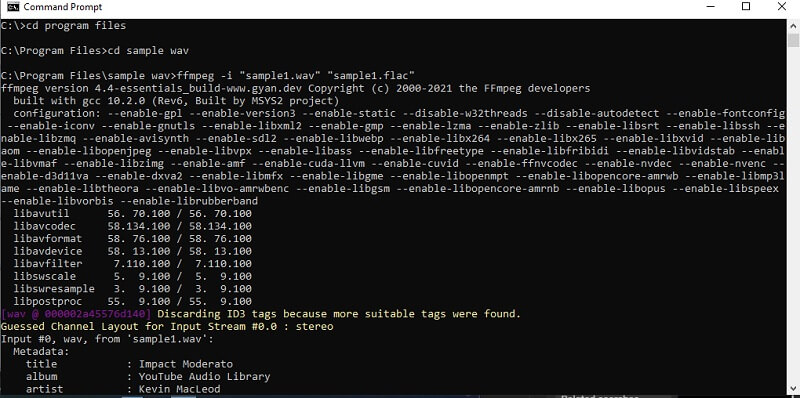
Eine weitere Methode, die Sie für diese Konvertierungsaufgabe einsetzen können, ist FFmpeg. Damit können Sie Mediendateien, einschließlich Audio, schnell konvertieren und WAV sehr einfach in FLAC umwandeln. Beachten Sie jedoch, dass es sich hierbei nicht um einen gewöhnlichen Konverter handelt, da die Bedienung über ein Kommandozeilentool erfolgt. Daher bevorzugen viele Nutzer dieses Tool, um WAV auf Linux in FLAC zu konvertieren. Um FFmpeg zum Konvertieren von WAV in FLAC zu verwenden, können Sie sich an den folgenden Schritten orientieren.
Schritt 1. Laden Sie das Installationsprogramm der App herunter. Installieren Sie das Programm anschließend auf Ihrem Computersystem.
Schritt 2. Öffnen Sie nun die Eingabeaufforderung und führen Sie FFmpeg aus, um zu überprüfen, ob das Programm erfolgreich installiert wurde.
Schritt 3. Navigieren Sie nach der Überprüfung der App mit der Eingabeaufforderung zu dem Ordner, in dem sich Ihre WAV-Datei befindet. Geben Sie dann den folgenden Befehl ein: ffmpeg -i input.wav output.flac und drücken Sie die Eingabetaste. Sie können dasselbe Verfahren auch anwenden, um WAV in Ubuntu Linux in FLAC zu konvertieren.
Teil 2. So konvertieren Sie WAV online in FLAC
Manchmal möchten Sie kein Audiokonvertierungsprogramm installieren. Daher ziehen Sie möglicherweise Online-Lösungen in Betracht. Im Folgenden besprechen wir einige Programme, mit denen Sie direkt auf der Website konvertieren können.
1. Vidmore Free Video Converter
Einer der besten WAV-zu-FLAC-Konverter im Internet ist der Vidmore Free Video Converter. Diese Online-Anwendung ermöglicht es Ihnen, Audio/Video in jedes gewünschte Format zu konvertieren. Bemerkenswert an diesem Tool ist, dass Sie zwei oder mehr Audiodateien hintereinander konvertieren können. Außerdem müssen Sie nichts installieren oder sich registrieren, bevor Sie es nutzen können. Vorausgesetzt, Sie verfügen über eine stabile Internetverbindung und einen Browser, sind Sie startklar. Um das Tool besser kennenzulernen, helfen Ihnen die folgenden Schritte bei der Navigation.
Schritt 1. Besuchen Sie die Website der App und installieren Sie dann deren Launcher auf Ihrem Computersystem.
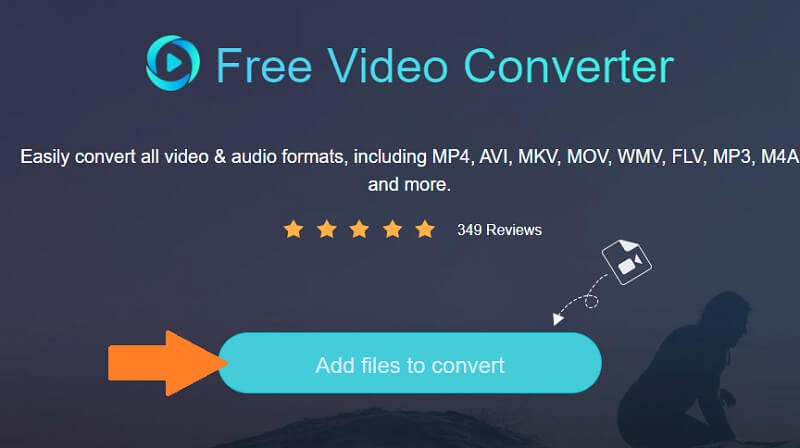
Schritt 2. Um eine Datei zu laden, klicken Sie auf der Hauptoberfläche auf Dateien zum Konvertieren hinzufügen; dadurch wird Ihr Dateiexplorer geöffnet. Wählen Sie Ihre Zieldatei aus dem Ordner aus.
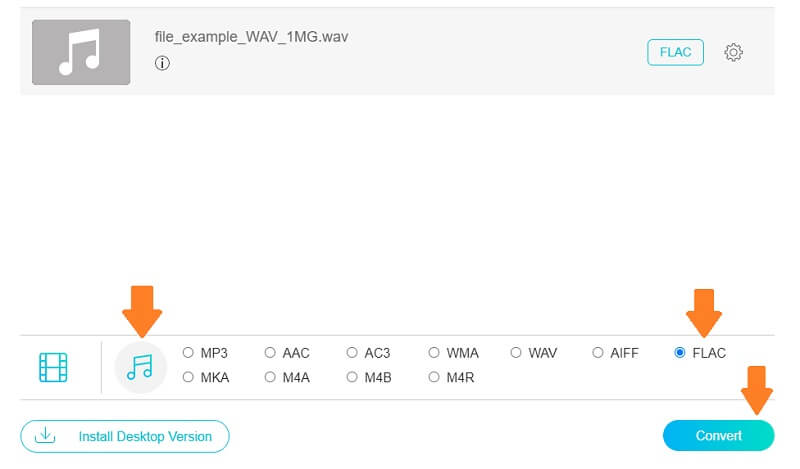
Schritt 3. Klicken Sie unten rechts auf das Musik-Symbol und setzen Sie ein Häkchen bei FLAC.
Schritt 4. Klicken Sie nun auf die Schaltfläche Konvertieren, um einen Ausgabefolder zu wählen und den Konvertierungsvorgang zu starten.
2. FileZigZag
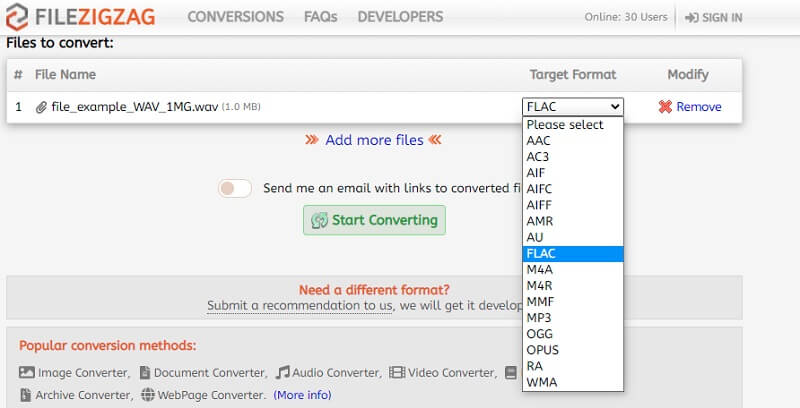
Ein weiteres Programm, das keine Installation erfordert, ist FileZigZag. Neben der Konvertierung von Mediendateien funktioniert dieses Tool auch als Bild-, Archiv-, Webseiten-, Dokument-Konverter und vieles mehr. Es ist also ein vielseitiger Konverter, den Sie für nahezu jede Datei oder jedes Dokument verwenden können. Um diesen WAV-zu-FLAC-Konverter online zu nutzen, hilft Ihnen die folgende Anleitung weiter.
Schritt 1. Starten Sie FileZigZag in einem beliebigen Browser, um zur Startseite zu gelangen.
Schritt 2. Ziehen Sie dort die WAV-Datei per Drag & Drop hinein, die Sie konvertieren möchten.
Schritt 3. Stellen Sie das Ziel-Format auf FLAC ein und klicken Sie dann auf die Schaltfläche Start Converting.
Teil 3. FAQs zu WAV in FLAC
Wie konvertiert man WAV in FLAC mit EAC bzw. Exact Audio Copy?
EAC ist eine Softwareanwendung, die Sie herunterladen müssen, um WAV in FLAC zu konvertieren. Sie eignet sich perfekt für alle, die Audio von CDs auslesen möchten, bei denen die Audiodateien im WAV-Format vorliegen. Anschließend müssen Sie nur ein Häkchen bei FLAC setzen, um den Vorgang abzuschließen.
Wie konvertiert man WAV in FLAC unter Linux?
Unter Linux können Sie FFmpeg verwenden, um Ihre WAV-Datei in FLAC zu konvertieren. Wenn Sie jedoch keine textbasierten Bedienungen bevorzugen, können Sie einige GUI-Programme wie Fre:ac nutzen.
Sind Online-Konverter sicher?
Bei Online-Konvertern gibt es im Allgemeinen wenig Anlass zur Sorge. Misstrauisch sollten Sie erst werden, wenn nach persönlichen Daten oder Ihren Bankkonto-Informationen gefragt wird.
Fazit
Jetzt können Sie Ihre WAV-Dateien in höchstmöglicher Qualität genießen und gleichzeitig den Speicherbedarf relativ gering halten. Dies gelingt mit Hilfe der oben genannten WAV-zu-FLAC-Konverter. Wenn Sie also nach einer passenden Lösung suchen, stehen Ihnen zahlreiche Programme zur Verfügung. In diesem Beitrag wurden einige der effektivsten Optionen vorgestellt.
WAV & FLAC
-
WAV konvertieren
-
FLAC konvertieren
-
FLAC bearbeiten