Kostenloser WAV-zu-M4R-Konverter für Mac, Windows und mobile Geräte
Sind Sie es leid, im Internet endlos zu scrollen, um die beste Software zu finden, mit der Sie die Audiodateien auf Ihrem Gerät konvertieren können? Das können wir gut nachvollziehen. Deshalb stellen wir Ihnen in diesem Beitrag verschiedene WAV-zu-M4R-Konverter kostenlos vor! Alles, was Sie tun müssen, ist, die unten aufgeführten Anwendungen durchzulesen.

SEITENINHALT
Teil 1. Wie man WAV in M4R auf dem Mac konvertiert
Wie wir alle wissen, kann eine WAV-Datei nur eingeschränkt auf Mac-Geräten abgespielt werden. Daher benötigen Sie ein anderes Format, in das Sie Ihre Dateien konvertieren können. Für die besten Ergebnisse Ihrer Lieblingssongs haben wir die 2 am meisten empfohlenen WAV-zu-M4R-Konverter auf dem Mac aufgelistet. Lesen Sie die folgenden Informationen zusammen mit der Schritt-für-Schritt-Anleitung.
1. Vidmore Video Converter
Ein Gerät wie ein Mac zu besitzen, ist manchmal etwas kompliziert, weil es nur eine begrenzte Anzahl von Anwendungen akzeptiert. Wenn Sie zum Beispiel Ihre WAV-Datei in M4R umwandeln möchten, brauchen Sie dafür einen Konverter. Zum Glück kann Vidmore Video Converter das übernehmen; er bietet verschiedene Dateiformate, die Sie benötigen, ohne Qualitätsverlust. Außerdem können Sie auch die Audioeinstellungen anpassen. Sie müssen sich keine Sorgen um die technischen Details der App machen, denn sie verfügt über benutzerfreundliche Funktionen. Wie konvertiert man also WAV in M4R? Sehen Sie sich die Informationen unten an.
Schritt 1: Audio-Konverter herunterladen
Laden Sie die Software herunter, indem Sie unten auf die Download-Schaltfläche klicken. Nachdem das Programm heruntergeladen wurde, installieren und starten Sie es auf Ihrem System.
Schritt 2: Fügen Sie Ihre WAV-Datei hinzu
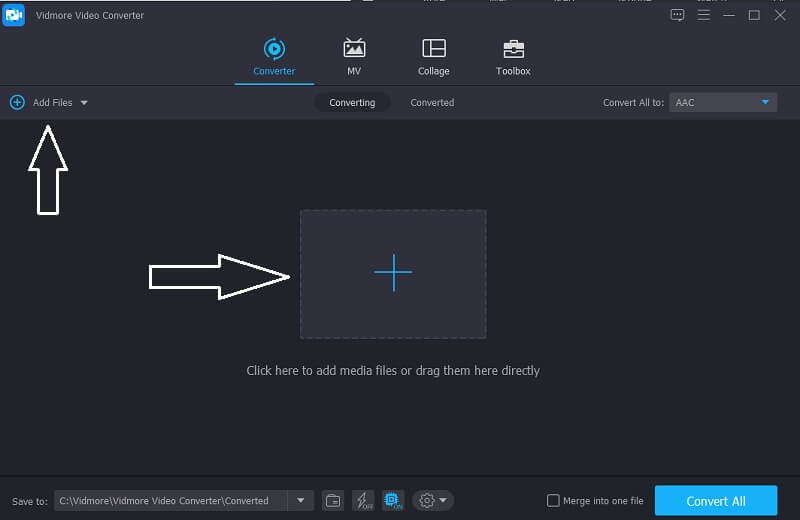
Sobald die Anwendung läuft, klicken Sie auf Dateien hinzufügen in der linken oberen Ecke des Bildschirms, oder klicken Sie auf das Plus-Symbol im Hauptfenster des Tools und wählen dann die Datei aus, die Sie konvertieren möchten.
Schritt 3: M4R-Format wählen
Nachdem Sie eine Audiodatei hinzugefügt haben, gehen Sie zum Profilpfeil auf der rechten Seite der Videominiatur und klicken Sie dann auf den Bereich Audio. Wählen Sie M4R aus den angebotenen Optionen.
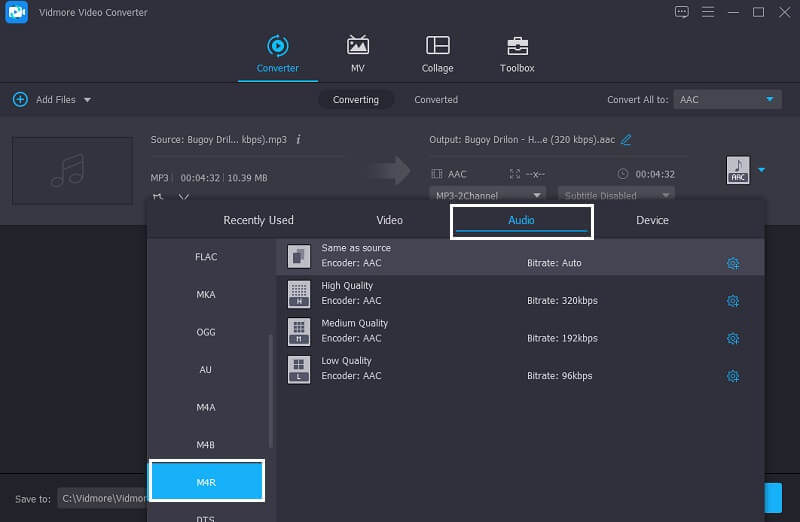
Schritt 4: Die konvertierte Datei speichern
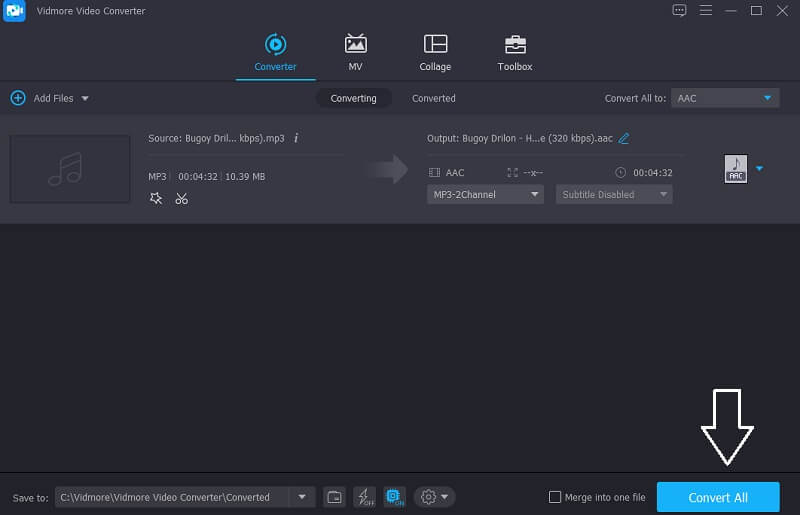
Nachdem Sie Ihr gewünschtes Format gewählt haben, klicken Sie auf den Reiter Alle konvertieren, um die benötigte Audiodatei vollständig zu konvertieren. Und das war’s!
2. iTunes
Grundsätzlich ist iTunes speziell für Geräte wie den Mac vorgesehen und programmiert worden. Wenn Sie Ihre WAV-Datei in M4R umwandeln möchten, können Sie iTunes in Betracht ziehen, da es ebenfalls gut geeignet ist und verschiedene Formate anbietet. Und um Sie besser dabei anzuleiten, wie Sie Ihre Lieblingsdatei mit Hilfe dieser App konvertieren, finden Sie nachfolgend die einzelnen Schritte.
Schritt 1: Öffnen Sie die Apple Music App und gehen Sie in der Menüleiste zu Musik und klicken Sie dann auf die Option Einstellungen. Klicken Sie danach auf den Reiter Dateien und anschließend auf Importeinstellungen.
Schritt 2: Klicken Sie anschließend auf Importieren mit und wählen Sie das Format, in das Ihre Datei konvertiert werden soll. Bestätigen Sie dann mit OK.
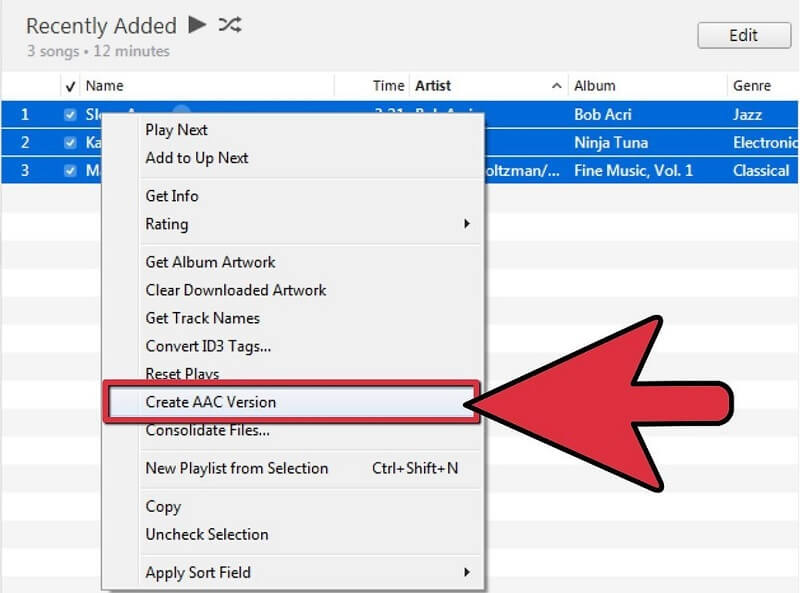
Schritt 3: Nachdem Sie die obigen Schritte befolgt haben, wählen Sie die Songs aus Ihrer Mediathek und den Titel, den Sie konvertieren möchten. Klicken Sie dann auf den Bereich Ablage und darunter auf die Option Konvertieren. Danach wird eine konvertierte Version Ihrer Datei erstellt.
Teil 2. Wie man WAV in M4R unter Windows konvertiert
Wenn Sie eine Anwendung suchen, die Sie auf Ihr Windows-Gerät herunterladen können, sollten Sie den VLC Media Player in Betracht ziehen. Er ist ebenfalls in der Lage, verschiedene Dateiformate zu konvertieren, und wenn Sie diese Anwendung verwenden möchten, müssen Sie nur alle unten angegebenen Informationen lesen, um die Bedienung zu erleichtern.
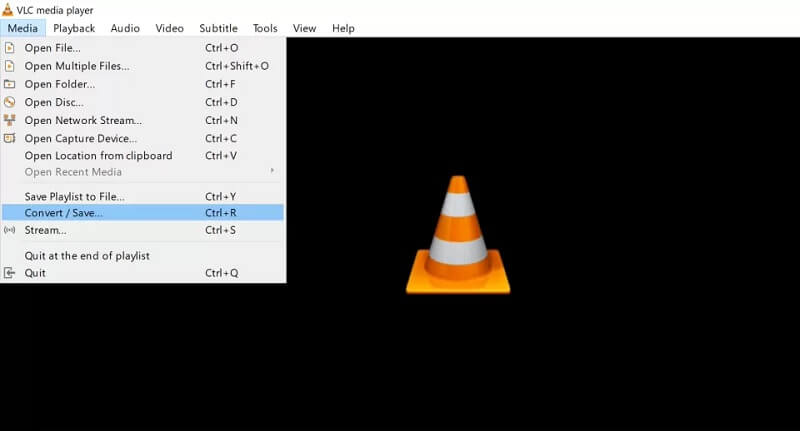
Schritt 1: Laden Sie den VLC Media Player herunter und installieren Sie ihn auf Ihrem System. Starten Sie ihn anschließend auf Ihrem Gerät. Sobald das Programm läuft, gehen Sie zum Bereich Medien.
Schritt 2: Klicken Sie im Bereich Medien auf das Menü Konvertieren/Speichern. Klicken Sie danach auf den Reiter Hinzufügen und wählen Sie Ihre WAV-Datei. Klicken Sie dann erneut auf die Schaltfläche Konvertieren/Speichern, um zu bestätigen.
Schritt 3: Wählen Sie in der Profil-Liste Ihr gewünschtes Audioformat. Klicken Sie anschließend auf die Schaltfläche Durchsuchen, um das Zielspeicherverzeichnis festzulegen, und bestätigen Sie dann mit dem Reiter Start, um die Datei erfolgreich zu konvertieren.
Teil 3. Apps zum Konvertieren von WAV in M4R auf iPhone/Android
Zuvor haben wir verschiedene Anwendungen besprochen, mit denen Sie Ihre Dateien auf Ihrem Mac- und Windows-Gerät in andere Formate konvertieren können. In diesem Teil stellen wir Ihnen jedoch WAV-zu-M4R-Konverter für Android und iPhone vor. Sehen Sie sich die Liste der Tools unten an, die Sie möglicherweise verwenden können, um Ihr Problem mit großen Dateien zu lösen.
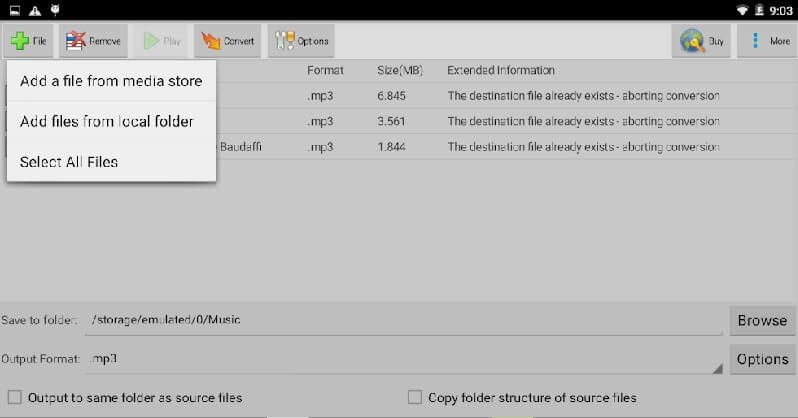
1. Switch Audio Converter
Wenn Sie eine Anwendung suchen, die Sie auf Ihr mobiles Gerät wie Android herunterladen können, sollten Sie Switch Audio Converter in Betracht ziehen. Er unterstützt verschiedene Dateiformate und Sie können Ihre Tracks komprimieren und bearbeiten. Diese Anwendung bewahrt außerdem Musiktags. Sie müssen keine Dateien einzeln konvertieren, denn Switch ermöglicht Stapelkonvertierung.
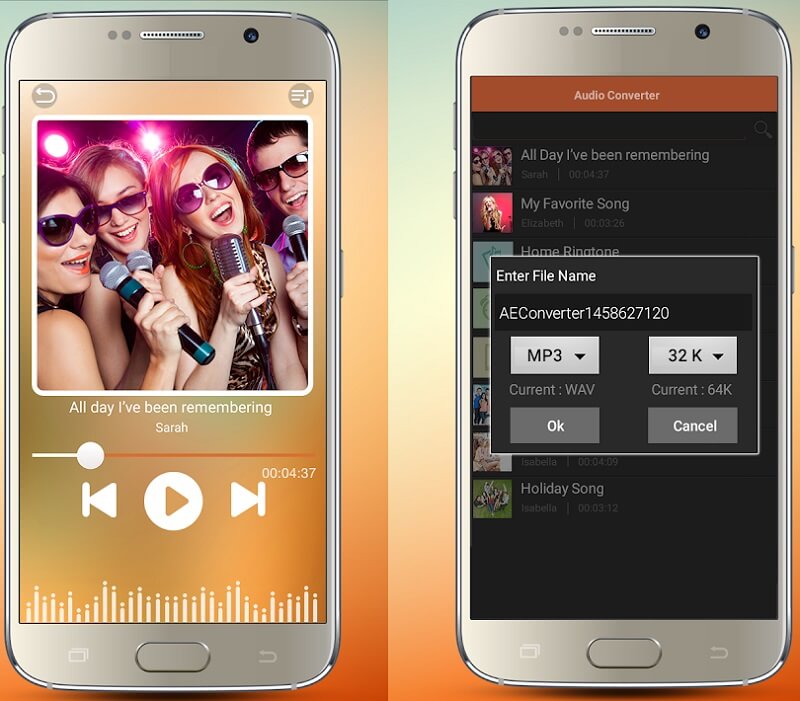
2. Audio MP3 Cutter Mix Converter and Ringtone Maker
Diese Anwendung ist wie ein Komplettpaket, da sie viele Funktionen bietet, wie z. B. Klingeltonschneider, Audiomixer, Audiomischer und Audiokonverter. Diese Anwendung konvertiert Dateien mühelos von einem Format in ein anderes. Und Sie müssen sich auch keine Sorgen um die Dateigröße machen, denn diese Anwendung unterstützt eine große Anzahl von Dateien.
Teil 4. FAQs zur Konvertierung von WAV in M4R
Kann ich Vidmore Video Converter unter Windows verwenden?
Absolut ja, denn Vidmore ist sowohl für Mac- als auch für Windows-Geräte vorgesehen.
Ist es möglich, eine WAV-Datei in M4R zu konvertieren, ohne eine Anwendung herunterzuladen?
Ja, Sie können die kostenlose Vidmore Video Converter-Version in Betracht ziehen. Trotz der Einschränkungen von webbasierten Apps kann Vidmore Dateien weiterhin konvertieren, selbst wenn es sich um eine große Anzahl von Dateien handelt.
Ist VLC Media Converter sicher in der Anwendung?
Der VLC Media Converter ist sicher herunterzuladen, aber stelle sicher, dass du ihn von der offiziellen Website beziehst, damit du deine Lieblingsdateien erfolgreich konvertieren kannst.
Fazit
Mit Hilfe der in der obigen Diskussion genannten Informationen gibt es keinen Grund mehr, warum Sie Ihre Lieblingstracks nicht auf Ihrem Gerät konvertieren können. Denn wir haben bereits die WAV-zu-M4R-Konverter für Mac, Windows und Mobilgeräte bereitgestellt. Jetzt müssen Sie nur noch die App auswählen, die am besten zu Ihrem Gerät passt.