6 beste WAV-zu-MP3-Konverter, die Sie in Betracht ziehen sollten
Das Waveform Audio File Format, besser bekannt als WAV, ist ein häufig verwendetes Audioformat auf Windows-Systemen, mit dem ein Audiobitstrom auf PCs gespeichert werden kann. Es wurde von IBM und Microsoft als Resource Interchange File Format definiert, das als Wrapper für kodierte Audioformate dient. Andererseits enthalten WAV-Dateien meist unkomprimiertes Audio und liefern dennoch maximale Audioqualität für ein hervorragendes Hörerlebnis.
Anders ausgedrückt: Hervorragende Klangqualität hat ihren Preis. Sie müssen unter Umständen Speicherplatz opfern, um dieses Audioformat beizubehalten. Glücklicherweise sind WAV-Dateien hochgradig konfigurierbar, sodass Sie sie in MP3-Audiodateien umwandeln können. Was die Qualität betrifft, werden Sie nach dem Anhören beider Audioformate keinen großen Unterschied feststellen können. Vor diesem Hintergrund haben wir nach den besten Audiokonvertern recherchiert, die Ihnen helfen, Ihre Lieblings-WAV-Dateien im Handumdrehen in MP3 umzuwandeln. Sehen Sie sich diese Liste von WAV-zu-MP3-Konvertern an, die wir in diesem Beitrag vorstellen werden.
- Teil 1. Professioneller WAV-zu-MP3-Konverter unter Windows/Mac
- Teil 2. Top 3 Online-WAV-zu-MP3-Konverter
- Teil 3. WAV-zu-MP3-Konverter-Apps für iOS/Android
- Teil 4. FAQ zu WAV in MP3
Bevor wir schreiben – so testen wir Software für unsere Beiträge:
Hinweis: Alle Inhalte auf unserer Website werden von Menschen aus unserer Redaktion verfasst. Bevor wir schreiben, recherchieren wir ausführlich zum jeweiligen Thema. Anschließend benötigen wir 1–2 Tage, um die Tools auszuwählen und zu testen. Wir prüfen Software hinsichtlich Geräte‑ und Systemanforderungen, Funktionen, Nutzungserlebnis usw. Um unseren Test umfassender zu machen, sichten wir außerdem Bewertungsseiten wie G2, Trustpilot usw., um echte Nutzererfahrungen als Referenz heranzuziehen.
Teil 1. Professioneller WAV-zu-MP3-Konverter unter Windows/Mac
Als professionelle Audio- und Videokonverter-Software gilt Vidmore Video Converter als ultimative Lösung mit beeindruckenden Funktionen. Damit können Sie WAV in MP3 umwandeln und gleichzeitig Parameter und Spezifikationen bearbeiten, um das gewünschte Audioergebnis zu erhalten. Sie können die Audio-Bitrate, die Abtastrate und den Audiokanal anpassen. Eine weitere erwähnenswerte Funktion ist die Möglichkeit, Audioclips zu trimmen, was hilfreich ist, wenn Sie eine lange Audiodatei kürzen möchten. Aufgrund seiner hervorragenden Funktionalität können wir sagen, dass dies eine ausgezeichnete Wahl für Ihre Audio- und Konvertierungsanforderungen ist. Um diesen besten WAV-zu-MP3-Konverter selbst auszuprobieren, folgen Sie den notwendigen Schritten zur Verwendung der Software.
Vorteile
- Unterstützt über 800 Video- und Audioformate, einschließlich WAV zu MP3
- Medien ohne Qualitätsverlust konvertieren
- Sie können mehrere Dateien stapelweise konvertieren
- Die Konvertierungsgeschwindigkeit ist dank integrierter Beschleunigung hoch
Nachteile
- Nicht für mobile Geräte verfügbar
Schritt 1. Installieren Sie die WAV-zu-MP3-Konverter-App
Laden Sie zunächst Vidmore Video Converter auf Ihr Gerät herunter und installieren Sie es. Klicken Sie zum Herunterladen auf eine der Free Download-Schaltflächen mit dem entsprechenden Betriebssystem. Folgen Sie dem Installationsassistenten, um das Programm zu installieren und zu starten.
Schritt 2. WAV-Datei laden
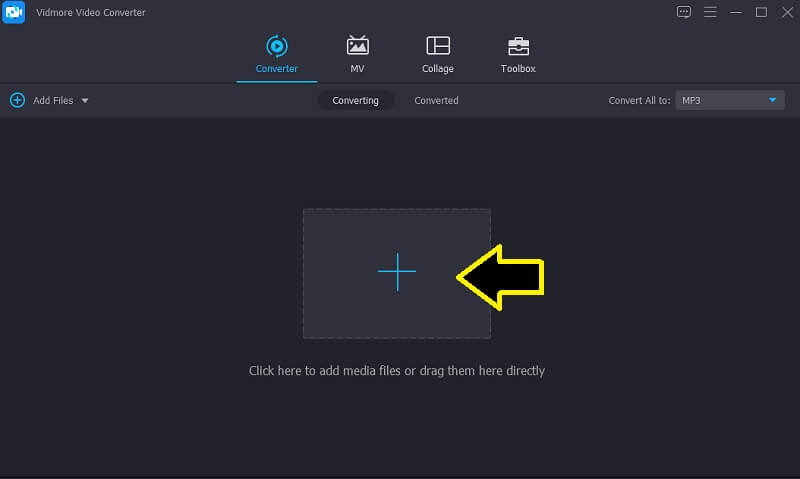
Klicken Sie in der laufenden Programmoberfläche auf das Plus-Symbol in der Mitte und wählen Sie die WAV-Datei aus, die konvertiert werden soll.
Schritt 3. MP3 als Ausgabeformat wählen
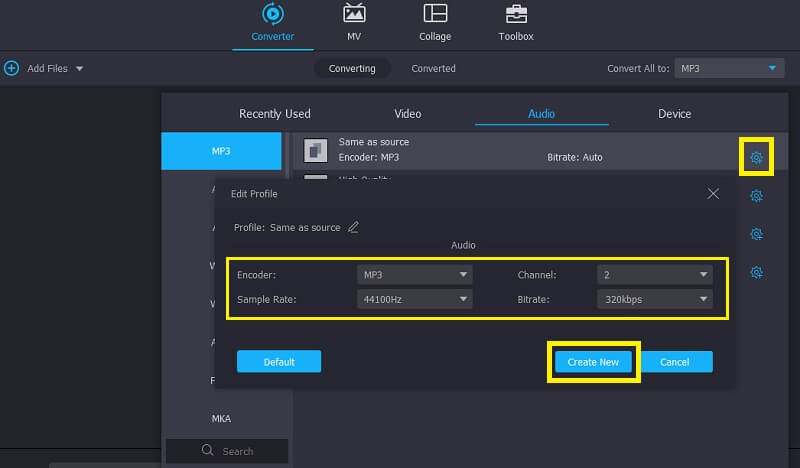
Gehen Sie anschließend zum Profil-Menü und klicken Sie auf den Reiter Audio. Wählen Sie dann links die Option MP3. Sie können ein voreingestelltes MP3-Profil wählen oder auf das Symbol Benutzerdefiniertes Profil klicken, um das Ausgabeprofil zu ändern. Danach können Sie Abtastrate, Audio-Bitrate und Abtastrate nach Belieben bearbeiten. Klicken Sie dann auf die Schaltfläche Neu erstellen.
Schritt 4. WAV in MP3 konvertieren
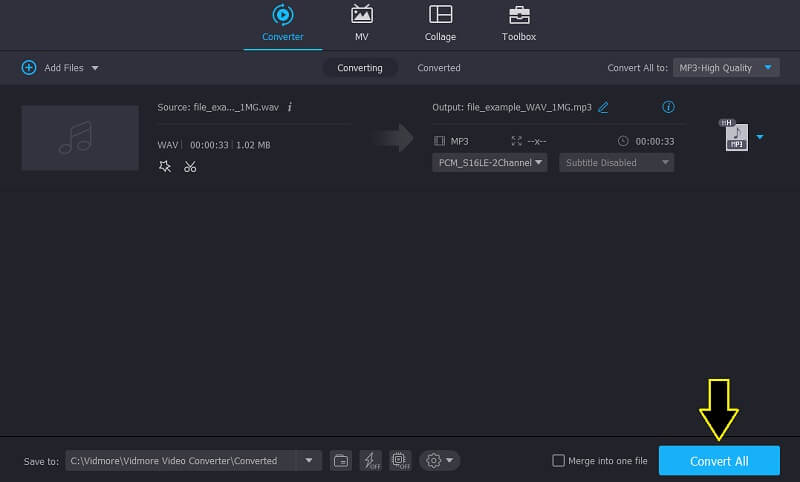
Wenn Sie die Ausgabe fertig angepasst haben, gehen Sie zurück zum Reiter Konverter und klicken Sie unten rechts in der Oberfläche auf die Schaltfläche Alles konvertieren. Sobald der Vorgang abgeschlossen ist, erhalten Sie die Audiodatei in dem Ordner, der automatisch geöffnet wird.
Teil 2. Top 3 Online-WAV-zu-MP3-Konverter
Kommen wir nun zu Online-Audiokonvertern für WAV zu MP3. Mit diesen Tools können Sie Ihre WAV-Dateien jederzeit und überall in MP3 umwandeln, vorausgesetzt, Sie haben Zugang zum Internet. Vor diesem Hintergrund finden Sie nachfolgend die schnellen WAV-zu-MP3-Konverter online.
1. Vidmore Free Online Audio Converter
Wenn Sie keinen MP3-zu-WAV-Konverter für den PC oder einen WAV-zu-MP3-Konverter auf Ihrem Rechner herunterladen möchten, benötigen Sie dieses Online-Tool. Genau wie das oben genannte Tool ermöglicht Ihnen der Vidmore Free Online Audio Converter, WAV-Dateien in das Audioformat Ihrer Wahl, einschließlich MP3, umzuwandeln. Außerdem können Sie ihn in Safari oder Google Chrome und in jedem anderen Browser verwenden, den Sie bevorzugen. Selbstverständlich sollten Sie dieses Programm sowohl auf dem Mac als auch auf einem Windows-PC als WAV-zu-MP3-Konverter nutzen können, ohne auf Probleme zu stoßen.
Vorteile
- 11 Audio-Ausgabeformate verfügbar
- Hochwertige Audiokonvertierung
- St Stapelkonvertierung wird unterstützt
- Sichere Konvertierung ohne Werbung
Nachteile
- Unterstützt keine großen WAV-Dateien
Schritt 1. Starten Sie zunächst Vidmore Free Online Audio Converter in Ihrem Browser.
Schritt 2. Um den Dienst zu starten, klicken Sie auf der Hauptseite auf die Schaltfläche Dateien zum Konvertieren hinzufügen. Wenn Sie das Tool zum ersten Mal verwenden, müssen Sie möglicherweise den Launcher herunterladen und installieren. Danach können Sie ohne Einschränkungen konvertieren.
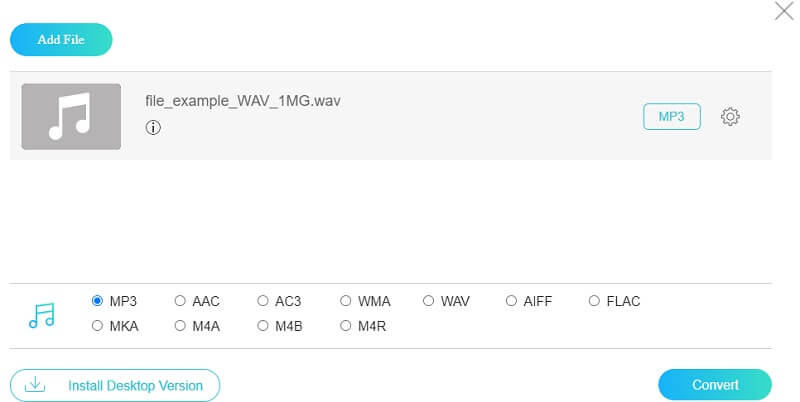
Schritt 3. Laden Sie Ihre gewünschte WAV-Datei hoch und wählen Sie MP3 aus den Optionen.
Schritt 4. Aktivieren Sie im Pop-up-Fenster die MP3-Optionsschaltfläche und klicken Sie auf die Schaltfläche Konvertieren. Wählen Sie dann einen Ordner, in dem Sie die konvertierte Audiodatei speichern möchten.
2. Online Audio Converter
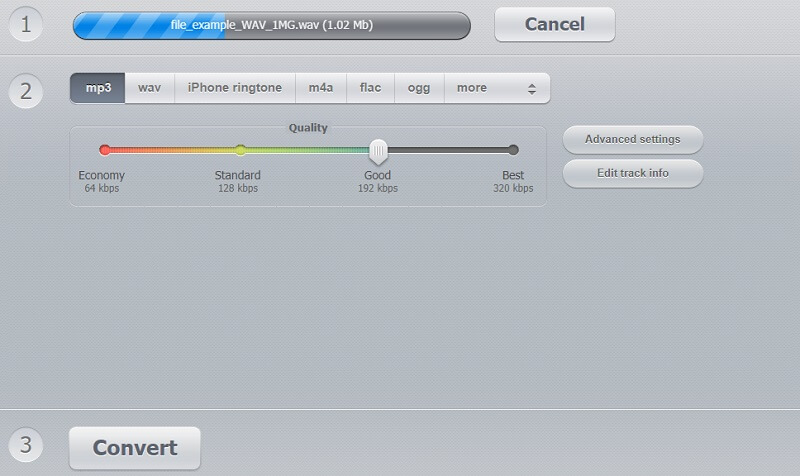
Ein weiterer WAV-zu-MP3-Konverter ohne Download ist Online Audio Converter. Dieses Tool ist mit verschiedenen Methoden zum Hochladen einer Audiodatei ausgestattet. Zu den Importmethoden gehören das Laden von der lokalen Festplatte sowie von Google Drive und Dropbox. Darüber hinaus können Sie die MP3-Metadaten-Tags Ihrer Audiodatei bearbeiten. So können Sie Titel, Interpret, Album, Jahr und Genre des Audiotracks ändern. Entdecken Sie mehr von diesem kostenlosen WAV-zu-MP3-Konverter, indem Sie die folgenden Schritte ausführen.
Vorteile
- Sie können über 300 Formate eingeben und in 8 Audioformate, einschließlich MP3, konvertieren
- Sie können die Qualität anpassen, um perfektes Audio zu erzeugen
- Die Konvertierung großer Dateien ist möglich
Nachteile
- Upload- und Konvertierungsgeschwindigkeit ist vergleichsweise langsam
- Nach der Konvertierung musst du die ZIP-Datei herunterladen und entpacken
- Es gibt Werbung am oberen Rand der Seite
Schritt 1. Gehen Sie auf die Website des Tools und wählen Sie die gewünschte Upload-Methode aus.
Schritt 2. Laden Sie Ihre WAV-Datei hoch, die Sie konvertieren möchten, und wählen Sie MP3 als Ausgabeformat. Sie können die Ausgabequalität auch ändern, indem Sie den Schieberegler für die Qualität verschieben.
Schritt 3. Klicken Sie abschließend auf die Schaltfläche Konvertieren darunter, um den Konvertierungsvorgang zu starten.
3. CloudConvert
CloudConvert ist ebenfalls ein guter kostenloser WAV-zu-MP3-Konverter, der nahezu alle Mediendateien und -formate unterstützt. Damit können Sie direkt im Web konvertieren, ohne Software zu installieren oder ein Konto zu erstellen. Außerdem können Sie Dateien aus verschiedenen Quellen hochladen, darunter lokale und Online-Speicherplattformen. Abgesehen von den genannten Funktionen ist auch die Audio-Trimmfunktion hilfreich, wenn Sie einen langen Audioclip kürzen oder unnötige Teile entfernen möchten. Wie auch immer, Sie können sich einen detaillierten Eindruck von diesem schnellen Online-WAV-zu-MP3-Konverter verschaffen, indem Sie die folgenden Schritte befolgen.
Vorteile
- Anpassbare Audioformateinstellungen zur Kontrolle der Qualität
- St Stapelkonvertierung kann dir Zeit sparen
- Unterstützt die Konvertierung von Video, Audio, PDF und Dokumenten
Nachteile
- Durch das Internet begrenzt ist die Konvertierung großer Dateien in der Regel langsam
- Begrenzte Testphase der kostenlosen Version
- Die Benutzeroberfläche mit zwei Formatauswahlen ist etwas verwirrend
Schritt 1. Besuchen Sie die offizielle Webseite des Programms, klicken Sie auf die Schaltfläche Datei auswählen und laden Sie Ihre WAV-Datei hoch.
Schritt 2. Klappen Sie das Menü für die Formate auf und wählen Sie MP3.
Schritt 3. Klicken Sie abschließend auf die Schaltfläche Konvertieren auf der rechten Seite.
Teil 3. WAV-zu-MP3-Konverter-Apps für iOS/Android
1. WAV-zu-MP3-Konverter
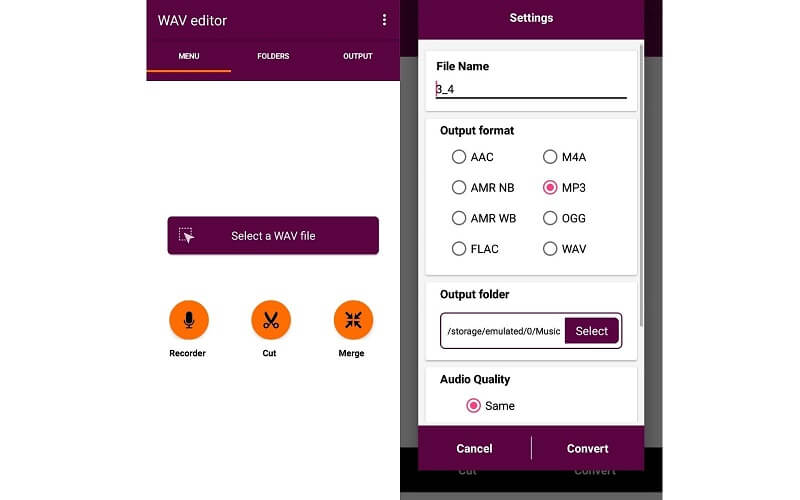
WAV to MP3 Converter ist eine beliebte Wahl, wenn es um die Konvertierung von Audiodateien auf Android-Geräten geht. Die App verfügt über eine Reihe großartiger Funktionen, die Sie gerne nutzen werden. Es gibt eine Stapelkonvertierungsfunktion, mit der mehrere Audiodateien gleichzeitig konvertiert werden können. So müssen Sie sie nicht einzeln umwandeln. Unterstützt wird jedoch auch die Konvertierung einzelner WAV-Dateien. Zusätzlich gibt es eine Ordner-WAV-Konvertierung, die das Umwandeln von Dateien erleichtert, die in einem Ordner gespeichert sind.
Vorteile
- WAV in verschiedene Audioformate konvertieren
- Du kannst deine WAV-Dateien in hochwertige MP3s umwandeln
- Umfangreiche Tools zum Schneiden, Zusammenfügen und Aufnehmen von Videos
Nachteile
- Die Konvertierungsgeschwindigkeit ist laut Kommentaren nicht zufriedenstellend
- Zu viel Werbung beim Wechseln zwischen den Menüs
- Keine lokale Dateibrowser-Funktion
2. The Audio Converter
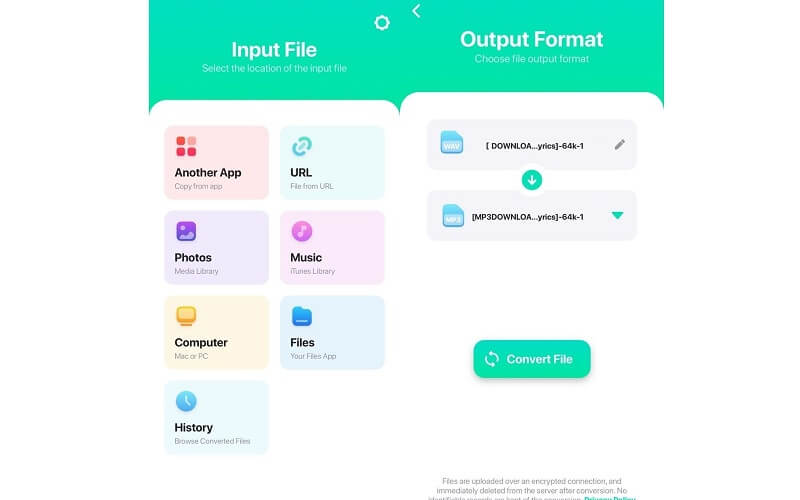
Wenn Sie ein iPhone-Fan sind, ist The Audio Converter wahrscheinlich die passende App für Ihre Audiokonvertierungsbedürfnisse. Hier können Sie von WAV, OGG, MP4, WMA, MP3 sowie MOV konvertieren. Angesichts dieser Formate versteht sich von selbst, dass diese mobile WAV-zu-MP3-Konverter-App für das iPhone sowohl Audio- als auch Videokonvertierungen durchführen kann.
Vorteile
- Schnelle Konvertierungsgeschwindigkeit, normalerweise unter 15 Sekunden
- Wird über einen Cloud-Dienst konvertiert, einfach und akkusparend
- Die Konvertierungsqualität wird zugesichert
Nachteile
- Nur 3 Tage kostenlose Testversion
- Die kostenlose Version hat ein 1-Minuten-Limit pro Konvertierung
- Keine anpassbaren Qualitätseinstellungen
- Keine Stapelkonvertierung
Teil 4. FAQs zu WAV in MP3
Gibt es irgendwelche Nachteile, wenn man WAV in MP3 konvertiert?
Ja. Du wirst etwas von der Audioqualität der WAV-Datei einbüßen. Mit einem mittelmäßigen Headset oder Lautsprecher wirst du diesen Qualitätsverlust nicht hören können. Mit einer ordentlichen Soundanlage lässt er sich jedoch unterscheiden.
Welches Format ist für Musik besser, MP3 oder WAV?
Offensichtlich klingt WAV besser als MP3. Allerdings benötigt es deutlich mehr Speicherplatz, was bedeutet, dass Sie über eine große Speicherkapazität verfügen müssen, um mehr WAV-Dateien zu speichern und sie genießen zu können.
Können MP3-Player WAV-Dateien abspielen?
Ja. Tatsächlich gibt es eine Vielzahl von MP3‑Playern, die neben MP3‑Dateien auch die Wiedergabe von WAV‑Audio unterstützen.
Fazit
Dieser Beitrag behandelt hauptsächlich einige der besten WAV-zu-MP3-Konverter, die Sie auf Desktop- und Mobilgeräten verwenden können. Wenn Sie keine Lust haben, Programme herunterzuladen, sind die Online-Tools ideal für Sie. Wenn Sie hingegen mehr als nur das Konvertieren von Audiodateien brauchen, können Sie sich für Desktop-Apps wie Vidmore entscheiden. Letztere Optionen eignen sich für Nutzer, die es praktisch finden, ihre Aufgaben auf mobilen Geräten zu erledigen.
WAV & MP3
-
WAV konvertieren
-
WAV bearbeiten
-
MP3 konvertieren