Wie man WAV mit Offline- und Online-Tools in MP4 konvertiert
Das Hochladen Ihrer WAV-Dateien ist für die meisten Online-Nutzer etwas schwierig. Das liegt daran, dass einige Websites nur das Hochladen von Mediendateien in begrenzter Größe zulassen. Um dieses Problem zu lösen, ist es am besten und effektivsten, die Datei in ein anderes, platzsparenderes Medienformat zu konvertieren. Schauen Sie sich dafür MP4 an. Wie wir wissen, kann MP4 verschiedene Inhaltstypen enthalten, darunter Audio, Video und Untertitel-Daten. Es ist auf nahezu jeder Plattform vertreten und wird weit verbreitet für Filme und Videos genutzt.
Dennoch können Sie von einer hohen Audioqualität bei gleichzeitig kleinem Dateiformat profitieren, wenn Sie WAV in MP4 umwandeln. Wir haben Konverter ausgewählt, die sich genau für diesen Zweck gut eignen. Je nach Ihren Vorlieben werden Sie unter den in diesem Beitrag vorgestellten Tools die beste Wahl für sich finden.
SEITENINHALT
Teil 1. Wie man WAV kostenlos online in MP4 konvertiert
1. WAV mit Vidmore Video Converter in MP4 umwandeln
Vidmore Video Converter ist eine ideale App zum Konvertieren von WAV in MP4, da sie eine große Vielfalt an Dateien praktisch sofort von einem Format in ein anderes umwandeln kann. Sie können das Programm sowohl auf Ihrem Windows-PC als auch auf Ihrem Mac mit demselben Funktionsumfang ausführen. Außerdem können Sie mehrere Dateiformate gleichzeitig konvertieren, was sich besonders für Nutzer eignet, die eine Stapelkonvertierung benötigen. Darüber hinaus bietet es einen integrierten Video-Editor, mit dem Sie Ihre WAV-Dateien in Ihre MP4-Dateien einbinden können. Auf diese Weise konvertieren Sie in ein MP4-Video mit Bild, statt nur eine reine Audiospur im MP4 abzuspielen. Möchten Sie erfahren, wie dieses Tool funktioniert? Sehen wir uns unten die Schritte für den Konvertierungsprozess an.
Schritt 1. Installieren Sie die Anwendung
Laden Sie zunächst die App herunter und installieren Sie sie. Sie erhalten die App, indem Sie auf eine der Schaltflächen „Free Download“ klicken.
Schritt 2. WAV-Datei hinzufügen
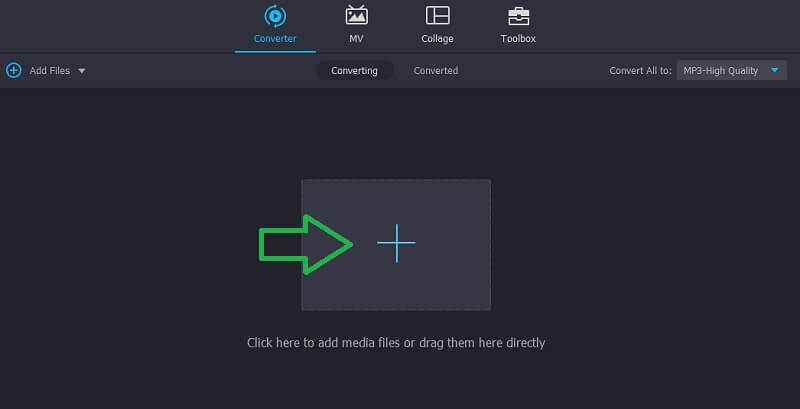
Starten Sie das Programm und klicken Sie auf das Plus-Symbol in der Hauptoberfläche, um Ihre WAV-Datei in das Tool zu laden.
Schritt 3. Ausgabeformat wählen und konvertieren
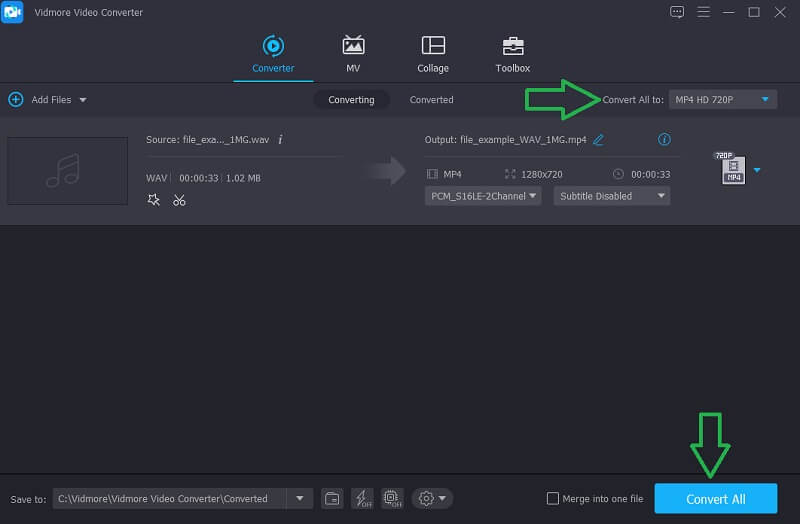
Klicken Sie zuletzt auf die Schaltfläche Profil und wählen Sie MP4 unter dem Reiter Video im linken Bereich des Fensters. Klicken Sie dann auf die Schaltfläche Alle konvertieren, um mit der Umwandlung zu beginnen. Nach kurzer Zeit sollte die konvertierte Datei zur Wiedergabe bereitstehen.
2. WAV-zu-MP4-Konvertierung mit VLC Windows Media Player
Der VLC Media Player kann ebenfalls hilfreich sein, wenn Sie WAV in MP4 auf dem Mac oder einem Windows-PC konvertieren müssen. Er funktioniert gut unter den genannten Betriebssystemen sowie unter Linux. Darüber hinaus können Sie verschiedene Dateiformate konvertieren, indem Sie ein Formatprofil erstellen, das gängige Audio- und Videoformate unterstützt. Um diese App zu nutzen, folgen Sie diesen Schritten:
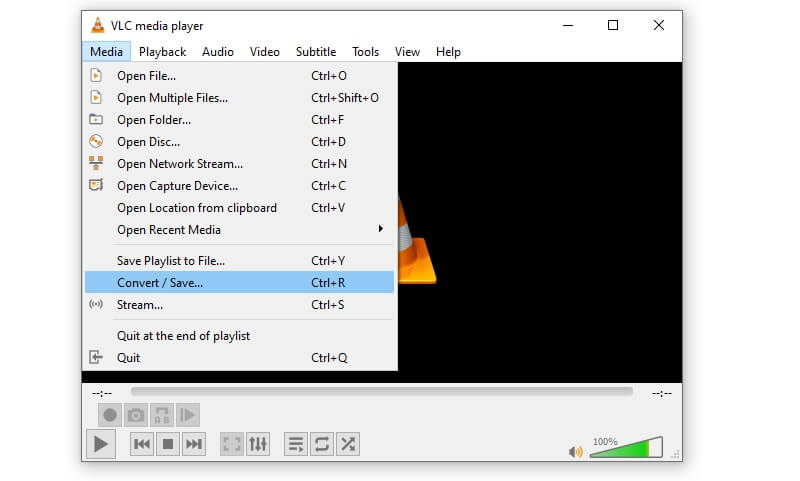
Schritt 1. Starten Sie VLC auf Ihrem Computer und klicken Sie in der Menüleiste auf die Option Medien. Wählen Sie Konvertieren/Speichern und klicken Sie im Tab Konvertieren auf die Schaltfläche Hinzufügen. Wählen Sie dann die WAV-Datei aus, die Sie konvertieren möchten.
Schritt 2. Klicken Sie unten in der Oberfläche auf die Schaltfläche Konvertieren/Speichern und klicken Sie auf die Schaltfläche zum Erstellen eines neuen Profils.
Schritt 3. Aktivieren Sie anschließend das Kontrollkästchen Video und wählen Sie MPEG-4 in der Option Codec aus. Geben Sie einen Namen für das Profil ein und klicken Sie auf Erstellen.
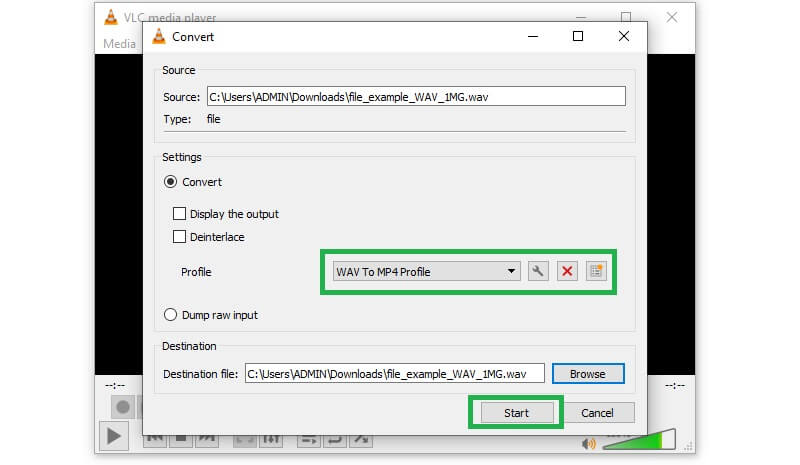
Schritt 4. Kehren Sie zum Tab Konvertieren zurück und wählen Sie das Profil, das Sie gerade erstellt haben, aus den Profil-Optionen. Klicken Sie auf die Schaltfläche Start, um den Vorgang zu beginnen.
3. WAV in MP4 mit FFmpeg konvertieren
FFmpeg ist ein kostenloses Open-Source-Projekt, das Werkzeuge für die Video- und Audiobearbeitung bereitstellt. Sie können Videos schneiden und zusammenfügen, die Videoauflösung ändern, Filter zu Videos hinzufügen und Videos abspielen. Es kann auch als WAV-zu-MP4-Konverter dienen. Sie können bestimmte Befehle ausführen, um das Format zu ändern. Wenn Sie professionell mit Programmierung zu tun haben, ist dies eine gute Wahl für Sie, um Formate zu konvertieren. Hier sind die einfachen Schritte:.
Schritt 1. Laden Sie die neueste Version von FFmpeg von der offiziellen Website herunter und installieren Sie sie.
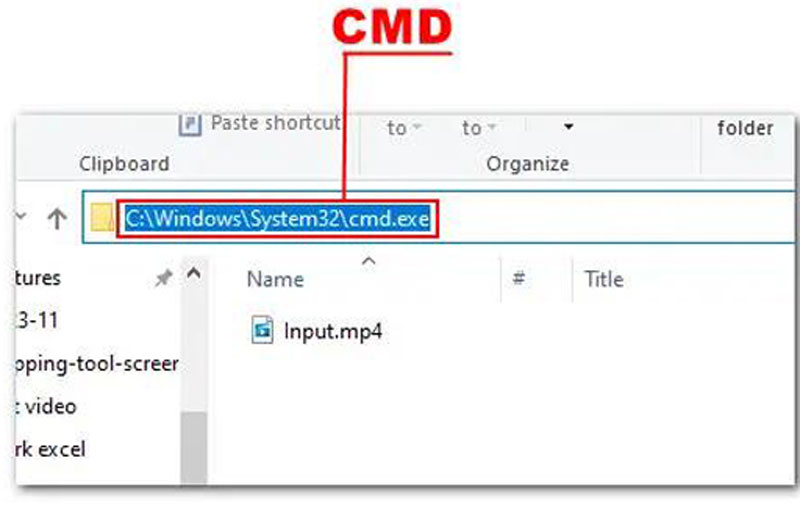
Schritt 2. Suchen Sie Ihre WAV-Audiodatei und ersetzen Sie den Dateipfad in CMD, um das FFmpeg-Befehlsfenster zu starten.
Schritt 3. Kopieren Sie ffmpeg -i Input.wav Output.mp4 und fügen Sie es am Ende des Pfadcodes in der dritten Zeile ein.
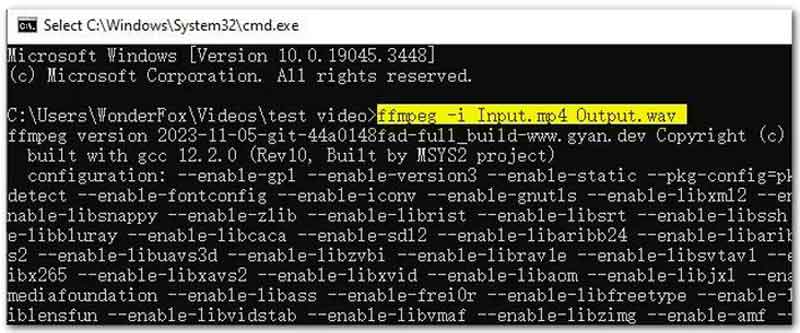
Schritt 4. Drücken Sie die Eingabetaste, um mit der Konvertierung zu beginnen.
Mit FFmpeg WAV in MP4 auf dem Mac oder unter Windows zu konvertieren, geht mit einem einfachen Befehl wirklich sehr schnell. Wenn Sie jedoch nicht im Programmieren geübt sind, ist das Herunterladen und Installieren von FFmpeg ziemlich schwierig. Außerdem müssen Sie Zeit investieren, um den richtigen Befehl für die Konvertierung von WAV nach MP4 zu finden.
Teil 2. Wie man WAV mit Software in MP4 konvertiert
Es gibt viele empfehlenswerte Online-Tools, die eine effiziente Umwandlung von WAV-Dateien in MP4 gewährleisten. Hier sind einige davon, die Sie verwenden können.
1. WAV mit Vidmore Free Video Converter in MP4 umwandeln
Für Nutzer, die ihren Webbrowser maximal nutzen, um tägliche Aufgaben zu erledigen, ist der Vidmore Free Video Converter eine hervorragende Option. Damit können Sie direkt von der Webseite aus konvertieren, ohne eine Registrierung für eine Mitgliedschaft. Außerdem können Sie dieses Programm in jedem Webbrowser ohne Einschränkungen verwenden. Mit diesem Tool können Sie viele Dinge tun. Ein Beispiel ist die Möglichkeit, nahezu jeden Typ multimedialer Inhalte zu konvertieren, sei es Video oder Audio in verschiedenen Formaten. Darüber hinaus bietet diese Online-Anwendung eine Stapelverarbeitung, mit der Sie mehrere Dateien gleichzeitig bearbeiten können. Ganz zu schweigen von den zahlreichen Ausgabe-Einstellungen für MP4 und andere Videoformate, die Sie mit diesem Programm konfigurieren können. Um diesen kostenlosen Online-WAV-zu-MP4-Konverter zu nutzen, sehen Sie sich die folgenden detaillierten Schritte an.
Schritt 1. Besuchen Sie die Website
Öffnen Sie zunächst einen beliebigen Webbrowser auf Ihrem Computer und rufen Sie die offizielle Website des Programms auf, indem Sie den Link in die Adressleiste eingeben.
Schritt 2. Eine WAV-Datei hochladen
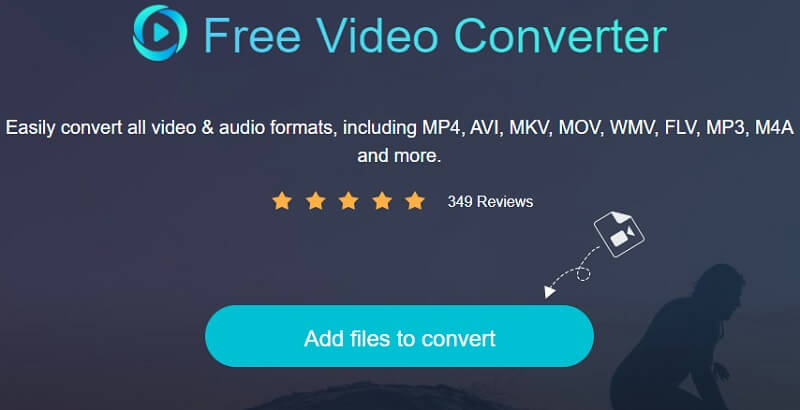
Sobald Sie auf der Seite sind, klicken Sie in der Hauptoberfläche auf die Schaltfläche Dateien hinzufügen, um zu konvertieren, und wählen Sie Ihre Zieldatei im Dateibrowser aus.
Schritt 3. Ausgabeformat auswählen
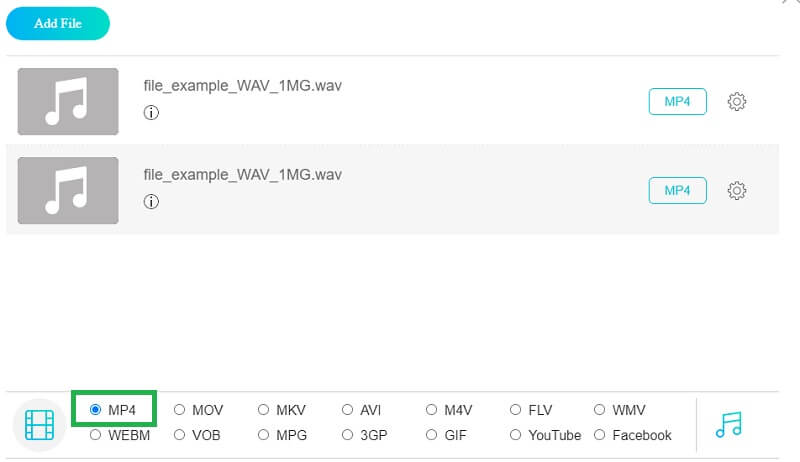
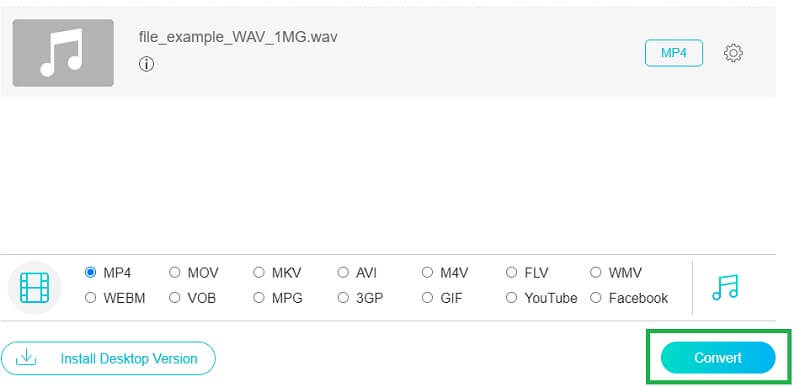
Wählen Sie nun MP4 als Ausgabeformat für Ihre WAV-Datei, indem Sie das Optionsfeld für MP4 aktivieren, und klicken Sie auf die Schaltfläche Konvertieren, um einen Ausgabeordner festzulegen.
Schritt 4. WAV in MP4 konvertieren
Klicken Sie abschließend erneut auf die Schaltfläche Konvertieren, um den Prozess zu starten, Ihre WAV-Datei in MP4 umzuwandeln. Anschließend sollten Sie die Videowiedergabe aus dem Ordner abrufen können, der nach Abschluss des Prozesses angezeigt wird.
2. WAV mit Zamzar in MP4 ändern
Ein weiterer Online-WAV-zu-MP4-Konverter, den Sie in Betracht ziehen sollten, ist Zamzar. Es handelt sich ebenfalls um einen kostenlosen Datei-Konvertierungsdienst, der viele Dateiformate unterstützt. Zudem ist die Benutzeroberfläche des Tools so einfach gehalten, dass sowohl Einsteiger als auch Fortgeschrittene problemlos damit zurechtkommen. Es gibt nur ein paar Dinge, die Sie bei Zamzar beachten sollten. Nutzer mit einem kostenlosen Konto können innerhalb von 24 Stunden nur 2 Dateien konvertieren. Nichtsdestotrotz erfahren Sie hier, wie Sie mit diesem Tool WAV online in MP4-Video umwandeln.
Schritt 1. Öffnen Sie einen Browser auf Ihrem PC und besuchen Sie die Website von Zamzar.
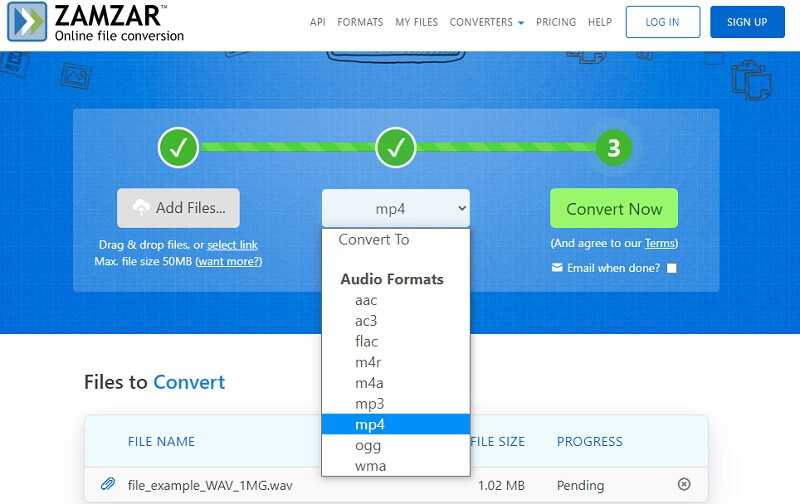
Schritt 2. Klicken Sie auf die Schaltfläche Dateien hinzufügen und laden Sie Ihre WAV-Datei hoch.
Schritt 3. Klicken Sie auf die Schaltfläche Konvertieren in, um die Formatoptionen aufzuklappen, und wählen Sie MP4.
Schritt 4. Klicken Sie abschließend auf die Schaltfläche Jetzt konvertieren, um den Prozess zu starten.
3. WAV mit FreeConvert.com in MP4 umwandeln
FreeConvert.com ist ein großartiges Tool, mit dem Sie WAV-Dateien kostenlos in MP4 umwandeln können. Wie der Name schon sagt, ermöglicht es kostenlose Dateikonvertierungen, ohne dass Sie eine App herunterladen oder ein Konto registrieren müssen. Was es jedoch von anderen Anwendungen unterscheidet, ist die Fähigkeit, auch Dokumente, Archive, Bilder und E-Books zu konvertieren. Darüber hinaus ist dieses Tool mit Einheitenrechnern ausgestattet, mit denen Sie Längen, Gewichte, Temperaturen und vieles mehr umrechnen können. Für die Nutzung folgen Sie bitte den nachstehenden Schritten.
Schritt 1. Öffnen Sie auf Ihrem Computer Ihren bevorzugten Browser und rufen Sie FreeConvert.com auf.
Schritt 2. Suchen Sie auf der Hauptoberfläche unter Video Converters das Format MP4.
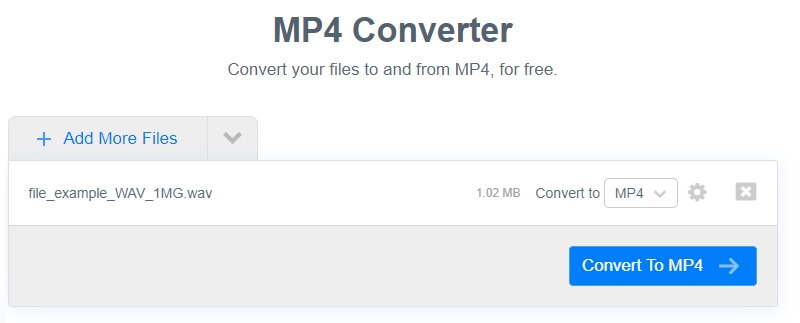
Schritt 3. Klicken Sie in der nächsten Oberfläche auf die Schaltfläche Dateien auswählen und laden Sie Ihre WAV-Datei hoch.
Schritt 4. Um mit diesem WAV-zu-MP4-Konverter den Vorgang zu starten, klicken Sie auf In MP4 konvertieren, und der Konvertierungsprozess beginnt sofort.
Teil 3. FAQs zu WAV in MP4
Was ist WAV oder WAVE?
Es handelt sich um ein Rohaudioformat, das Container zur Speicherung unkomprimierter Audio- und Videodateien wie AVI verwendet, also die von Windows genutzte Methode.
Wie konvertiere ich eine WAV-Datei in MP4?
Viele Programme können Ihnen dabei helfen, zum Beispiel die in diesem Beitrag erwähnten. Weitere Möglichkeiten oder Programme sind iTunes für Apple-Geräte oder der Windows Media Player für Windows.
Wie spielt man WAV-Dateien ab?
Heutzutage unterstützen die meisten standardmäßigen Mediaplayer oder Apps unter Windows und Mac das Abspielen von WAV-Dateien. Daher sollten Sie diese ohne Installation von Drittanbieter-Software wiedergeben können. Wenn Sie diese Möglichkeit nicht bevorzugen, können Sie jedoch auch eine kostenlose Software zum Konvertieren von WAV in MP4 herunterladen.
Wie konvertiert man WAV mit Windows Media Player in MP4?
Sie können WAV nicht direkt mit Windows Media Player in MP4 konvertieren. Um WAV schnell in MP4 umzuwandeln, können Sie den besten kostenlosen WAV-zu-MP4-Konverter Vidmore Video Converter verwenden. Er kann Ihnen helfen, mehrere Audio- und Videoformate zu konvertieren.
Wie konvertiert man WAV mit iTunes in MP4?
Leider können Sie WAV nicht direkt mit iTunes in MP4 umwandeln. Sie können jedoch in iTunes unter Bearbeiten > Einstellungen > Import-Einstellungen gehen, um Audio in AAC, MP3 und WAV zu konvertieren.
Gibt es WAV-zu-MP4-Konverter-Apps?
Ja, die gibt es. Sie können Video-Konverter-Apps aus dem App Store oder von Google Play herunterladen. Suchen Sie auf Ihrem Smartphone nach „Video Converter“ oder „Format Converter“, und Sie werden viele Apps finden, zum Beispiel VLC Media Player, WAV to MP4 Converter und Media Converter usw.
Fazit
Das Hochladen Ihrer WAV-Dateien auf Websites wie Facebook ist schwierig, sofern Sie sie nicht in MP4 umwandeln, was die Sache erheblich erleichtert. Daher haben wir einige der besten Tools aufgelistet, mit denen Sie WAV in MP4 konvertieren können. Sie sind einfach zu verstehen und für alle Arten von Nutzern leicht zu verwenden.
WAV & MP4
-
MP4 konvertieren
-
MP4 bearbeiten
-
WAV konvertieren