Top 3 Methoden, um WAV online und offline mühelos in OGG zu konvertieren
Haben Sie Probleme mit dem großen Speicherbedarf, den WAV‑Audios mit sich bringen? Die gängigste Lösung ist zwar, WAV‑Dateien in MP3 umzuwandeln. Es gibt jedoch ein besseres verlustbehaftetes Format, in das Sie WAV konvertieren können, um ein ausgewogenes Verhältnis aus höherer Klangqualität bei niedrigerer Bitrate zu erhalten. Auf diese Weise können Sie mehr Audiodateien speichern, ohne die Audioqualität zu opfern. In diesem Sinne stellen wir Ihnen hier die besten WAV‑zu‑OGG-Konverter vor, die Sie mit oder ohne Internetzugang nutzen können. Lesen Sie den Rest dieses Beitrags, um mehr zu erfahren.
SEITENINHALT
Teil 1. Professioneller Konverter zum Umwandeln von WAV in OGG
Mit Vidmore Video Converter erhalten Sie sowohl hochwertige Konvertierungen als auch nützliche Zusatzfunktionen. Dieses Programm ist plattformübergreifend und ermöglicht es Ihnen, WAV in OGG zu konvertieren – unabhängig davon, welches Betriebssystem auf Ihrem Computer läuft. Ganz gleich, ob Ihre WAV‑Dateien auf einem Mac oder einem Windows‑PC gespeichert sind, Sie können Ihre Mediendateien konvertieren. Außerdem ist es ein perfekter WAV‑zu‑OGG‑Batch-Konverter, da eine seiner Hauptfunktionen darin besteht, mehrere Dateien gleichzeitig umzuwandeln. Es gibt weder eine Begrenzung der Dateianzahl noch Einschränkungen bezüglich der Länge der Audio‑/Videodateien.
Darüber hinaus kann es dank Hardwarebeschleunigung und Optimierung für Mehrkernprozessoren mit einer enormen Geschwindigkeit von bis zu 50‑fach arbeiten, was für eine schnellere Konvertierung sorgt. Wenn Sie die Bitrate der Audiodatei verringern möchten, können Sie dies tun. Sie können nicht nur die Bitrate anpassen, sondern auch die Abtastrate und die Kanäle ändern. Hier sind die Schritte, um WAV auf Windows oder Mac in OGG zu konvertieren.
Schritt 1. WAV‑zu‑OGG‑Konverter herunterladen
Der erste Schritt besteht darin, den WAV‑zu‑OGG‑Konverter zu beziehen, indem Sie auf die Schaltfläche Free Download klicken. Installieren Sie die App auf Ihrem Computer und starten Sie sie.
Schritt 2. Gewünschte WAV‑Datei laden
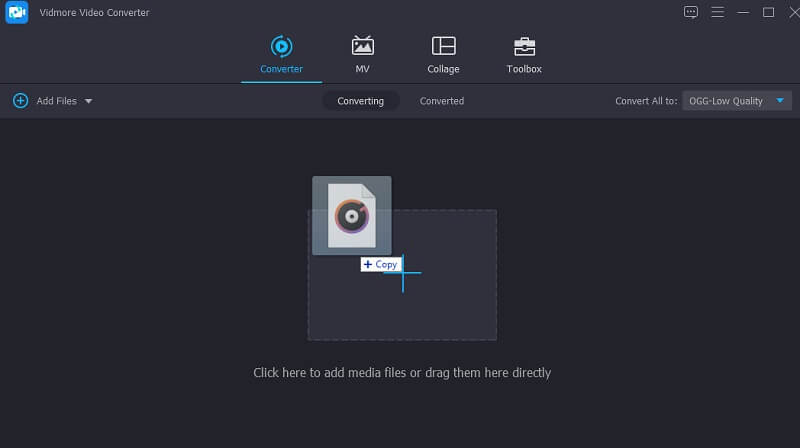
Wenn die App ausgeführt wird, laden Sie eine WAV‑Datei hoch, die Sie konvertieren möchten, indem Sie sie per Drag & Drop in die Benutzeroberfläche des Tools ziehen.
Schritt 3. OGG als Ausgabeformat wählen
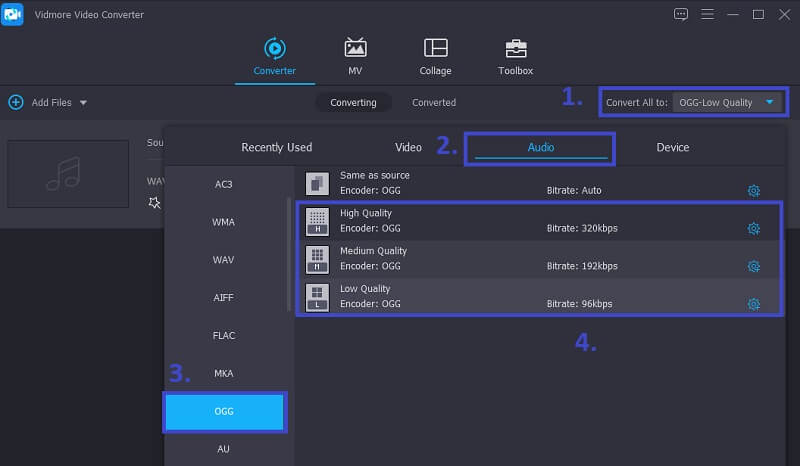
Öffnen Sie anschließend das Profile-Menü und klicken Sie auf den Reiter Audio. Suchen Sie im linken Bereich dieses Fensters nach OGG und klicken Sie dann auf dieses Audioformat. Wählen Sie ein Profil, das Ihren Anforderungen entspricht.
Schritt 4. WAV in OGG konvertieren
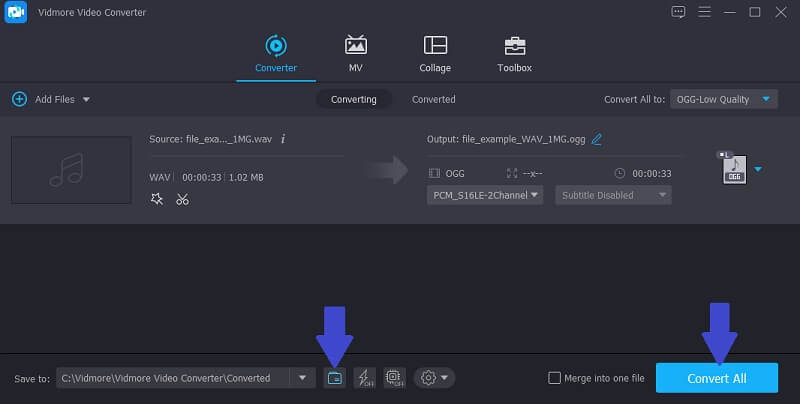
Sobald alle Einstellungen vorgenommen sind, klicken Sie auf das Browse-Symbol am unteren Rand der Oberfläche und legen Sie einen Zielordner fest, in dem Sie Ihre OGG‑Dateien speichern möchten. Klicken Sie danach auf die Schaltfläche Convert All. Nach der schnellen Konvertierung können Sie die Wiedergabe überprüfen.
Teil 2. Wie man WAV online in OGG konvertiert
Falls Sie lieber ohne Installation konvertieren möchten, haben wir auch dafür eine Lösung. In diesem Abschnitt stellen wir einige der besten Online‑Konverter vor, mit denen Sie WAV ohne umständliche Vorgehensweise in OGG umwandeln können.
1. Aconvert: WAV in OGG
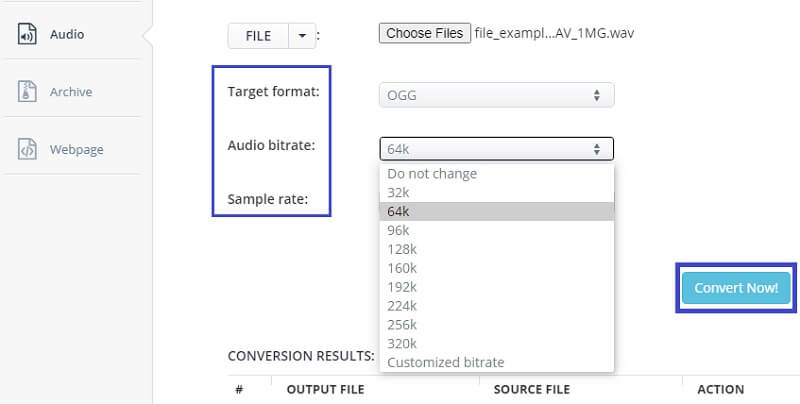
Sie können sich auch für Aconvert entscheiden, um Ihre WAV‑Dateien in OGG umzuwandeln. Mit diesem Programm können Sie als Ausgabeformat unter anderem OGG, MP3, AAC und viele weitere Audioformate wählen. Außerdem können Sie die Bitrate entweder als feste Bitrate einstellen oder eine gewünschte Bitrate frei angeben. Zusätzlich können Sie die Abtastrate unverändert lassen oder nach Bedarf anpassen. Um diesen WAV‑zu‑OGG‑Konverter ohne Download zu verwenden, folgen Sie bitte der folgenden Anleitung.
Schritt 1. Rufen Sie mit Ihrem Browser die offizielle Website von Aconvert auf, um die Startseite zu erreichen. Geben Sie dazu einfach folgenden Link in die Adresszeile ein: https://www.aconvert.com/.
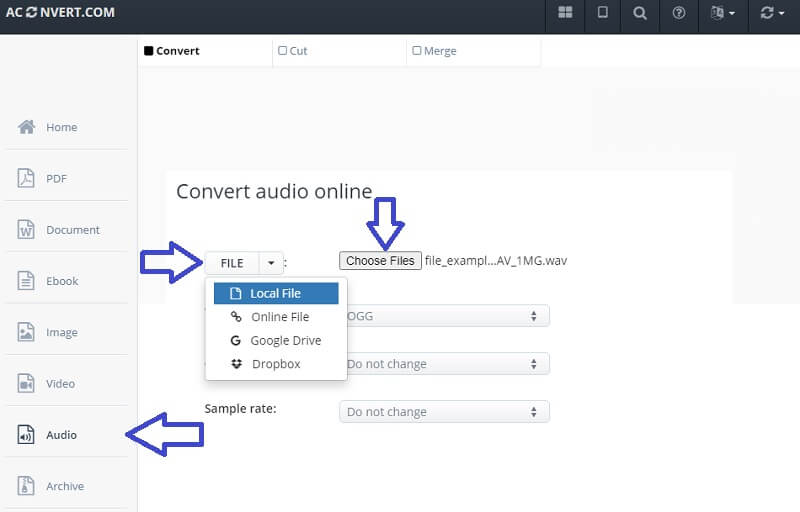
Schritt 2. Klicken Sie auf der Startseite im linken Menübereich auf die Option Audio. Anschließend werden Sie zu einem neuen Bereich weitergeleitet, in dem Sie Ihre gewünschte WAV‑Datei hochladen und einige Ausgabe‑Einstellungen anpassen können.
Schritt 3. Klicken Sie nun auf die Schaltfläche Choose Files und laden Sie die WAV‑Datei in das Programm. Optional können Sie auch Dateien aus Google Drive oder Dropbox hochladen oder über den Link zur WAV‑Datei importieren.
Schritt 4. Klappen Sie als Nächstes das Menü Target format auf und wählen Sie OGG als Ausgabeformat.
Schritt 5. Passen Sie die Audio bitrate Ihren Anforderungen entsprechend an, gefolgt von der Sample rate. Sie können beide Werte auch unverändert lassen, wenn Sie keine speziellen Anforderungen an die OGG‑Datei haben. Klicken Sie dann auf die Schaltfläche Convert Now!, um den Vorgang zu starten.
2. OnlineConvertFree
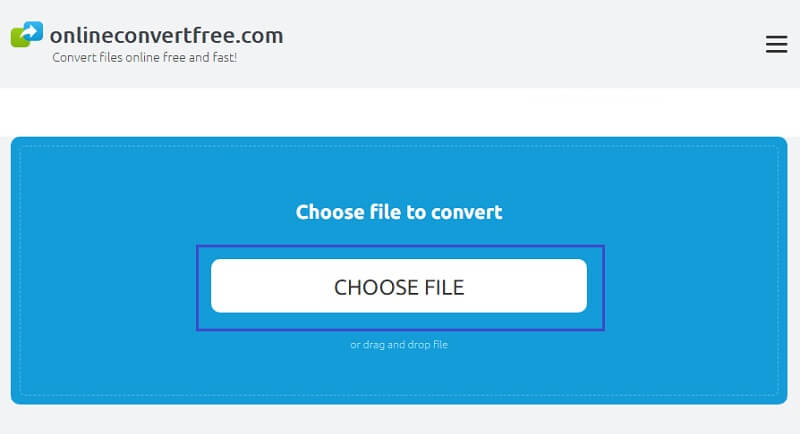
Wie der Name schon vermuten lässt, ist OnlineConvertFree ein weiteres Dienstprogramm, mit dem Sie Ihre WAV‑Dateien kostenlos online in eine verlustbehaftete OGG‑Audiodatei umwandeln können. Audiokonvertierungen wie WAV zu OGG/MP3 oder M4A zu MP3 sind in dieser Online‑App ebenfalls sehr beliebt. Darüber hinaus unterstützt das Tool Batch‑Verarbeitung für Nutzer, die mehr als eine Datei gleichzeitig konvertieren müssen. Um dieses Tool zu verwenden und WAV online in OGG zu konvertieren, haben wir eine Schritt‑für‑Schritt‑Anleitung für Sie erstellt.
Schritt 1. Starten Sie OnlineConvertFree und klicken Sie auf die Schaltfläche CHOOSE FILE, um eine Datei hochzuladen. Alternativ können Sie die zu konvertierende WAV‑Datei auch per Drag & Drop hinzufügen.
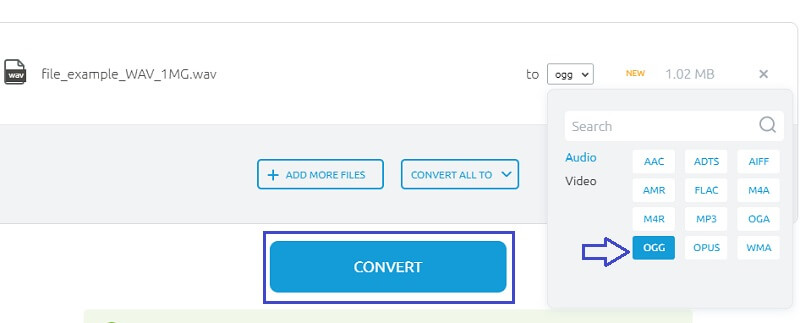
Schritt 2. Öffnen Sie anschließend das Exportmenü und wählen Sie unter dem Reiter Audio das Format OGG aus.
Schritt 3. Klicken Sie abschließend auf die blaue Schaltfläche CONVERT und warten Sie, bis der Vorgang abgeschlossen ist. Es kann vorkommen, dass das Programm beim Hochladen oder Konvertieren einer Datei scheitert. Wiederholen Sie in diesem Fall einfach denselben Vorgang, um WAV erfolgreich in OGG zu konvertieren.
Teil 3. WAV vs. OGG
Wenn Sie sich noch nicht sicher sind, welches Format Sie verwenden sollen, hilft Ihnen vielleicht dieser Vergleich der beiden Audioformate weiter. Wir haben beide Formate untersucht und ihre Vor‑ und Nachteile aufgelistet. Sehen Sie sie sich unten an.
| Vorteile | Nachteile | |
| WAV | 1. Hohe Klangqualität 2. Unterstützt unter Windows und macOS | 1. Benötigt sehr viel Speicherplatz auf der Festplatte 2. Kann nicht so einfach über das Internet geteilt werden |
| OGG | 1. Verlustbehaftete Komprimierung bei dennoch hervorragender Klangqualität 2. Frei von Patenten und Open Source | Bietet nur eine eingeschränkte Unterstützung in vielen Audioplayern |
Teil 4. FAQs zu WAV in OGG
Wie kann ich OGG in iTunes abspielen?
Nein. Standardmäßig unterstützt iTunes keine OGG‑Audiodateien, und iTunes ist auch kein OGG‑Player, der OGG‑Dateien zu seiner Mediathek hinzufügen kann.
Wie kann ich OGG-Dateien abspielen?
Es gibt einige Mediaplayer, die OGG-Dateien unterstützen. Einer davon ist Google Play Music. Sie können auch den VLC-Mediaplayer verwenden, um OGG-Dateien zu streamen.
Welches Format ist besser – MP3 oder OGG?
Während MP3 ein populäres Audioformat ist, bietet das OGG-Format eine bessere Klangqualität. Außerdem können Sie bei OGG die Kompressionsbitrate anpassen, wohingegen MP3 in der Regel eine konstante Bitratenkompression verwendet.
Fazit
Damit kennen Sie nun die drei besten Methoden, um WAV in OGG zu konvertieren. Sie können entweder eine eigenständige App oder ein webbasiertes Programm wählen, um die Aufgabe online zu erledigen. So können Sie Ihre WAV‑Audios nun im platzsparenden OGG‑Format abspielen und dabei die gute Klangqualität beibehalten.
WAV & OGG
-
WAV konvertieren
-
OGG konvertieren
-
OGG‑Lösungen