Die 3 besten Methoden, um WAV mit Online-Tool und Desktop-Software in WebM zu konvertieren
WebM ist ein Video-Dateiformat; WAV hingegen ist ein Audioformat und damit nicht vergleichbar. Die am häufigsten gestellte Frage lautet: Kann man WAV in WebM konvertieren? Wenn Sie sich dieselbe Frage stellen, ist dieser HowTo-Artikel genau das Richtige für Sie. Selbstverständlich können Sie Video in Audio umwandeln; Ziel dieses Beitrags ist es jedoch, Ihnen ein Online-Tool und eine Software vorzustellen und Ihnen zu zeigen, wie Sie WAV in WebM konvertieren. Um mehr zu erfahren, lesen Sie jetzt den Artikel!

Teil 1: Beste Methode, WAV mit Vidmore Video Converter in WebM zu konvertieren
Vidmore Video Converter bietet eine Testversion an, mit der Sie eine WAV-Datei in eine WebM-Datei umwandeln können. Daher können Sie Vidmore Video Converter kostenlos herunterladen und die kostenlose Testphase nutzen. Es handelt sich um einen All-in-One-WAV-zu-WebM-Konverter und -Editor für Windows- und Mac-Computer. Außerdem können Sie mit diesem Tool Ihre WebM-Dateien vor dem Export bearbeiten, etwa Metadaten hinzufügen, Fotos und Videos als Hintergrund für die WAV-Audiospur einfügen oder einen Split-Screen für die WebM-Videodatei erstellen.
Die Toolbox bietet über 19 Tools, mit denen Sie Ihre WebM-Datei verfeinern können, darunter Audiokompressor, Video-Verbesserer, Geschwindigkeitsregler und mehr.
Bevor Sie jedoch Vidmore Video Converter kaufen, können Sie sich zunächst diese detaillierten Schritte zum Konvertieren von WAV in WebM mit Vidmore Video Converter ansehen. Beachten Sie bitte die folgenden Schritte; sie können Ihnen helfen, die Software effektiv zu nutzen.
Schritt 1: Nachdem Sie Vidmore Video Converter heruntergeladen haben, starten Sie das Programm, um die gesamte Oberfläche zu sehen.
Schritt 2: In der Hauptoberfläche sehen Sie links die Schaltfläche Dateien hinzufügen und in der Mitte das Plus-Symbol. Sie können eine der beiden Optionen wählen, um WAV-Dateien hinzuzufügen.
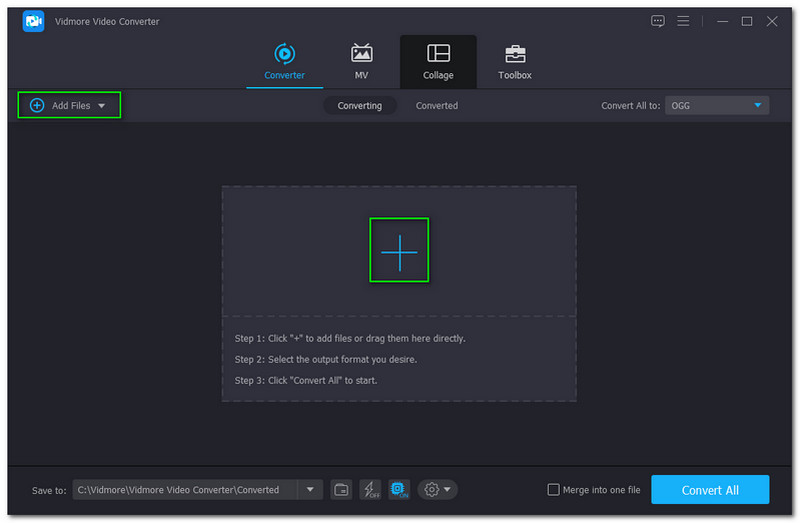
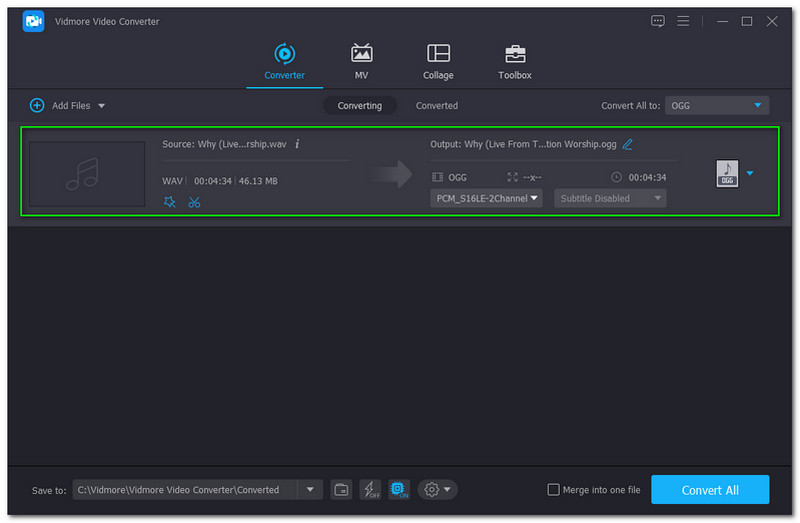
Schritt 3: Um Ihre Datei hinzuzufügen, tippen Sie auf das Plus-Symbol in der Mitte. Wählen Sie anschließend eine WAV-Datei von Ihrem Computer aus, und Ihre WAV-Datei wird der Oberfläche hinzugefügt.
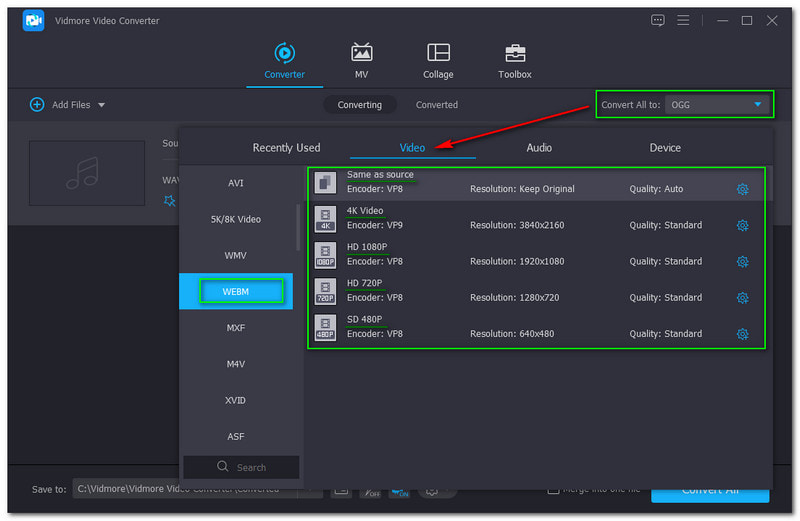
Schritt 4: Oben rechts in der Oberfläche sehen Sie die Schaltfläche Alles konvertieren und klicken darauf. Wählen Sie anschließend im Bereich „Video“ das WebM-Format und dann die gewünschte Auflösung. Zur Auswahl stehen: Gleich wie Vorlage, 4K Video, HD 1080P, HD 720P und SD 480P.
Schritt 5: Sie können eine weitere Datei hinzufügen. Wenn Sie jedoch keine weitere Datei hinzufügen möchten, können Sie direkt mit dem Konvertierungsvorgang fortfahren und auf die Schaltfläche Alles konvertieren klicken.
Schritt 6: Nach Abschluss des Konvertierungsvorgangs erscheint auf Ihrem Computer ein Konvertierter Ordner. Nun können Sie die ausgegebene WebM-Datei abspielen.
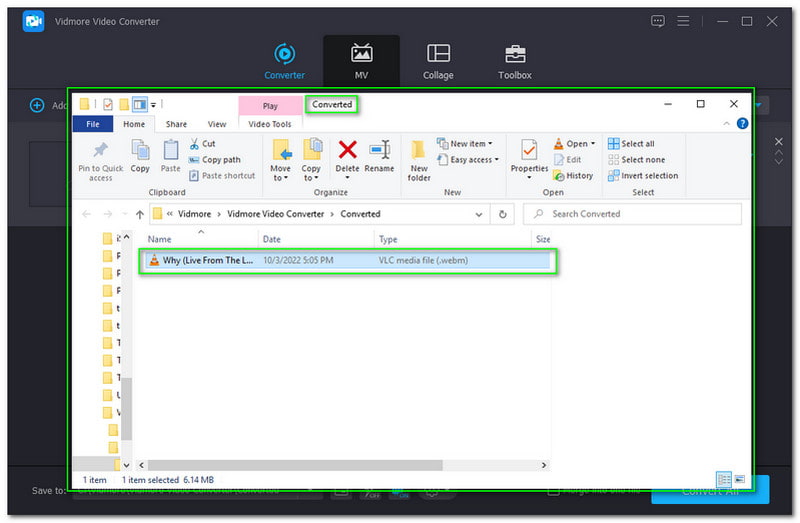
So konvertieren Sie Ihre WAV-Datei in das WebM-Format mit Vidmore Video Converter. Das Tolle an dieser Software ist außerdem, dass sie zahlreiche Dateiformate unterstützt, darunter Video- und Audioformate sowie verschiedene Geräte.
Kurz gesagt, Vidmore Video Converter ist eine umfassende Konverter-Software. Außerdem konzentriert sie sich nicht nur auf das Konvertieren. Sie kann auch Musik, Videos, Collagen usw. erstellen. Verschwenden Sie keine Zeit und beginnen Sie jetzt mit der Konvertierung Ihrer Dateien!
Teil 2: Wie man WAV online mit Free Video Converter Online in WebM konvertiert
Die Verwendung von Vidmore Free Video Converter Online ist eine weitere Möglichkeit, WAV in WebM zu konvertieren. Es handelt sich um ein kostenloses Online-Tool. Daher müssen Sie Vidmore Free Video Converter Online weder herunterladen noch installieren. Zudem kann es jeder verwenden – egal ob auf Mac, Windows, Linux oder sogar auf mobilen Geräten.
Damit Sie es effektiv nutzen können, haben wir detaillierte Schritte zum Konvertieren von WAV in WebM mit Vidmore Free Video Converter Online vorbereitet. Bitte beachten Sie die folgenden Schritte:
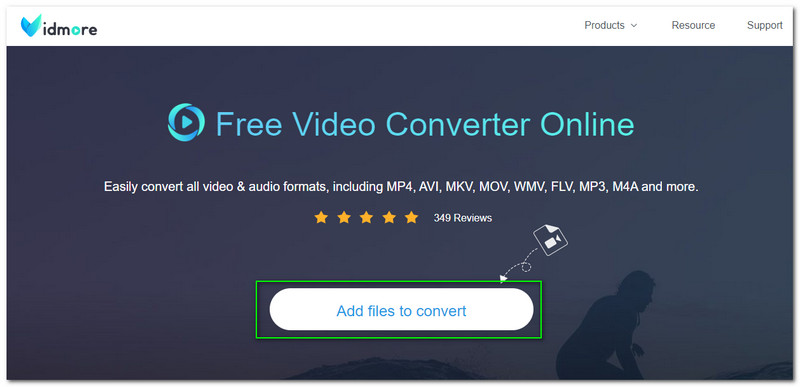
Schritt 1: Besuchen Sie Vidmore Free Video Converter Online. Klicken Sie nun auf die Schaltfläche Dateien zum Konvertieren hinzufügen in der Mitte der Oberfläche.
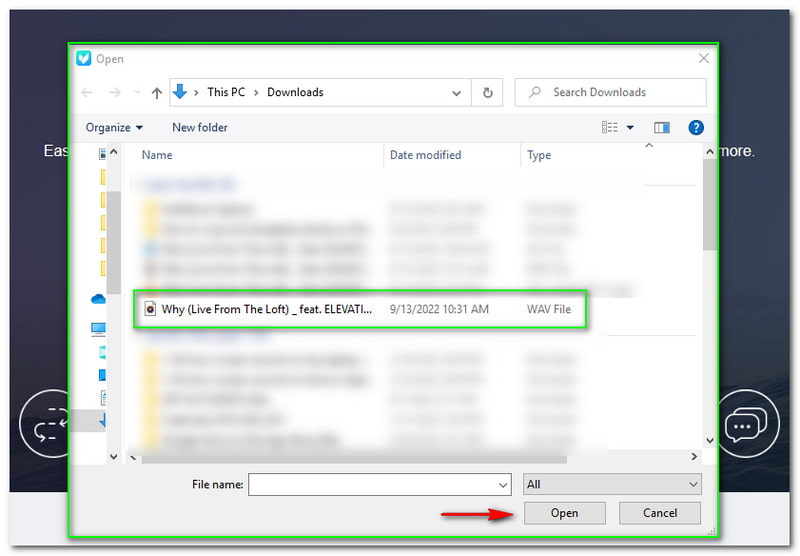
Schritt 2: Klicken Sie anschließend auf die Download-Schaltfläche des Vidmore Free Converter Online-Launchers. Sobald er erfolgreich gestartet wurde, erscheint ein Dateiordner, in dem Sie Ihre WAV-Datei hinzufügen können.
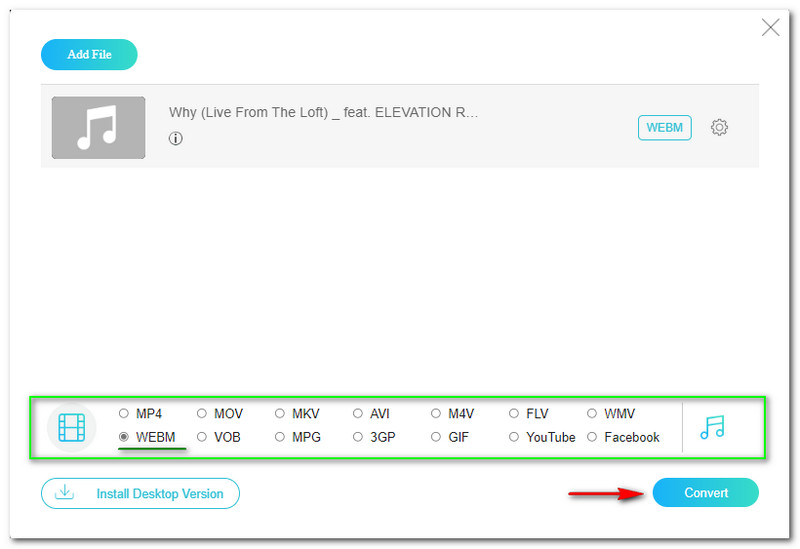
Schritt 3: Danach erscheint ein neues Fenster. Dort wird Ihre Datei angezeigt; unten sehen Sie alle verfügbaren Video- und Audioformate. Markieren Sie das WebM-Dateiformat. Wählen Sie anschließend die Schaltfläche Konvertieren unten rechts im Fenster.
In nur drei Schritten erhalten Sie Ihre WAV-Datei im WebM-Format. Auch hier gilt: Vidmore Free Video Converter Online ist kostenlos und unterstützt dennoch Stapelkonvertierung. Sie können Audio in Video und Video in Audio gleichzeitig konvertieren. Außerdem können Sie den Support kontaktieren, falls Sie Fragen haben, denn dieser Dienst bietet zuverlässige Unterstützung. Probieren Sie Vidmore Free Video Converter Online jetzt aus!
Um die WAV-Datei vor dem Export zu bearbeiten, müssen Sie die Pro-Version herunterladen.
Teil 3: Wie man WAV mit FFmpeg in WebM konvertiert
FFmpeg ist eine Software und ideal für professionelle Anwender, insbesondere aus der IT. Als Einsteiger werden Sie die Nutzung kaum zu schätzen wissen, da Code erforderlich ist. Außerdem müssen Sie wissen, wie man Befehle eingibt. Wenn Sie Anfänger sind, werden Sie diese Schritte zum Konvertieren von WAV in WebM mit FFmpeg zu schätzen wissen.
Schritt 1: Starten Sie die Eingabeaufforderung (CMD) und wählen Sie eine Audiodatei, die Sie konvertieren möchten. Da wir WAV in WebM konvertieren, wählen Sie eine WAV-Datei aus.
Schritt 2: Ändern Sie die Befehlszeile auf Desktop, indem Sie cd Desktop eingeben. Drücken Sie anschließend die Eingabetaste auf der Tastatur Ihres Computers.
Schritt 3: Geben Sie dann den Konvertierungsbefehl wie ffmpeg -i ein und fügen Sie den Dateinamen Ihrer WAV-Datei ein. Ändern Sie die Dateiendung auf WebM und drücken Sie die Eingabetaste. Sie können Ihre konvertierte Datei nun im Dateiordner Ihres Computers ansehen.
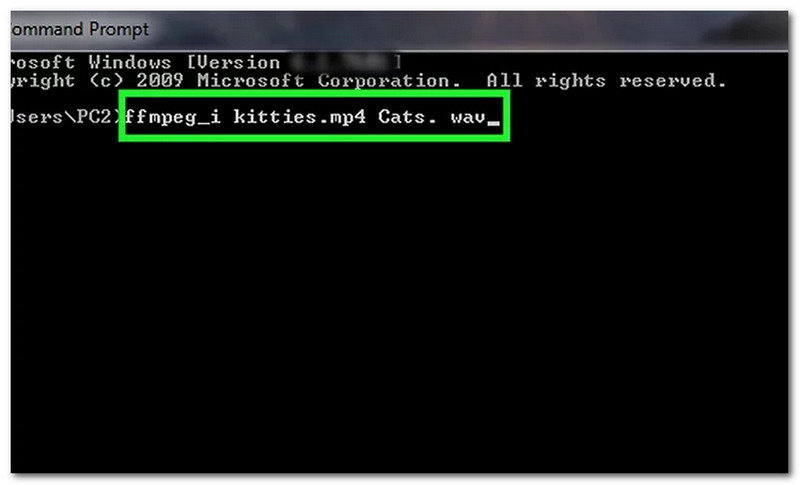
Wie bereits erwähnt, ist das Konvertieren mit FFmpeg aufgrund der Befehle kompliziert. Wenn Sie jedoch im Codieren versiert sind, wird es für Sie deutlich einfacher. Außerdem können Sie es mit der Zeit erlernen, und wir hoffen, dass die obigen Schritte hilfreich sind.
Teil 4: FAQs zur Konvertierung von WAV in WebM
Wie lange dauert es, wenn ich das WAV-Format in WebM konvertiere?
Der Vorgang hängt von dem Tool oder der Software ab, die Sie verwenden. Außerdem sollten Sie Ihre Internetverbindung überprüfen, um sicherzustellen, dass sie schnell genug für Ihre Online‑Tool‑Software ist. Wenn Sie Vidmore Video Converter verwenden, können Sie Ihre Dateien mit Sicherheit in weniger als einer Minute konvertieren.
Was passiert mit der Qualität von WAV, wenn Sie es in WebM konvertieren?
In einigen Fällen wird die Qualität der WAV-Datei gleich bleiben. Dennoch wirkt sich auch die von Ihnen verwendete Software darauf aus, ob sich die Qualität verbessert oder verschlechtert.
Können Sie Audio aus einem Video extrahieren?
Natürlich können Sie das. In diesem Fall konvertieren Sie eine Videodatei in ein Audioformat, was sich von unserem Thema in diesem HowTo-Artikel unterscheidet. Weitere Lösungen zum Extrahieren von Audio aus Video finden Sie in diesem Beitrag.
Fazit:
Abschließend haben wir gelernt, wie man WAV-Dateien in das WebM-Dateiformat konvertiert. Wir haben außerdem erfahren, dass Vidmore Video Converter und Vidmore Free Image Converter Online beim Konvertieren zuverlässig sind. Und FFmpeg eignet sich für professionelle Anwender. Wir freuen uns darauf, Sie in unserem nächsten HowTo-Artikel wiederzusehen. Bis zum nächsten Mal!
WAV & WebM
-
WebM konvertieren
-
WebM-Lösungen
-
WAV konvertieren