Top 3 der einfachsten Online-Converter von WAV in WMA
Heutzutage ist es wirklich unerlässlich, ein Tool zu haben, das Ihnen beim Konvertieren eines Dateiformats hilft, Speicherplatz zu sparen. Ein Beispiel dafür ist die Umwandlung von WAV in WMA. Wie wir wissen, ist WAV ein Format, das sehr viel Platz im Gerätespeicher beansprucht. Deshalb ist es sinnvoll, es in einen anderen Dateityp wie WMA zu konvertieren.
Mit Hilfe dieses Beitrags müssen Sie sich keine Sorgen mehr machen, ein praktisches Tool zu finden, mit dem Sie eine Datei konvertieren können, ohne dafür ein Programm herunterladen zu müssen, denn wir stellen Ihnen den WAV-zu-WMA-Converter online zur Verfügung. Entdecken Sie im Folgenden die nützlichsten Online-Tools auf unserer Liste.
SEITENINHALT
Teil 1. Beste Methode, WAV ohne Qualitätsverlust in WMA zu konvertieren
Wenn Sie auf der Suche nach einer All-in-One-Anwendung sind, mit der Sie Ihre WAV-Datei in ein anderes Format umwandeln können, dann brauchen Sie nur den Vidmore Video Converter. Dies ist ein leistungsstarkes Tool, das sowohl Video- als auch Audiodateien konvertiert. Beim Konvertieren müssen Sie keine Kompromisse eingehen, da es ohne Qualitätsverlust umwandelt. Außerdem funktioniert es nicht nur unter Windows, sondern auch auf dem Mac. Wenn Sie kein Fan von komplexer Software sind, ist diese App genau richtig für Sie, denn sie bietet eine benutzerfreundliche Oberfläche, die sie auch für Neueinsteiger sehr bequem macht. Sind Sie bereit, diese großartige App zu verwenden? Werfen Sie einen Blick auf die einfache Schritt-für-Schritt-Anleitung unten.
Schritt 1: WAV-Converter herunterladen und installieren
Klicken Sie einfach unten auf die Download-Schaltfläche für Mac bzw. Windows. Nach dem Herunterladen installieren Sie das Tool und führen es auf Ihrem Gerät aus.
Schritt 2: Eine Datei hinzufügen
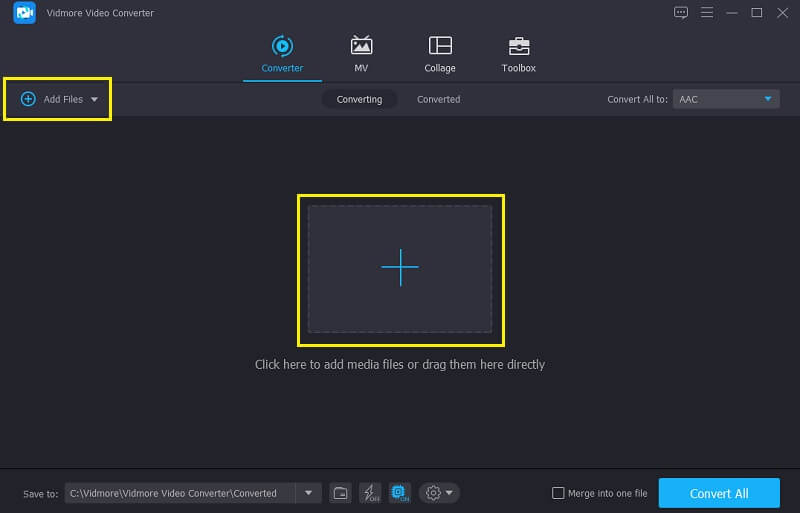
Sobald die App auf Ihrem Gerät läuft, klicken Sie auf Dateien hinzufügen oder auf das Plus-Symbol in der Hauptoberfläche der App und wählen Sie dann die Datei aus, die Sie konvertieren möchten.
Schritt 3: WMA-Format wählen
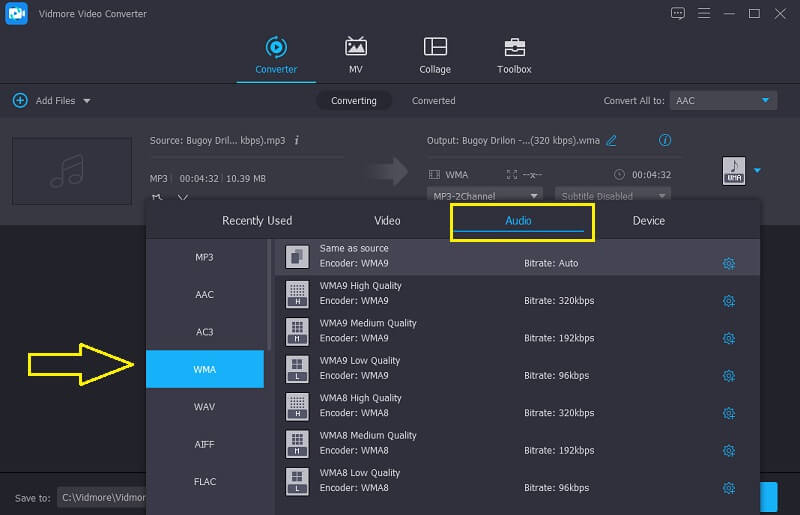
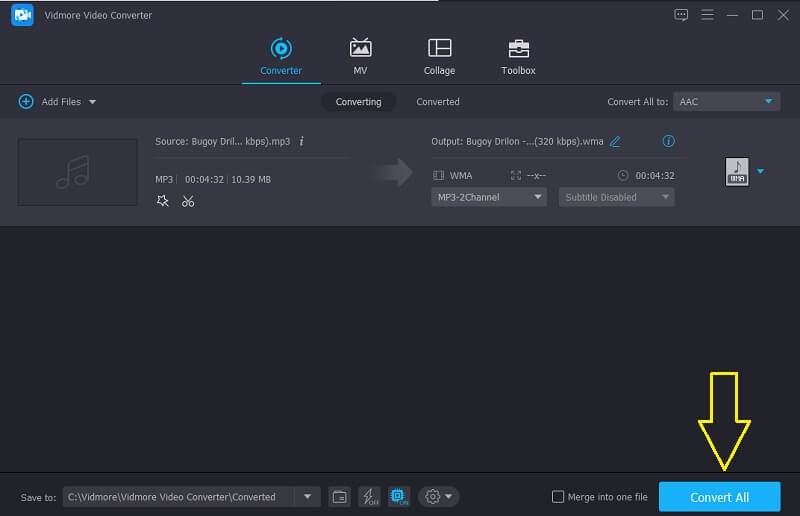
Nachdem Sie Ihre gewünschte Audiodatei hinzugefügt haben, gehen Sie zum Profil, das sich auf der rechten Seite der Videominiatur befindet, und öffnen Sie die Registerkarte Audio. Wählen Sie dort WMA aus den Optionen.
Schritt 4: Die konvertierte Datei speichern
Nachdem Sie die Änderungen übernommen und das WMA-Format gewählt haben, klicken Sie auf die Schaltfläche Alles konvertieren, um die Audiodatei erfolgreich in das WMA-Format umzuwandeln.
Teil 2. Wie man WAV online in WMA umwandelt
Vielleicht fragen Sie sich, ob es möglich ist, eine Audiodatei zu konvertieren, ohne eine Anwendung herunterladen zu müssen. Das ist online tatsächlich möglich. In diesem Abschnitt stellen wir Ihnen die geeignetsten Tools vor, auf die Sie sich verlassen können, um WAV kostenlos in WMA umzuwandeln. Sie brauchen sich keine Sorgen um technische Details zu machen, denn wir haben bewusst Tools mit besonders benutzerfreundlicher Oberfläche ausgewählt, damit Sie Ihre Lieblingstitel ganz einfach konvertieren können! Ohne weitere Umschweife – hier sind die drei einfachsten Online-Tools, um WAV in WMA umzuwandeln.
1. Vidmore Free Video Converter
Vidmore Free Video Converter ist sehr leicht zu bedienen und dennoch ein äußerst leistungsstarkes Online-Tool. Obwohl Online-Tools oft Beschränkungen haben, bietet Vidmore dennoch eine hohe Nutzungsqualität. Sie müssen sich keine Gedanken über die Dateigröße machen, denn dieses Online-Tool konvertiert ohne Größenbeschränkung. Und auch wenn laut Produktname ein Video-Converter im Vordergrund steht, konvertiert Vidmore ebenfalls verschiedene Audioformate. Um Ihre Neugier zu stillen, wie Sie dieses einzigartige Online-Tool verwenden, finden Sie nachfolgend die entsprechenden Informationen.
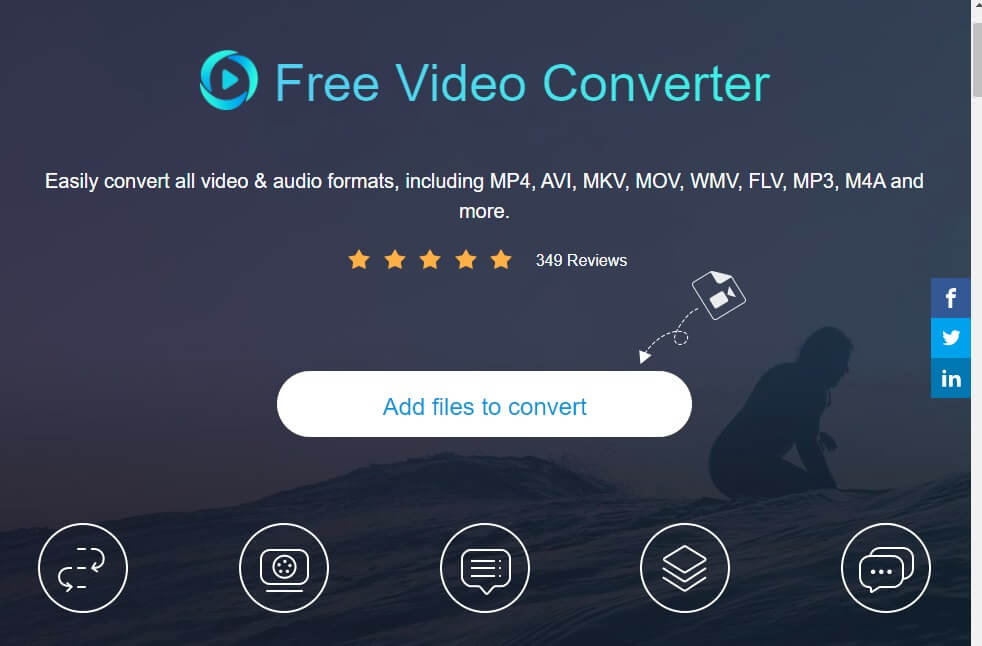
Schritt 1: Suchen Sie in Ihrer Suchmaschine nach Vidmore Free Video Converter. Klicken Sie auf den Reiter Dateien zum Konvertieren hinzufügen und anschließend auf die Schaltfläche Herunterladen, um das Startprogramm des Tools zu erhalten, und installieren Sie es.
Schritt 2: Nachdem Sie auf den Reiter Dateien zum Konvertieren hinzufügen geklickt haben, wird Ihr Systemordner geöffnet. Wählen Sie dann Ihre WAV-Datei aus und laden Sie sie in das Tool hoch.
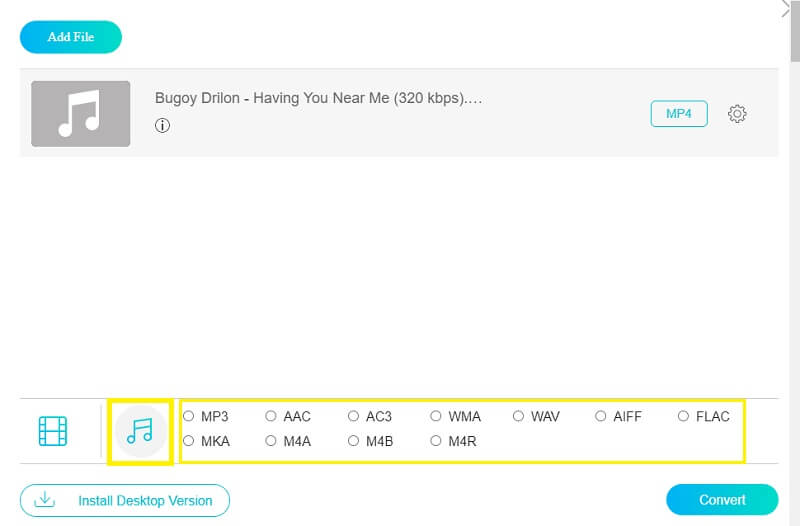
Schritt 3: Nachdem Sie die WAV-Datei ausgewählt haben, klicken Sie auf das Symbol Musik, wählen Sie unten im Auswahlbereich das WMA-Format und klicken Sie auf die Schaltfläche Konvertieren, um mit der Umwandlung zu beginnen.
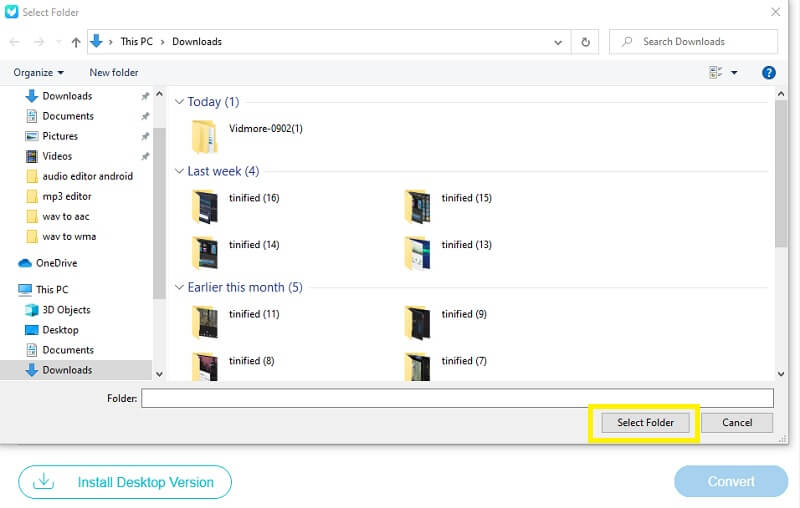
Schritt 4: Sobald Sie auf die Schaltfläche Konvertieren geklickt haben, erscheint ein weiteres Fenster, in dem Sie auswählen können, wo die Datei gespeichert werden soll. Klicken Sie einfach auf Ordner auswählen und die Datei wird erfolgreich konvertiert.
2. Zamzar
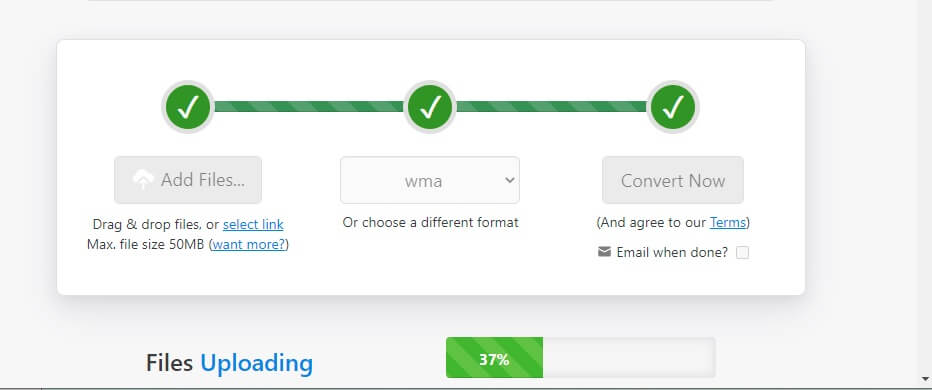
In der Liste der am meisten empfohlenen Online-Tools zur Konvertierung von Dateien in andere Formate steht an zweiter Stelle Zamzar. Diese kostenlose webbasierte Anwendung wurde entwickelt, um Audio- und Videoformate zu konvertieren, ohne dass separate Software installiert werden muss. Mit Zamzar können Sie Dateien mit einer Größe von bis zu 50 MB umwandeln. Um besser zu verstehen, wie dieses einfache Tool funktioniert, finden Sie hier die grundlegenden Schritte.
Schritt 1: Suchen Sie in Ihrem Browser nach Zamzar Online File Conversion. Nachdem Sie zur offiziellen Seite weitergeleitet wurden, klicken Sie auf Dateien hinzufügen.
Schritt 2: Nachdem Sie die von Ihnen gewählte Audiodatei hinzugefügt haben, wird sie automatisch für den dritten Schritt vorbereitet. Wählen Sie jedoch vorher im zweiten Schritt das Audiodesign bzw. -format, das Sie benötigen.
Schritt 3: Nachdem der Konvertierungsvorgang abgeschlossen ist, klicken Sie auf die Schaltfläche Jetzt konvertieren und warten Sie auf den Prozess. Sobald die Datei erfolgreich konvertiert wurde, klicken Sie auf Download – und das war’s!
3. CloudConvert
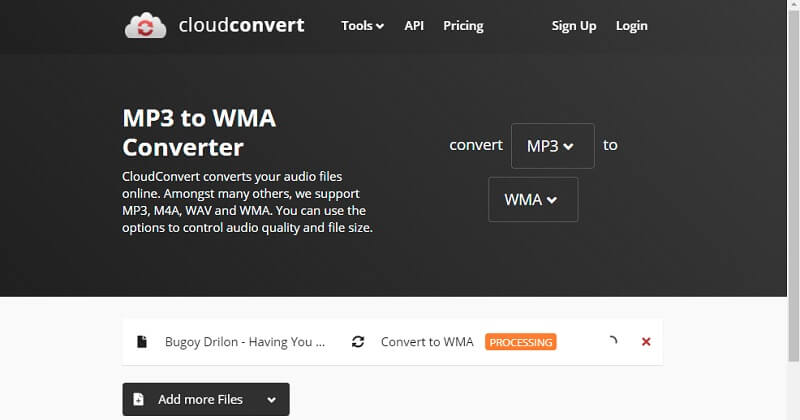
Als Letztes auf der Liste der leicht zu bedienenden, kostenlosen webbasierten Anwendungen steht Cloudconvert. Es unterstützt Audio-, Video-, Dokument-, E-Book- und Präsentationsformate. Sie können Ihre Dateien hier ganz nach Ihren Anforderungen konvertieren, zum Beispiel WAV in WMA für Audiodateien. Um Ihnen einen kurzen Einblick in die Nutzung dieses Online-Tools zu geben, finden Sie unten die Schritte.
Schritt 1: Öffnen Sie Ihren Browser und suchen Sie nach Cloudconvert. Klicken Sie anschließend auf Datei auswählen und bestimmen Sie, woher die Datei geladen werden soll.
Schritt 2: Nachdem Sie Ihre Audiodatei erfolgreich hinzugefügt haben, werden Ihnen automatisch die verfügbaren Audioformate angezeigt. Klicken Sie einfach auf das Format, das Sie benötigen.
Schritt 3: Sobald Sie ein Dateiformat ausgewählt haben, klicken Sie auf den Reiter Konvertieren und warten Sie, bis die Datei erfolgreich konvertiert wurde.
Teil 3. FAQs zur Umwandlung von WAV in WMA
Was ist der Unterschied zwischen WAV und WMA?
Wenn wir eine WAV-Datei verwenden, benötigen wir eine sehr große Speicherkapazität auf unserem Gerät. Wenn wir hingegen WMA verwenden, hilft uns das, mehr Speicherplatz zu sparen.
Ist es möglich, bei Zamzar eine Datei mit einer Größe von mehr als 50 MB zu konvertieren?
Es ist möglich, wenn du ein Abonnement bei ihnen abgeschlossen hast.
Unterstützt Android WAV-Dateien?
Ein Dateityp wie WAV wird von Android nicht unterstützt. Wenn Sie diese Datei auf Ihrem Gerät verwenden möchten, können Sie den oben genannten Audiokonverter nutzen.
Fazit
Jetzt, da Sie wissen, wie Sie WAV kostenlos in WMA konvertieren, können Sie Ihre großen Dateien umwandeln, ohne eine App herunterladen zu müssen. Wenn Sie das Programm dennoch auf Ihrem Gerät installiert haben möchten, können Sie das oben vorgestellte Tool selbstverständlich jederzeit erwerben.
WAV & WMA
-
WAV konvertieren
-
WMA konvertieren
-
WMA-Lösungen